Основы работы с MCP-сервером
MCP-сервер от SendPulse — это технология, которая позволяет управлять аккаунтом в сервисе напрямую через чат с ИИ-ассистентом. Например, вы можете запрашивать статистику, запускать отправку сообщений или обновлять данные пользователей.
MCP можно подключать к разным клиентам. Вы выбираете среду, а сервер обеспечивает работу с вашим аккаунтом SendPulse.
Расскажем, как работает MCP-сервер и как взаимодействовать с ним через ИИ-клиент.
Как работает MCP-сервер
MCP-сервер выступает посредником между вашим ИИ-ассистентом и аккаунтом SendPulse. Он обрабатывает запросы, передает их в SendPulse API и возвращает результат обратно в чат. Благодаря этому вы можете управлять аккаунтом без перехода в интерфейс SendPulse.
Основные компоненты, о которых нужно знать:
- Клиент (Client) — программа, в которой вы общаетесь с ИИ через чат, например ChatGPT или Cursor IDE.
- Сервер (Server) — посредник между клиентом и вашим аккаунтом SendPulse, который передает клиенту доступные действия и выполняет их через API.
- Команды (Tools) — конкретные действия, которые можно выполнить в вашем аккаунте.
Принцип работы MCP-сервера после подключения простой:
- Вы задаете вопрос ассистенту в чате клиента.
- Ассистент отправляет запрос к MCP-серверу SendPulse.
- MCP-сервер обращается к API и получает данные или выполняет нужное действие.
- Результат возвращается обратно в чат в виде ответа от ассистента.
Все запросы тарифицируются согласно тарифной политике API вашего клиента.
Добавьте MCP-сервер от SendPulse
MCP-сервер от SendPulse можно добавить к разным клиентам. Инструкции по настройке отличаются в зависимости от клиента. Чтобы подключить MCP-сервер, понадобится ссылка на него.
Чтобы получить ее, перейдите в Настройки аккаунта > API и скопируйте ссылку в разделе MCP.
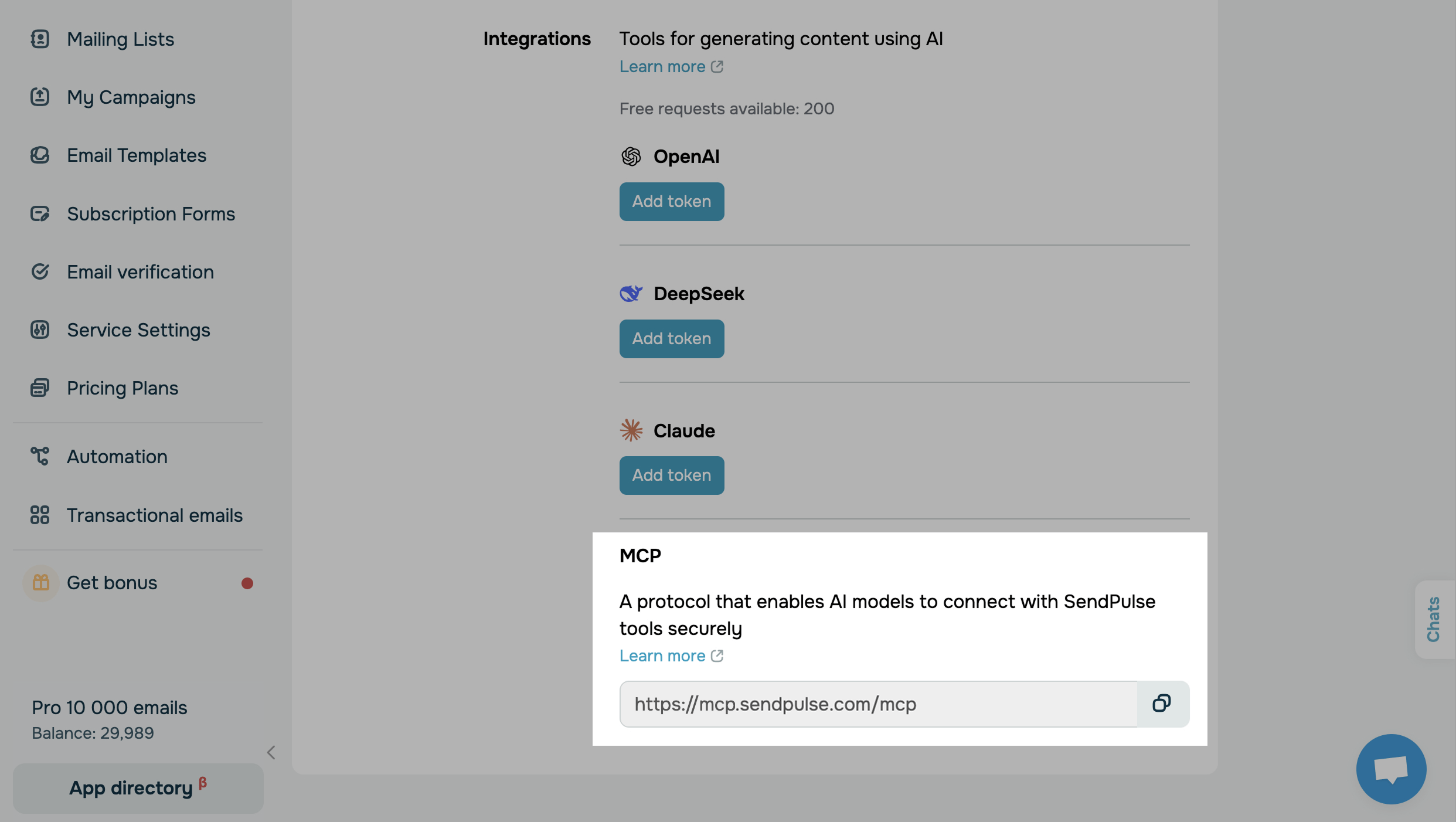
Большинство клиентов используют базовую аутентификацию, чтобы распознавать и получать доступ к поддерживаемым методам API. После добавления файла конфигурации клиент перенаправляет вас в браузер, где вы вводите данные для входа.
Пример файла конфигурации для базовой аутентификации:
{
  "mcpServers": {
    "sp": {
      "url": "https://mcp.sendpulse.com/mcp"
    }
  }
}
Некоторые клиенты используют учетные данные API. В этом случае понадобятся Client ID и Secret. Чтобы получить их, перейдите в Настройки аккаунта > API > Client credentials.
Пример файла конфигурации для аутентификации OAuth 2.0:
{
  "servers": {
    "sendpulse": {
      "type": "http",
      "url": "https://mcp.sendpulse.com/mcp",
      "headers": {
        "X-Client-ID": "YOUR_CLIENT_ID",
        "X-Client-Secret": "YOUR_CLIENT_SECRET"
      }
    }
  }
}
Читайте детальнее инструкции по настройке для разных клиентов:
Чат-ассистенты
Подключите MCP к Claude (через веб-приложения, Cowork и мобильные приложения)
Подключите MCP к Cherry Studio
Редакторы кода и IDE
Подключите MCP к VS Code с GitHub Copilot
Подключите MCP к VS Code с Cline
Инструменты командной строки
Подключите MCP к Claude Code (через терминал)
Общайтесь с ИИ-ассистентом
После подключения MCP вы можете отправлять сообщения и выполнять действия в своем аккаунте SendPulse через доступные команды.
Чтобы посмотреть все доступные команды и управлять доступами, откройте раздел Tools в вашем клиенте.
MCP-сервер от SendPulse сейчас интегрирован с конструктором чат-ботов, CRM, Курсами, сервисом рассылок и SMTP-сервисом. Подробнее: Список команд MCP.
В зависимости от клиента инструменты и чаты могут находиться в разных частях интерфейса. Подробнее — в инструкциях для отдельных клиентов.
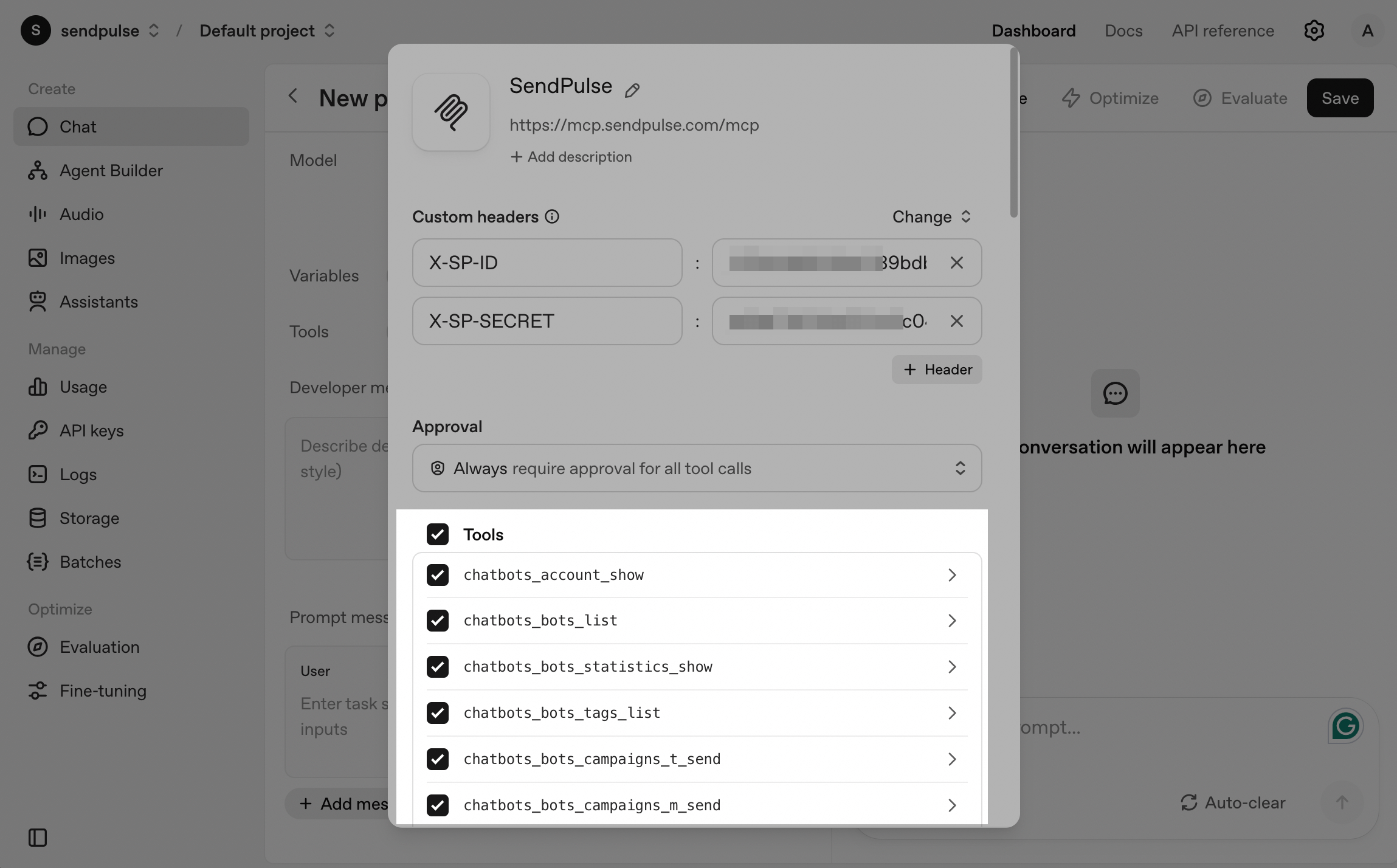
Чтобы пообщаться с ИИ-ассистентом, перейдите в Chats и введите запрос в свободной форме. После этого ассистент подскажет, какую команду он планирует выполнить. Если у вас несколько чат-ботов или подписчиков с похожими именами, он уточнит, кого вы имеете в виду.
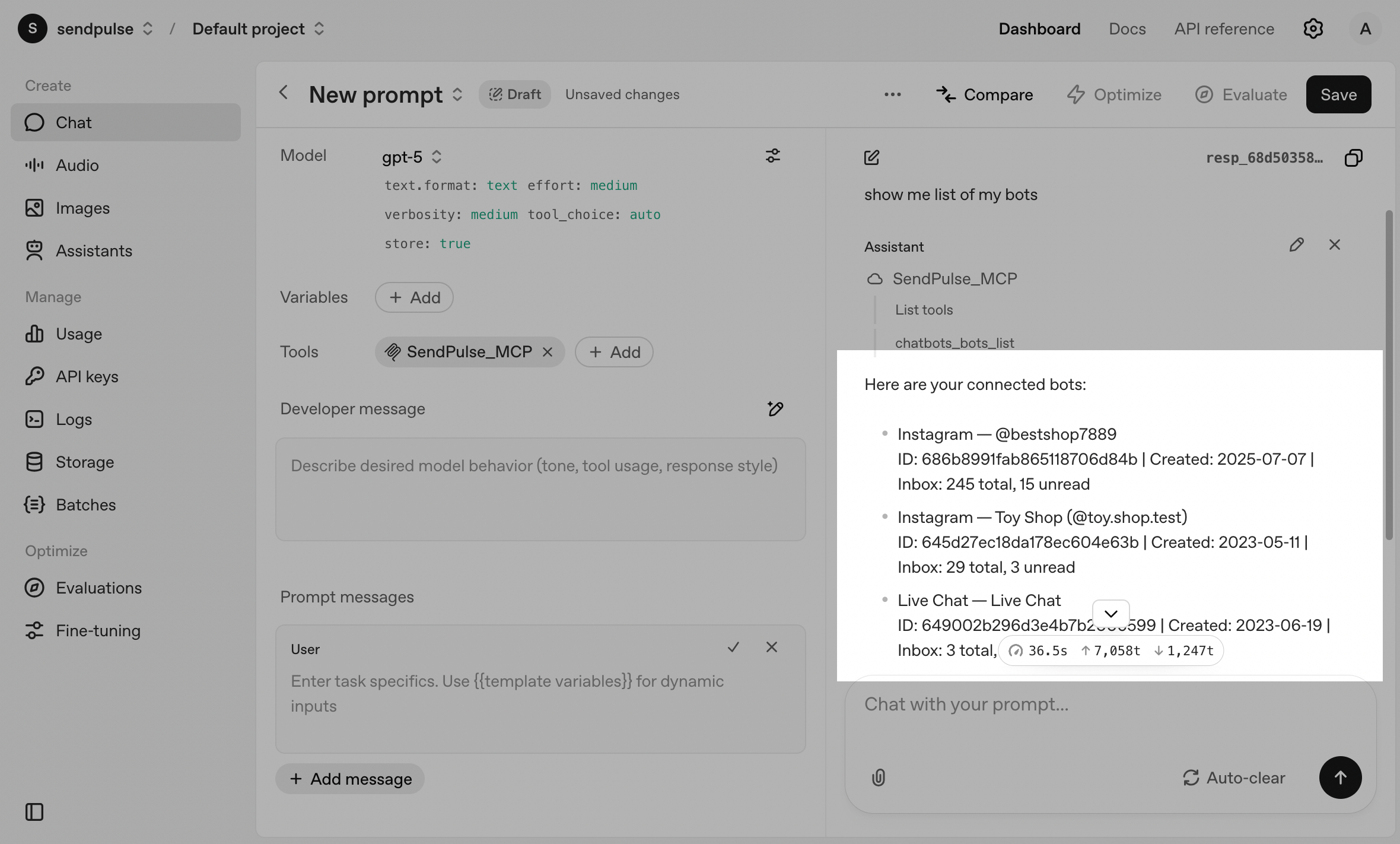
Например, если вы введете «Покажи список моих чат-ботов», ИИ-ассистент предложит инструмент chatbots_bots_list. После подтверждения вы получите список ботов и детали о каждом.
Перед формированием запроса просмотрите список команд и параметров для уточнения данных. Для идентификации определенного бота или контакта используйте его название/имя или ID, полученные в другом запросе или в адресной строке в вашем аккаунте.
Результат обработки запроса появится непосредственно в чате:
- Если запрос обработан успешно, вы получите информацию из своего аккаунта или данные о результате действия.
- Если возникла ошибка, проверьте логи клиента и статус авторизации.
Обновлено: 29.09.2025
или