Как передавать данные из других сервисов в SendPulse через n8n
С помощью коннектора n8n вы можете интегрировать SendPulse с любым другим сервисом и автоматизировать бизнес-процессы.
Интеграция позволит автоматически отправлять сообщения, обновлять данные клиента или создавать сделки. Например, вы можете создать сценарий, чтобы после оформления заказа в Shopify в SendPulse поступал запрос, запускающий цепочку по событию.
Кроме запуска цепочек, в блочном конструкторе n8n вы можете построить собственную интеграцию на основе любых методов API SendPulse, чтобы добавлять или редактировать контакты, получать списки рассылок, управлять CRM и т. д.
Далее рассмотрим, как подключить и настроить элемент HTTP Request для создания собственной интеграции.
Запуск цепочек в SendPulse
Вы можете создать событие в SendPulse и запускать цепочки после срабатывания событий в других сервисах. Например, после оформления заказа в Shopify вы можете запустить цепочку, чтобы создать сделку в CRM, изменить данные пользователя или отправить сообщение.
Создайте событие в SendPulse
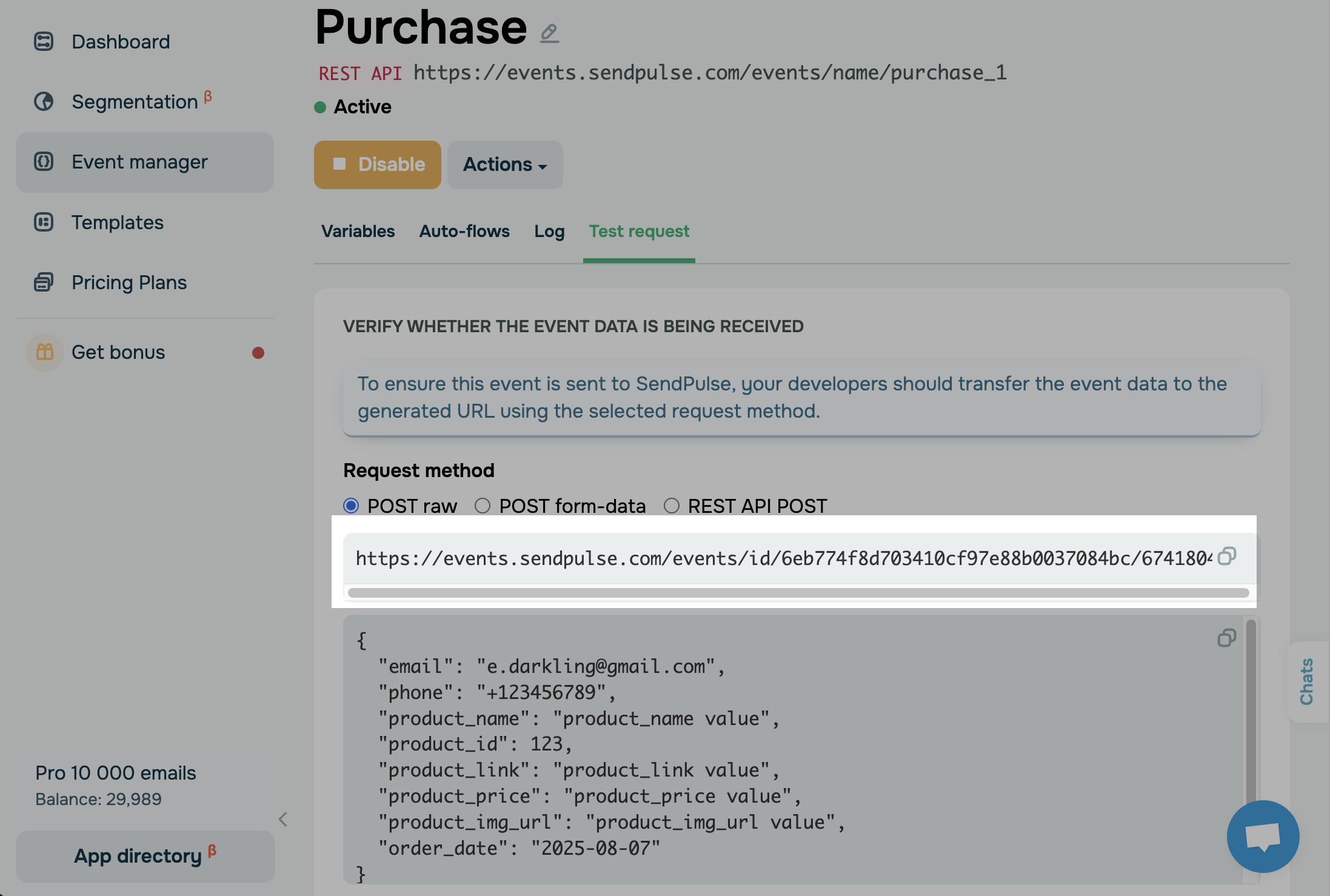
Перейдите в Automation > Менеджер событий и нажмите Добавить новое событие. Введите название, переменные и нажмите Добавить. Скопируйте метод ссылки.
Настройте передачу события в n8n
Перейдите в редактирование цепочки в n8n и в нужном месте сценария добавьте элемент HTTP Request.
В поле Method выберите метод и добавьте URL.
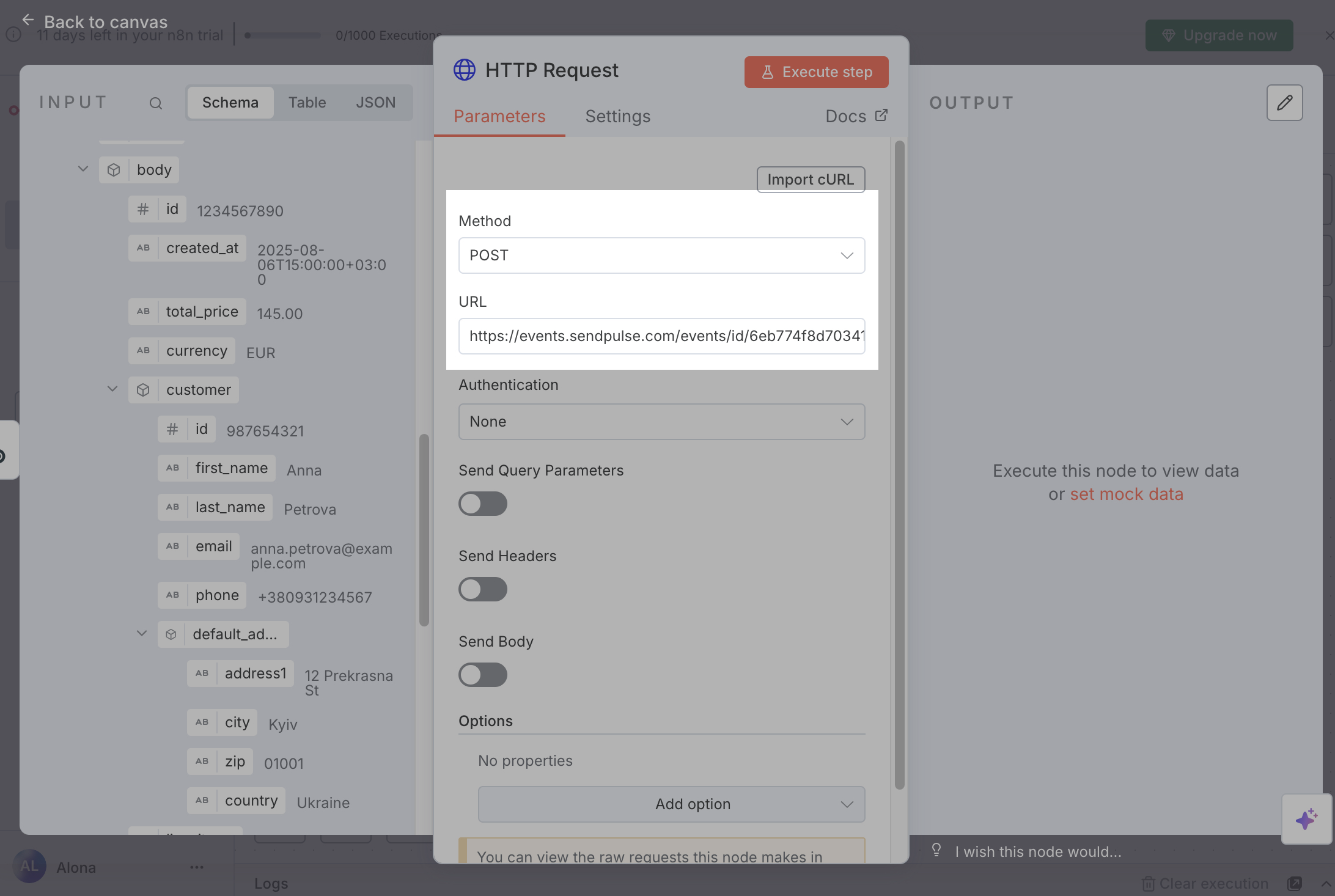
Активируйте переключатель Send body, чтобы добавить тело запроса. В Body Content Type выберите JSON, в Specify Body – Using JSON.
Чтобы n8n увидел структуру данных, которые вы можете настраивать в HTTP Request и других элементах, протестируйте запуск цепочки. Для этого активируйте сценарий и воспроизведите событие в нужном сервисе. Если у вас настроен триггер On webhook call, перейдите в элемент и нажмите Listen for test event.
В следующем поле заполните тело запроса. Посмотрите пример запроса на странице с созданным событием. В значения перетащите нужные переменные, полученные из предыдущего элемента в секции Input.
Для запуска цепочки и идентификации клиента обязательно передавайте email или phone контакта.
Чтобы проверить запрос, нажмите Execute step. Если запрос успешный, в секции Output вы увидите Result: True, а в журнале событий в автоматизации само событие с данными.
Добавьте триггер цепочки по событию в SendPulse
После настройки передачи события вы можете подключить триггер к существующей цепочке или создать новую в нужном сервисе SendPulse.
Чтобы создать цепочку по событию в автоматизации, перейдите в Автоворонки > Создать цепочку. В элементе триггера выберите созданное событие. Далее можно создавать сценарий, добавляя необходимые элементы в визуальном конструкторе.
Настроив автоворонки, вы сможете автоматизировать действия в CRM, курсах и других сервисах SendPulse, а также отправлять сообщения через разные каналы связи. Подробнее читайте: Сценарии автоворонок.
Чтобы создать цепочку по событию в чат-ботах, перейдите в настройки структуры бота. Нажмите Создать триггер и выберите тип триггера Событие A360. Выберите нужное событие и нажмите Добавить. Затем создайте или привяжите цепочку с нужным сценарием.
Использование методов API SendPulse
В документации SendPulse Service REST API вы найдёте список доступных методов и примеры ответов. Это поможет выбрать нужный метод для получения данных и использовать их в следующих элементах n8n.
Перед началом настройки протестируйте запуск цепочки в n8n, чтобы он мог увидеть структуру данных, которую вы будете использовать в HTTP Request и других блоках. Для этого активируйте сценарий и воспроизведите событие в нужном сервисе. Если вы используете триггер On webhook call, откройте его и нажмите Listen for test event.
Далее перейдите к редактированию цепочки и добавьте в нужном месте сценария элемент HTTP Request. Рассмотрим настройку на примере метода добавления контакта в CRM.
В поле Method выберите метод POST и добавьте URL.

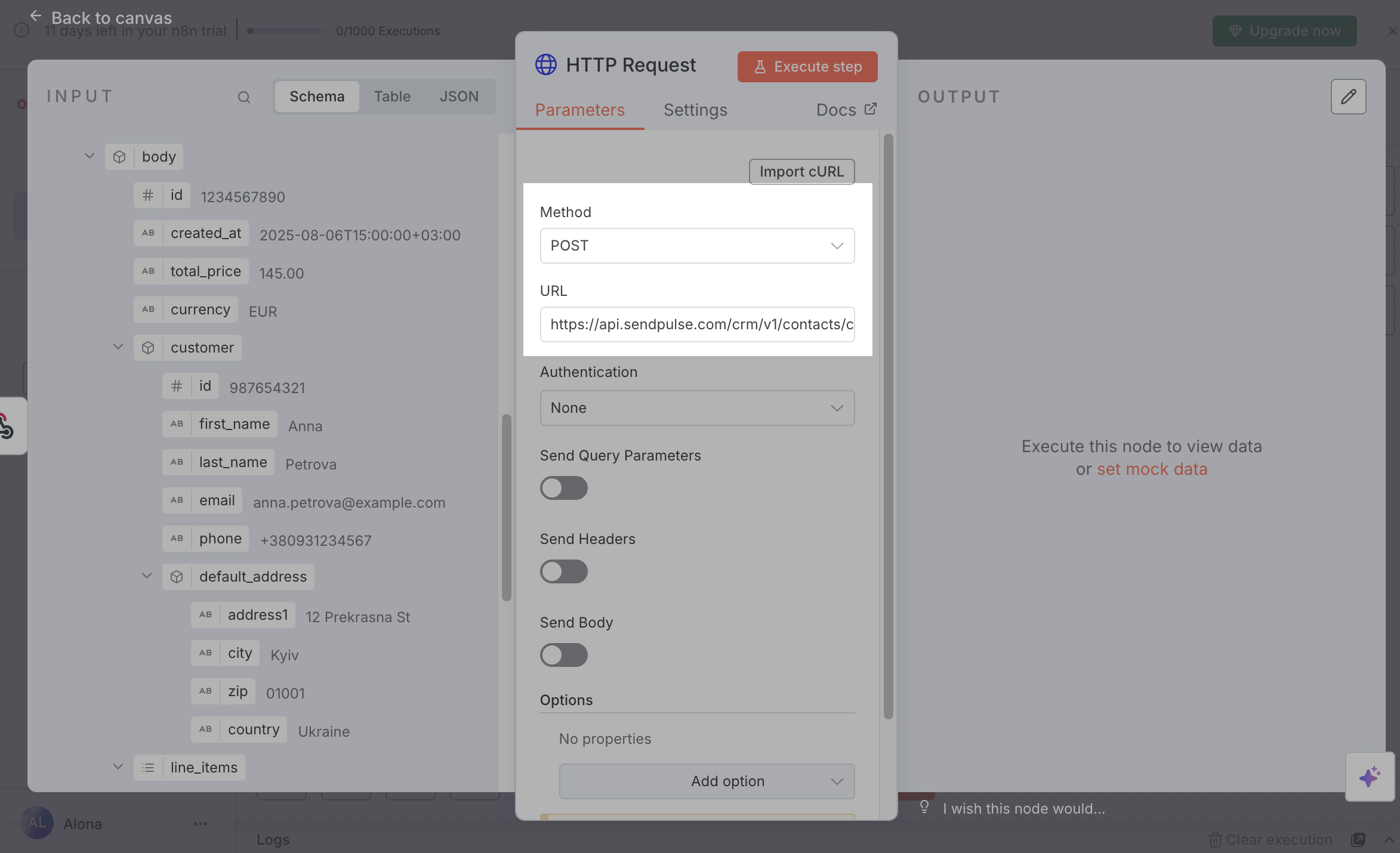
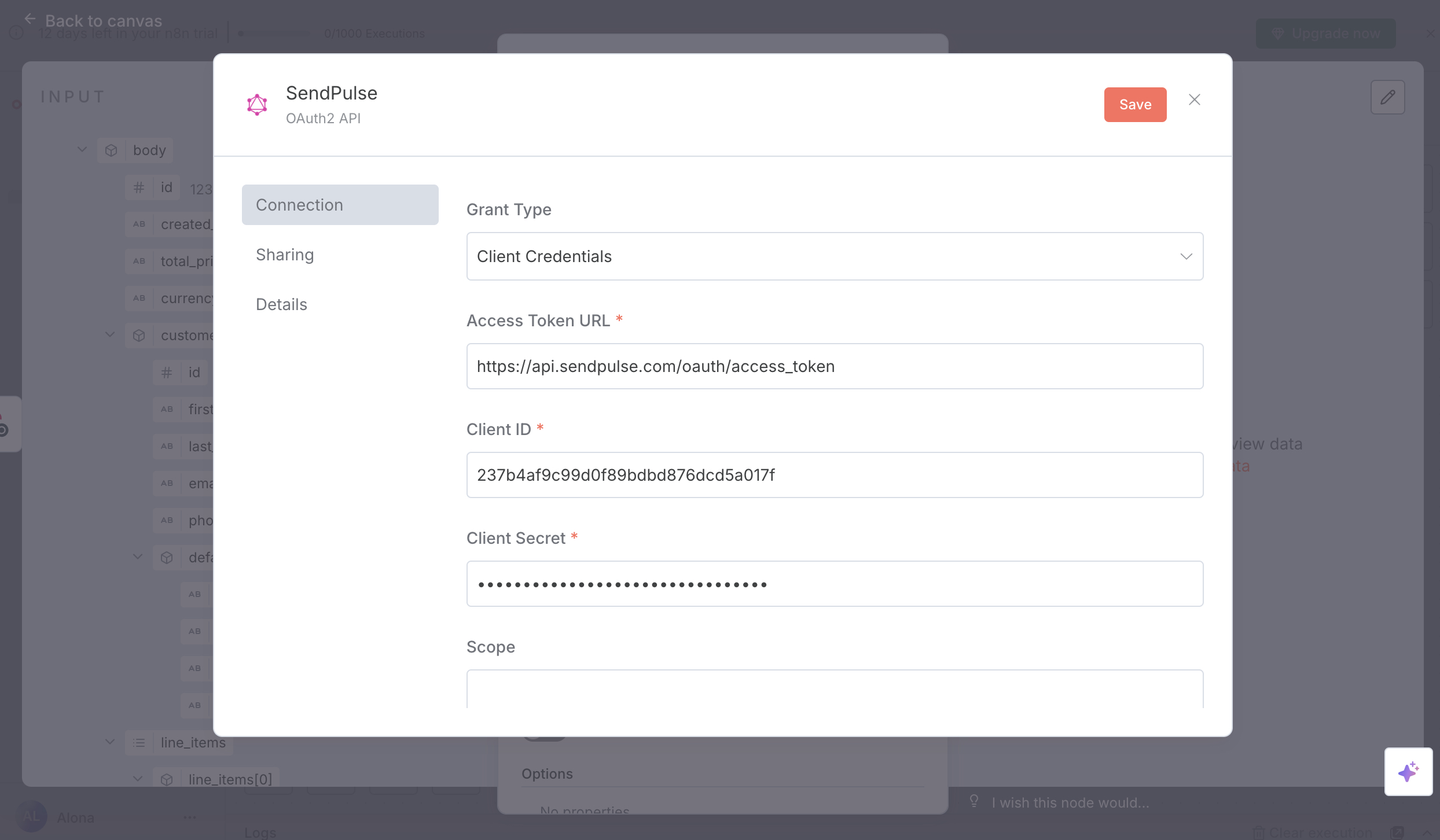
В поле Authentication задайте тип авторизации Generic credential type, далее выберите OAuth2 API и соответствующие данные для входа.
Если вы ещё не добавили данные для входа, нажмите Create new credential и заполните форму по методу получения токена: в поле Grant type выберите client credentials, укажите URL запроса для получения токена, а также ID и Secret из настроек аккаунта во вкладке API.
Передача дополнительных параметров зависит от синтаксиса метода (подробнее о каждом читайте в документации). Если параметры передаются в URL, включите Send Query Parameters, если в теле запроса — Send Body.
В нашем примере метод ожидает параметры в теле. Активируйте переключатель Send Body. В поле Body Content Type выберите JSON, а в Specify Body — Using JSON.
Далее заполните тело запроса, учитывая синтаксис и обязательные параметры с названиями из документации. Для значений можно использовать переменные, полученные из предыдущих элементов в секции Input.
Чтобы проверить запрос и получить информацию для использования в следующих элементах, нажмите Execute step. Полученные данные будут доступны в секции Output.
Например, если вы будете добавлять сделку и прикреплять контакт или обновлять значения полей или тегов, вам понадобятся их ID. Расшифровку всех параметров смотрите в API-документации.
Обновлено: 20.08.2025
или