Как просмотреть карточку сделки
Каждая сделка имеет собственную карточку, где хранится подробная информация о клиенте, статусе, файлах, задачах, платежах и других связанных данных. Это позволяет контролировать весь цикл взаимодействия и сохранять историю работы.
В статье рассмотрим, как просмотреть карточку сделки и ее вкладки.
Общая информация
Чтобы открыть карточку сделки, нажмите на нее.
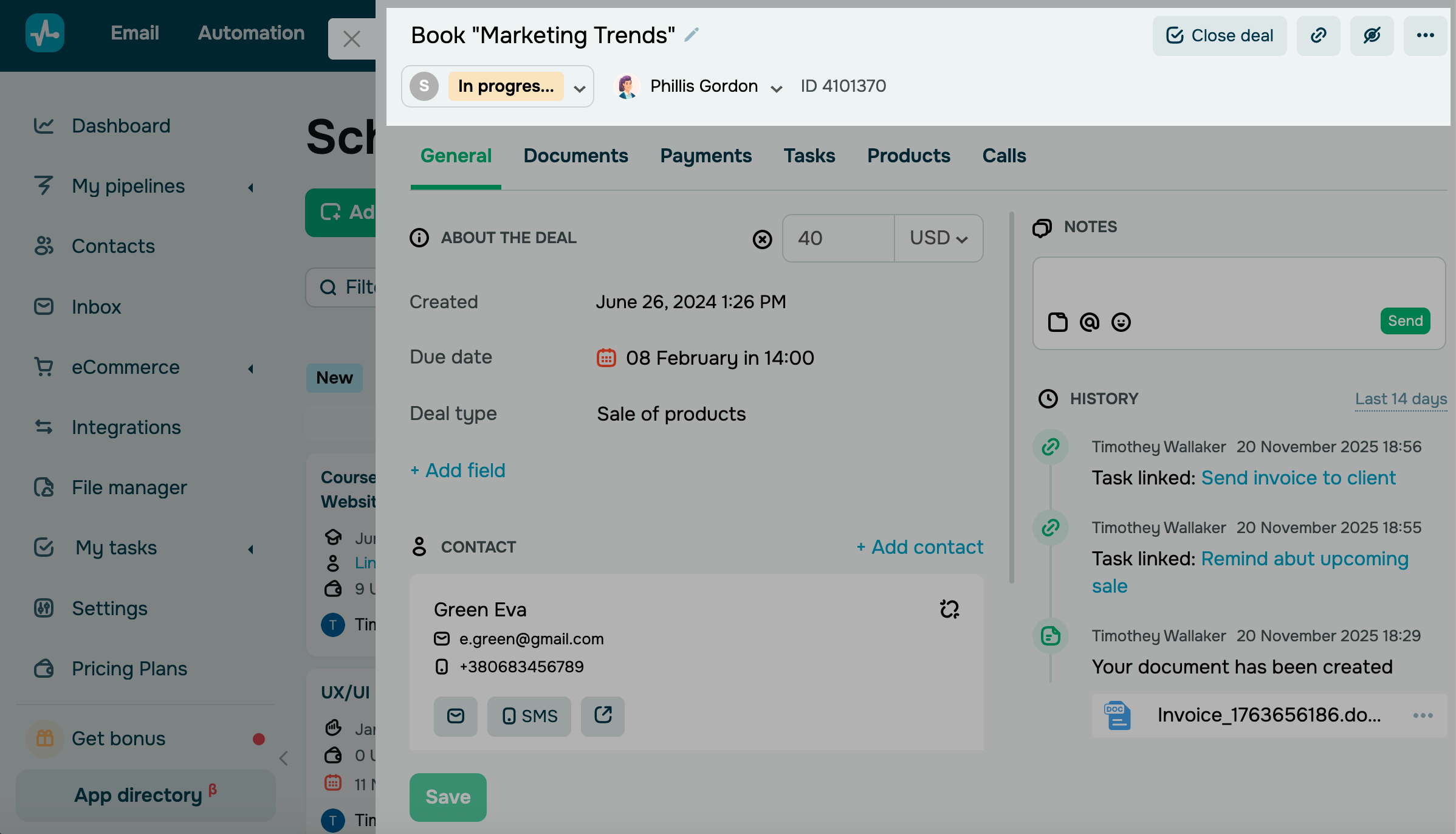
В открывшейся карточке вверху вы можете увидеть название сделки, ее ID, статус и ответственных.
При необходимости вы можете изменять информацию о сделке и выполнять быстрые действия, которые находятся в верхней панели.
Вкладки
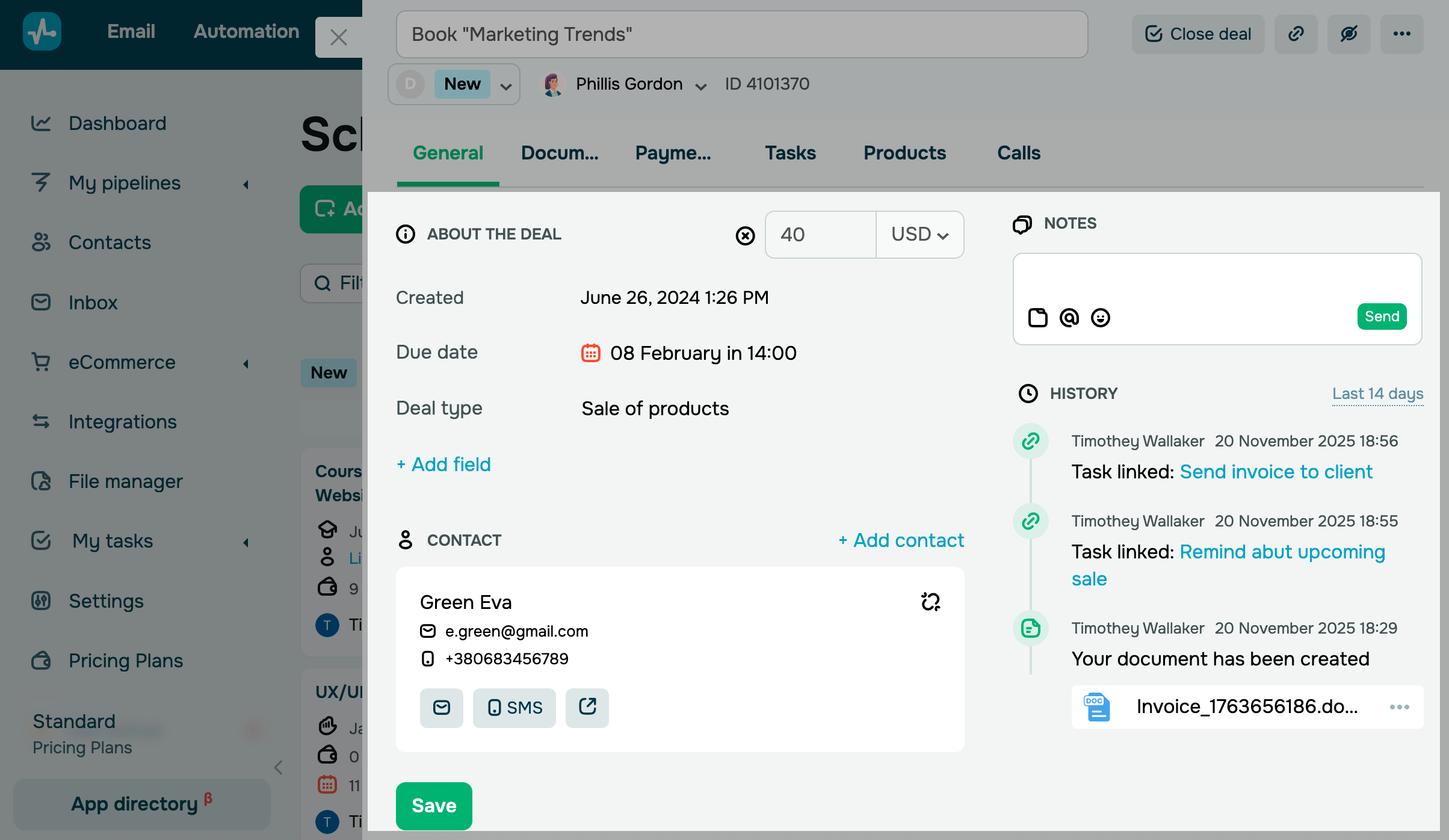
Более подробную информацию о сделке вы можете просмотреть по вкладкам.
При необходимости вы можете редактировать вкладки: удалять, отключать, менять их порядок или добавлять новые.
Общее
Содержит сумму и валюту, тип, срок выполнения и поля сделки.
| Создано (Created) | Дата создания и источник добавления сделки. |
| Контакт (Contact) | Контакты, связанные со сделкой.
Вы можете увидеть подробную информацию о контакте и отредактировать ее — для этого нажмите на имя. Также можно отвязать контакт и добавить новый. |
| Файлы (Files) | Файлы, которые связаны со сделкой.
Вы можете просматривать существующие и добавлять новые. |
| История (History) | Комментарии и события по работе со сделкой. |
Вы можете настраивать отображение полей: добавлять новые, управлять существующими, делать поля обязательными.
Документы
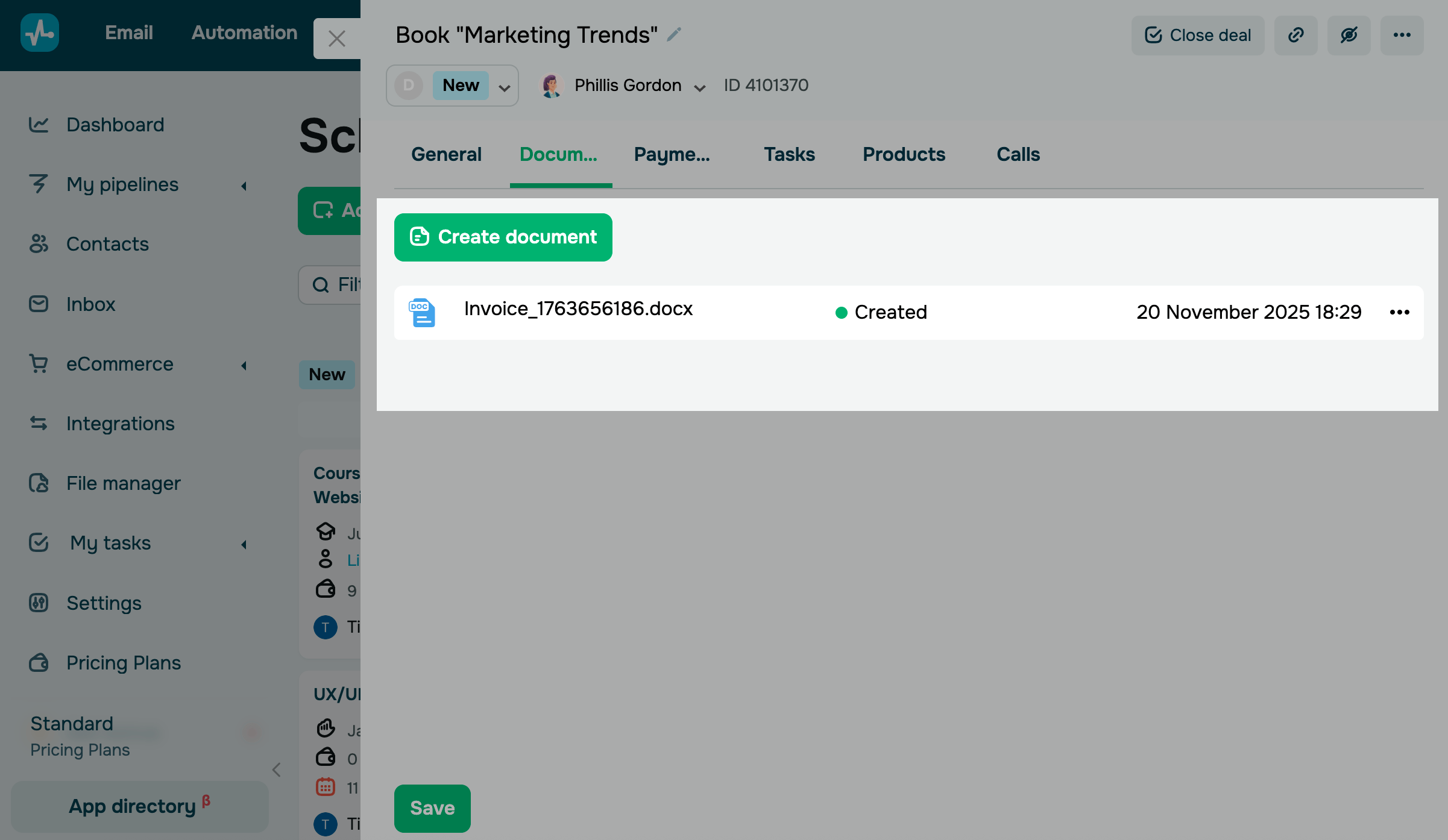
Содержит загруженные документы со статусом и датой загрузки. Эти документы вы можете просмотреть, отправить по почте, скачать на устройство или отвязать от карточки — для этого нажмите на три точки напротив нужного документа.
Чтобы создать новый документ с данными, которые содержатся в карточке, нажмите Сформировать документ.
Читайте подробнее: Как создать документ.
Платежи
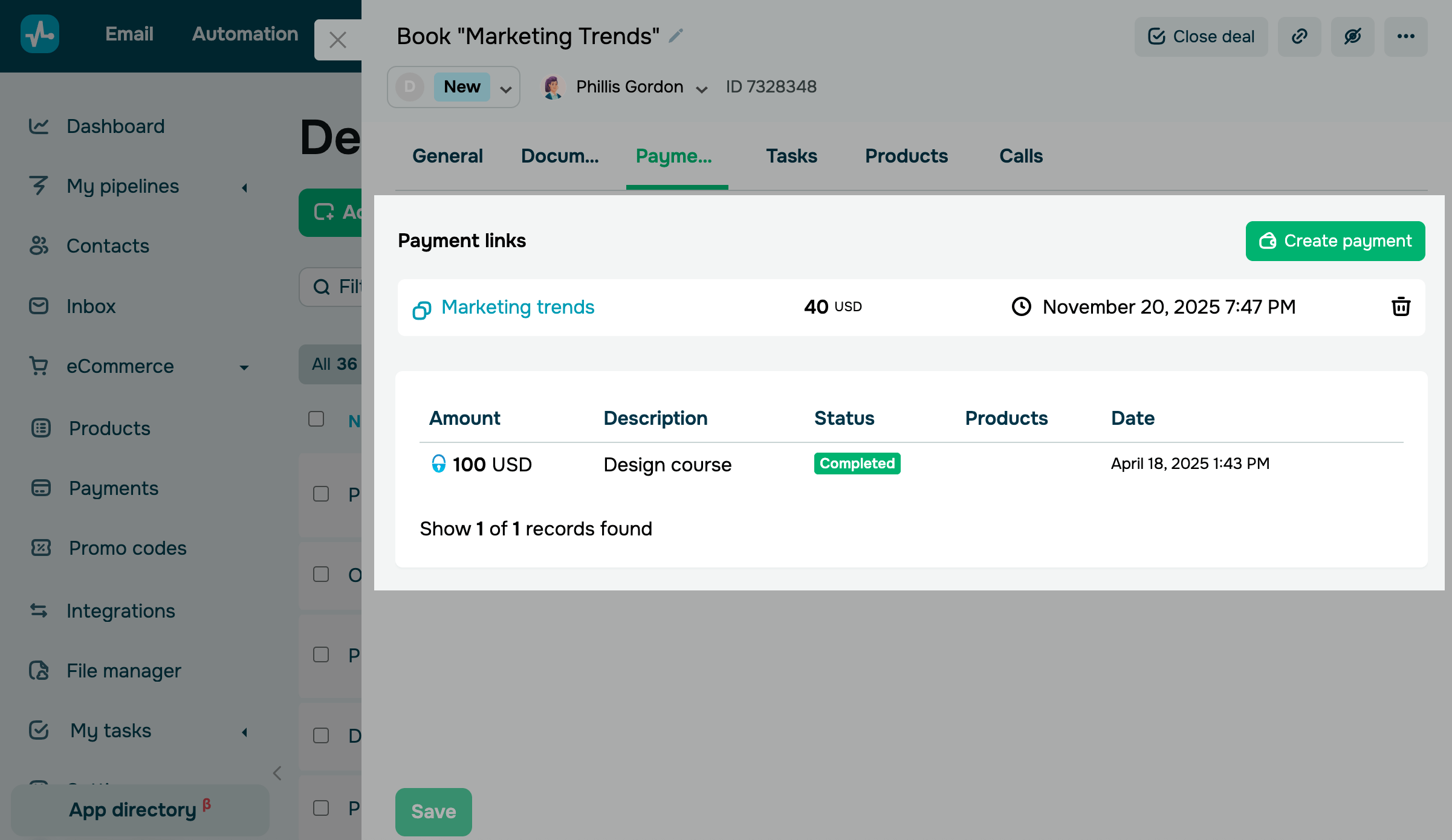
Содержит информацию о платежах по сделке: платежную систему, выбранный метод оплаты, сумму, описание, примененный промокод курса или промокод CRM, статус и дату проведения.
В этой вкладке вы также можете генерировать ссылки для оплаты и делиться ими с клиентами.
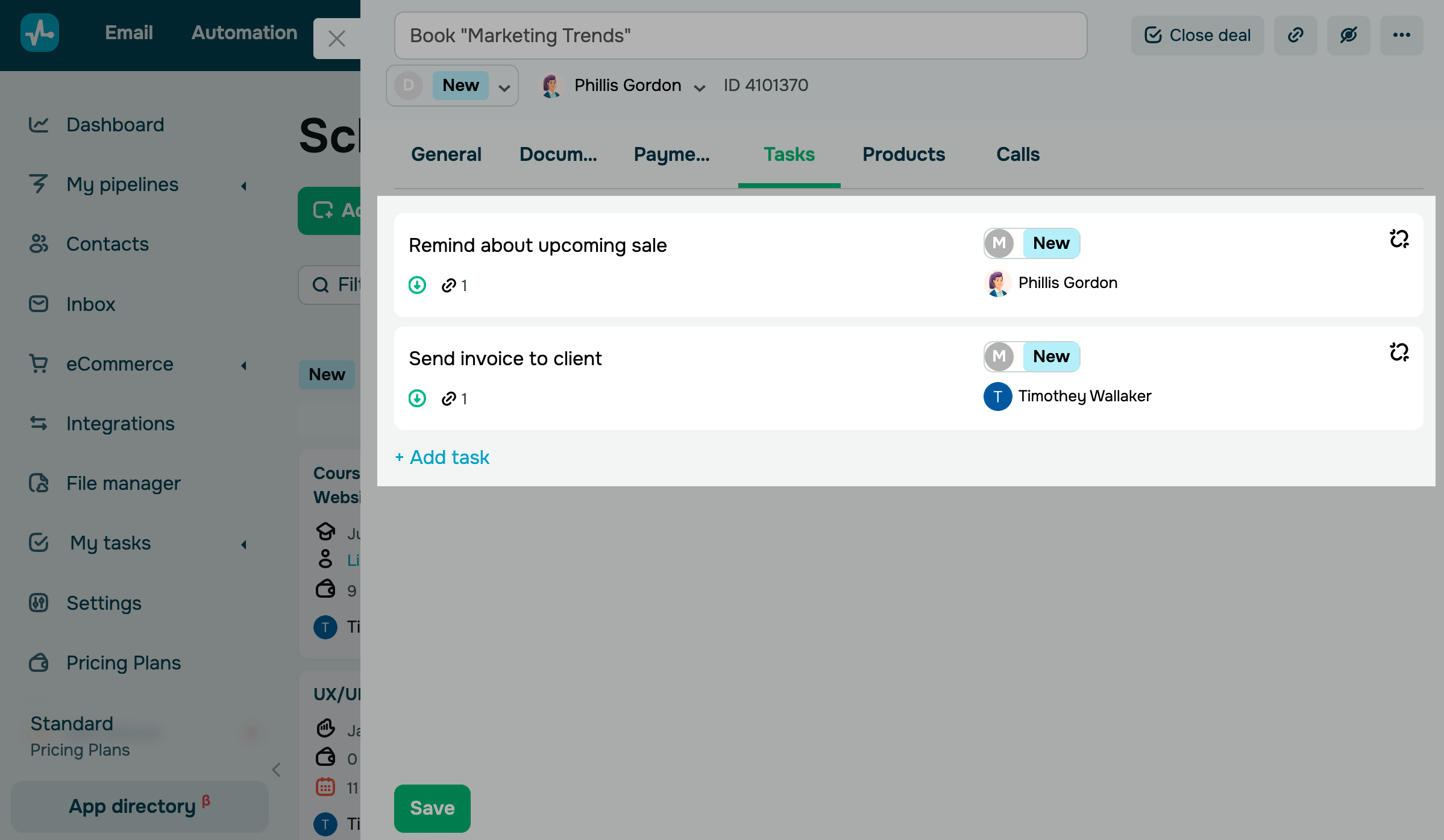
Задачи
Содержит информацию о связанных со сделкой задачах.
В задаче указаны название, статус на доске задач, сроки выполнения и ответственный.
Если у вас нет задач, нажмите Создать задачу.
Чтобы отредактировать задачу или открыть ее в виде карточки, нажмите на нее. Чтобы отвязать задачу, нажмите иконку разъединения напротив названия задачи.
Звонки
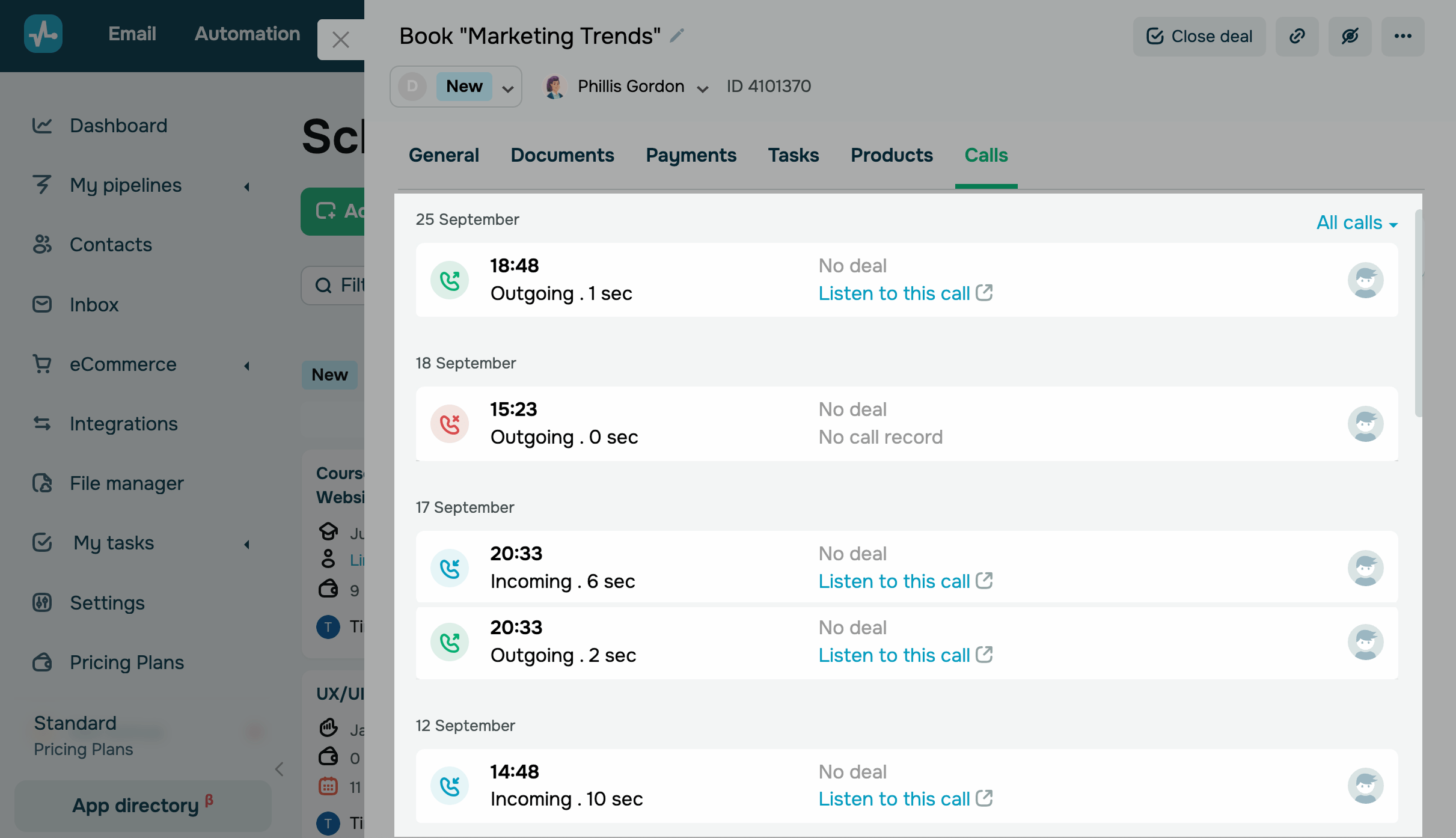
Содержит всю активность по телефонным взаимодействиям с клиентом:
- дата и время звонка;
- длительность;
- статус звонка (входящий, исходящий, пропущенный);
- запись разговора, если она доступна;
- имя менеджера, который совершал или принимал звонок.
Звонки распределены по статусу, который обозначен цветом:
| Входящий (Зеленый) | Менеджер ответил на входящий звонок. |
| Исходящий (Синий) | Менеджер позвонил клиенту, и звонок был установлен. |
| Пропущенный (Красный) | Входящий звонок, на который не ответили. |
Вы можете отфильтровать список по статусу: входящий, исходящий, пропущенный или все. Для этого нажмите на выпадающий список в правой части вкладки.
Обновлено: 28.11.2025
или