Как создать сертификат
Вы можете создать финальный сертификат, который студенты получат при успешном прохождении курса, или добавить промежуточный сертификат внутри курса. В сертификате будет указано, кому он выдан, название курса, а также преподаватели и дата выдачи. Вы сможете настроить стиль и добавить изображение под тематику курса.
Вы также можете создать сертификат в собственном дизайне и загрузить персональный сертификат для каждого студента.
Читайте подробнее: Как загрузить кастомный сертификат.
Читайте также, как настроить критерии для выдачи сертификата в разделе Условия прохождения курса.
Создайте сертификат
Перейдите в Сертификаты (Certificates) > Конструктор (Builder).
Настройте стиль сертификата
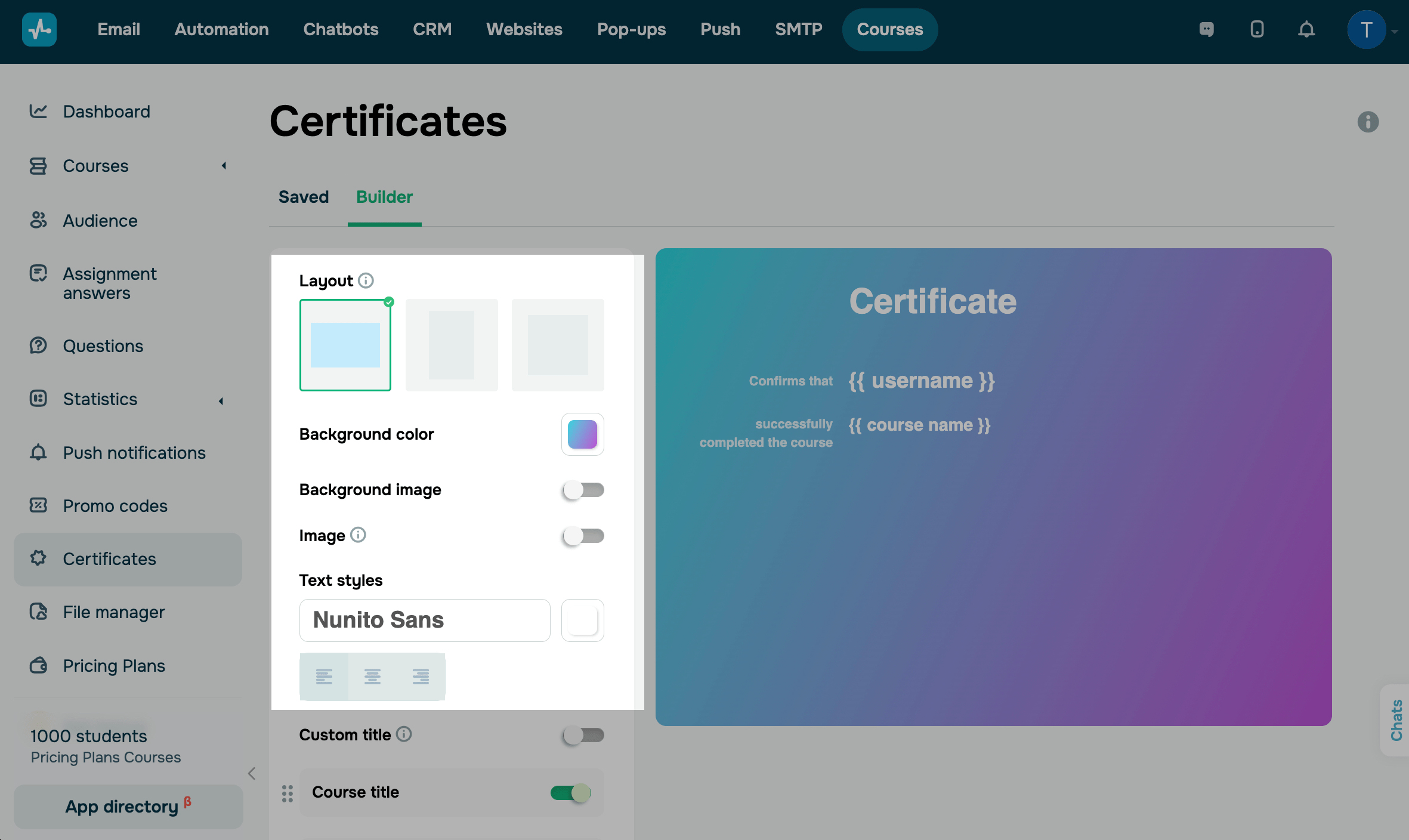
Чтобы кастомизировать сертификат, можно использовать следующие параметры стиля:
| Формат (Layout) | Выберите формат сертификата:
|
| Цвет фона (Background color) | Выберите цвет фона на пиктограмме. |
| Фоновое изображение (Background image) | Отображает изображение на фоне сертификата вместо цвета. Активируйте переключатель и загрузите файл. |
| Изображение (Image) | Добавляет дополнительное изображение на полотно справа. Активируйте переключатель и загрузите файл.
Выберите ширину отображения. При подборе изображения учитывайте выбранный формат сертификата. Рекомендуемая ширина: 240px, 320px или 440px. Рекомендуемая высота: 890px, 1780px или 1260px. Изображения меньшего размера будут растягиваться, а большего — обрезаться. |
| Стили текста (Text styles) | Выберите стили текста: шрифт, цвет и выравнивание относительно содержания сертификата. |
Настройте содержание сертификата
Студент получает сертификат на языке, установленном в его личном кабинете на момент получения сертификата. По умолчанию для кабинета студента выбрана та же версия языка, которая использовалась на сайте при регистрации на курс. Студент может в любое время изменить язык в личном кабинете.
По умолчанию сертификат содержит информацию о студенте, который завершил курс, и название курса.
{{username}} |
Имя и фамилия студента подтягиваются из вкладки Журнал студентов курса. |
{{course_name}} |
Название курса берется из наименования курса, которое можно отредактировать на странице курса. |
Дополнительно вы можете активировать и добавить следующую информацию:
| Свой заголовок (Custom title) | Введите свой заголовок сертификата. |
| Преподаватели (Instructors) |
Имена преподавателей курса. Выберите, чьи имена добавить в сертификат:
По умолчанию добавляются все преподаватели курса. Имя и фамилия подтягиваются из приглашенных преподавателей курса и подставляются на место переменных |
| Дата (Dates) | Дата выдачи сертификата подставляется на место переменной {{DD/MM/YYYY}}. Дата сертификата определяется по часовому поясу учетной записи преподавателя в момент генерации сертификата — когда студент в личном кабинете нажал Сгенерировать сертификат. |
| Ваш логотип (Your logo) | Загрузите и выберите логотип вашей компании. |
| Логотип SendPulse (SendPulse logo) |
При деактивации убирает логотип SendPulse. Доступно на платном тарифе. |
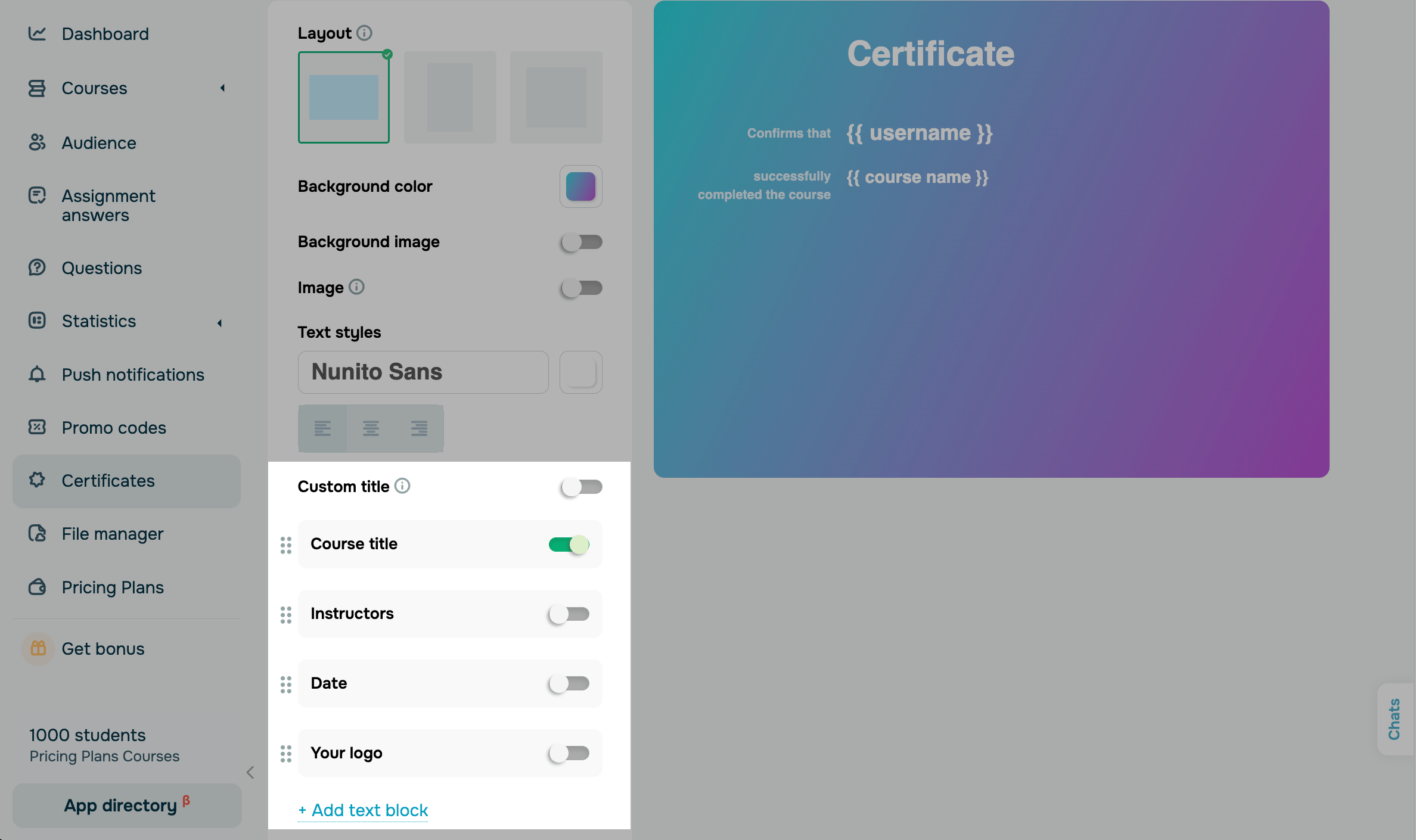
Также можно добавить текстовый блок и внести дополнительную информацию. Нажмите Добавить текстовый блок, введите и отформатируйте текст.
Текст, добавленный вами дополнительно, не переводится автоматически и отображается без изменений на всех языках в сертификатах.
Сохраните и назначьте сертификат курсу
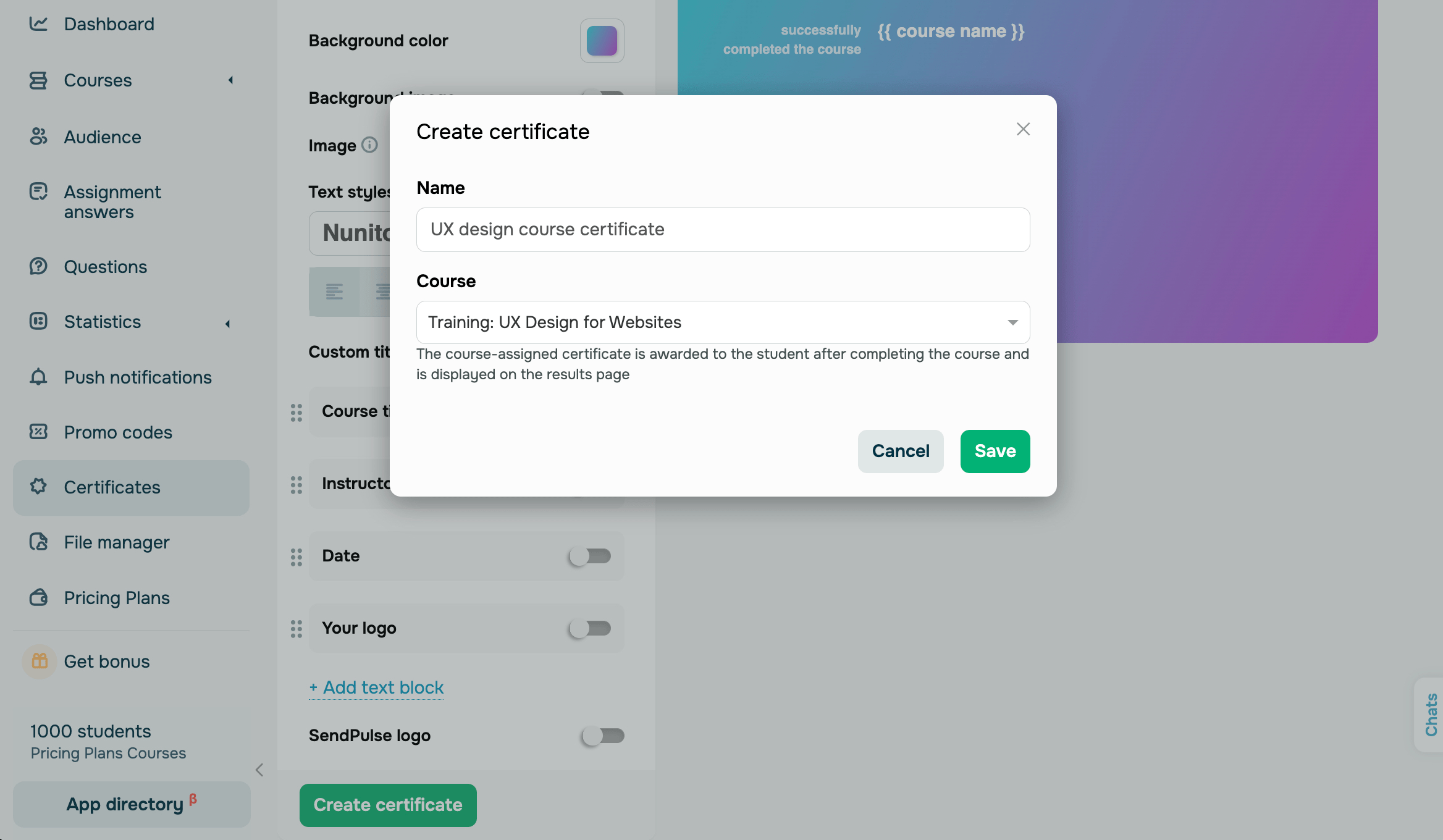
После завершения кастомизации сертификата нажмите кнопку Создать (Create).
Введите название сертификата — это название будет отображаться только в личном кабинете.
Выберите курс, по окончанию которого будет выдаваться созданный сертификат, и нажмите Сохранить (Save).
Вы также можете добавить промежуточный сертификат внутри курса.
Управляйте сертификатом
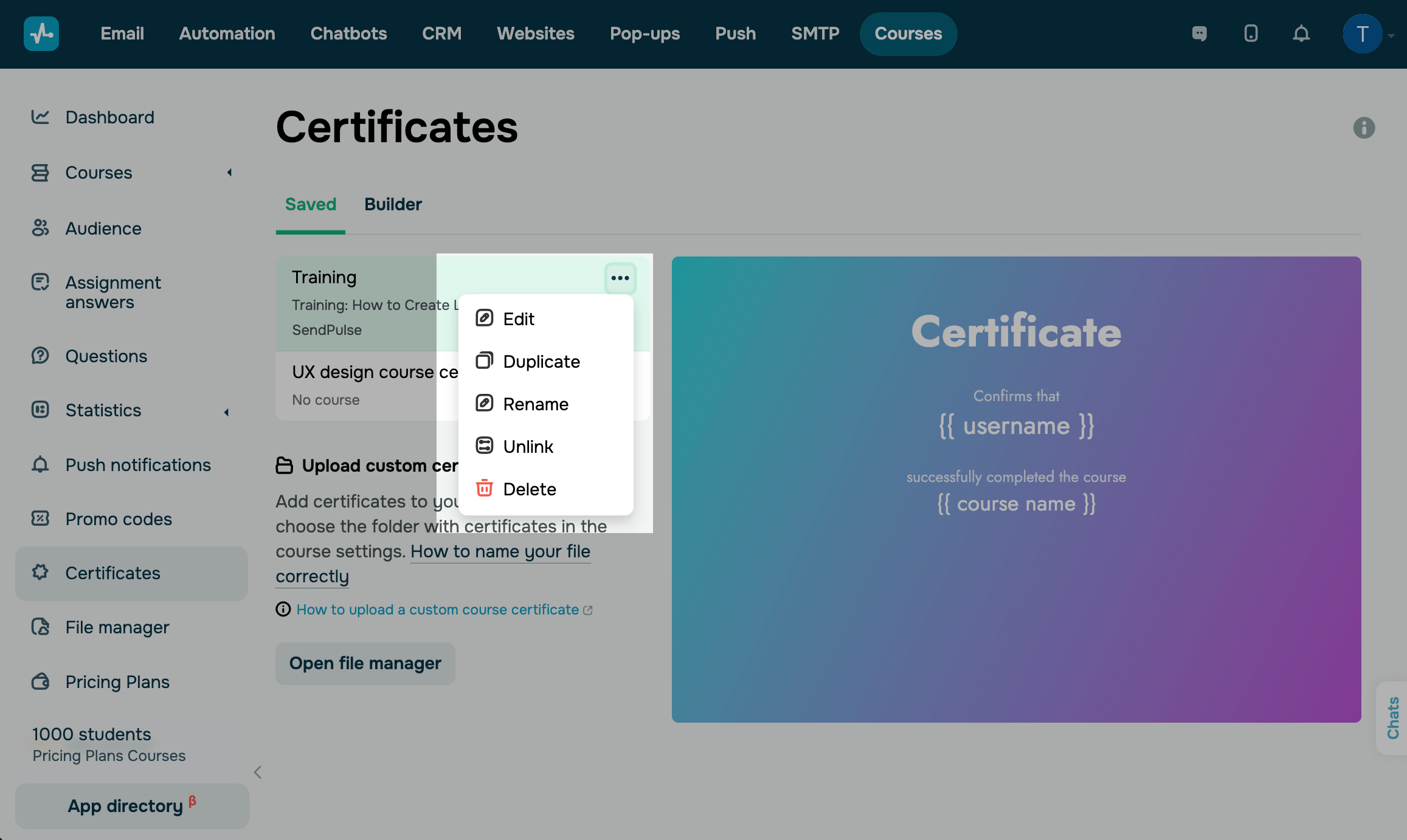
Вы всегда можете вернуться к настройкам сертификата, изменять его содержимое, стиль и назначать его другому курсу.
Читайте детальнее: Как управлять сертификатами.
Разместите промежуточный сертификат на курсе
Вы можете добавлять сертификаты в течение курса студентами, например, после определенной темы или раздела.
Читайте детальнее: Як добавить промежуточный сертификат.
Обновлено: 13.06.2025
или