Как просмотреть данные студентов в карточке
Карточка студента — это персональный профиль, где собраны все ключевые данные: контактная информация, активные курсы, прогресс, задания и история вопросов. Это позволяет быстро просматривать информацию и работать со студентом индивидуально.
В статье рассмотрим, как перейти к карточке студента и какие данные в ней сохраняются.
Чтобы открыть карточку, где хранится вся информация о студенте, нажмите на его имя в списке.
Общая информация
Слева находятся общие и контактные данные студента: имя, дата и время записи на курс, источник, откуда пришел студент, контактные данные и теги.
Также доступны следующие возможности:
| Отправить push-уведомление | Отправляет push-уведомление студенту. Выберите курс, введите название и текст сообщения. |
| Отправить email | Отправляет email студенту. После нажатия запускается почтовая программа на вашем устройстве. |
| Перейти к карточке контакта CRM | Отображает контакт студента в CRM в новой вкладке. |
| Заблокировать | Блокирует доступ студента к кабинету. |
| Удалить | Удаляет студента с курса. Весь прогресс в обучении также будет утерян. |
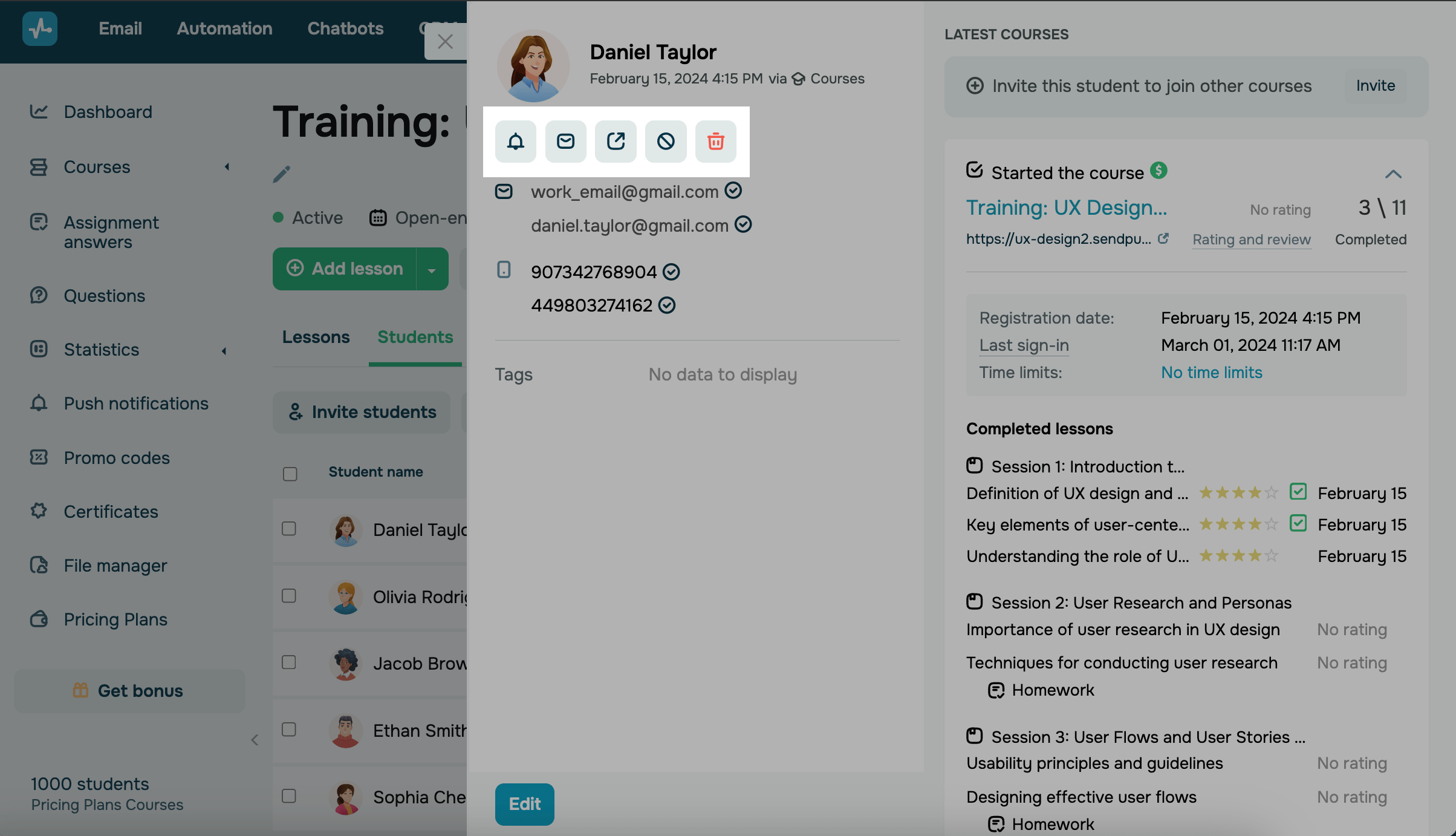
Чтобы изменить или добавить информацию, нажмите Редактировать (Edit).
Тематические вкладки
Справа находится информация о действиях студента на курсах во вкладках Курсы, Домашние задания и Вопросы.
Курсы
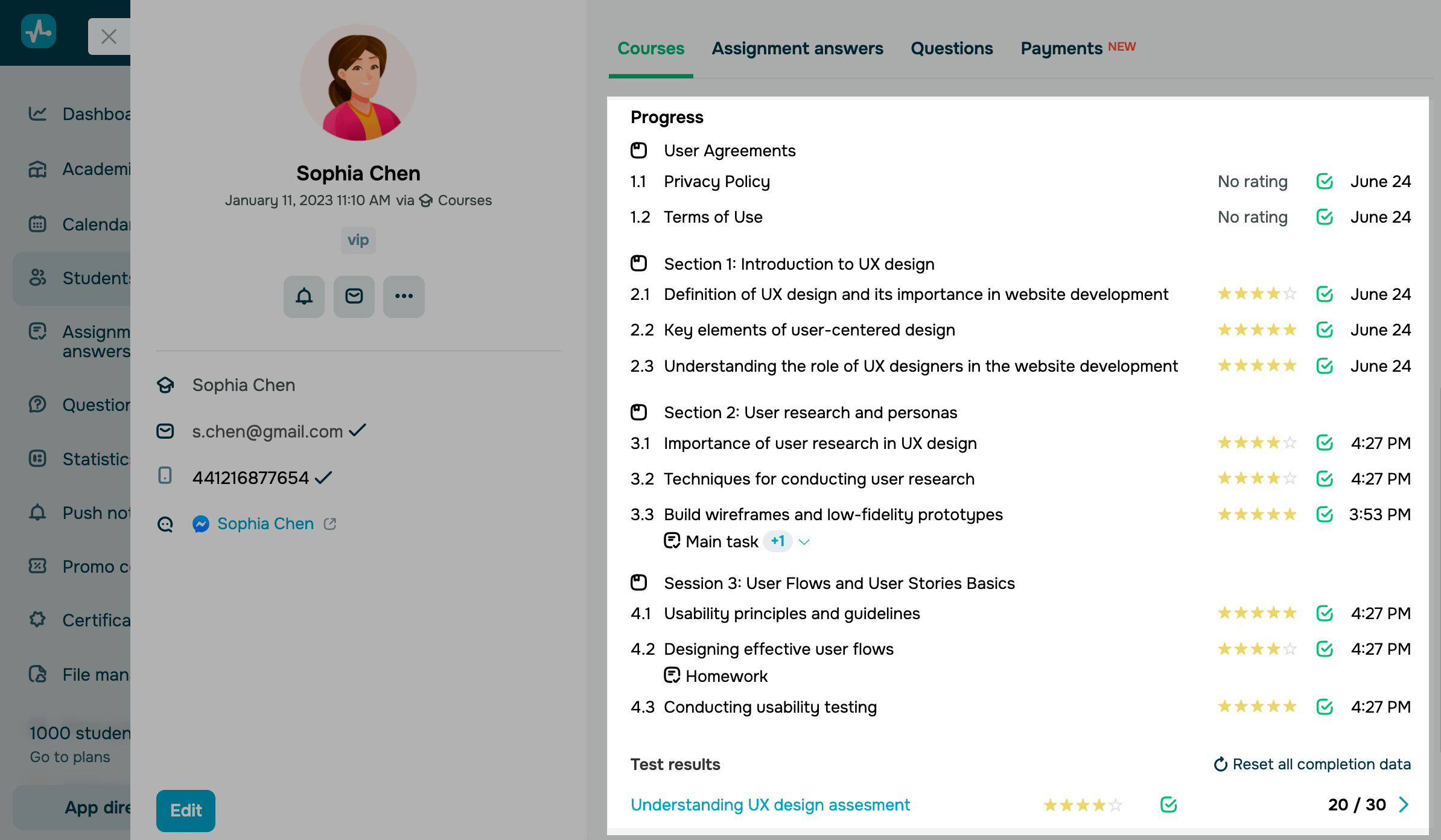
Во вкладке показаны название, статус прохождения и тариф, ссылка на сайт, дата регистрации, оценка курса студентом и общее количество пройденных уроков.
Нажмите на стрелочку, чтобы увидеть подробную информацию по курсу:
| Дата регистрации (Registration date) |
Дата и время регистрации на курс. Время соответствует вашим настройкам в аккаунте. Также вы увидите email-адрес, который использовал студент для регистрации. |
| Дата завершения курса (Course end date) |
Дата и время, когда студент выполнил условия завершения курса. Поле отображается только для студентов, которые прошли курс. |
| Последний вход (Last sign-in) |
Дата и время последнего входа студента в кабинет. Нажмите на ссылку, чтобы просмотреть историю авторизаций студента: браузер, операционную систему и регион, а также дату и время последних входов. |
| Тариф курса (Course pricing plan) | Тариф, по которому обучается студент, и статус оплаты. |
| Ограничения (Time limits) | Дата и время, когда выполнено ограничение времени на прохождение курса и доступ будет закрыт. |
| Оценка за курс (Course rating) | Оценка курса студентом после завершения. Чтобы просмотреть текстовый отзыв о курсе, нажмите Отзыв студента (Student feedback) — информация будет показана в модальном окне. |
| Прогресс в курсе (Course progress) |
Количество пройденных уроков, тестов и полученных сертификатов.
|
Вы можете редактировать прогресс студента — для этого нажмите Изменить прогресс (Change progress).
Модальное окно разворачивает список всех элементов курса, прогресс которых вы можете изменить. Чтобы отметить элементы как пройденные — отметьте их, чтобы сбросить прогресс — уберите отметки.
Поставьте галочку в секции Я подтверждаю изменение прогресса у студента (I confirm the change to the student's progress) и нажмите Изменить прогресс (Change progress).
Если отмечен как пройденным тест — его результат будет максимальным. Если в уроке, который вы отметили пройденным, есть домашнее задание — оно автоматически отмечается как принятое.
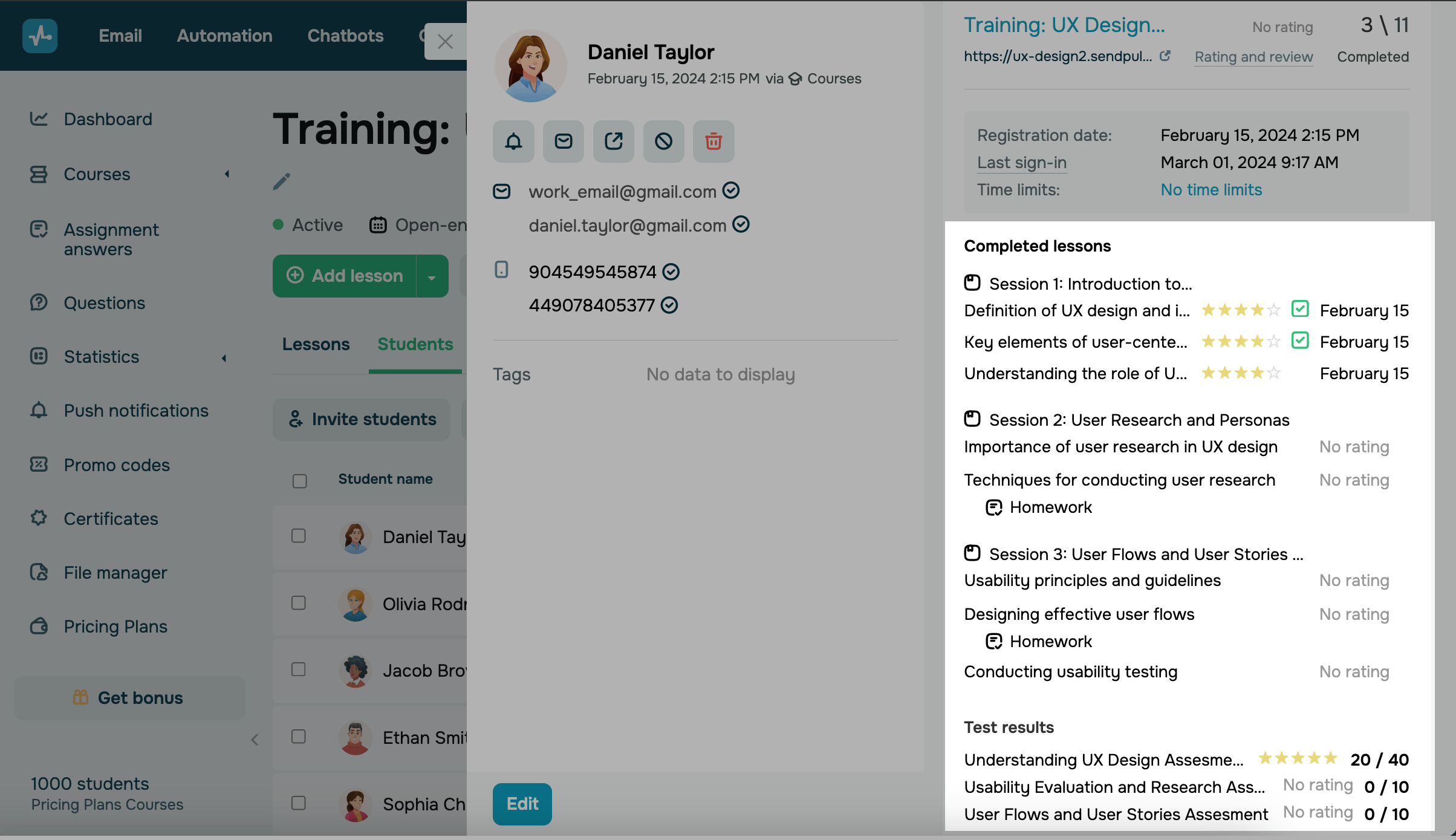
Ниже можно увидеть список уроков, статус и дату их прохождения, оценку студента (если есть) и результаты тестов. Чтобы узнать, какой ответ в тесте студент выбрал, нажмите на его имя и просматривайте результат в открывшейся боковой панели.
В списке показаны уроки, к которым студент имеет доступ в соответствии со своим тарифом.
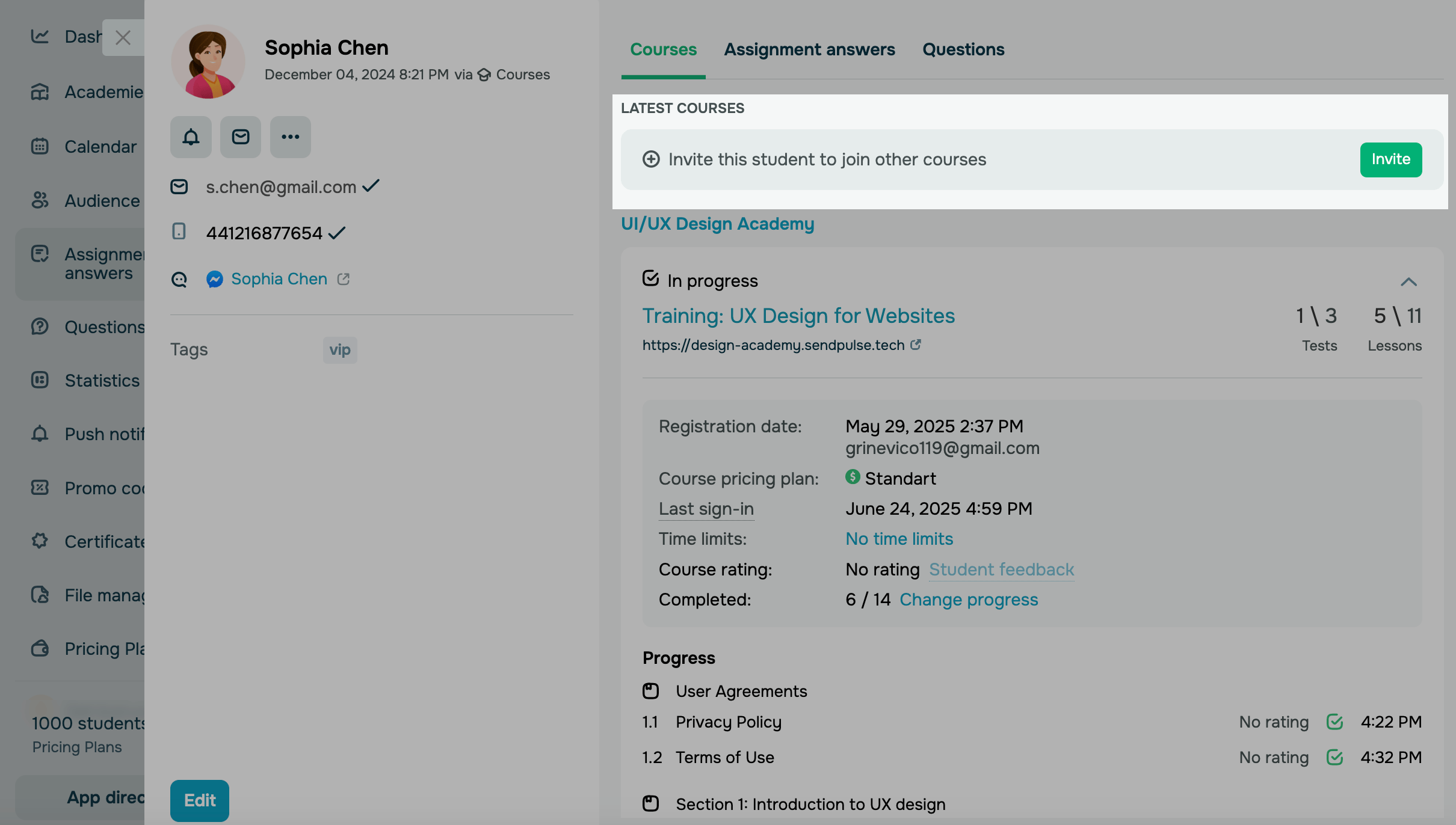
Также вы можете пригласить студента на другие курсы. Нажмите Пригласить (Invite) в правой верхней части карточки. В модальном окне выберите адрес, на который отправлять письмо-приглашение, курс, email студента и язык письма. Нажмите Пригласить.
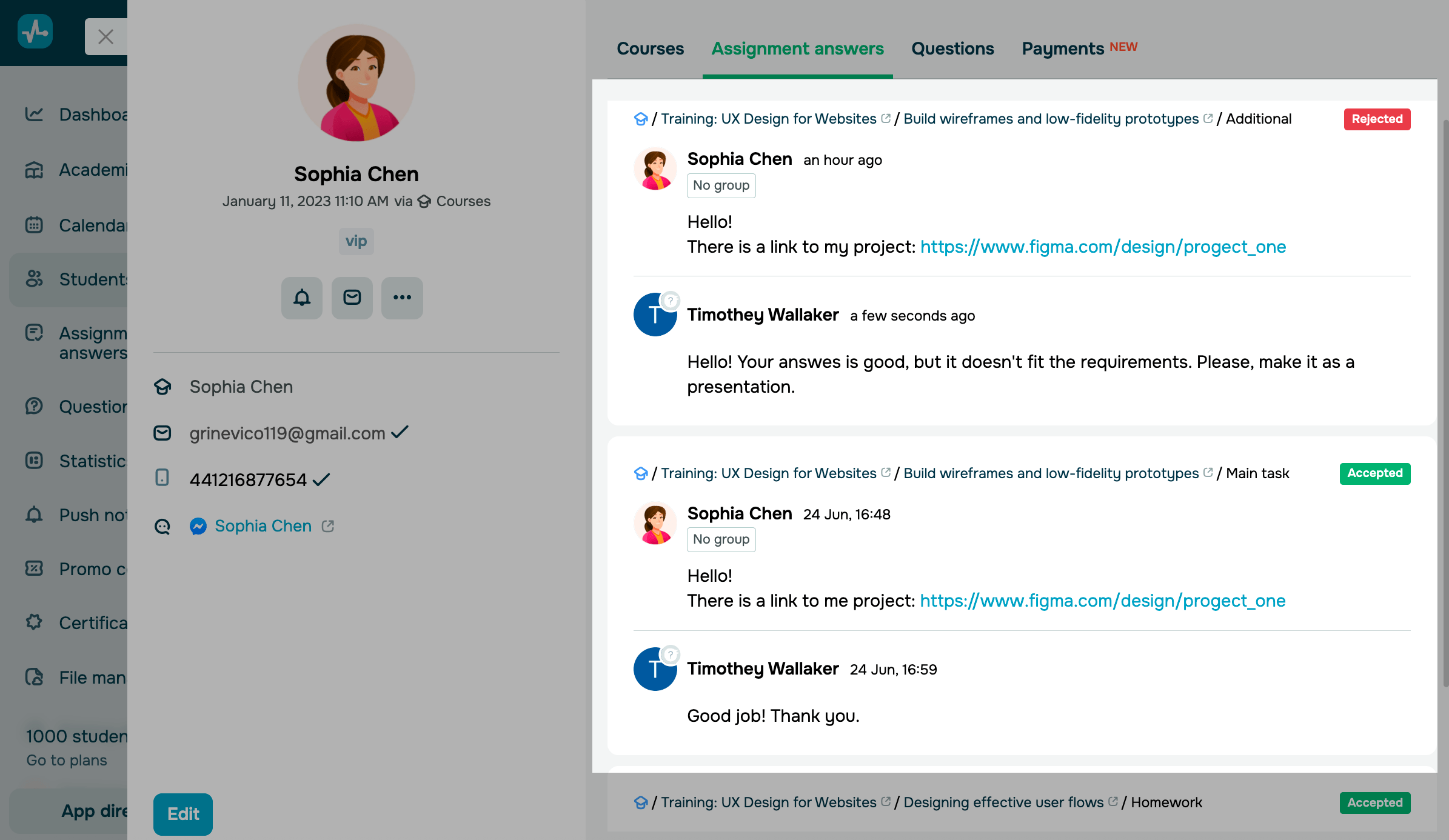
Домашние задания
Во вкладке Домашние задания доступны все отправленные домашние задания. Вы можете просмотреть:
- к какому курсу и уроку относится задание;
- статус проверки (
Принято,Ожидает проверкиилиОтклонено); - ответы и комментарии, оставленные преподавателем.
Вопросы
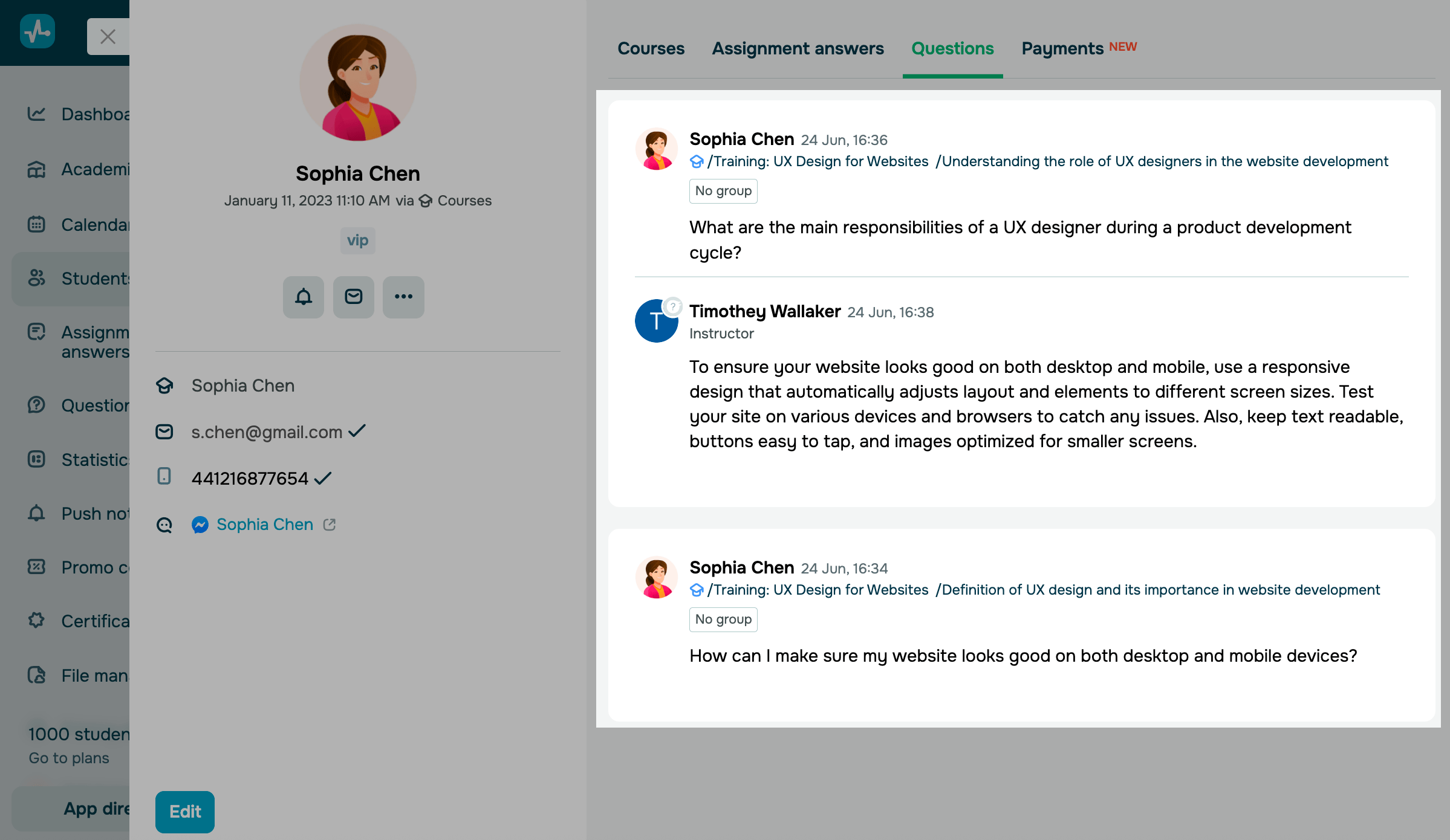
Во вкладке Вопросы собраны все вопросы студента, которые он задал в процессе прохождения курса. Вы увидите:
- к какому курсу и уроку относится вопрос;
- текст вопроса;
- ответ преподавателя, если он был предоставлен.
Платежи
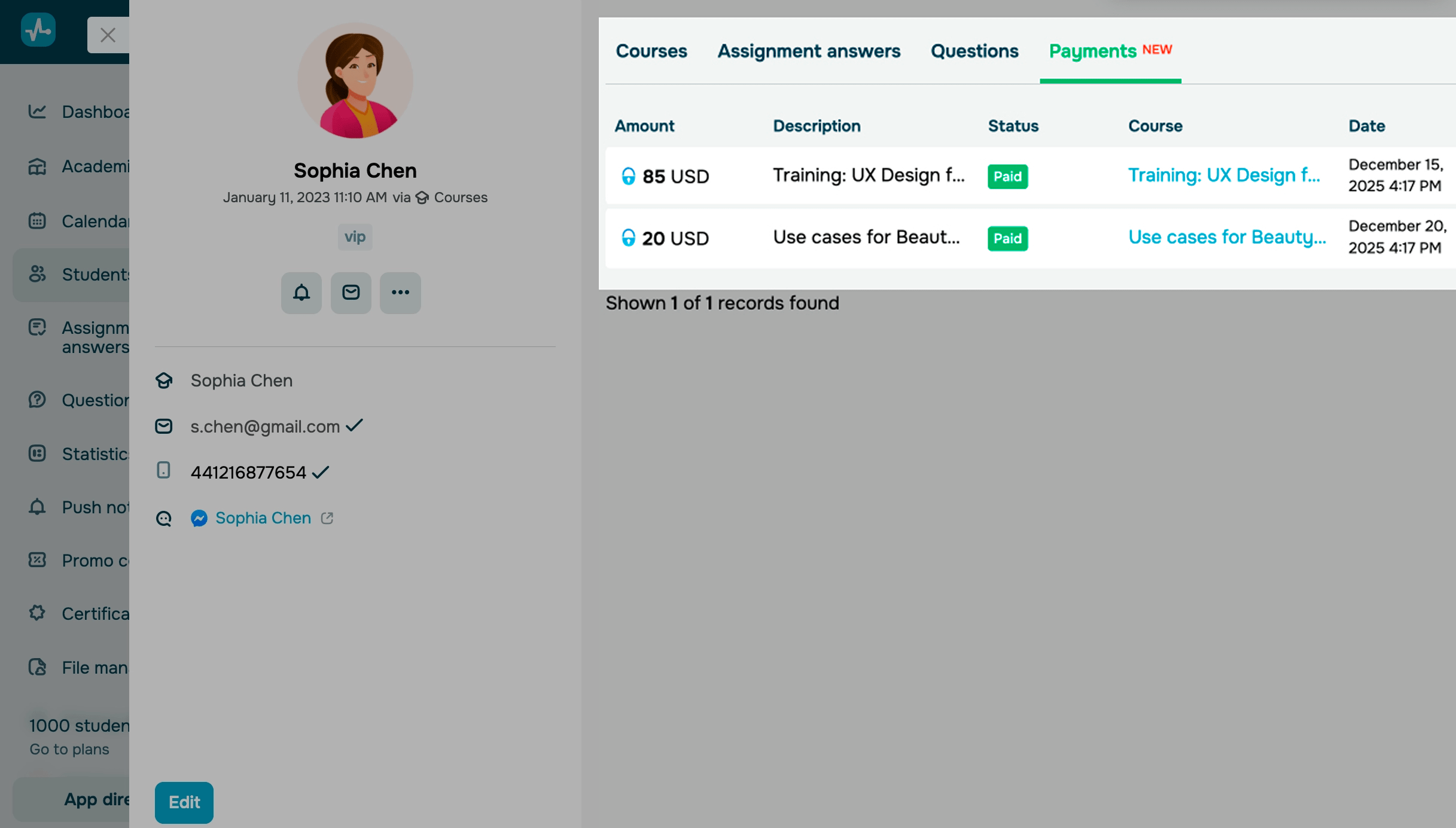
Во вкладке Платежи собраны все платежи студента, которые он оплатил в процессе прохождения курса. Для каждой транзакции вы можете просмотреть сумму, статус и дату платежа, а также описание и курс, за который произведена оплата.
Письма
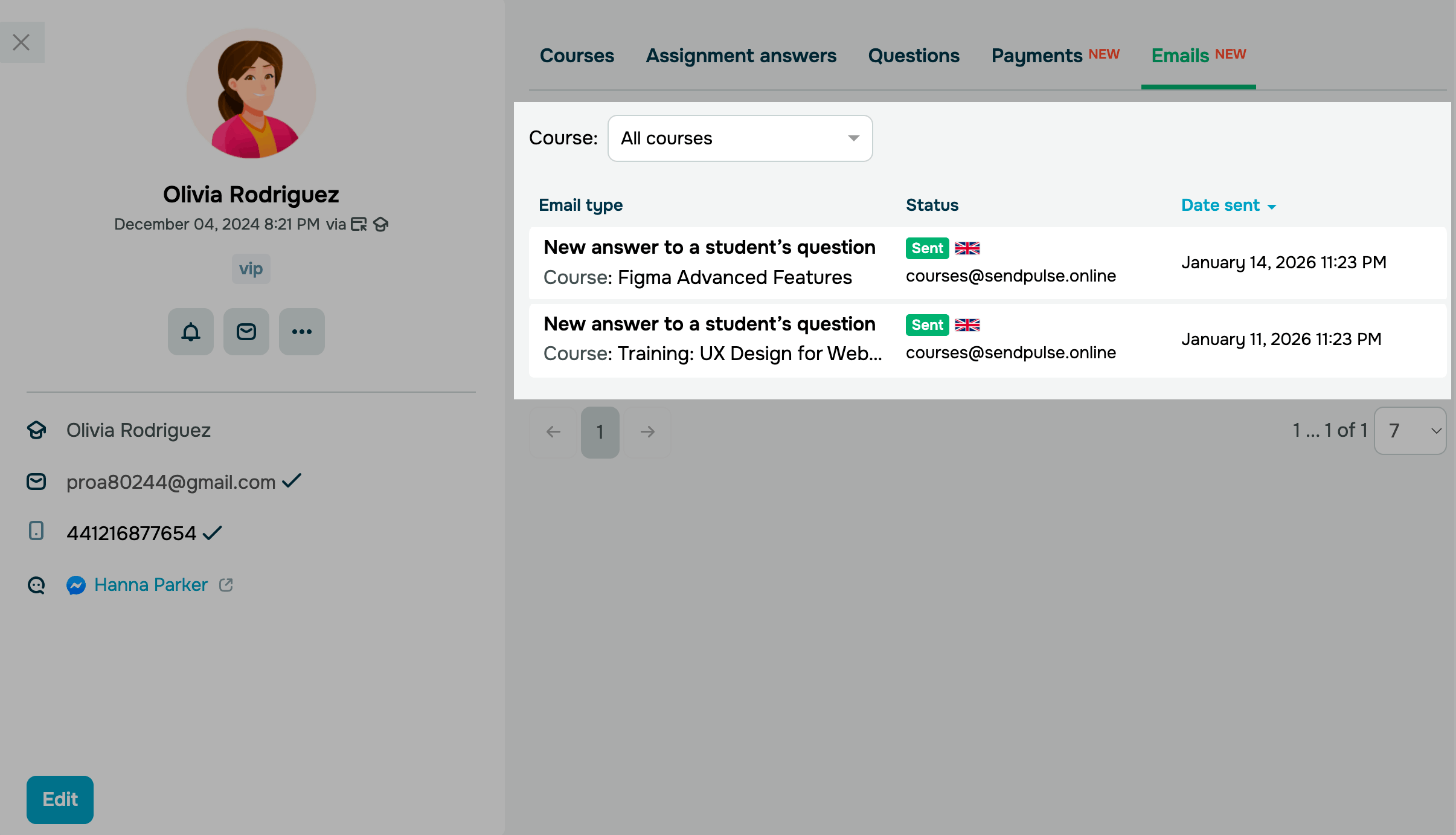
Во вкладке Письма (Emails) собраны все системные письма, которые были отправлены студенту за период его обучения.
Чтобы отфильтровать список по определенному курсу, выберите его из выпадающего списка в секции Курсы (Courses).
По каждому письму вы можете просмотреть такую информацию:
- тип письма;
- курс;
- статус отправки;
- почта отправителя;
- язык;
- дата получения.
Обновлено: 19.09.2025
или