Как подключить пиксель Facebook к сайту
Вы можете подключить пиксель Facebook и отслеживать трафик на сайте или мини-лендинге, а также получать дополнительную статистику для анализа.
Пиксель позволяет отслеживать и анализировать всех посетителей сайта из соцсетей, чтобы повторно взаимодействовать с ними. Например, с теми, кто зашел на сайт и ушел, ничего не сделав. На основе анализа поведения аудитории вы сможете оптимизировать рекламу под нужную цель или конверсию и настраивать рекламный алгоритм Facebook и Instagram.
В статье подробно разберем, где найти необходимые данные и настроить аналитику.
Создайте пиксель Facebook
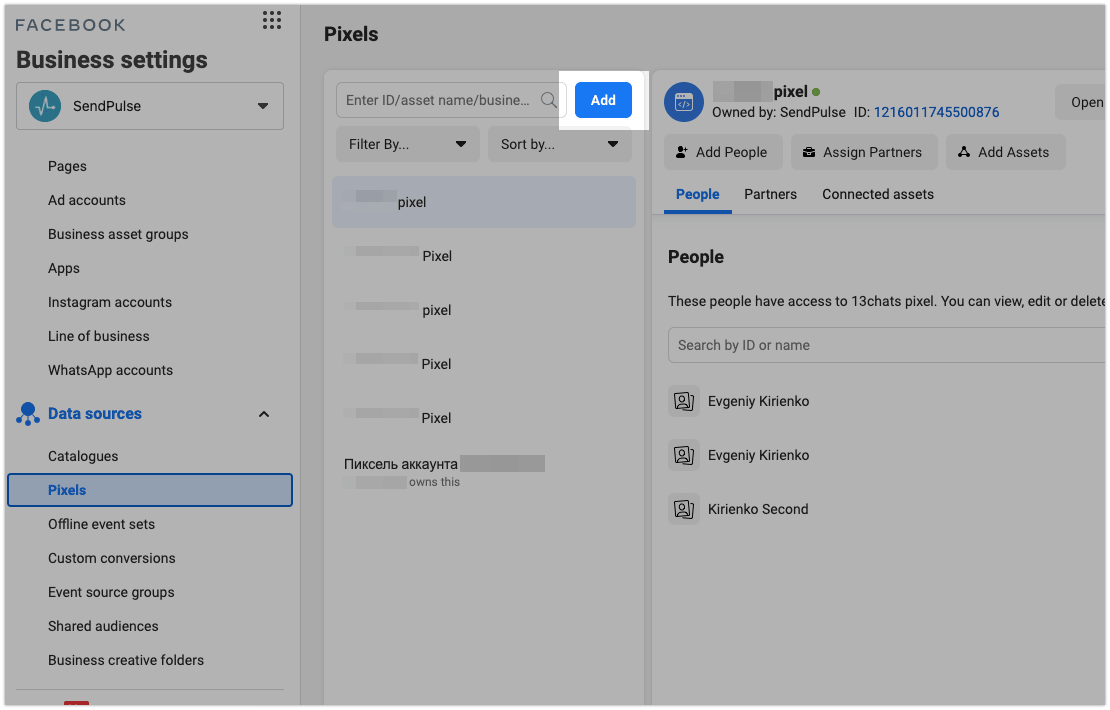
Перейдите в ваш Business Manager > Settings > Data Sources > Datasets & pixels.
В меню нажмите Add.
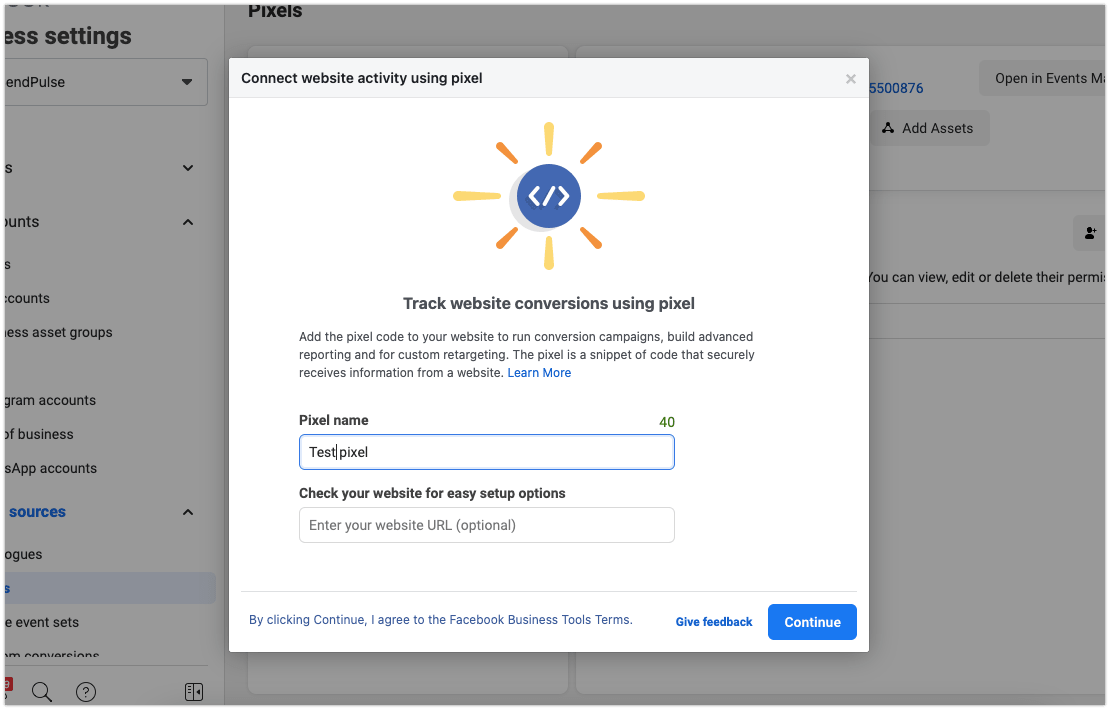
В модальном окне введите название для своего пикселя и нажмите Create.
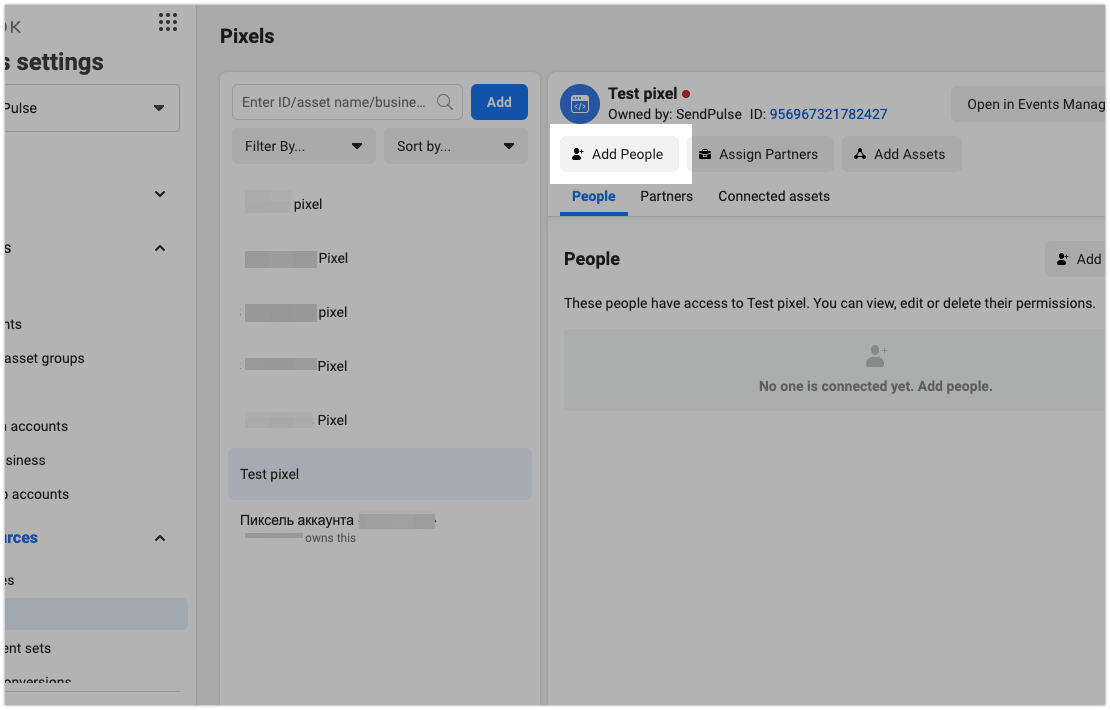
Далее вам нужно добавить пользователей вашего Business Manager и открыть доступ к пикселю для рекламного аккаунта. Для этого на вкладке People нажмите Assign People.
Выберите нужных пользователей, укажите права управления пикселем и нажмите Assign.
Также добавьте и свяжите пиксель с рекламным аккаунтом. Для этого перейдите на вкладку Connect assets и нажмите Connect assets.
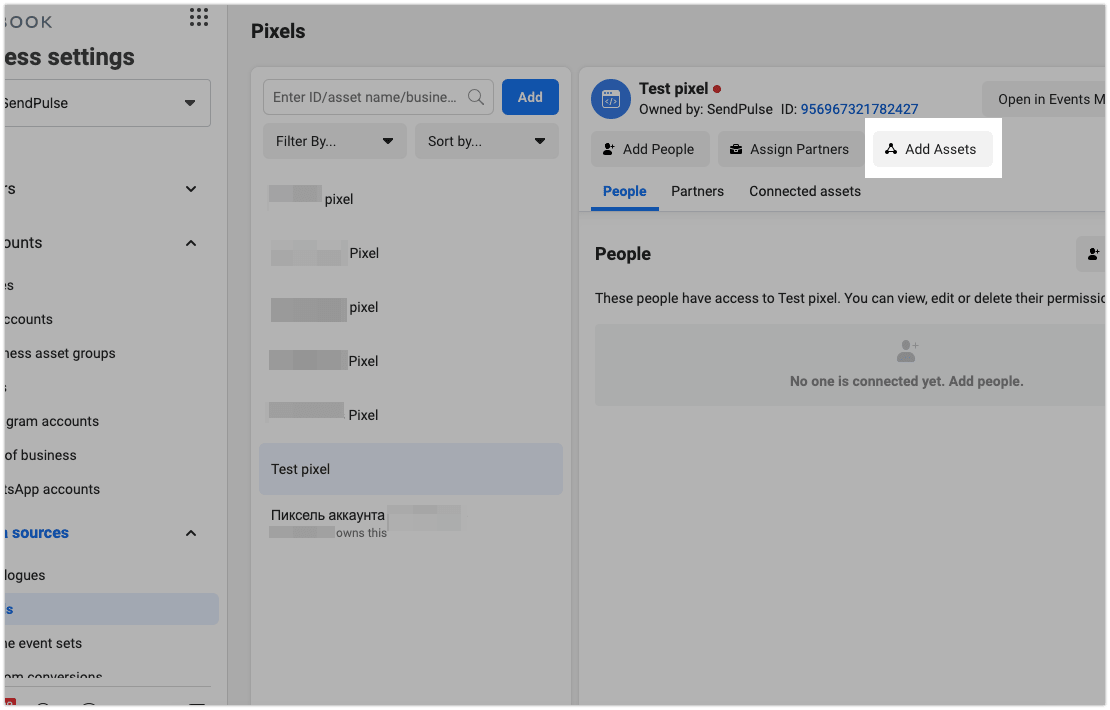
Выберите нужный рекламный аккаунт, укажите права на управление пикселем и нажмите Добавить (Add). Доступ к пикселю будет открыт в выбранном рекламном аккаунте.
Ваш пиксель готов, теперь его можно добавить на сайт от SendPulse.
Получите данные пикселя
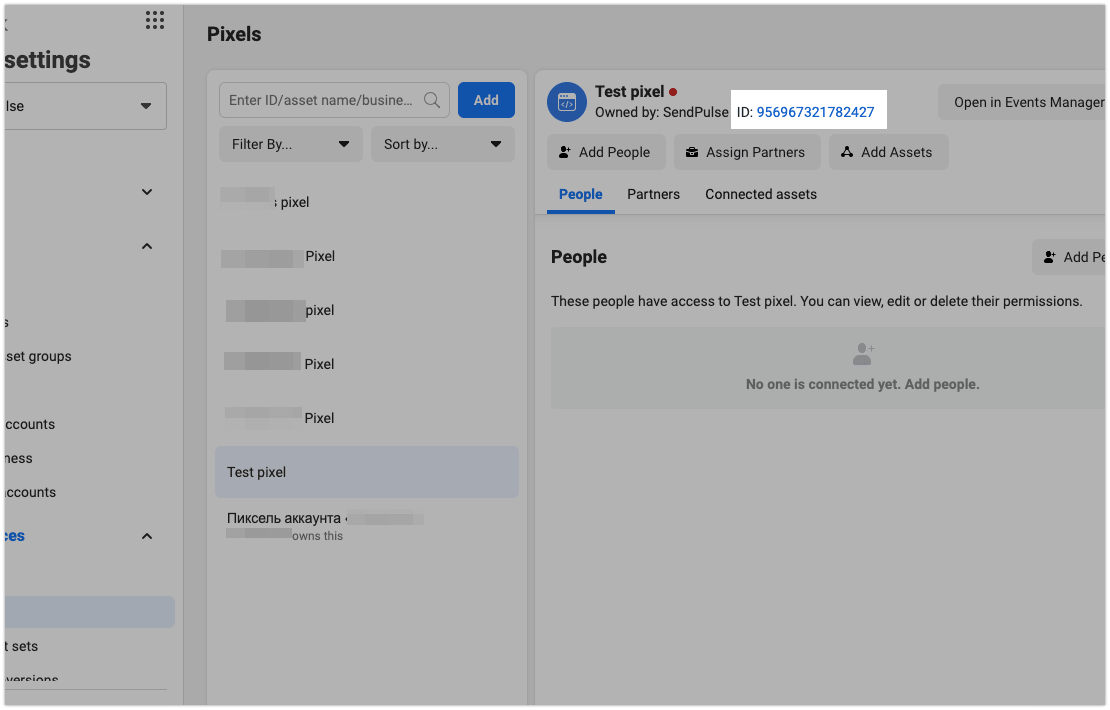
В нужном пикселе скопируйте его ID (набор из 15 цифр), кликнув по нему.
Для настройки передачи данных из корзины интернет-магазина вам также нужно дополнительно получить API secret.
Перейдите в Events Manager вашего Facebook Business аккаунта и выберите нужный пиксель. Перейдите на вкладку Settings и в секции Set up direct integration нажмите Generate access token.
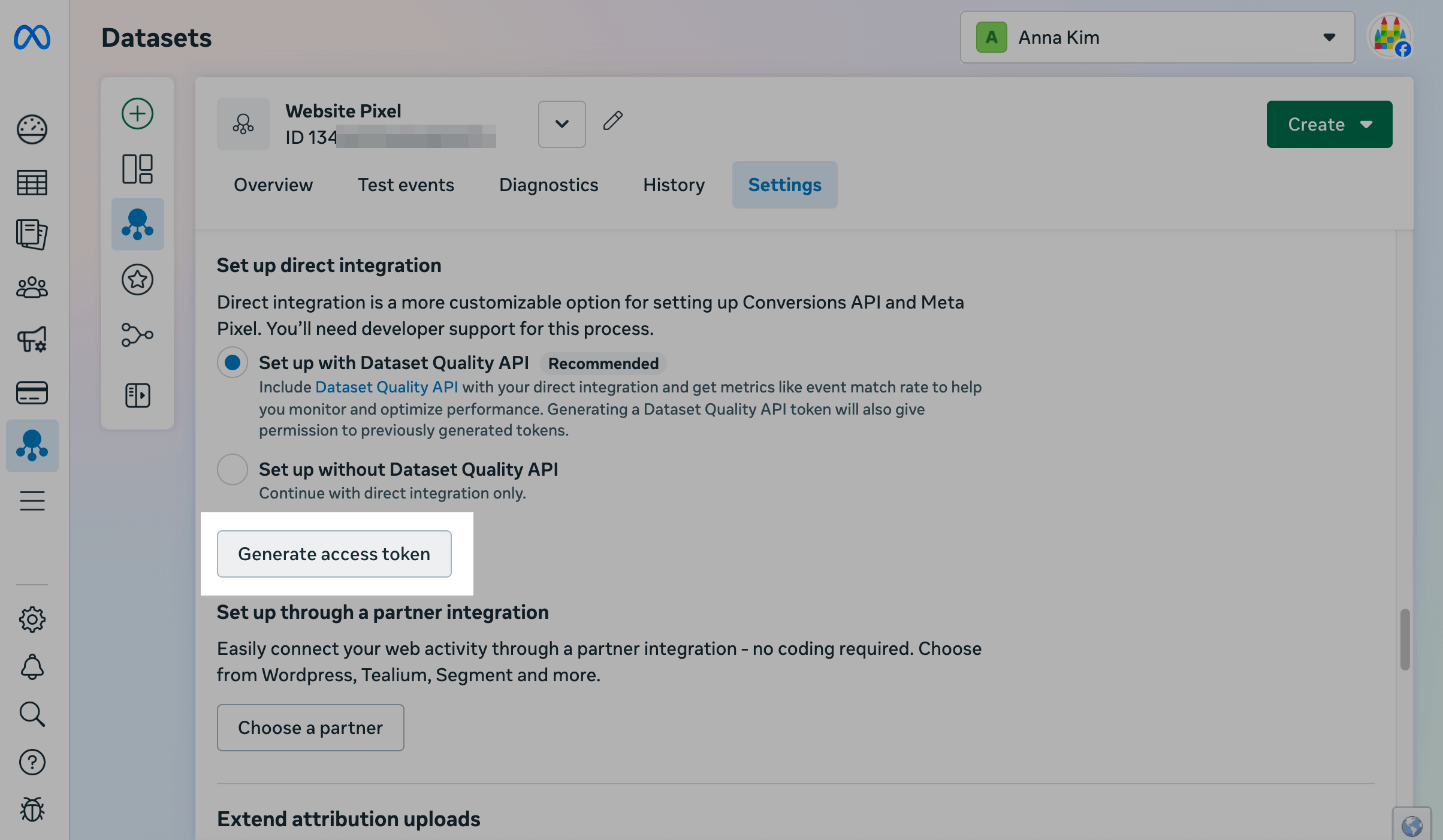
Скопируйте значение токена.
Вставьте данные в SendPulse
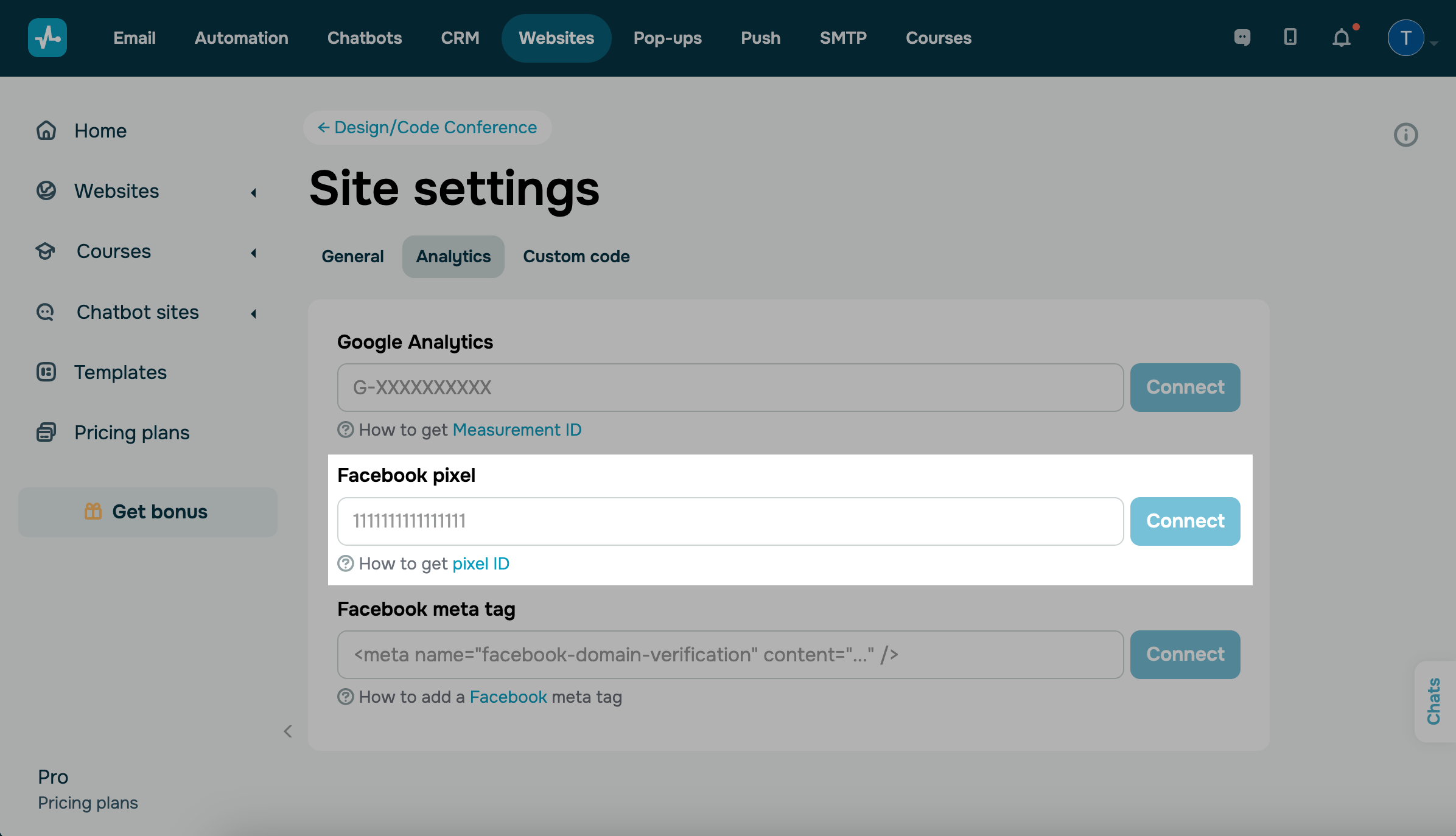
Перейдите в настройки сайта или мини-лендинга на вкладку Аналитика (Analytics). Напротив пикселя Facebook введите идентификатор и нажмите Подключить (Connect).
Чтобы отслеживать фактическую оплату через корзину онлайн-магазина, дополнительно введите API secret.
Как передавать цели в аналитику при заполнении форм на сайте
После подключения идентификатора вы можете настроить передачу целей из следующих виджетов сайта: Форма подписки, Авторизация для курса, Оплата и Кнопка. Для мини-лендингов вы можете применить передачу целей для элементов Оплаты, Кнопка и Форма.
Цель — это определенное действие пользователя на сайте (конверсия), например нажатие на кнопку, оформление покупки или оставленные данные.
Перейдите в конструктор сайта, откройте или добавьте соответствующий виджет и на панели настроек виджета нажмите Настроить аналитику (Analytics settings).
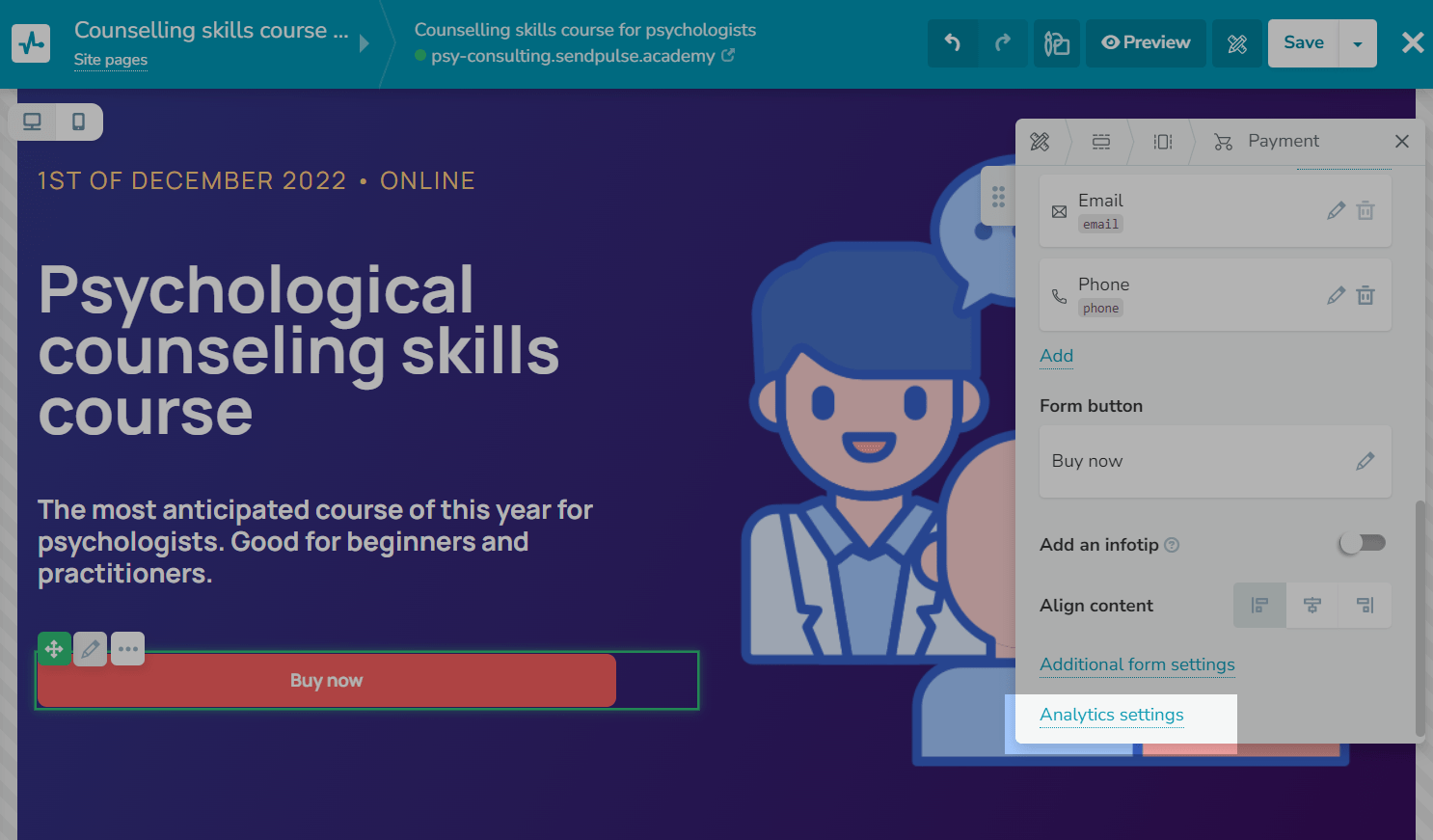
Активируйте переключатель Передавать цель в пиксель Facebook (Transfer the goal to the Facebook pixel) и выберите событие из выпадающего списка.
По умолчанию выбраны такие события для каждого из виджетов:
| Форма подписки |
Lead передает событие заполнения формы с помощью параметра |
| Оплата |
Purchase передает событие покупки товара с такими параметрами:
|
| Авторизация | CompleteRegistration передает событие регистрации на курсе с помощью параметра complete_registration. |
| Товар |
ViewContent передает событие просмотра карточки товара с такими параметрами:
|
Также вы можете выбрать любое стандартное событие Meta.
Читайте подробнее в документации Meta.
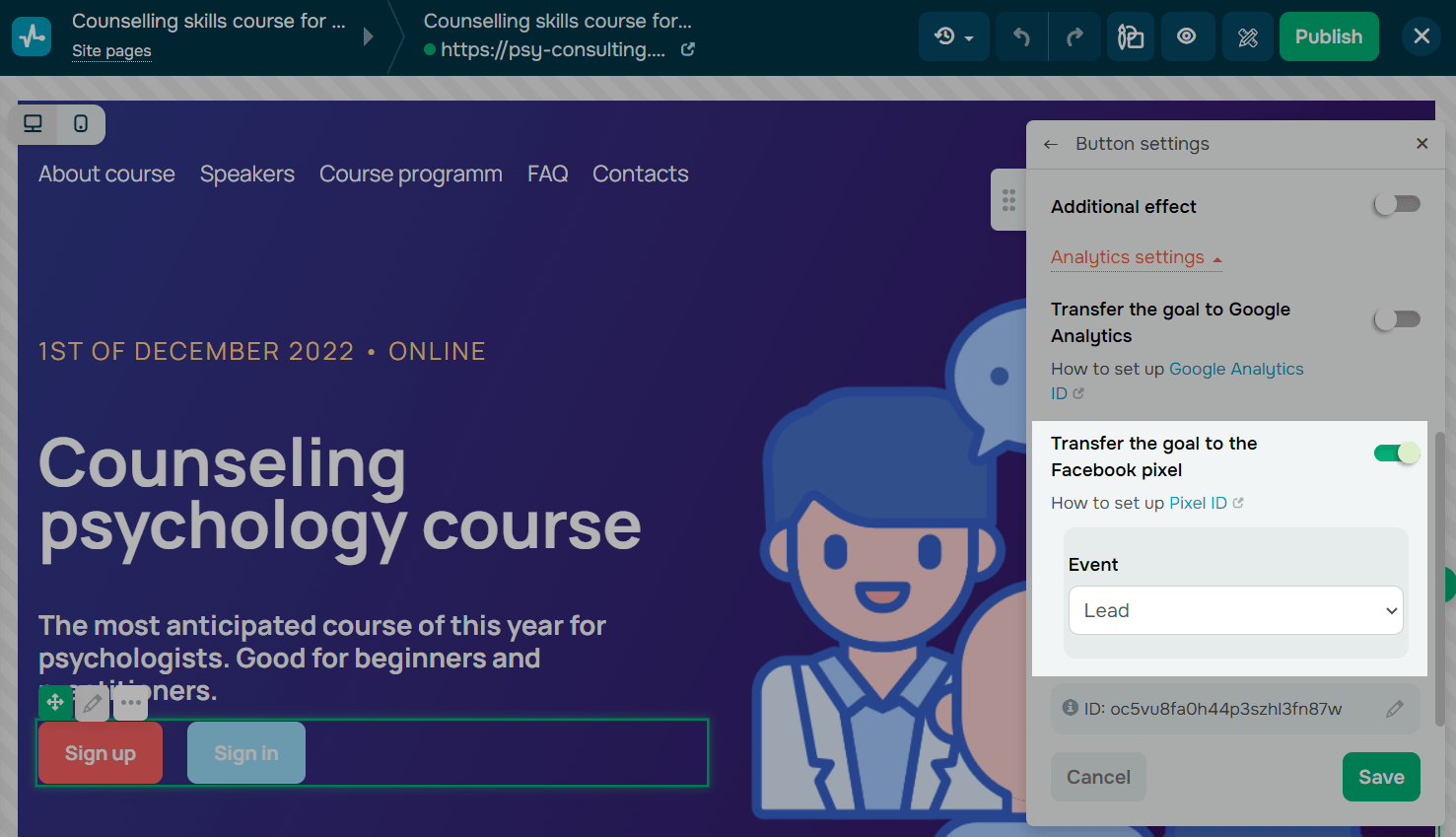
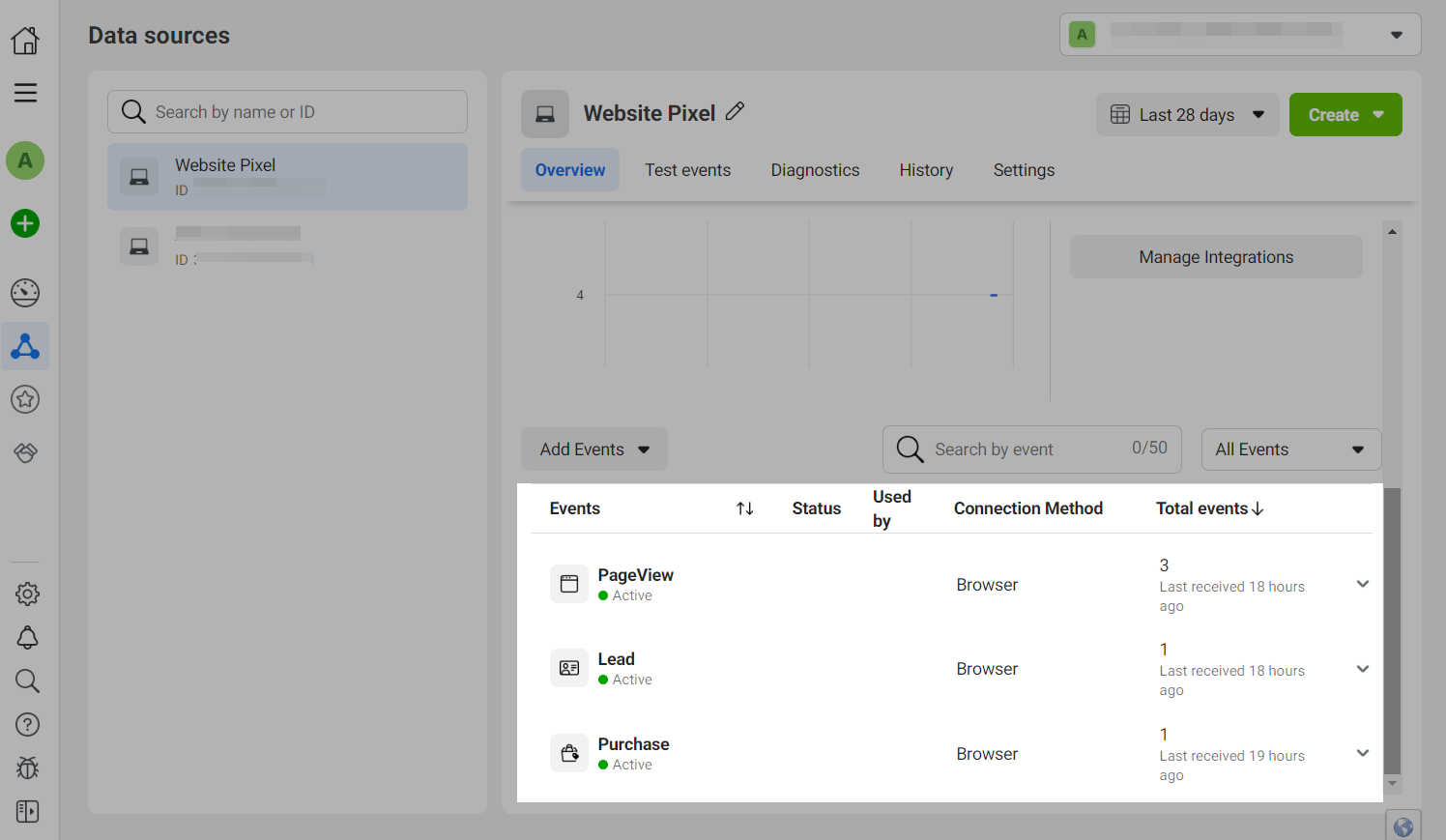
Перейдите в Events Manager вашего бизнес-аккаунта Facebook, выберите нужный пиксель и просматривайте список событий.
Настройте передачу данных в корзине
Перейдите в конструктор сайта на страницу корзины и нажмите на виджет.
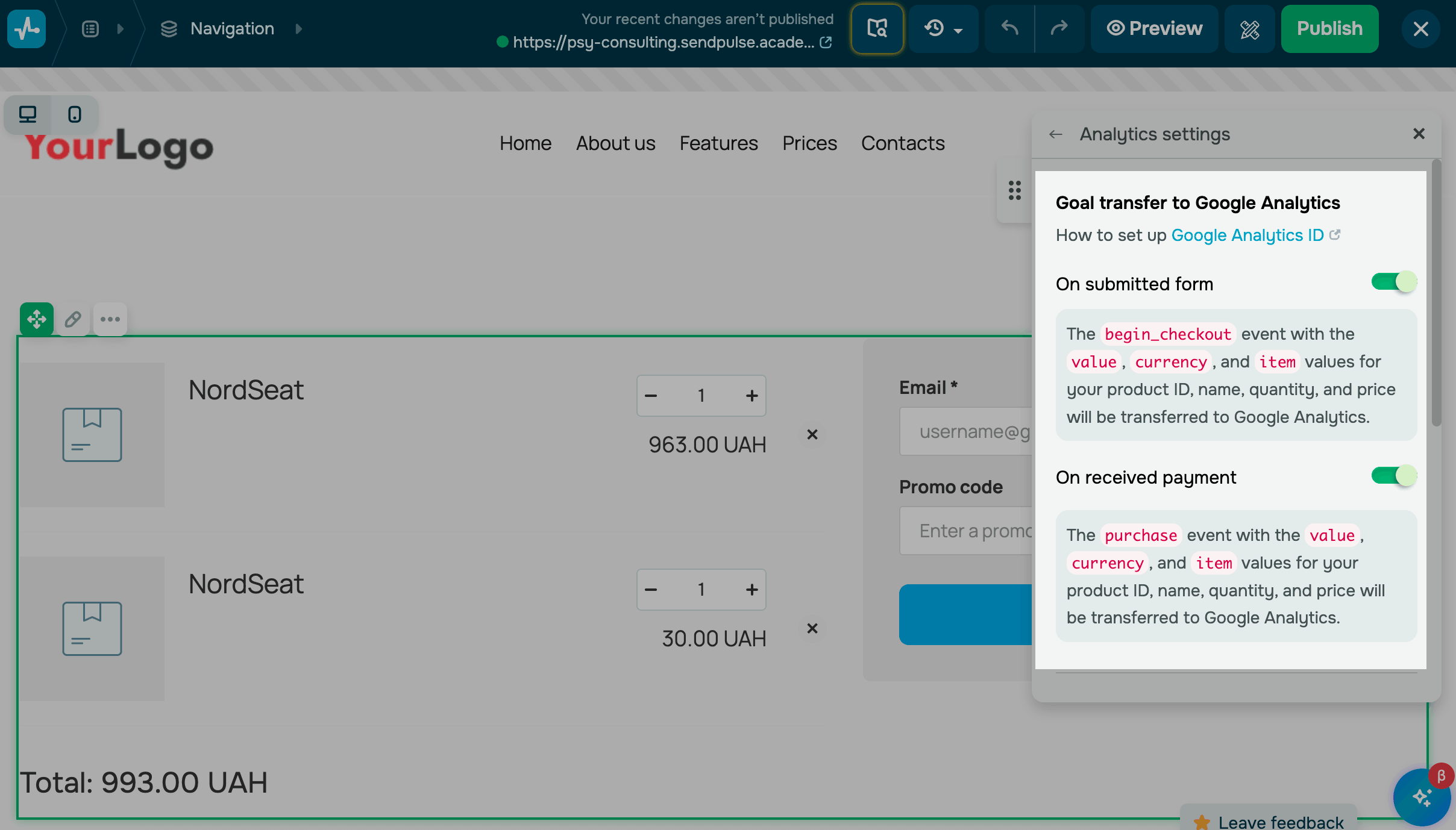
В панели настроек нажмите Настройки аналитики (Analytics settings). В секции Передавать цель в пиксель Facebook активируйте переключатель в соответствии с параметрами, которые вы планируете передавать в аналитику:
| После отправки формы (On submitted form) |
Переключатель доступен, если вы успешно добавили идентификатор. Выберите событие*, которое будет передаваться при заполнении формы через корзину. |
| После получения оплаты (On received payment) |
Переключатель доступен, если вы успешно добавили идентификатор и API token. В случае оплаты покупки через корзину онлайн-магазина в бизнес-аккаунт будет передано выбранное событие*. В случае выбора события |
*О каждом из событий читайте подробнее в документации Meta.
Также при просмотре карточки товара в кабинет Meta будет передаваться событие ViewContent. При добавлении товара в корзину автоматически отправляется событие AddToCart в Meta.
Обновлено: 17.06.2024
или