Как подключить свой Firebase аккаунт
Подключение собственного аккаунта для push-уведомлений позволяет эффективнее работать с аудиторией проекта. Вы сможете экспортировать пользователей и использовать их данные для дальнейших маркетинговых активностей.
В статье рассмотрим, как подключить аккаунт Firebase.
Что такое Firebase
Firebase – это интегрированная платформа от Google, которая предоставляет инструменты для разработки, анализа и взаимодействия с клиентами. В ней есть инструменты для аутентификации посетителей сайта, хранения и синхронизации данных в реальном времени.
Firebase позволяет собирать аналитику пользователей, включая их взаимодействие с сервисом, и использовать эти данные для оптимизации продукта. Также она предоставляет инструменты для отправки push-уведомлений, что облегчает взаимодействие с аудиторией и повышает ее вовлеченность.
Благодаря Firebase разработчики могут ускорить создание приложений, сосредотачиваясь на их функциональности и пользе для клиентов.
Как работает интеграция
При добавлении сайта в сервис Push вы можете указать свой аккаунт Firebase, а не только использовать SendPulse. Интеграция Firebase в сервис push-уведомлений помогает отслеживать взаимодействие с ними и осуществлять персонализацию извещений.
Так можно синхронизировать базу подписчиков, экспортировать данные или настроить для этих пользователей push-уведомления.
Как подключить аккаунт Firebase
Создайте проект
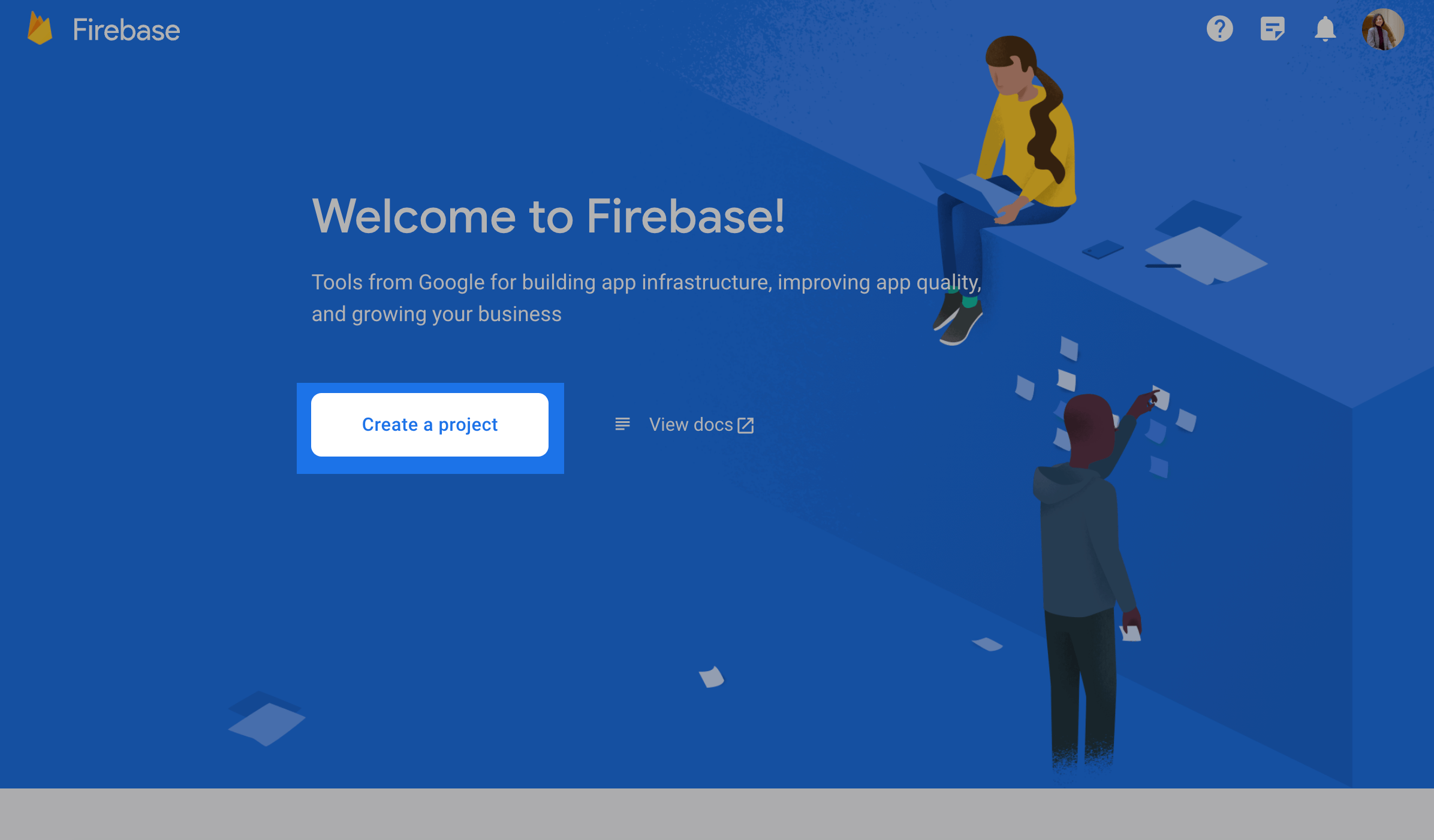
Перейдите на сайт Firebase и нажмите кнопку Создать проект (Create a project). Если у вас уже есть готовый, перейдите к следующему разделу.
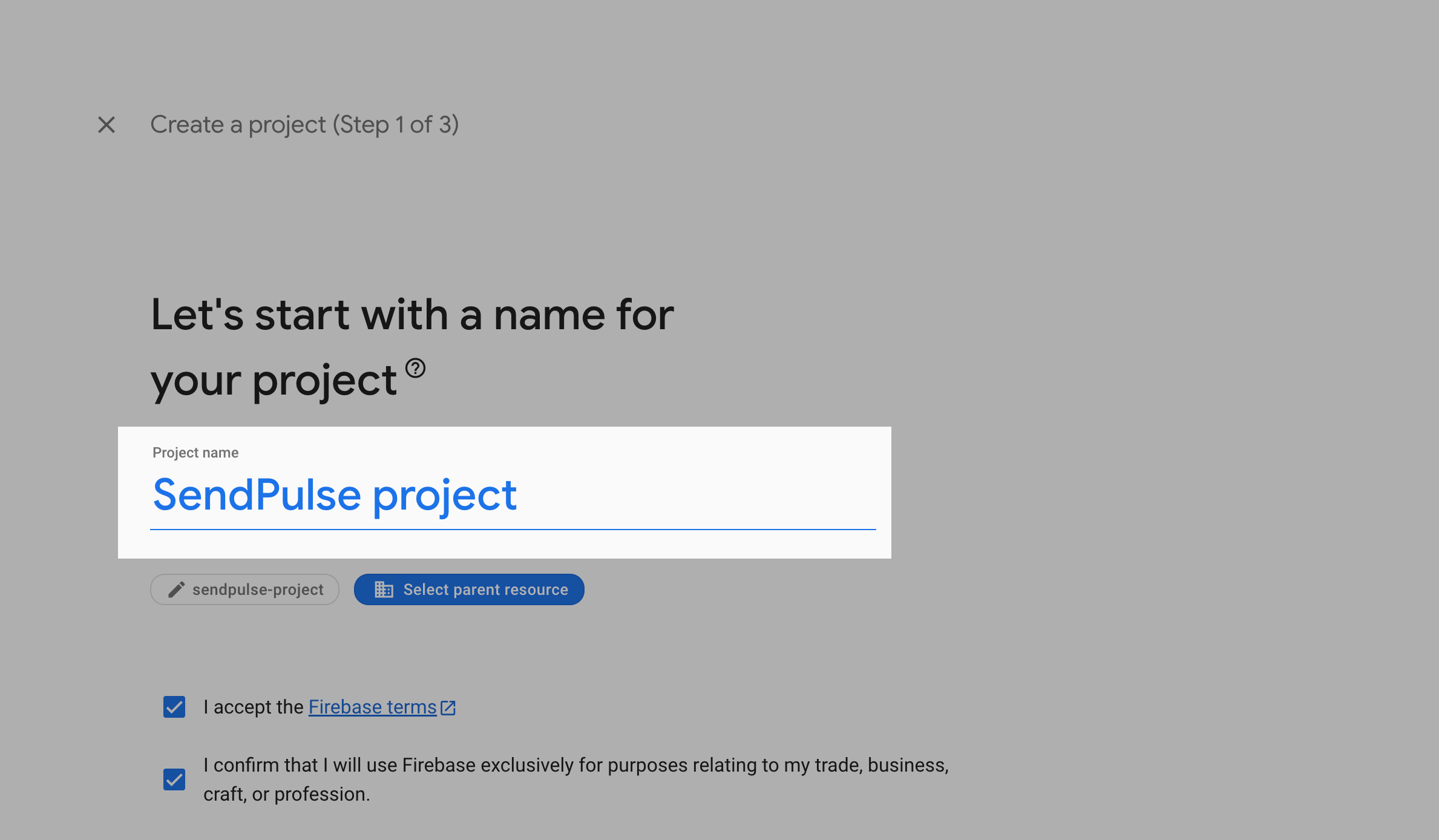
Введите название проекта и примите условия конфиденциальности.
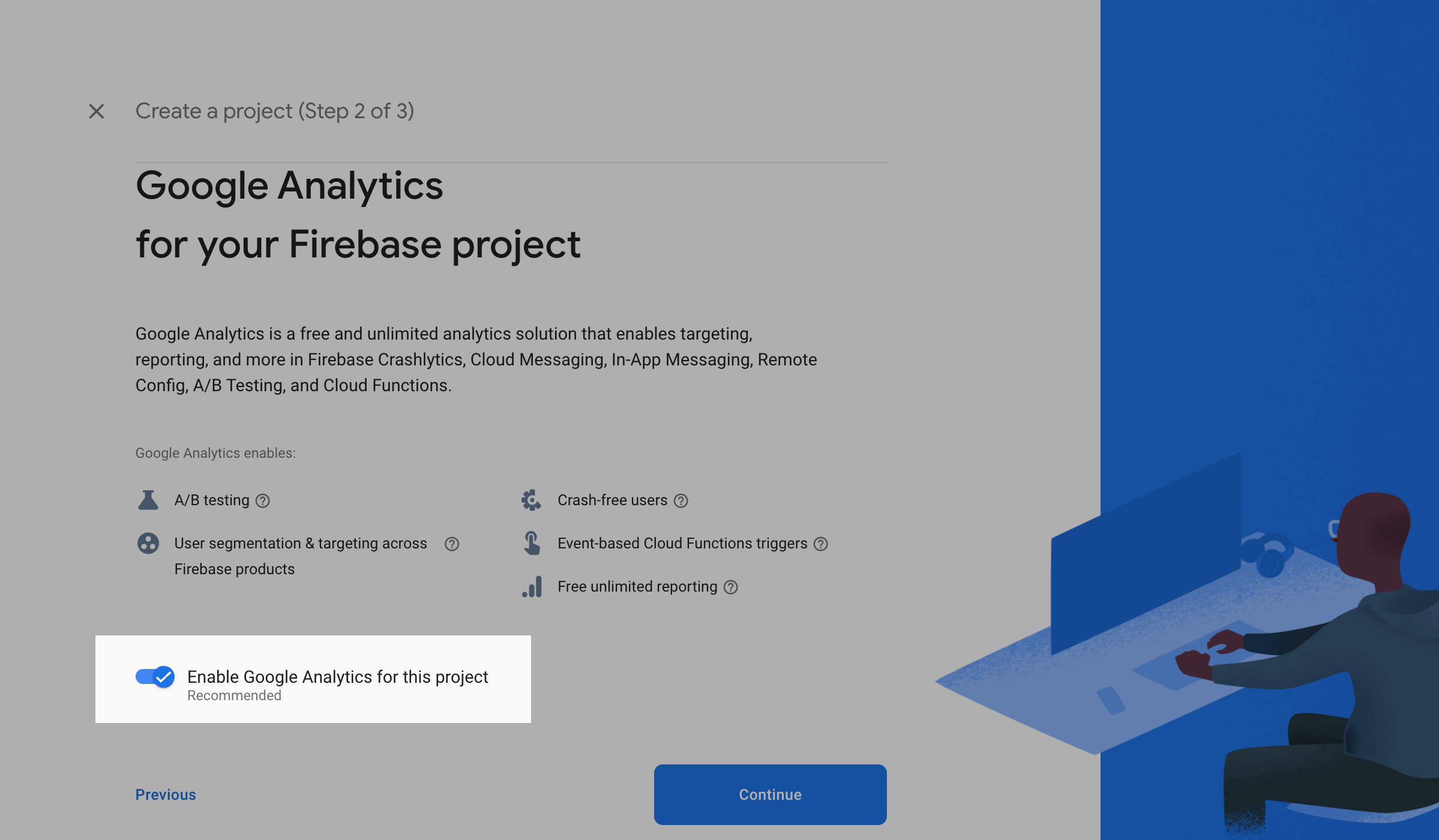
При необходимости подключите аналитику Google или пропустите этот шаг и нажмите Продолжить (Continue).
Скопируйте данные
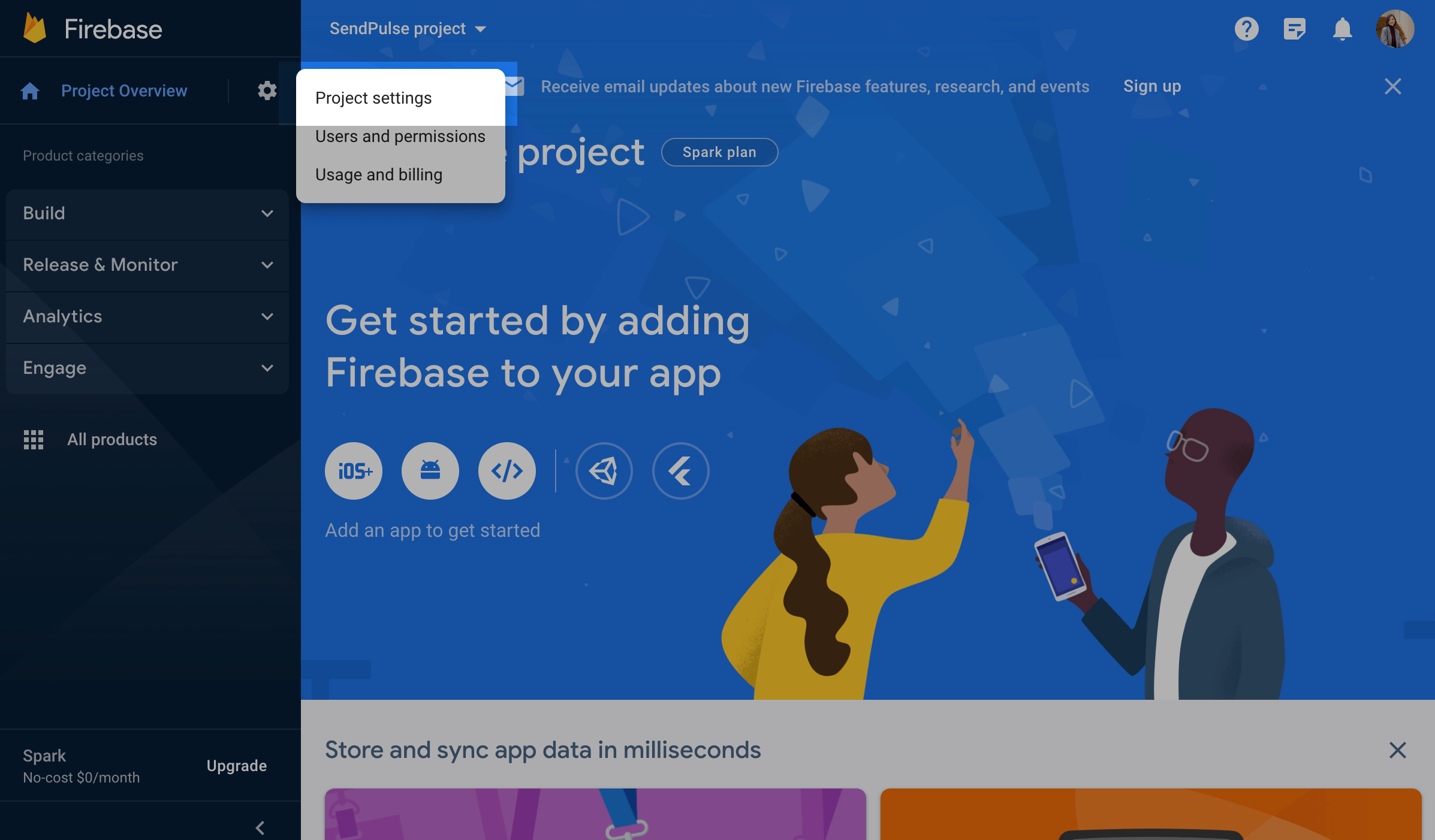
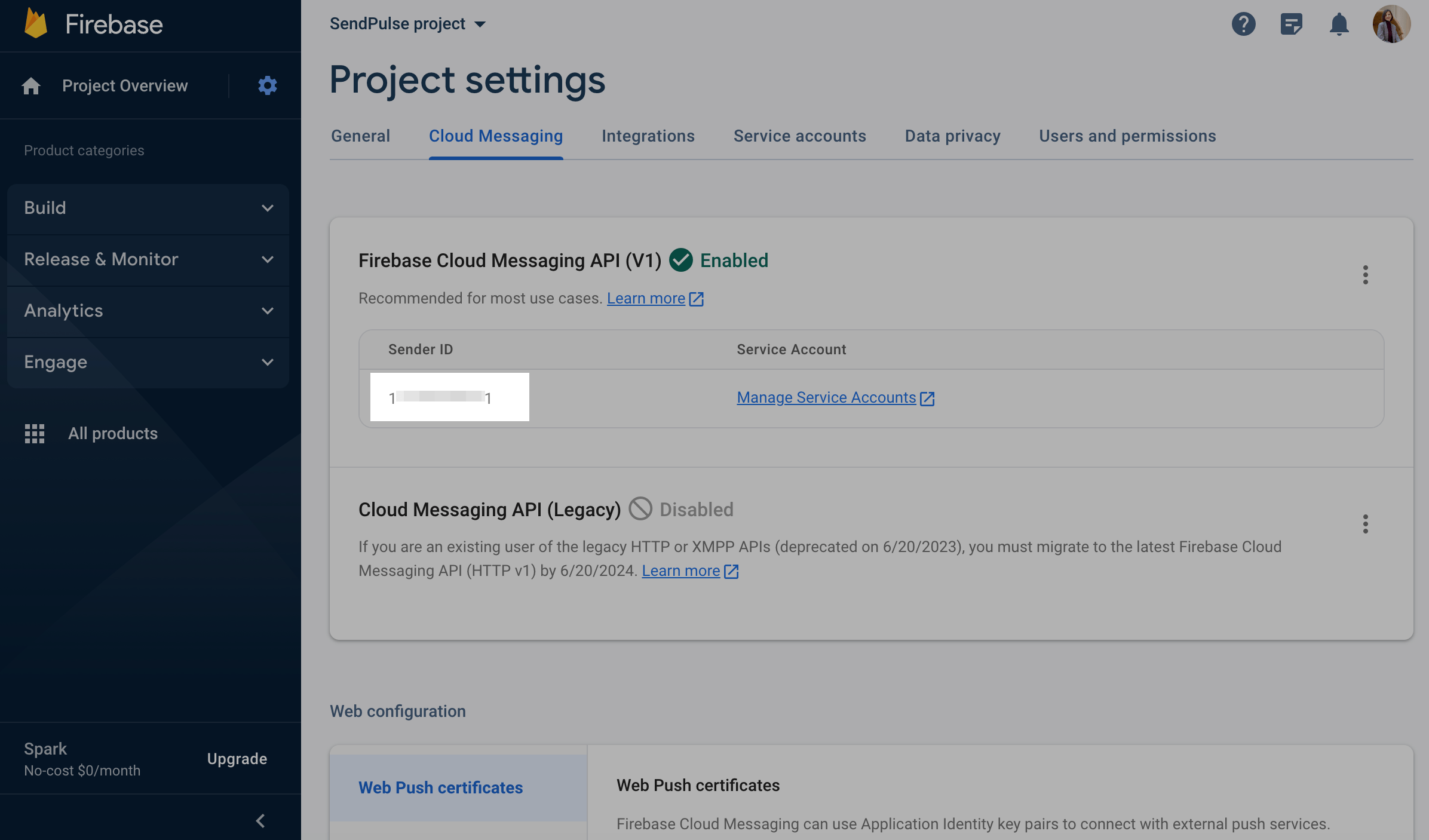
В аккаунте Firebase нажмите иконку настроек и перейдите к разделу Настройки проекта (Project Settings).
Перейдите на вкладку Cloud Messaging и скопируйте Sender ID в разделе Firebase Cloud Messaging API.
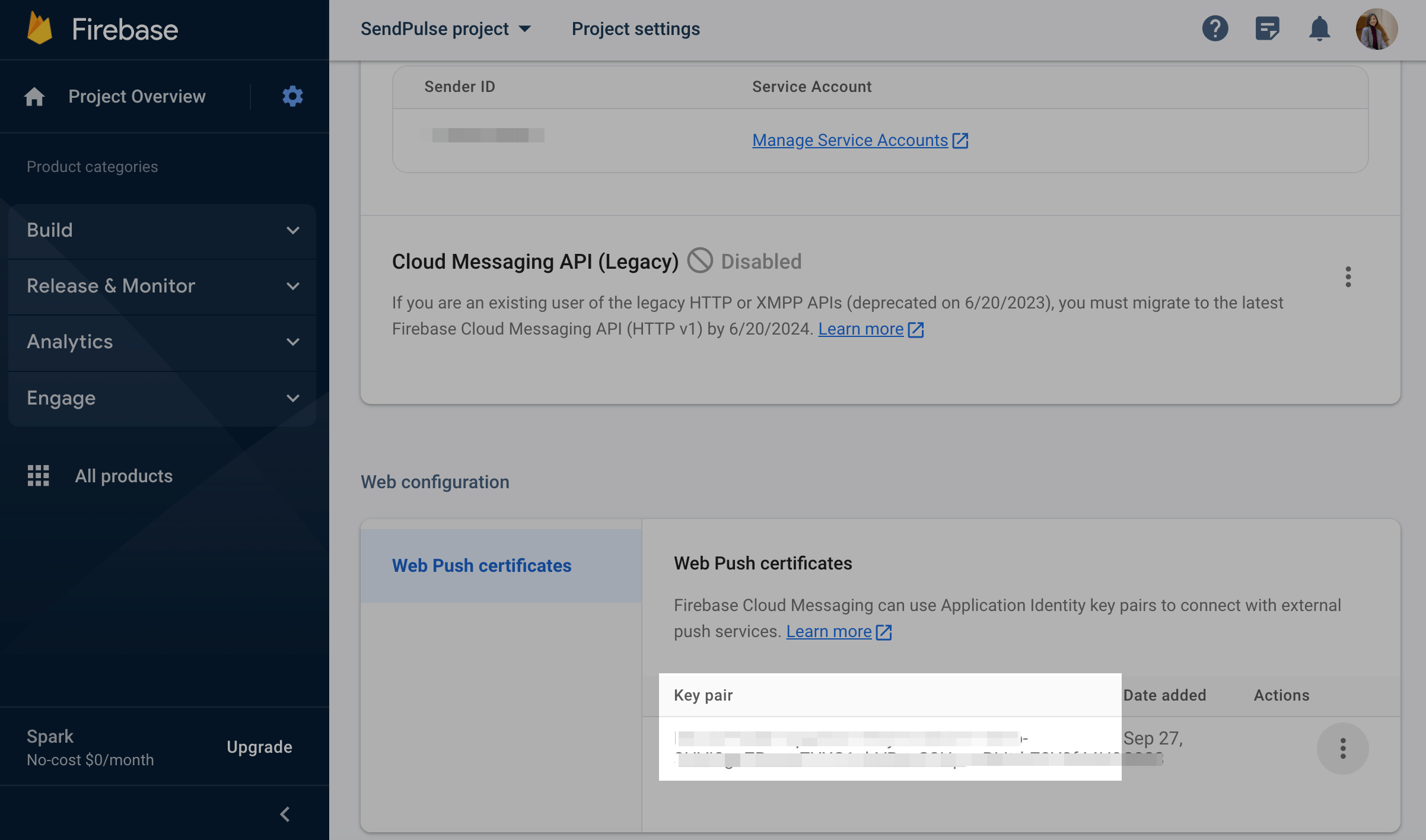
В разделе Web configurations нажмите Get key, чтобы сгенерировать ключ подключения. Скопируйте ключ в поле Key pair.
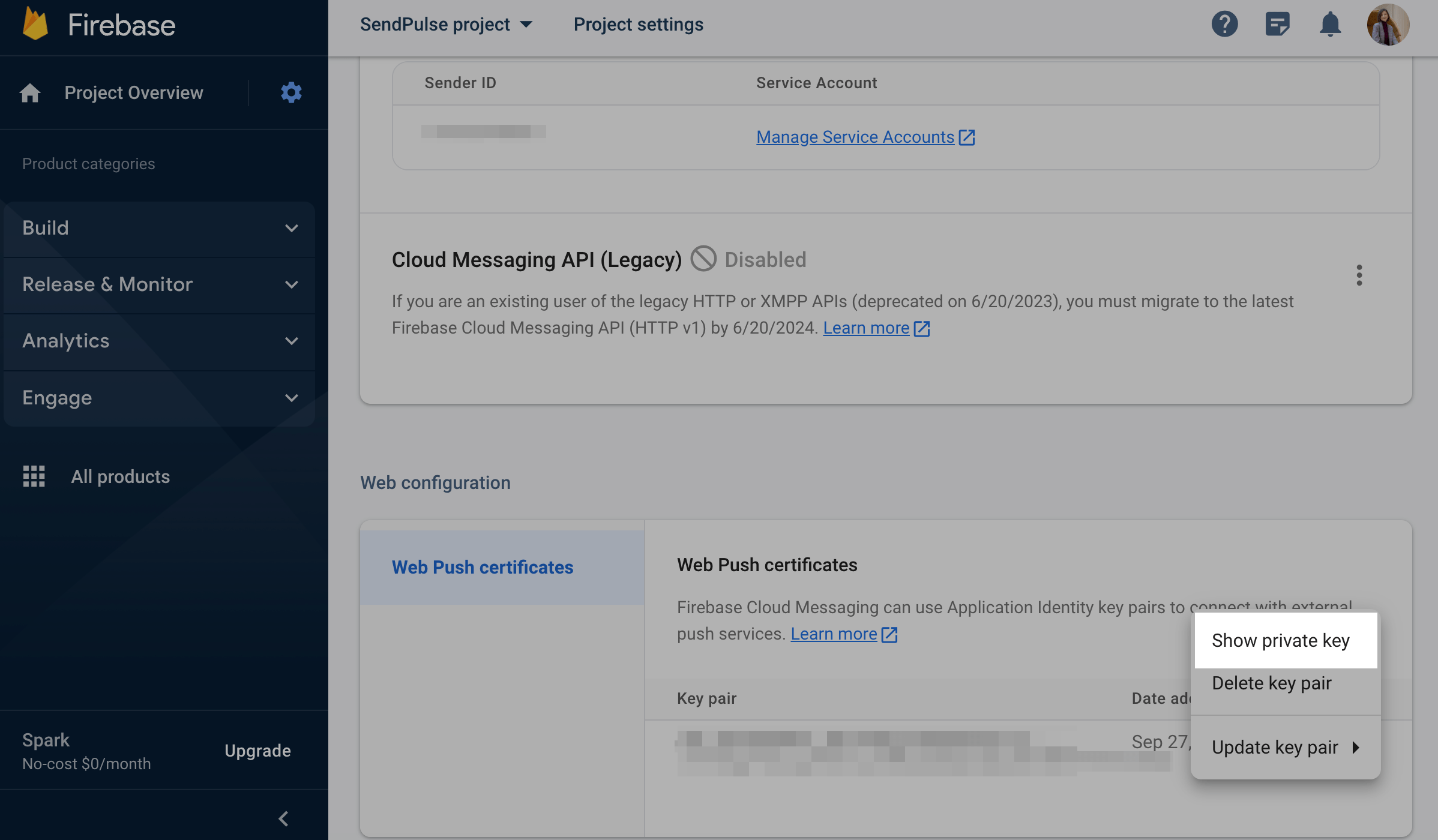
Нажмите три точки и выберите Show private key.
Скопируйте Private key.
Добавьте данные в SendPulse
В аккаунте SendPulse перейдите к разделу Push и нажмите Добавить новый сайт (Add new website). Добавьте ссылку на ваш ресурс в первом поле.
В поле Аккаунт Firebase (Fairebase account) выберите опцию Собственный (Personal).
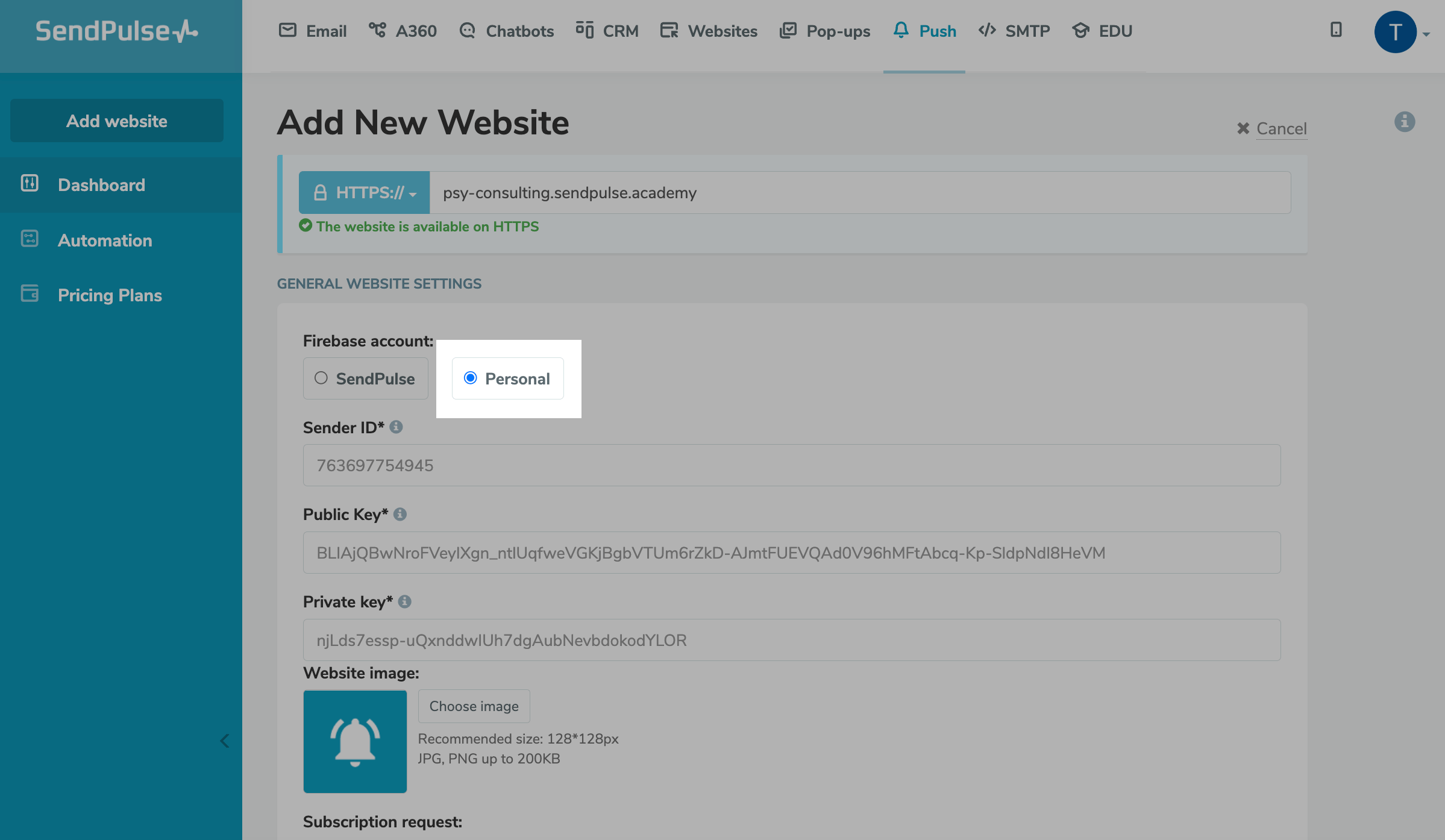
Введите скопированные данные из аккаунта Firebase.
| Название поля SendPulse | Данные из аккаунта Firebase |
| Sender ID | Sender ID в разделе Firebase Cloud Messaging API. |
| Public Key | Pair key в разделе Web configuration. |
| Private key | Private key в разделе Web configuration. |
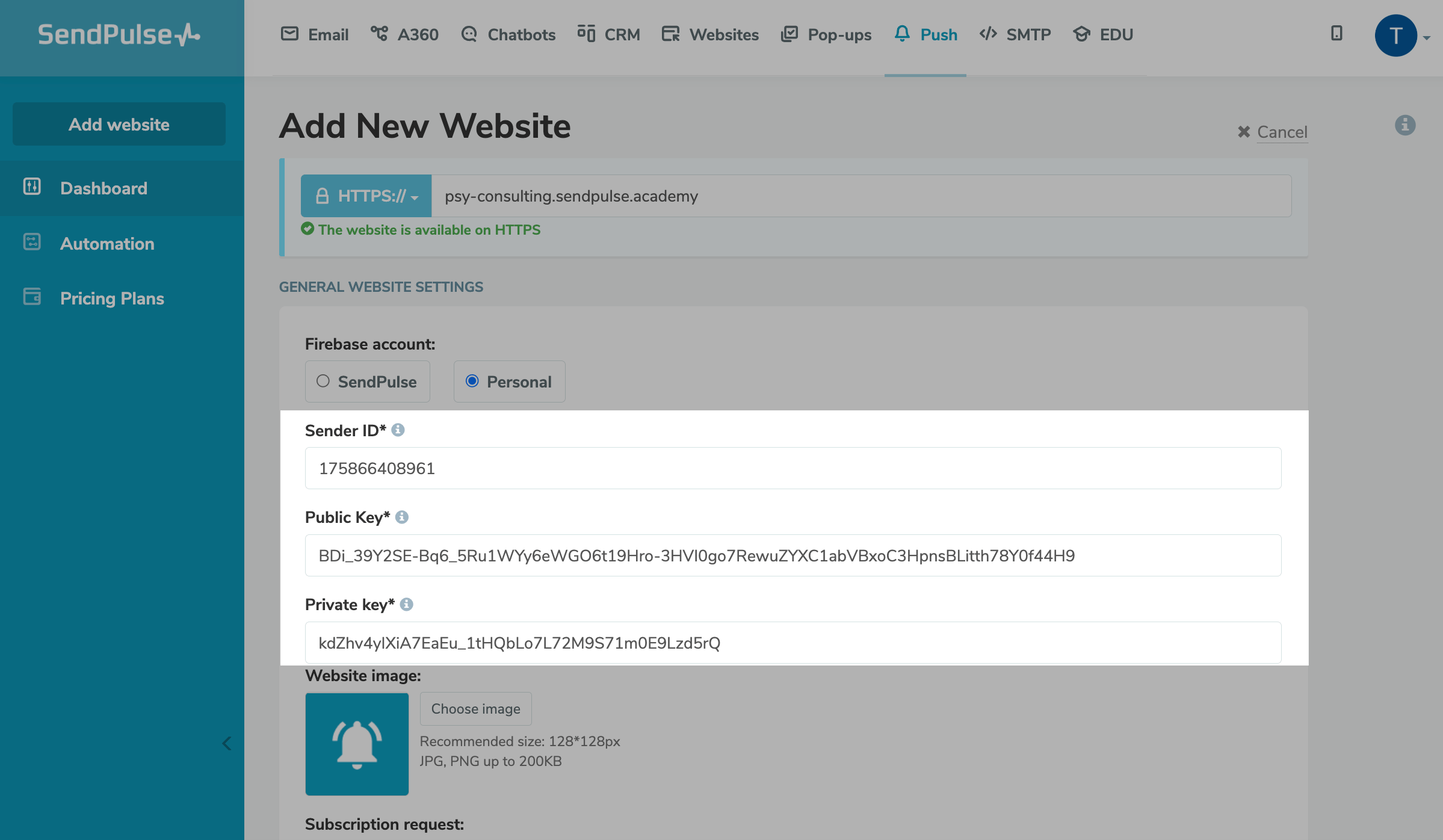
Добавьте изображение, настройте условия показа и нажмите Следующий шаг (Next step). Завершите настройки: скопируйте код и добавьте его на ваш сайт.
Читайте подробнее: Как настроить Web Push сообщения в конструкторе сайтов.
Обновлено: 01.02.2024
или