Como enviar uma campanha no Viber
Você pode criar campanhas personalizadas no Viber para notificar assinantes sobre atualizações recentes ou promoções.
Você também pode integrar o serviço de campanha no Viber da SendPulse ao seu site para enviar mensagens acionadas por eventos, como confirmação de pedido ou notificações de registro. Para enviar campanhas no Viber transacionais ou acionadas por eventos, recomendamos o uso do método de API Como criar uma campanha no Viber.
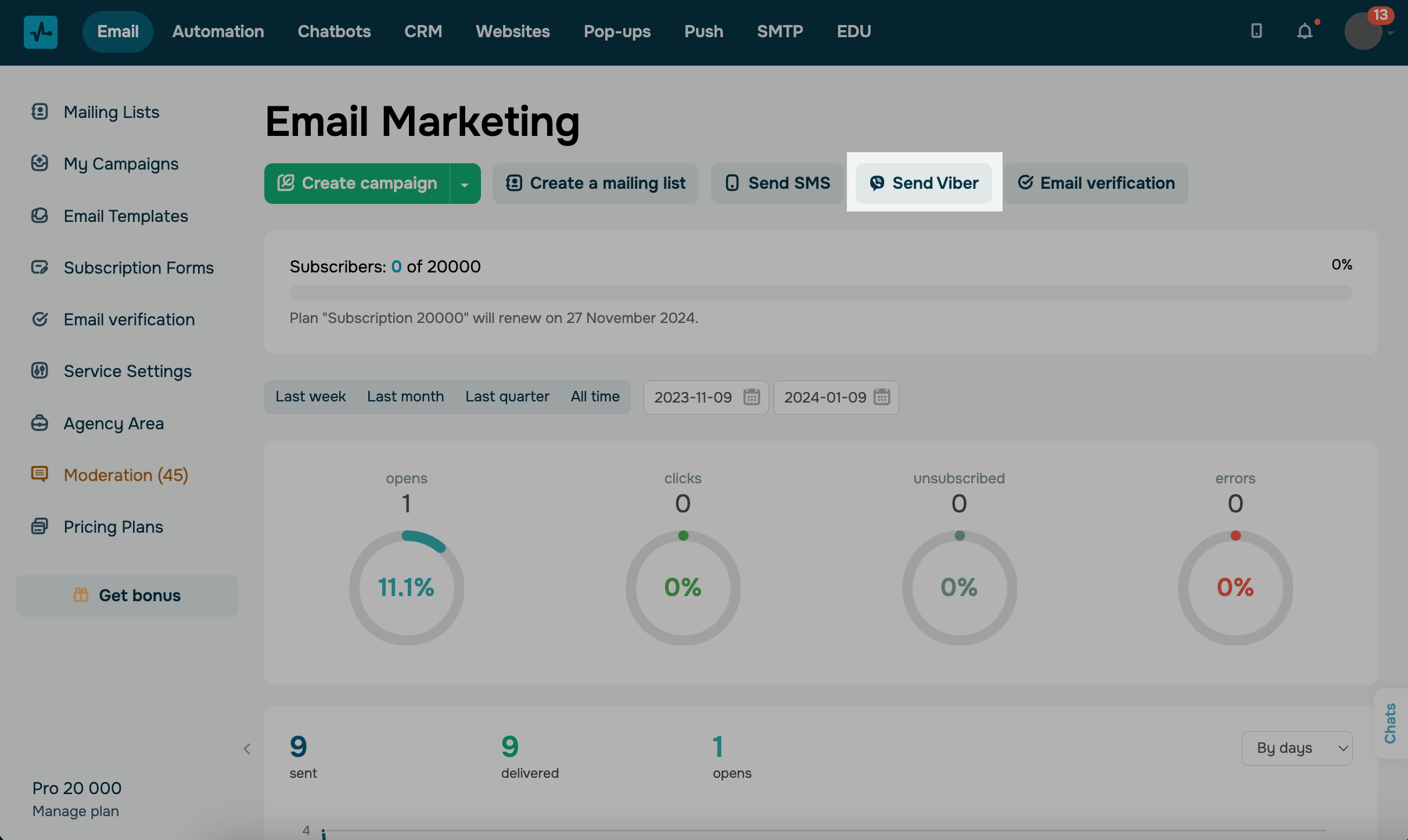
Vá para a seção de E-mail e clique em Enviar Viber.
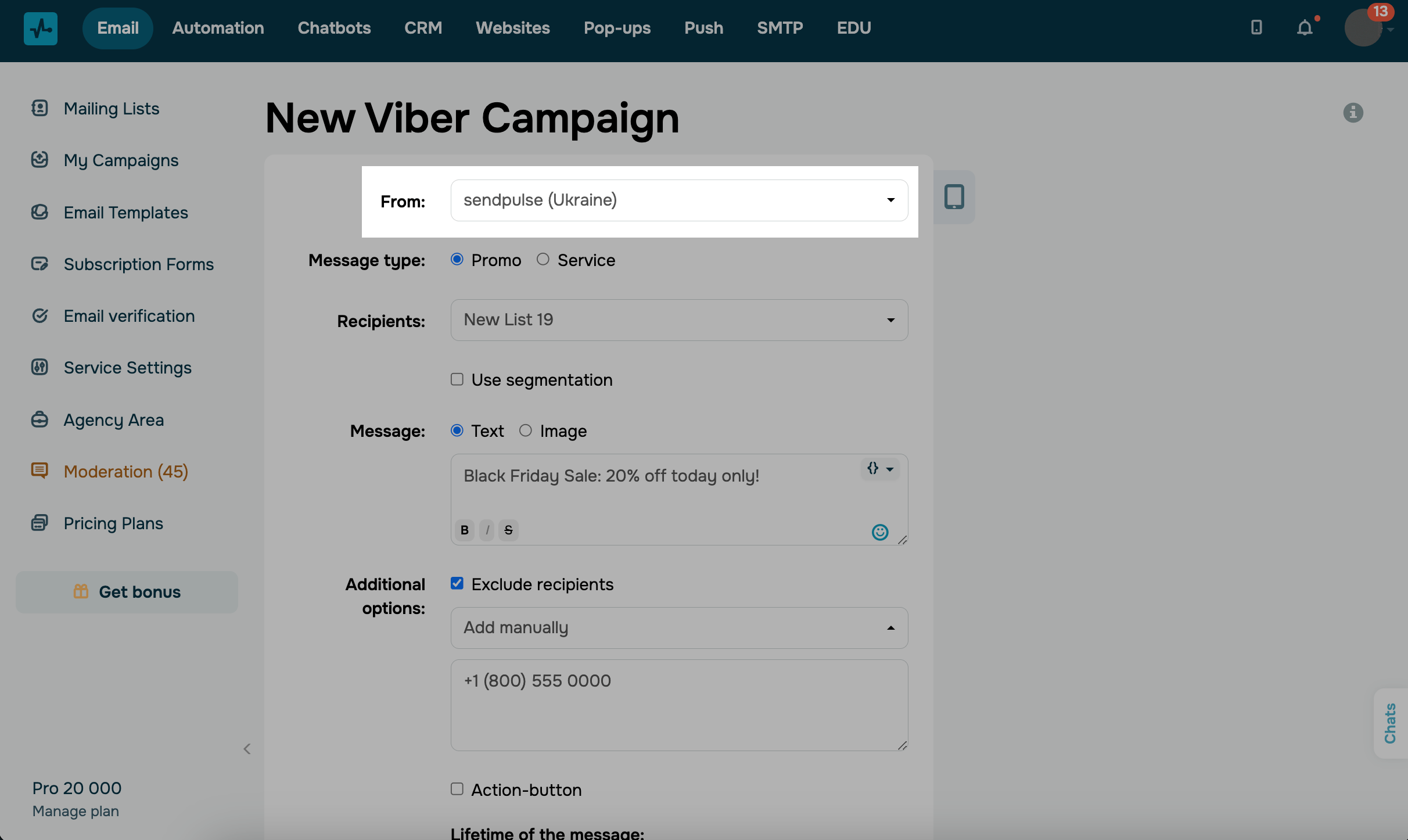
Escolha o remetente
Escolha um nome de remetente pelo qual você enviará sua campanha.
Escolha o tipo de mensagem
Escolha um tipo de mensagem com base no objetivo da sua campanha:
| Sistema | Usado para transações (status de saldo, créditos e débitos) e notificações (confirmação de pedido, entrega, atualização de bônus etc.).
Para enviar esse tipo de mensagem, você pode inserir apenas texto e precisa usar um modelo previamente aprovado. |
| Promocional | Usado para campanhas promocionais. Com esse tipo de mensagem, você pode adicionar texto, imagens e botões. |
| Texto + carrossel | Usado para campanhas promocionais com várias ofertas. Você pode adicionar texto e até 5 cards com imagens e botões para que os destinatários naveguem no Viber. |
| Pesquisa | Usado para enquetes rápidas e coleta de feedback. Você pode fazer uma pergunta no campo de assunto, oferecer respostas predefinidas como opções da pesquisa e acompanhar as respostas nas estatísticas da campanha. |

Escolha os destinatários
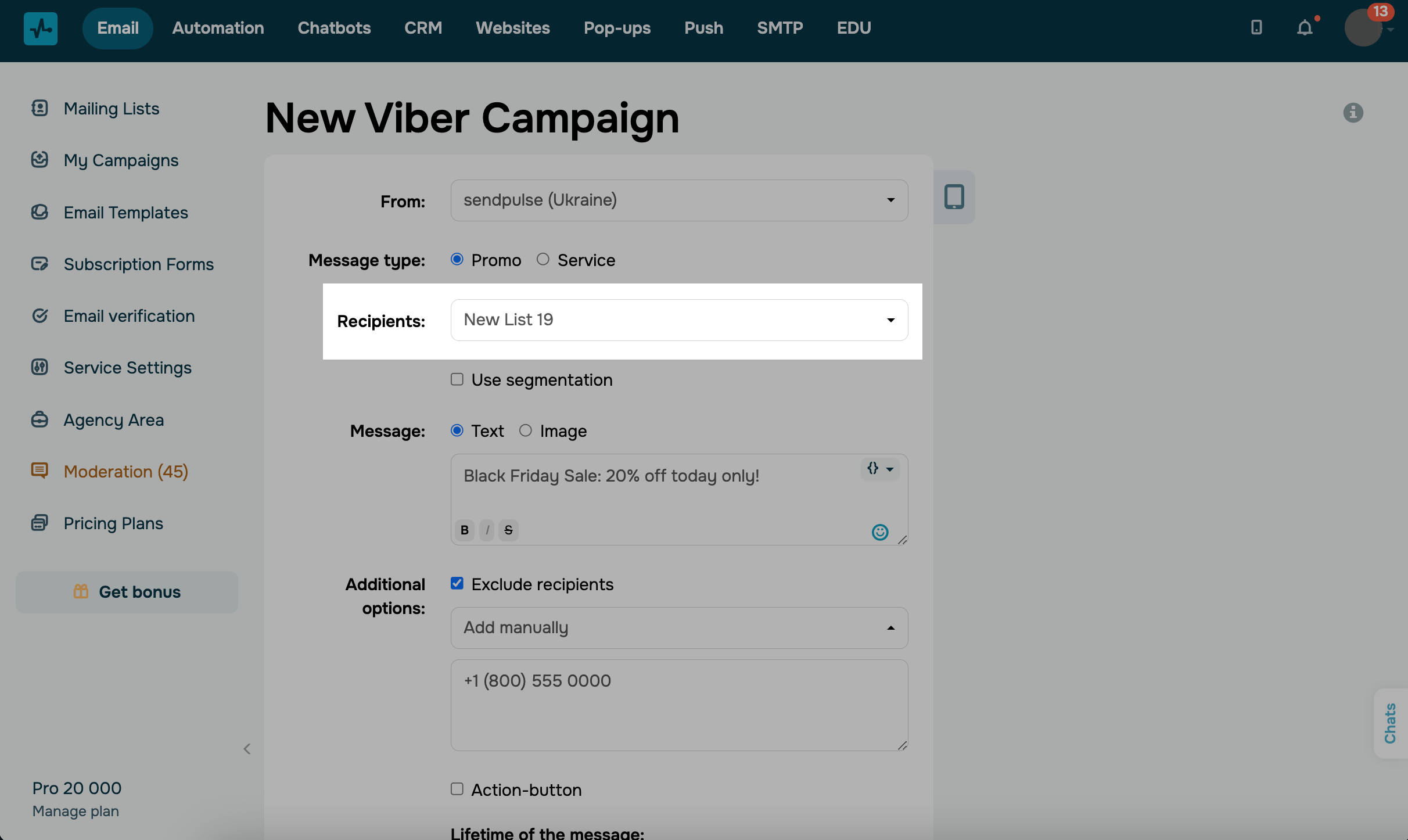
Adicione os números de telefone dos destinatários no formato internacional manualmente ou selecione uma lista de assinantes.
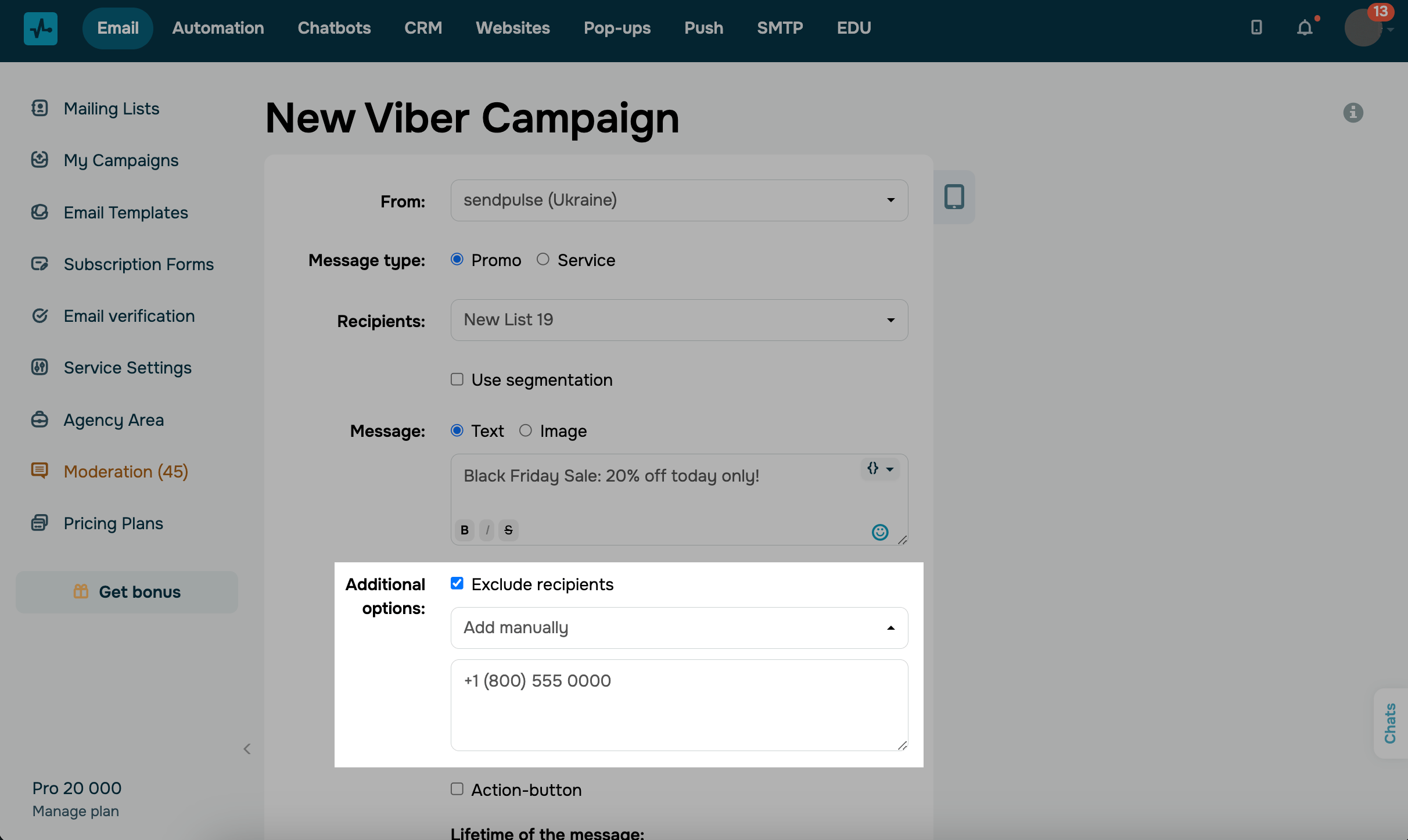
Você também pode excluir destinatários. Em Opções adicionais, selecione a caixa de seleção Excluir destinatários. Selecione uma lista de endereçamento ou insira números de telefone específicos de uma lista de envio que você deseja excluir de sua campanha.
Se suas listas de endereçamento compartilharem alguns contatos, você pode selecionar a lista de envio A como seu destinatário e excluir os números de telefone da lista de envio B. Dessa forma, sua campanha segmentará os contatos da lista de envio A que não estão incluídos na lista de envio B.
Adicione o conteúdo da mensagem
Os elementos disponíveis variam de acordo com o tipo de mensagem selecionado.
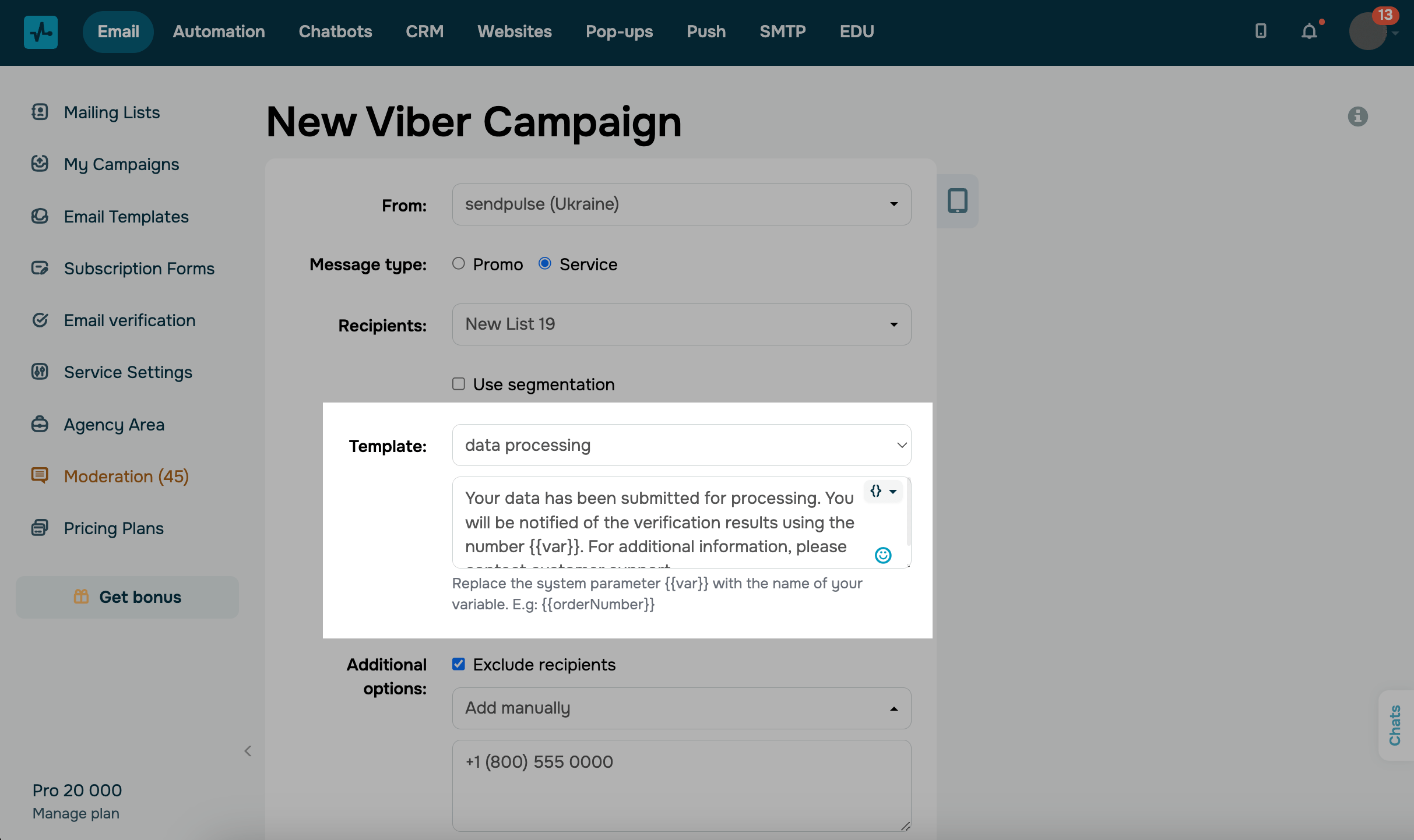
Sistema
Você pode adicionar apenas elementos de texto a modelos pré-aprovados.
Selecione um modelo de mensagem. Substitua os valores padrão {{var}} pelos nomes de suas variáveis. Insira caracteres para separar frases.
Promocional
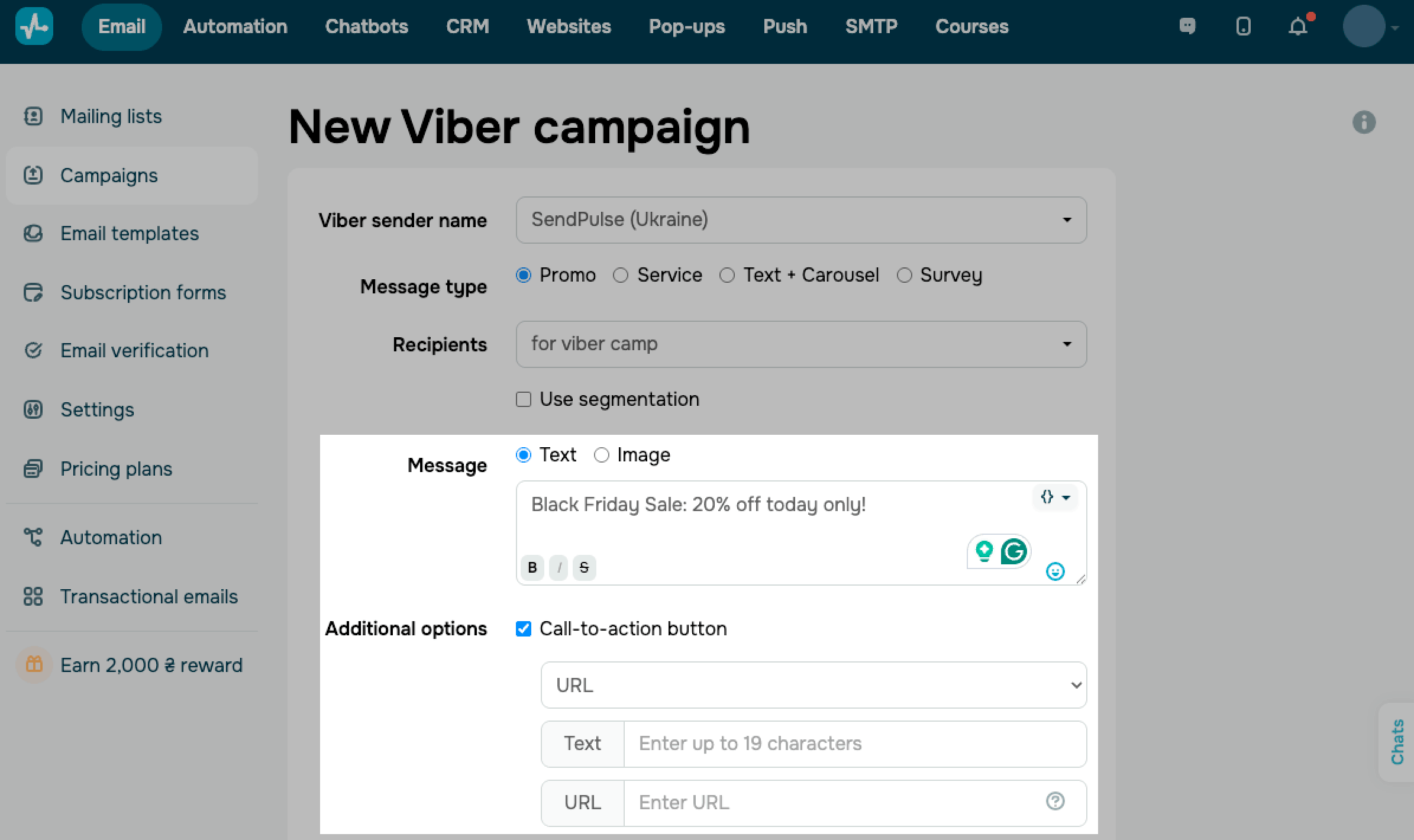
Use esse tipo de mensagem para campanhas promocionais.
Para enviar uma mensagem de texto, em Mensagem, selecione Texto. Insira uma mensagem com até 1.000 caracteres. As mensagens aceitam caracteres Unicode.
Para formatar o texto, selecione-o e clique no ícone de formatação. Para adicionar um emoji, clique no ícone de emoji.
Se você selecionou uma lista de endereçamento, pode personalizar a mensagem usando variáveis.
Para enviar arquivos multimídia na sua mensagem, vá até a seção Mensagem e selecione o tipo de arquivo:
| Imagem | Na seção Escolher imagem, envie uma imagem quadrada com até 500 KB. O tamanho recomendado é 200 × 200 pixels. |
| Vídeo |
Na seção Escolher arquivo de vídeo, envie um vídeo com até 25 MB nos formatos MP4 ou H.264. Na seção Escolher imagem de capa, envie uma imagem de pré-visualização. Ela deve ser quadrada, com até 100 KB. O tamanho recomendado é 400 × 400 px, e o tamanho máximo é 1600 × 1600 px. |
Opcionalmente, você pode adicionar um botão. Selecione Botão de chamada para ação e configure os campos:
| Ação | Selecione URL para abrir um link ou TEL para ligar para um número de telefone. |
| Texto | Insira o rótulo do botão com até 19 caracteres. |
| URL | Adicione o link para o qual os usuários serão direcionados. |
| TEL | Adicione o número de telefone para o qual os usuários ligarão. |
Texto + carrossel
Use esse tipo de mensagem para combinar texto com um conjunto de cards deslizáveis. Cada card contém uma imagem, um título e botões com links. É possível adicionar até 5 cards.
Na seção Mensagem, insira o texto da mensagem com até 1.000 caracteres. Também é possível usar caracteres Unicode.
Se você selecionou uma lista de endereçamento, pode personalizar a mensagem usando variáveis.
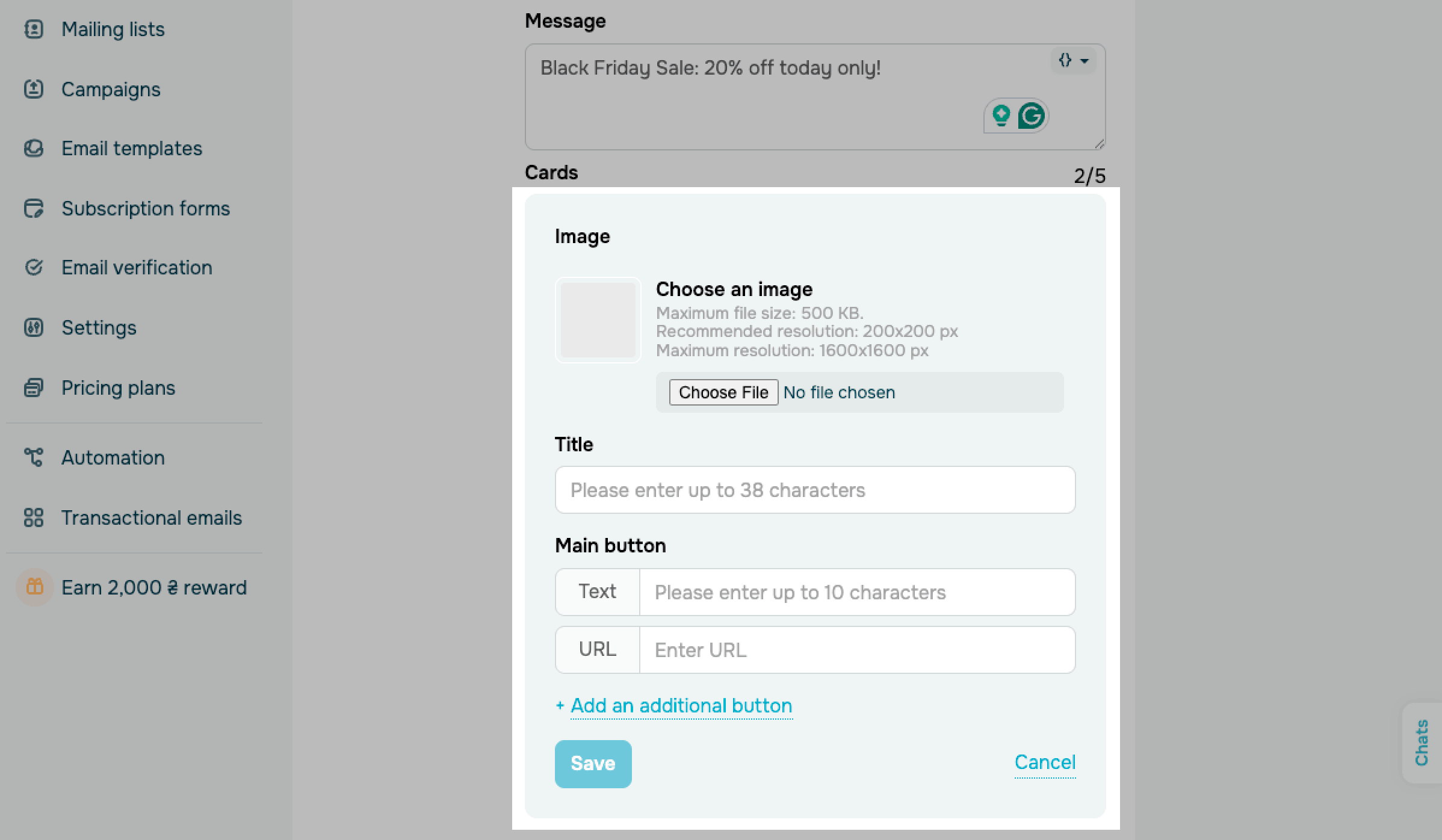
Na seção Cards, clique em Adicionar card. Abra o editor do card e configure os campos:
| Imagem |
Envie uma imagem quadrada de até 500 KB. A resolução recomendada é 200 × 200 px. |
| Título |
Insira uma legenda com até 38 caracteres. |
| Botão principal |
Insira o texto do botão com até 10 caracteres e o link correspondente. |
| Incluir botão adicional | Adiciona um segundo botão. Insira o texto do botão com até 10 caracteres e o link. |
Pesquisa
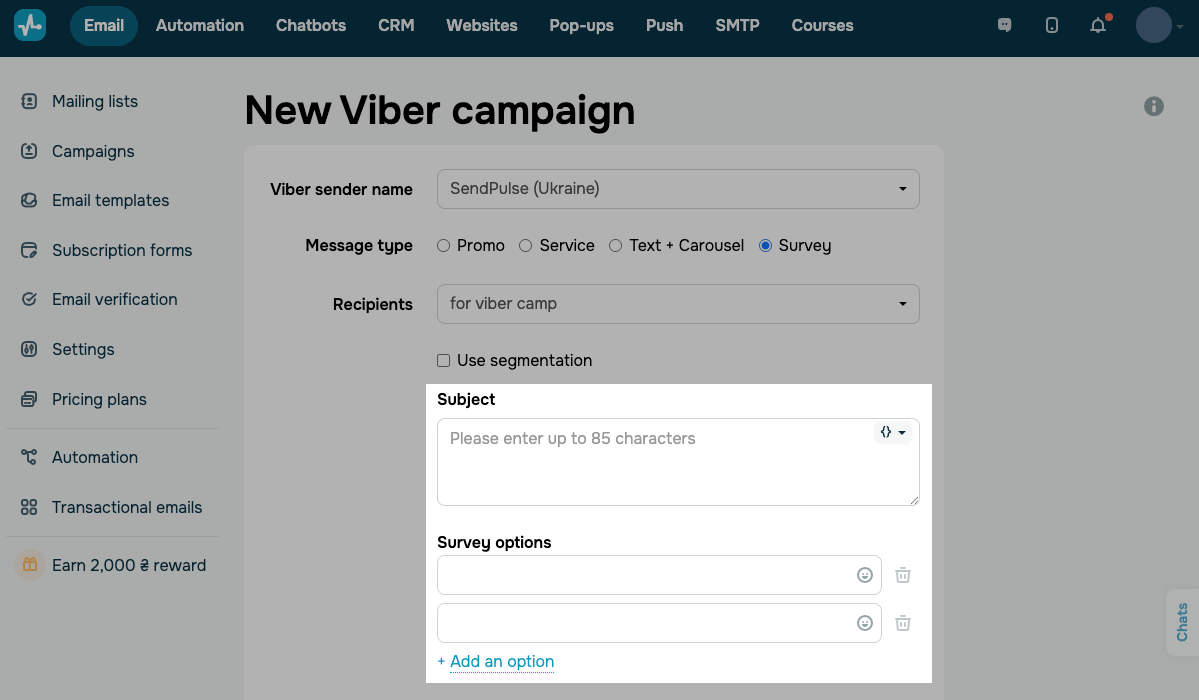
Use esse tipo de mensagem para fazer uma pergunta e oferecer respostas predefinidas. Os destinatários selecionam uma opção no Viber, e a SendPulse registra a escolha nas estatísticas da campanha.
Configure os campos da pesquisa:
| Assunto |
Insira o assunto da pesquisa com até 85 caracteres. Se você selecionou uma lista de endereçamento, pode personalizar a mensagem usando variáveis. |
| Opções de pesquisa |
Insira as opções de resposta. |
| Adicionar uma opção |
Adiciona uma opção extra de resposta. |
As estatísticas da campanha registram apenas a primeira opção selecionada pelo destinatário. Se o destinatário escolher outra opção posteriormente, o sistema a ignora.
Defina a vida útil da mensagem
Selecione uma vida útil da mensagem — o período durante o qual o sistema tentará entregar sua mensagem aos assinantes que estavam indisponíveis no momento do envio. O valor mínimo é de um minuto e o valor máximo é de 24 horas.
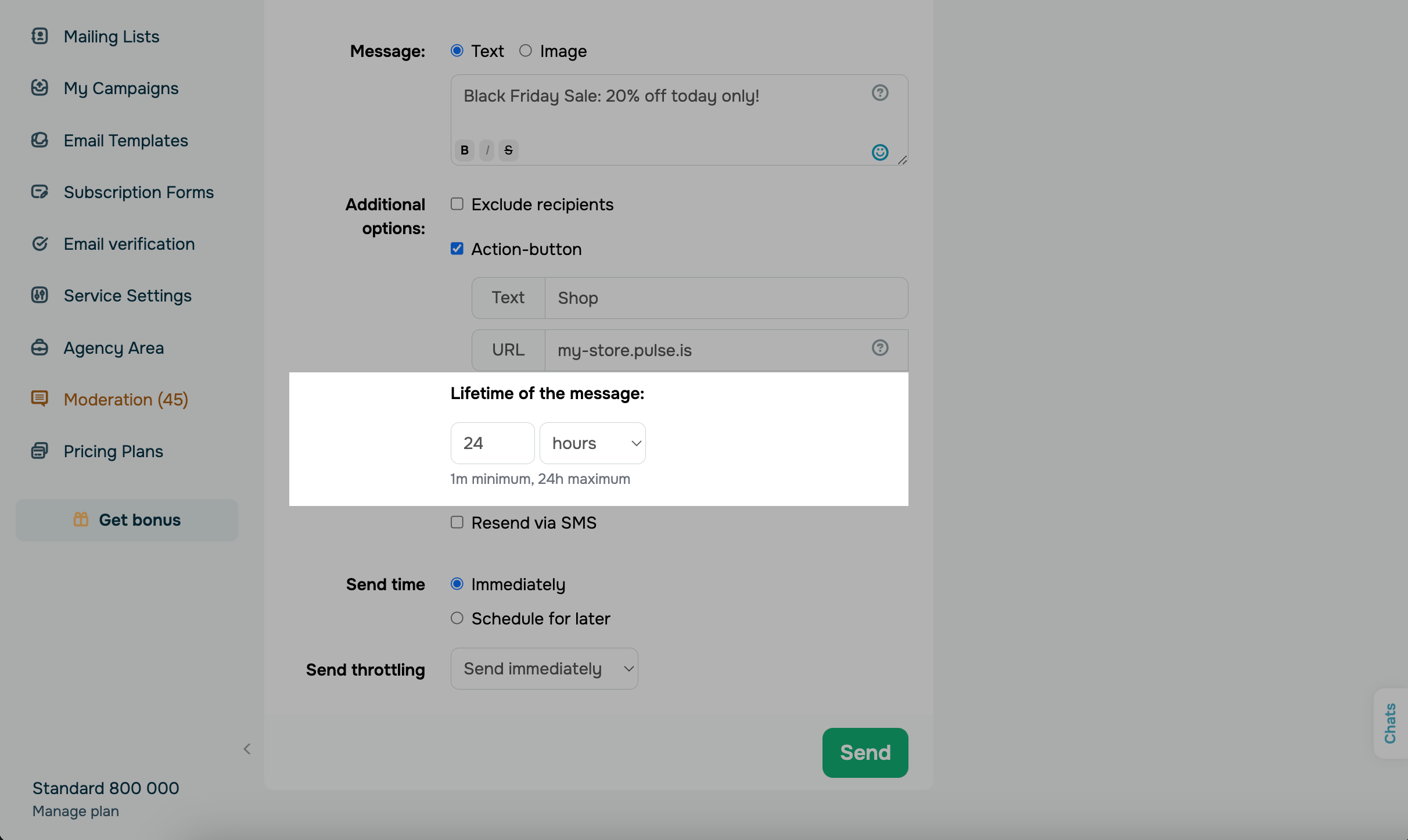
Você também pode habilitar a opção Reenviar via SMS. Se a sua mensagem não for entregue antes do fim da validade dela, uma campanha de SMS será enviada. Selecione um nome de remetente de SMS e insira o texto da sua mensagem.
Escolha o horário de envio da campanha
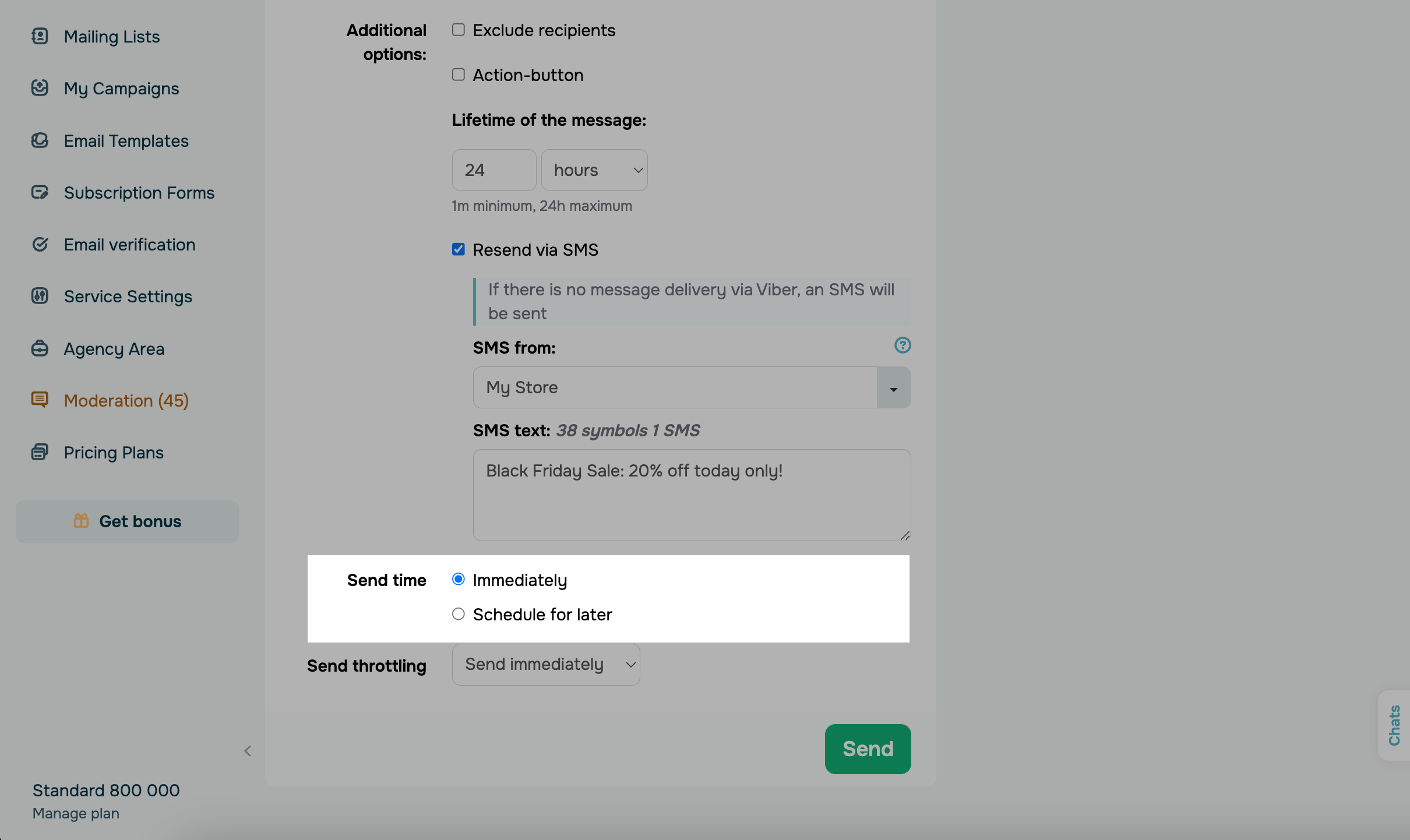
Você pode enviar sua campanha imediatamente ou agendá-la para mais tarde.
Configure o envio gradual
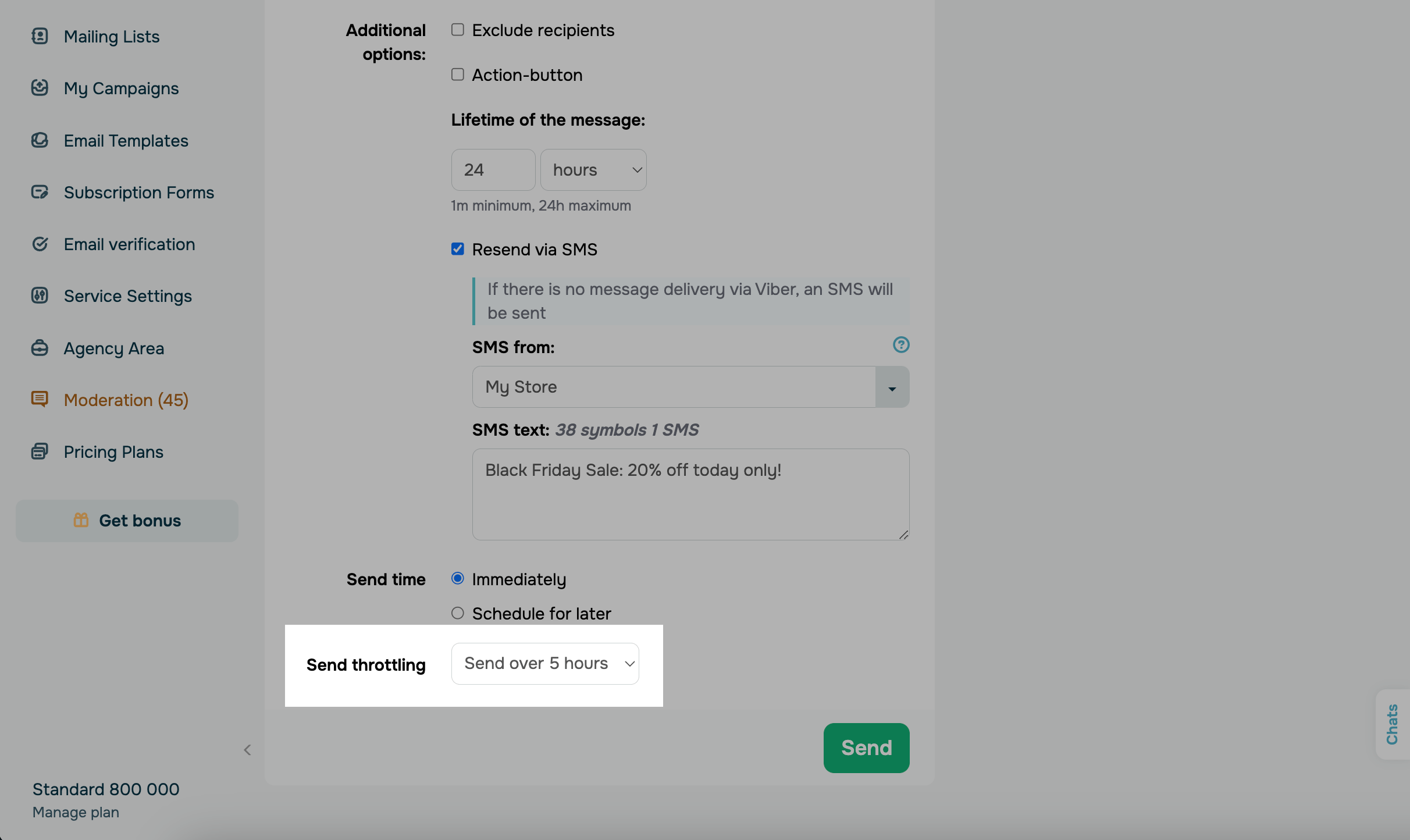
Você pode enviar sua campanha imediatamente para todos os assinantes ou em partes ao longo do número selecionado de horas.
Recomendamos enviar sua campanha gradualmente se tiver uma grande base de assinantes. Dessa forma, você reduzirá a carga de trabalho de seus funcionários se precisarem processar respostas de mensagens.
Pré-visualize e envie sua mensagem
Para visualizar sua mensagem, clique no ícone de visualização.
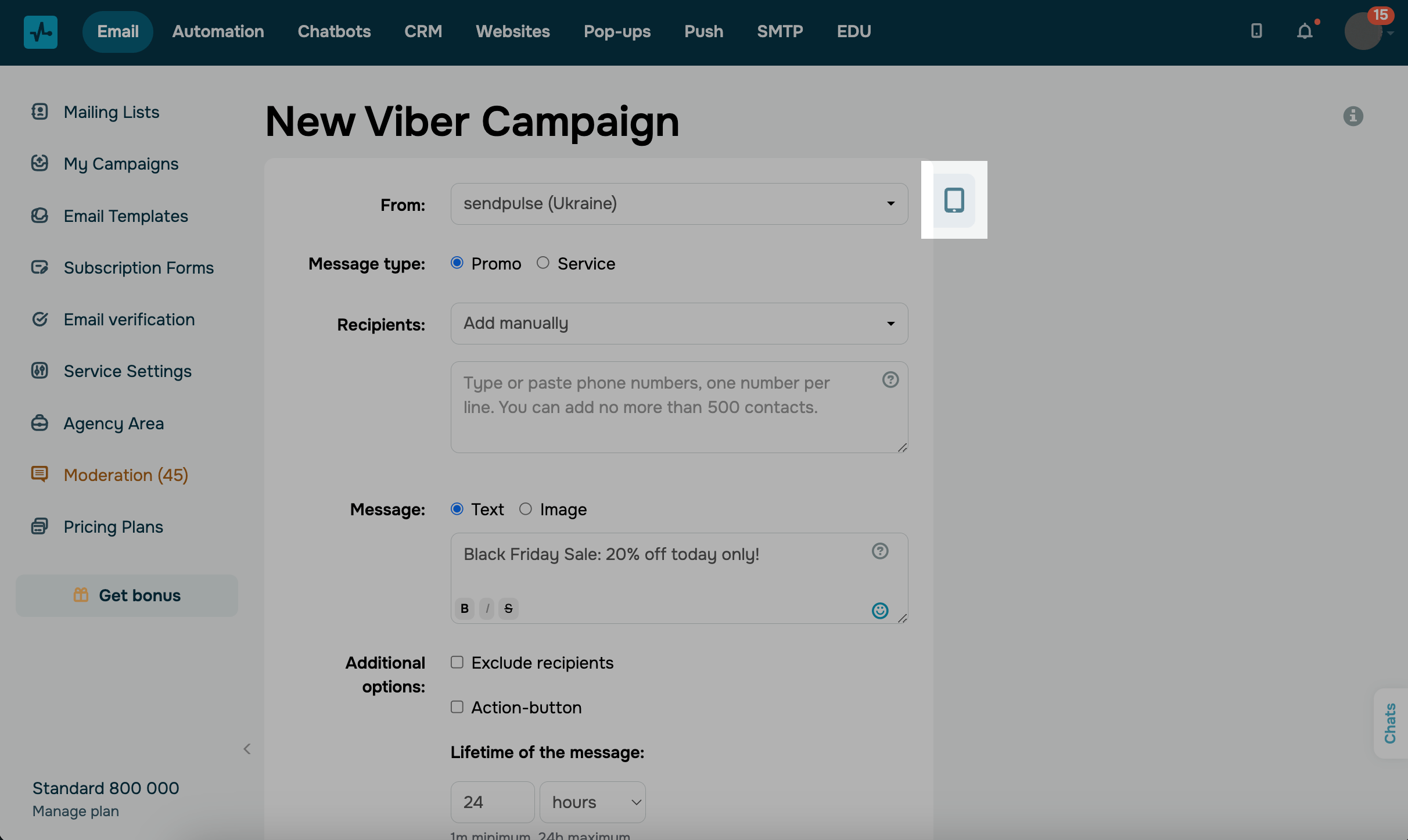
Se sua mensagem for exibida corretamente, clique em Enviar.
A cobrança do saldo do Viber ocorre ao enviar uma mensagem. Se a mensagem não for entregue, o dinheiro será devolvido em até 24 horas.
Gerencie as respostas às campanhas
Os assinantes podem responder às suas campanhas do Viber diretamente no aplicativo. Se um chatbot estiver conectado ao seu nome de remetente do Viber, as mensagens aparecerão em Chatbots > Conversas, onde você poderá responder usando seu nome de remetente.
Saiba mais: Como responder a mensagens do Viber usando um chatbot.
Última Atualização: 02.06.2026
ou