Ejecuta flujos de chatbot en WhatsApp
En los chatbots de WhatsApp, puedes ejecutar automáticamente un flujo cuando un nuevo usuario inicia una conversación. Usa estos flujos para dar la bienvenida a los clientes, recopilar datos y dirigir a los usuarios hacia acciones clave del chatbot.
Hablemos de cómo ejecutar un flujo de chatbot de WhatsApp y agregar Mensajes para empezar una conversación y Comandos en tu cuenta de Meta.
Todos los chatbots incluyen los siguientes disparadores de flujo predeterminados: Mensaje de bienvenida, Respuesta estándar y Cancelar suscripción al bot. También puedes crear disparadores personalizados basados en una palabra clave o un evento en Automatización.
Más información: Crear un disparador de flujo de chatbot.
Añade un enlace para iniciar un flujo
Para ejecutar un flujo para un usuario que aún no te ha enviado un mensaje, crea un enlace con texto prellenado.
También puedes generar el enlace en el generador de enlaces de WhatsApp.
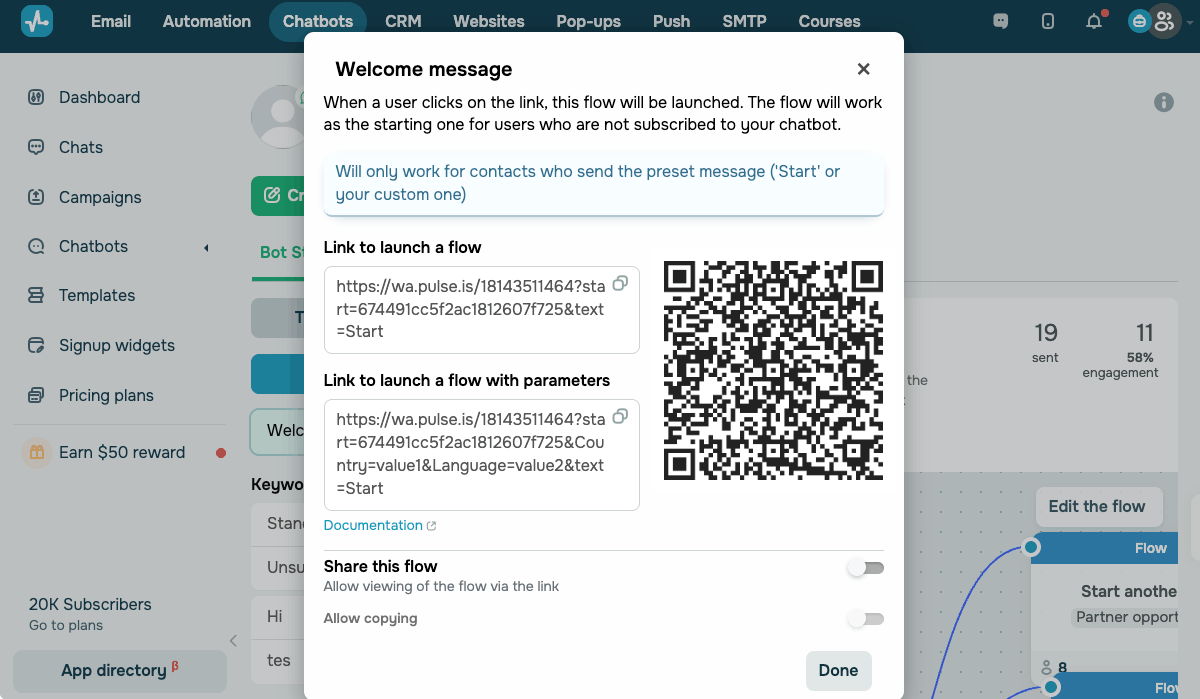
Este enlace, alojado en el dominio wa.pulse.is, inicia un chat con tu chatbot de WhatsApp. Los usuarios siguen el enlace y ven un mensaje ya prellenado.
Para que tu flujo se ejecute, los usuarios deben enviar el mensaje prellenado. El texto predeterminado es Iniciar, pero puedes configurar el tuyo propio.
También puedes incluir variables en el enlace. Estas se asignan automáticamente al contacto que hace clic en el enlace. De esta manera, puedes dar seguimiento a las fuentes de suscripción y dirigir los datos al flujo adecuado.
Todos los mensajes iniciados por los usuarios son gratuitos. Cada vez que un usuario envía un mensaje, se inicia un período de 24 horas de servicio al cliente, lo que te permite enviarle mensajes de forma gratuita durante ese tiempo.
Más información: Política de precios de WhatsApp.
Configura componentes conversacionales
Los componentes conversacionales incluyen Mensajes para empezar una conversación y Comandos dentro del chat que ayudan a los usuarios a iniciar una conversación contigo. Puedes configurarlos en tu cuenta de WhatsApp Manager.
Para abrir la configuración, en WhatsApp Manager, selecciona Herramientas de cuenta > Números de teléfono. Selecciona un número de teléfono y ve a Automatizaciones.
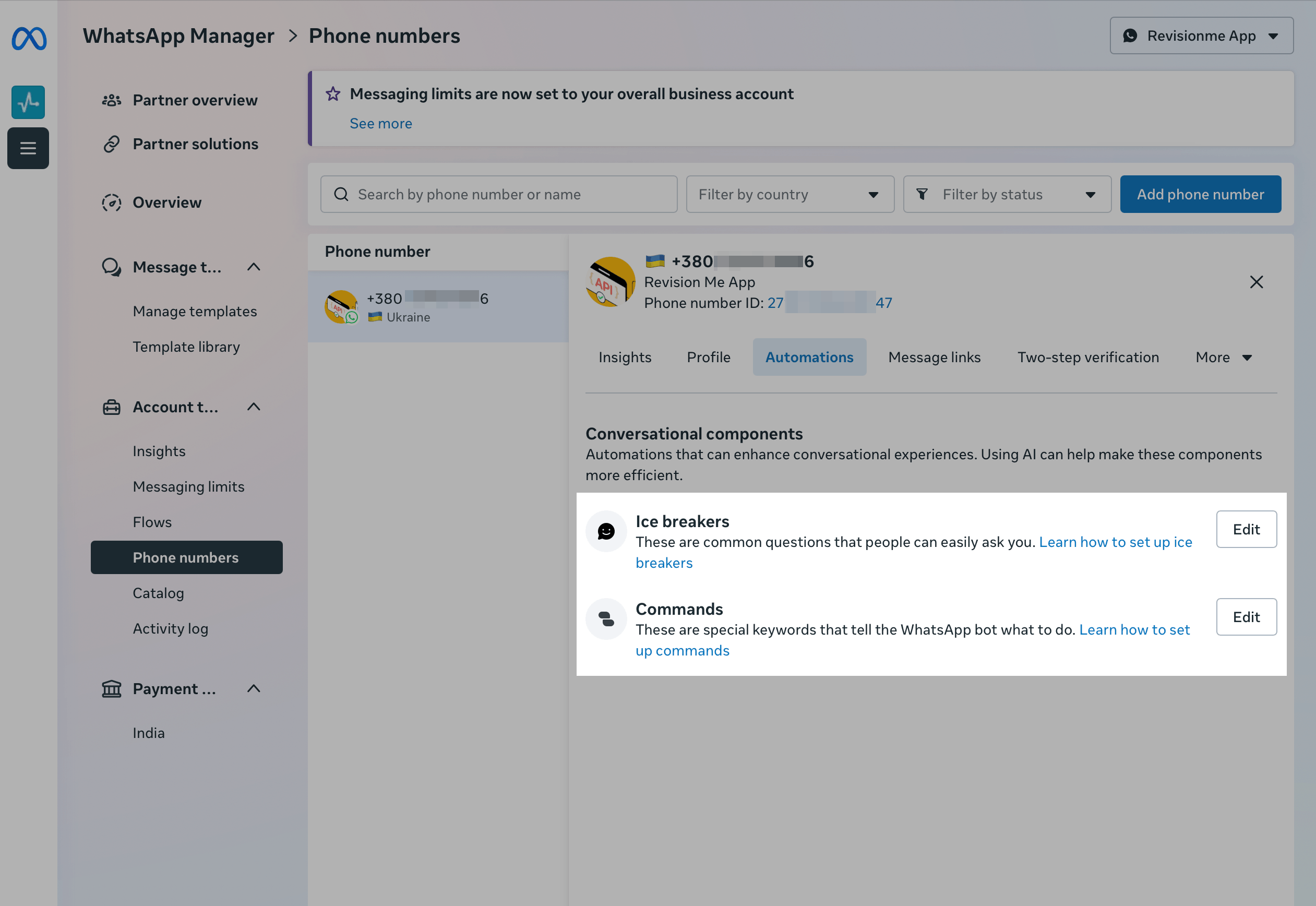
Mensajes para empezar una conversación
Los Ice Breakers son mensajes en los que se puede hacer clic y que aparecen en el chat cuando un usuario inicia una conversación contigo por primera vez. Estos mensajes pueden guiar a los usuarios hacia acciones comunes, como "Seguir mi pedido".
Para configurar los Ice Breakers, en Componentes conversacionales, junto a Ice breakers, haz clic en Editar. Escribe tu texto. Para agregar más Ice Breakers, haz clic en Añadir ice breaker. Haz clic en Guardar.
Puedes agregar hasta 4 Ice Breakers por número de teléfono. Cada Ice Breaker puede contener hasta 80 caracteres. No se admiten emojis.
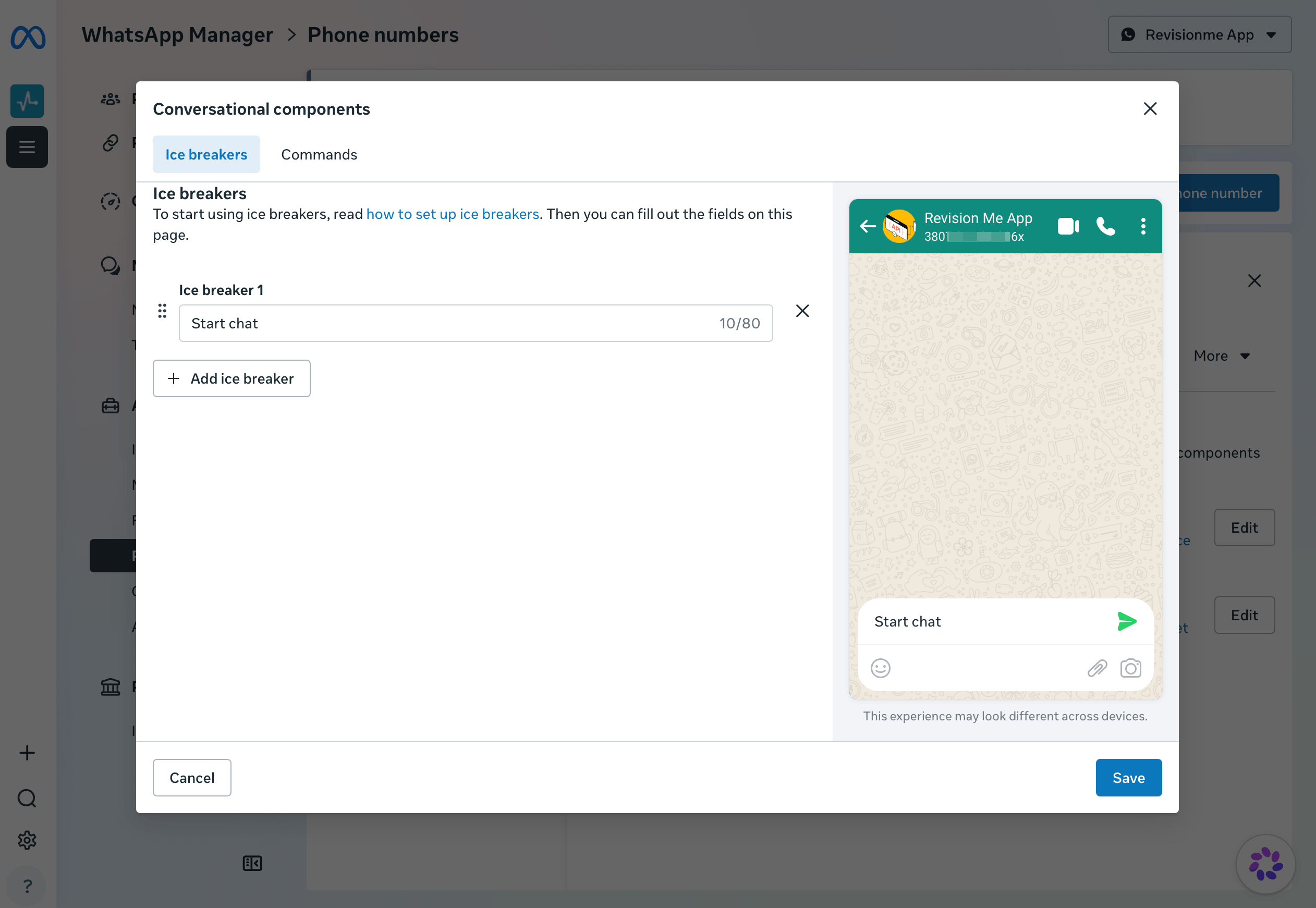
Cuando un usuario toca un Ice Breaker, su texto se envía como un mensaje normal. Para ejecutar un flujo en respuesta, crea un disparador de palabra clave que coincida con el texto del Ice Breaker.
Si un usuario inicia un chat a través de un enlace de wa.me con texto prellenado, los Ice Breakers no se mostrarán.
Comandos
Los comandos son acciones predefinidas que los usuarios ven cuando escriben / en el chat. Un comando incluye su texto y una descripción, como /Estado — Verificar el estado del pedido.
Para configurar los Comandos, en Componentes conversacionales, junto a Comandos, haz clic en Editar. En el campo Texto del comando, ingresa un comando que comience con /, como /unsubscribe. Escribe una descripción en el campo Descripción del comando. Para agregar más comandos, haz clic en Añadir comando. Haz clic en Guardar.
Puedes agregar hasta 30 comandos por cuenta de WhatsApp Business. El texto del comando puede contener hasta 32 caracteres, y las descripciones pueden contener hasta 256 caracteres. No se admiten emojis.
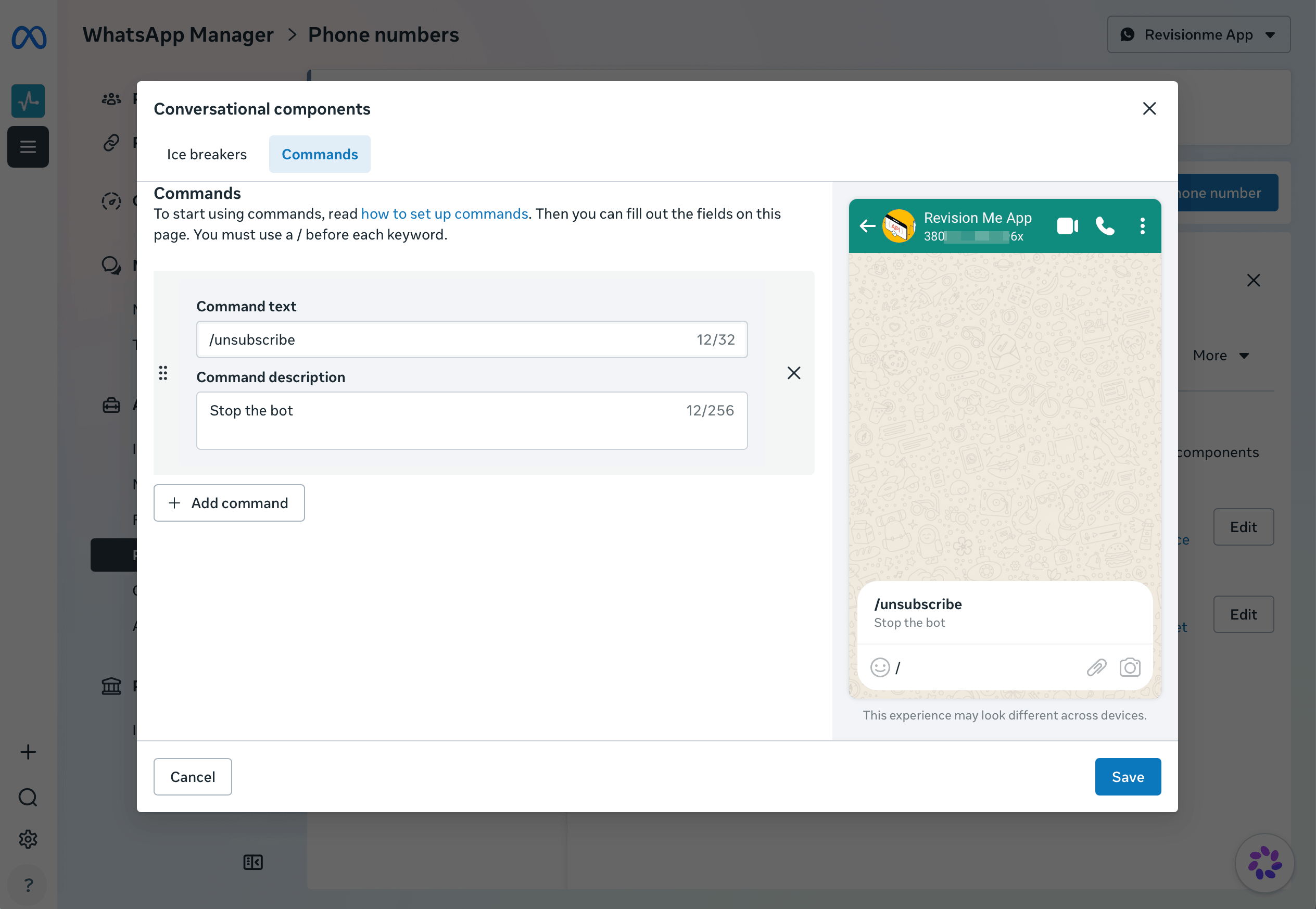
Cuando un usuario ingresa un Comando, su texto se envía como un mensaje normal. Para ejecutar un flujo en respuesta, crea un disparador de palabra clave que coincida con el texto del Comando.
Última actualización: 03.04.2024
o