Как настроить встроенный поиск
Встроенный поиск – это способ быстро получить информацию из чат-бота. Вы можете создать меню с товарами или услугами, которое будет показываться по команде в поиске. Также вы можете добавить такое меню в сценарий вашей цепочки.
Рассмотрим в статье, как создать встроенный поиск и как его использовать.
Активируйте встроенный режим в BotFather
Чтобы встроенный поиск работал в чат-боте, нужно активировать соответствующую опцию в его настройках.
Откройте мессенджер Telegram, войдите в аккаунт и найдите официальный бот @BotFather.
Введите команду /mybots и выберите нужный бот, если у вас их несколько. Нажмите Bot Settings > Inline Mode.
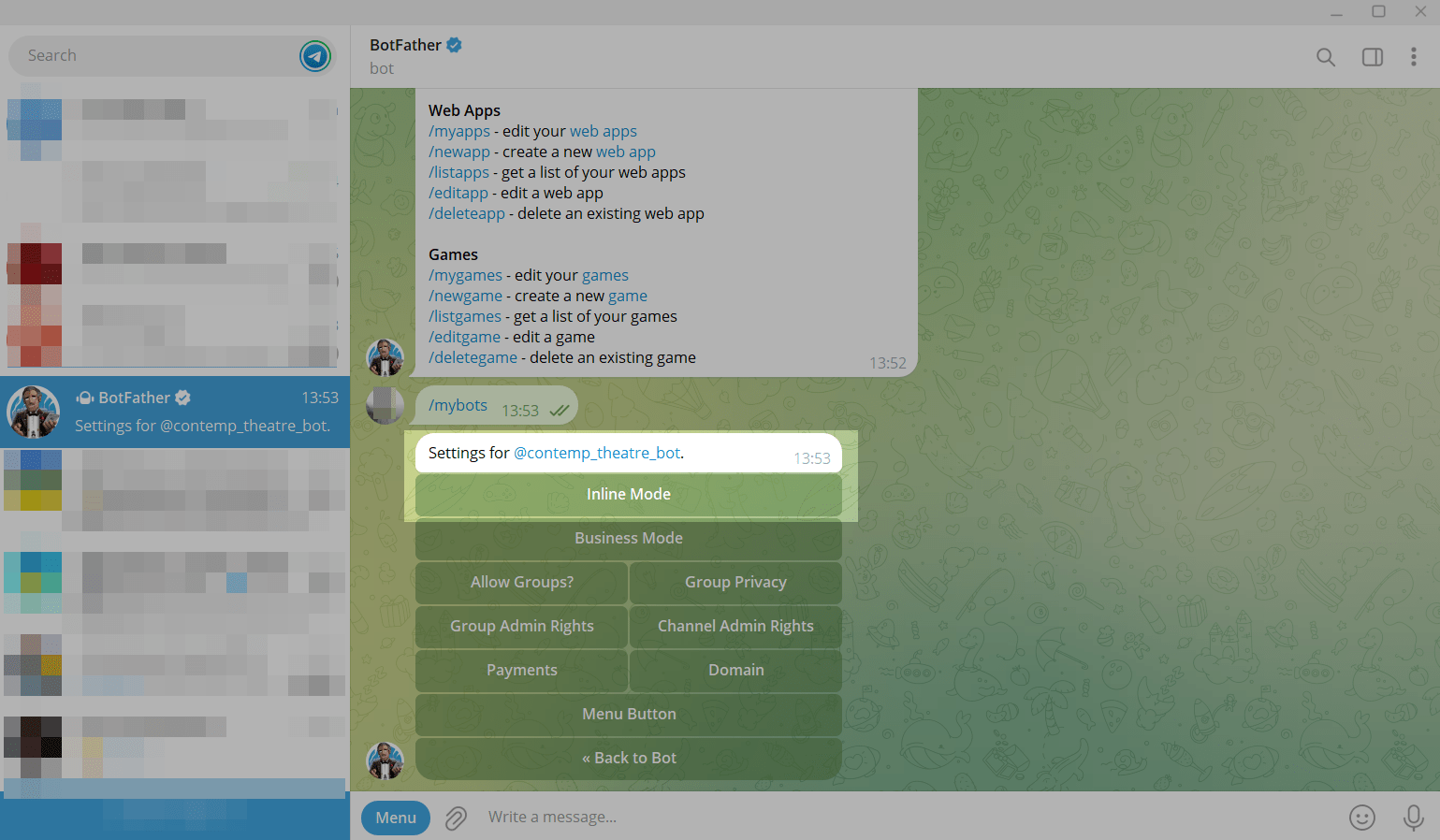
Нажмите Turn on.
Создайте встроенный поиск
Вы можете создать встроенный поиск двумя способами: в настройках бота или через источник динамических данных.
Через настройки бота
Перейдите в свой аккаунт SendPulse и откройте бот Telegram.
Перейдите в Настройки бота (Bot settings) > Встроенные поиски (Inline search menu) и нажмите Добавить встроенный поиск (Add inline search menu).
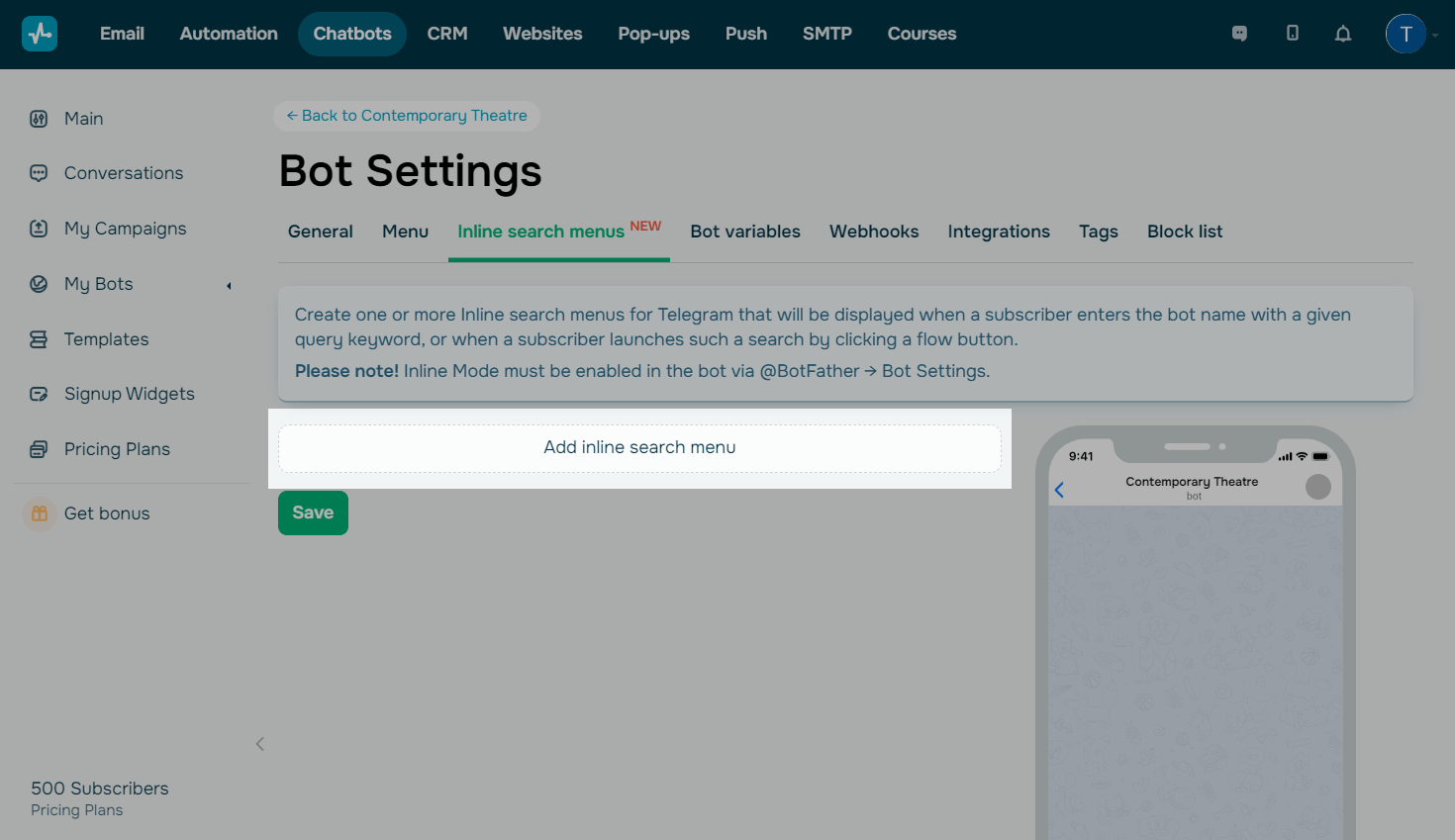
Напишите ключевое слово — название команды, по которой будет показан результат поиска. Должно содержать только латинские буквы до 256 символов. Также по этому названию можно добавлять встроенный поиск в цепочку.
Нажмите + Добавить элемент (+ Add item) и заполните необходимую информацию.
| Заголовок | Название товара до 30 символов. Можно использовать переменные. |
| Описание | Введите краткое описание до 200 символов. Можно использовать переменные. |
| Цепочка | Выберите цепочку чат-бота, которая будет запускаться после выбора этого элемента. |
Нажмите Добавить (Add).

После этого вы можете добавить другие ответы в меню, которое будет отображаться в чате после ввода команды. Для этого нажмите + Добавить элемент (+ Add item) и введите всю информацию по аналогии, как делали до этого.
Можно добавить до 50 элементов.
Справа вы сможете просмотреть, как будет выглядеть меню элементов для пользователя.
Вы также можете использовать переменные {{$['inline_element_title']}} и {{$['inline_element_description']}} для отображения названия и описания выбранного элемента в первом элементе цепочки.
Через источник динамических данных
Вы также можете добавить встроенный поиск с помощью источника динамических данных. Таким образом, вы можете продолжить цепочку в зависимости от выбора пользователя и передать эти данные в следующие блоки цепочки.
Сначала добавьте блок Запрос API, который возвращает в ответе массив данных с результатами поиска. Такой массив должен иметь следующий вид:
[
 {
   "inline_element_title": "Product 1 title",
   "inline_element_description": "Product 1 description",
   "inline_element_image": "https://example.com/jpeg_photo_url.jpg"
  },
  ...
]
Параметры данных поиска:
| inline_element_title | Название элемента, которое будет отображаться в поиске. |
| inline_element_description | Описание элемента. |
| inline_element_image | Ссылка на изображение элемента. |
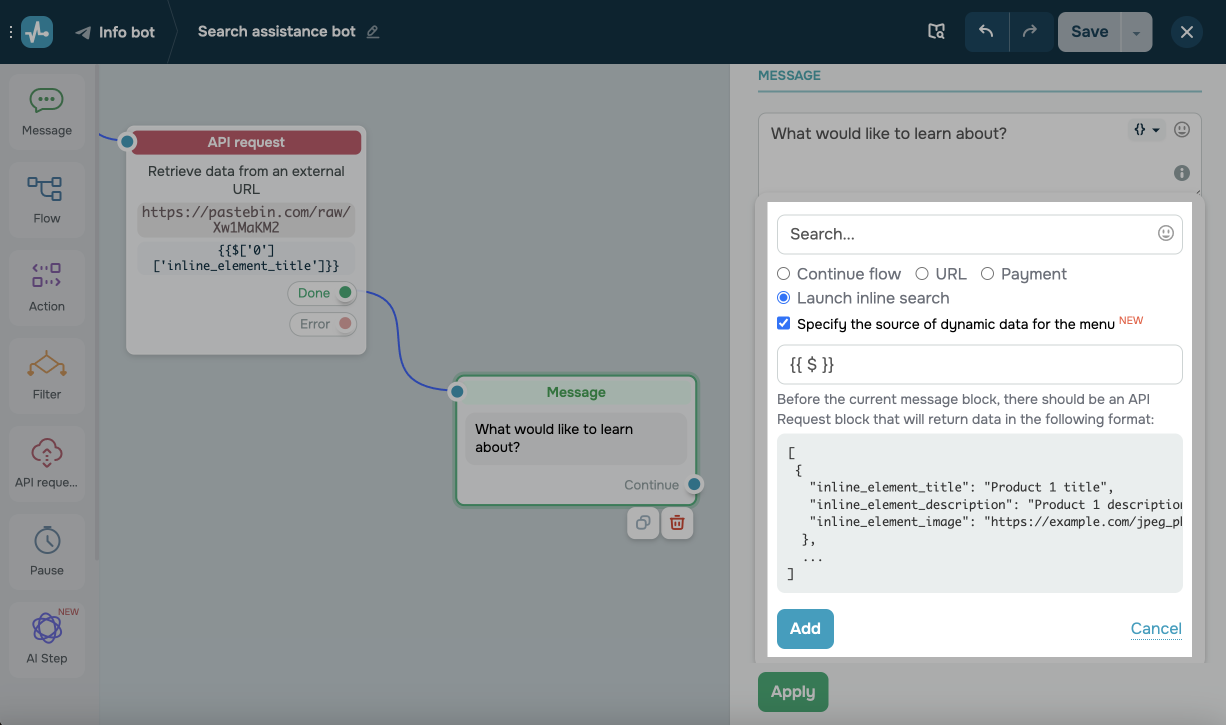
После блока Запрос API добавьте элемент Сообщение, добавьте в него кнопку Вызов встроенного поиска (Launch inline search) и выберите опцию Указать источник динамических данных для меню (Specify the source of dynamic data for the menu).
Чтобы передать массив данных, находящийся в корне ответа блока Запрос API, в поле ввода укажите {{ $ }}. Если массив ответов не находится в корне ответа запроса API, укажите путь к массиву с помощью JSONPath.
Вы можете передать до 50 элементов из источника динамических данных.
Например, вы можете передать данные о пункте результатов поиска, выбранном подписчиком, в следующий элемент. Для этого добавьте шорткоды {{$['inline_element_title']}} и {{$['inline_element_description']}} в нужный элемент.
Как использовать встроенный поиск
Вы можете добавить встроенный поиск в цепочке, который отобразит подписчику меню по нажатию кнопки.
Также подписчики бота могут вызвать созданное меню в других группах или каналах, даже если бот не является участником.
В цепочке
Перейдите в конструктор цепочки чат-бота, в настройках которого вы добавили встроенный поиск. Добавьте элемент Сообщение и выберите соединяющий элемент Вызов встроенного поиска (Launch inline search). Введите имя кнопки и выберите встроенный поиск по имени команды.
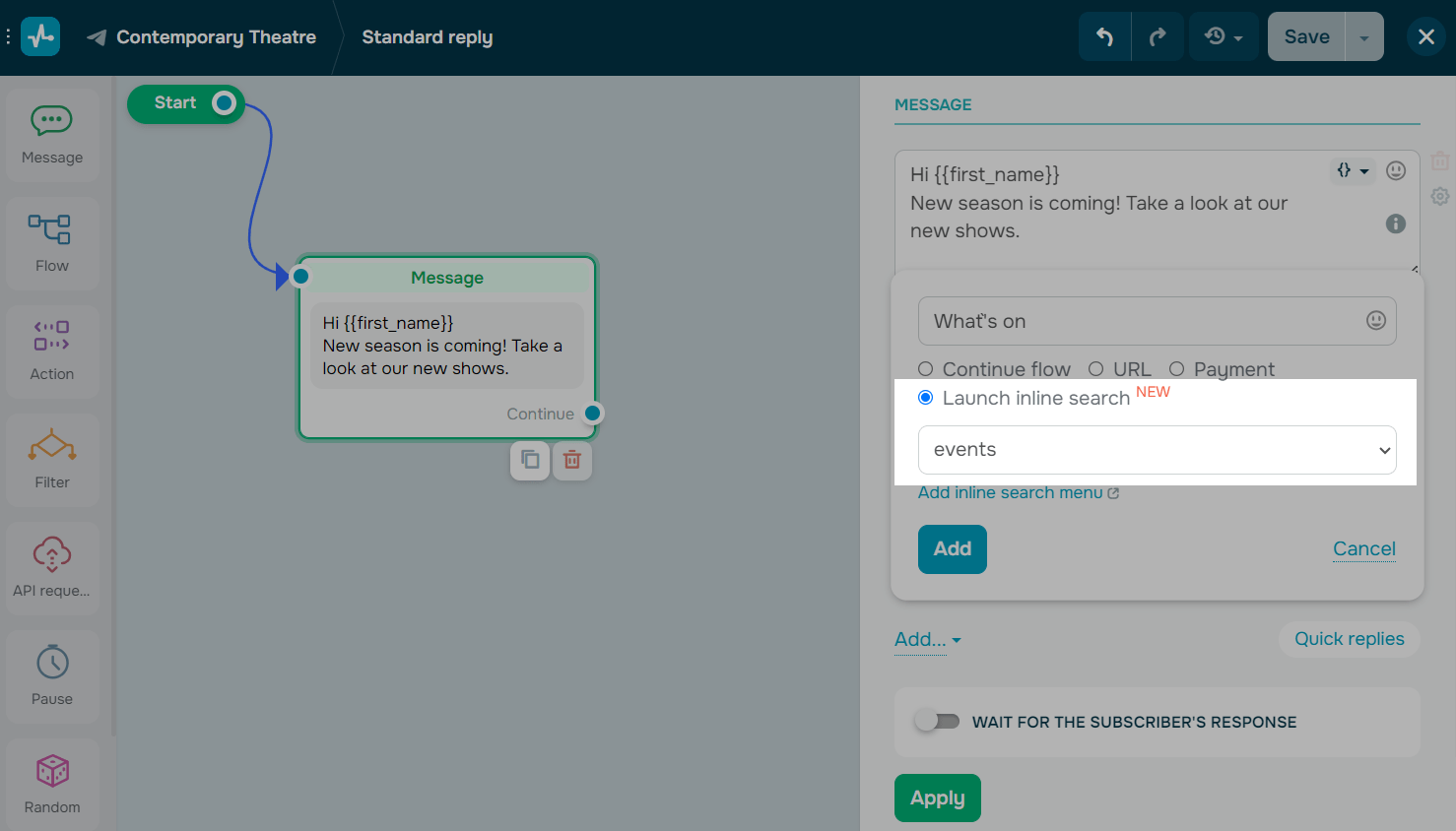
После того как пользователь нажмет кнопку в сообщении, ему будет показано меню встроенного поиска.
В чатах
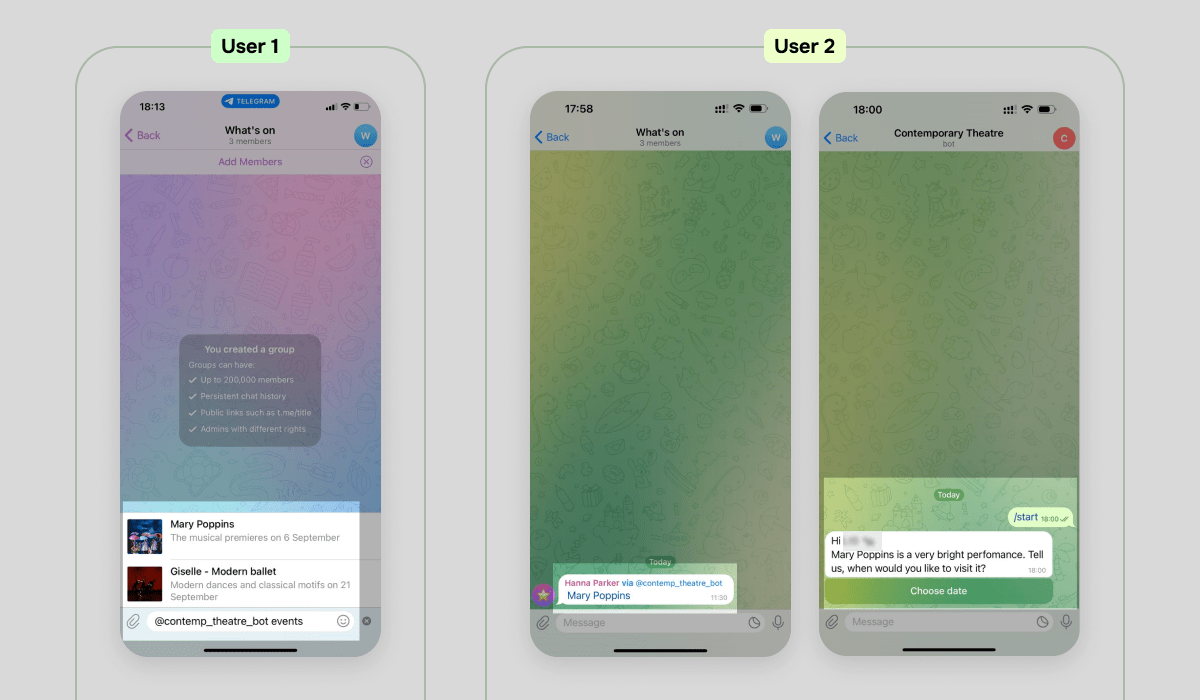
Если в чат-боте настроен встроенный поиск, то в чате с текущим ботом, — как в группе, где этот бот добавлен, так и в чатах с другими пользователями — подписчик может вызвать его через @, а затем ввести команду.
Если подписчик в чате с этим ботом, то ему отправится первое сообщение из привязанной цепочки.
Если подписчик в групповом или приватном чате, то ему будет отправлено сообщение со ссылкой.
Когда другой участник группы или контакт нажмет на ссылку, он перейдет в диалог с вашим ботом. По нажатию Start запустится цепочка, которую вы добавили в настройках меню для этого элемента.
Обновлено: 03.09.2024
или