Как запустить цепочку после подписки на группу или канал
В SendPulse можно запускать заранее настроенные сценарии сообщений по триггерам — определенным действиям пользователей в Telegram, например, сообщения в личные чаты, если у вас подключен Telegram Business или добавление подписчика в группу.
В статье рассмотрим, какие триггеры доступны для чат-ботов Telegram и как их настроить.
Для всех чат-ботов предусмотрены общие триггеры запуска цепочки: поздравительная серия (Welcome message), стандартный ответ (Standard reply), отписка от бота (Unsubscription from the bot). Также вы можете создать триггеры по ключевому слову или событию в сервисе Automation (А360).
Читайте подробнее: Как управлять триггерами цепочек чат-бота.
Активируйте триггер
Выделите бот Telegram и нажмите Создать новый триггер (Create a new trigger) в блоке с их списком триггеров слева.
Выберите опцию Вход в группу или канал Telegram (Join a Telegram group or channel) в настройках триггера и выберите группу или канал, к которому добавлен чат-бот.
Если вы добавляете чат-бота в группу или канал, триггер будет работать по-разному для открытых и приватных групп и каналов. В открытых группах и каналах бот сможет отправлять сообщения только подписчикам.
Чтобы бот мог отправлять сообщения неподписанным пользователям, у вас должна быть активирована опция Approve New Members для ссылок в приватном канале или группе. Для этого нажмите на название группы или канала > Редактировать. Перейдите в Invite Links, создайте ссылку и активируйте Approve New Members.
Таким образом, бот сможет отправлять сообщения пользователям в ответ на их запрос присоединиться к группе или каналу, но такой пользователь будет добавлен в подписчики бота только тогда, когда отправит сообщение или нажмет на кнопку быстрого ответа. Нажатие кнопок в первом сообщении пользователю не будет продолжать цепочку.
Если вы еще не добавили чат-бот в группу, нажмите Добавить в группу (Add to a group). После этого вы будете перенаправлены в приложение, где можете выбрать нужную группу или канал и добавить туда чат-бот.
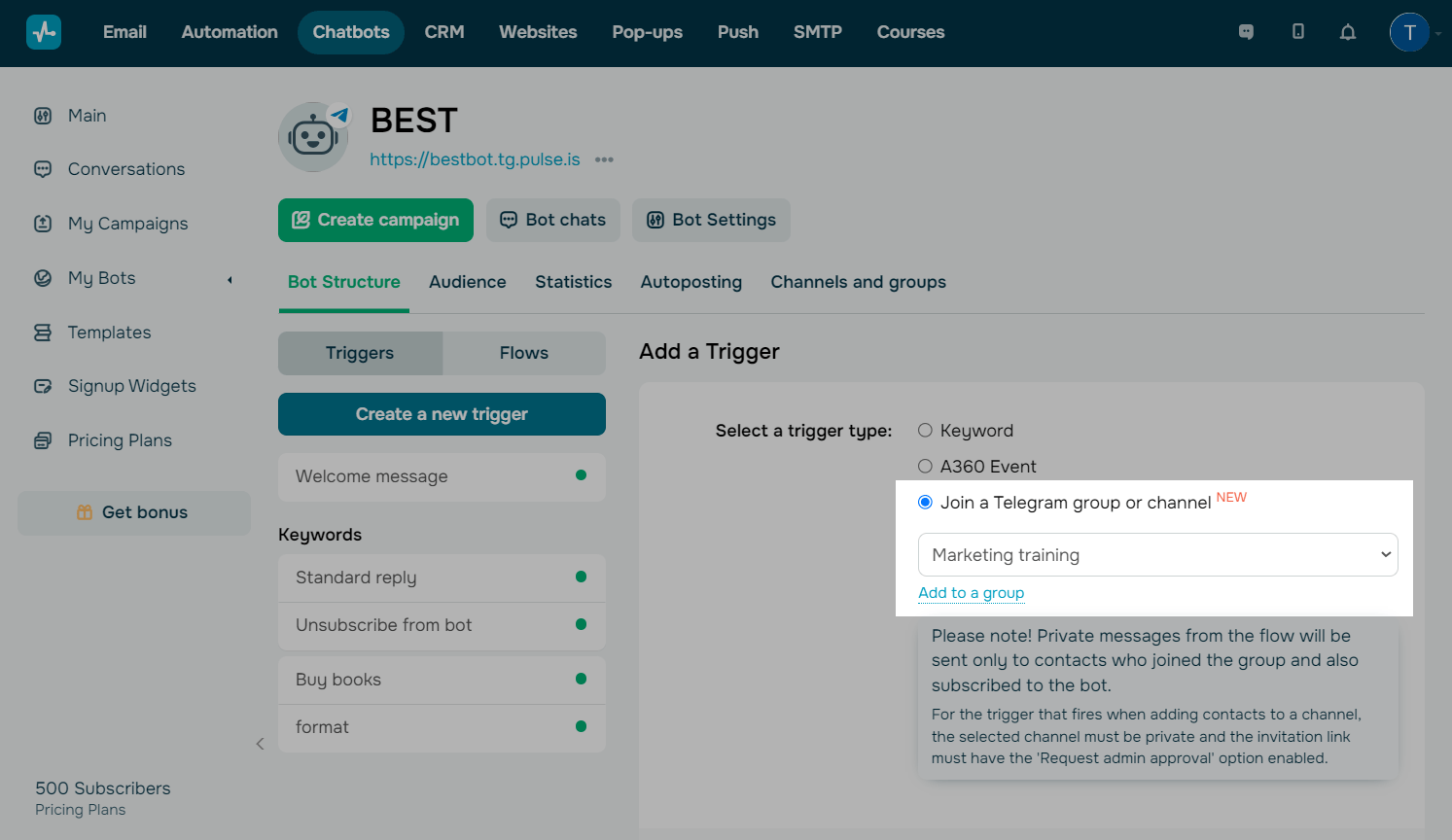
Нажмите Добавить (Add), чтобы сохранить триггер.
Настройте цепочку
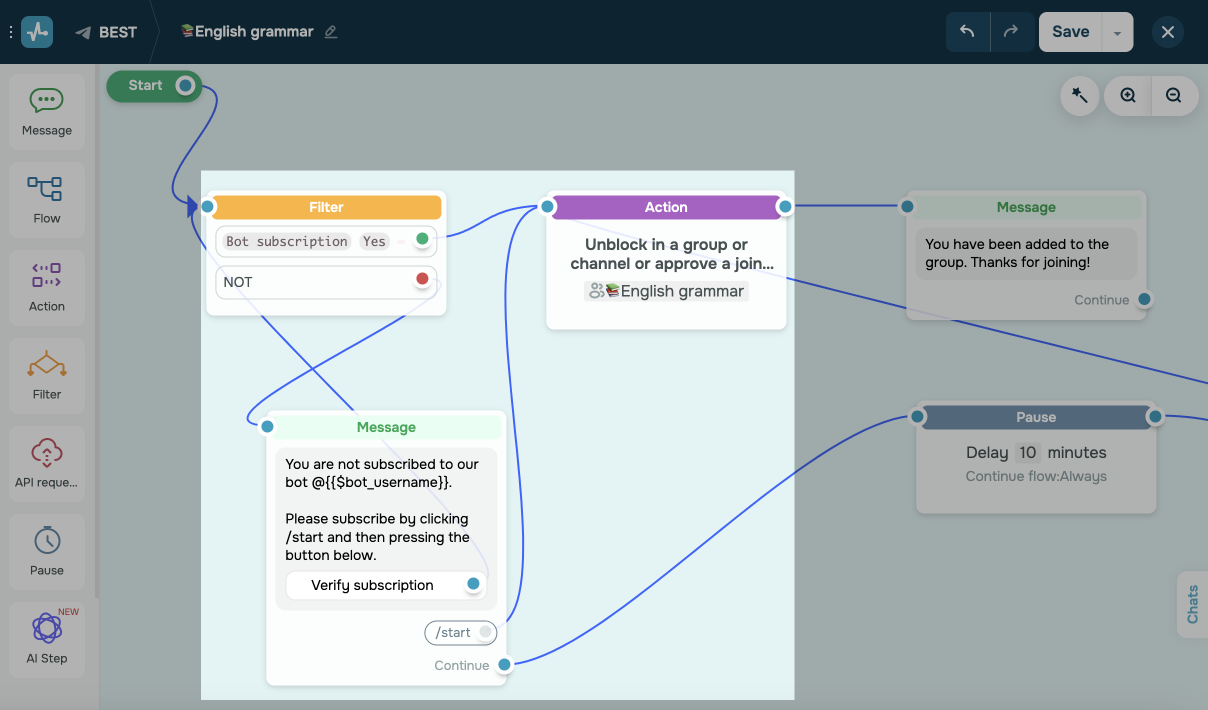
Изначально в цепочку добавлен элемент Фильтр по действию Подписка на бота. Далее добавлен элемент Действие с командой Разблокировать в группе или канале или принять запрос на присоединение.
Также добавлен элемент Сообщение с приглашением присоединиться к группе или каналу в случае, если пользователь не подписан на бота. Таким образом, вы можете разрешить доступ к групповому чату только тем пользователям, которые ранее оплатили доступ к боту.
Если условия фильтра подходят и пользователь является подписчиком чат-бота, предусмотрен соответствующий элемент Сообщение.
Вы можете добавлять необходимые элементы и команды по своему сценарию. К примеру, фильтровать не только подписчиков чат-бота, но и участников группы.
Читайте подробнее: Как использовать элементы конструктора цепочек чат-бота.
Обновлено: 27.12.2024
или