Элемент Кнопка в конструкторе курса
Элемент Кнопка в конструкторе курса используют для добавления кликабельной кнопки с переходом на внутреннюю страницу курса или внешний ресурс, а также возможности повысить тариф студента.
К примеру, вы можете направить студентов к дополнительным материалам, форме регистрации, другому курсу или странице с подробной информацией.
В статье рассмотрим, как добавить кнопку в урок, настроить текст, ссылку и оформление.
Добавьте элемент
В конструкторе урока перетащите элемент Кнопка из левой панели в рабочую область урока или нажмите значок Плюс под нужным блоком.
Настройте элемент
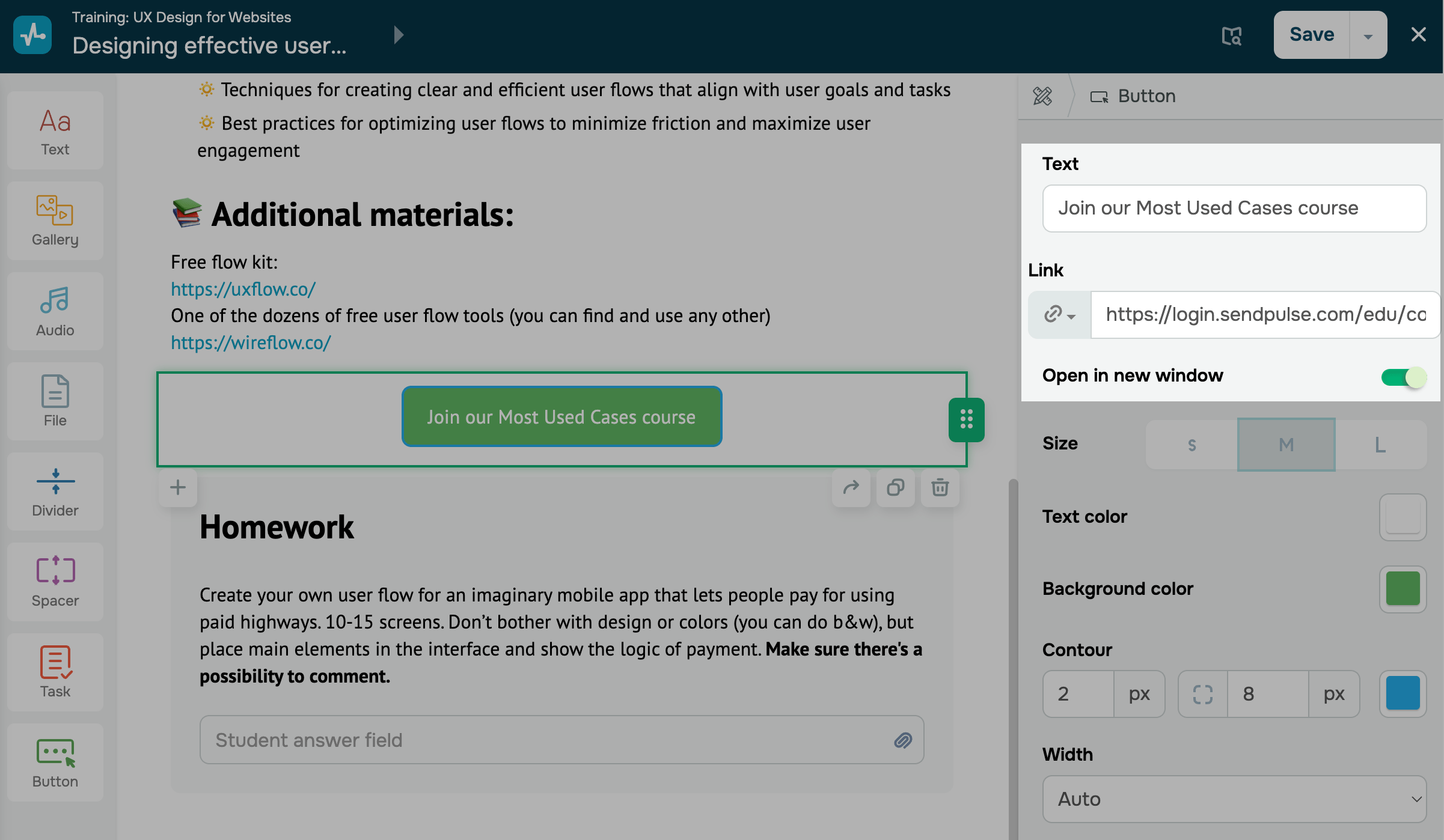
В панели справа настройте параметры кнопки:
| Текст (Text) | Задает текст кнопки.
Введите текст, который будет отображаться на кнопке. |
| Ссылка (Link) | Задает тип кнопки и ее настройки.
Выберите тип кнопки и настройте ее: Ссылка — вставьте ссылку, по которой студент переходит при нажатии на кнопку. Тариф — выберите тариф курса, чтобы студент оплатил дополнительный контент курса. |
| Открывать в новом окне (Open in new window) | Активируйте, чтобы ссылка открывалась в новом окне браузера. |
Настройте стиль
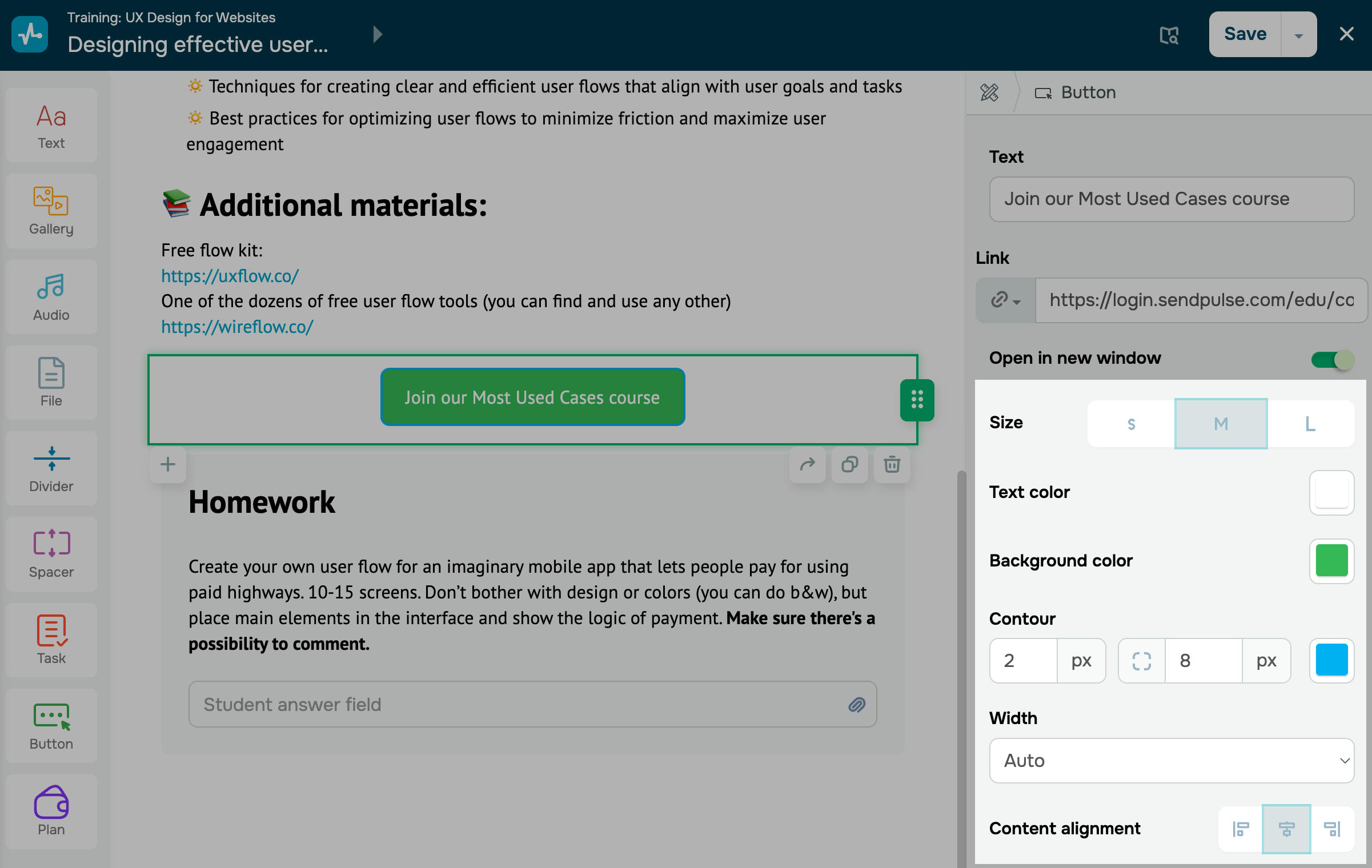
Задайте внешний вид кнопки:
| Размер (Size) | Настраивает размер кнопки.
Вы можете выбрать следующие варианты кнопки: Маленькая — уменьшенный размер кнопки; Средняя — средний размер кнопки; Большая — увеличенный размер кнопки. |
| Цвет текста (Text color) | Задает цвет текста кнопки.
Нажмите на пиктограмму и выберите цвет текста на кнопке. |
| Цвет фона (Background color) | Задает цвет фона кнопки.
Нажмите на пиктограмму и выберите цвет заливки кнопки. |
| Контур (Contour) | Устанавливает обводку кнопки.
Укажите толщину линии и радиус скругления в пикселях, выберите цвет контура. |
| Ширина (Width) | Устанавливает ширину кнопки.
Выберите ширину кнопки: Авто — кнопка подстраивается под длину текста. На всю ширину контейнера — кнопка растягивается на всю ширину блока до изображения. Фиксированная — введите фиксированную ширину кнопки. |
| Выравнивание контента (Content alignment) | Задает расположение кнопки.
Выберите расположение кнопки в блоке: Слева — по левому краю блока; По центру — по центру блока; Справа — по правому краю блока. |
После настройки элемента нажмите Сохранить (Save) в правом верхнем углу конструктора.
Обновлено: 19.12.2025
или