Элемент Тариф в конструкторе курса
Вы можете продавать более дорогой тариф или дополнительный контент внутри курса, когда студент уже обучается.
Это дает авторам курсов возможность:
- гибко монетизировать контент (продавать модули, пакеты уроков, уровни);
- создавать пошаговые тарифы, где каждый следующий открывает новые материалы;
- давать студенту возможность улучшить тариф в любой момент.
Рассмотрим, как добавить элемент в урок.
Добавьте элемент
Перетащите элемент Тариф (Plan) под основной материал нужного урока.
Настройте контент
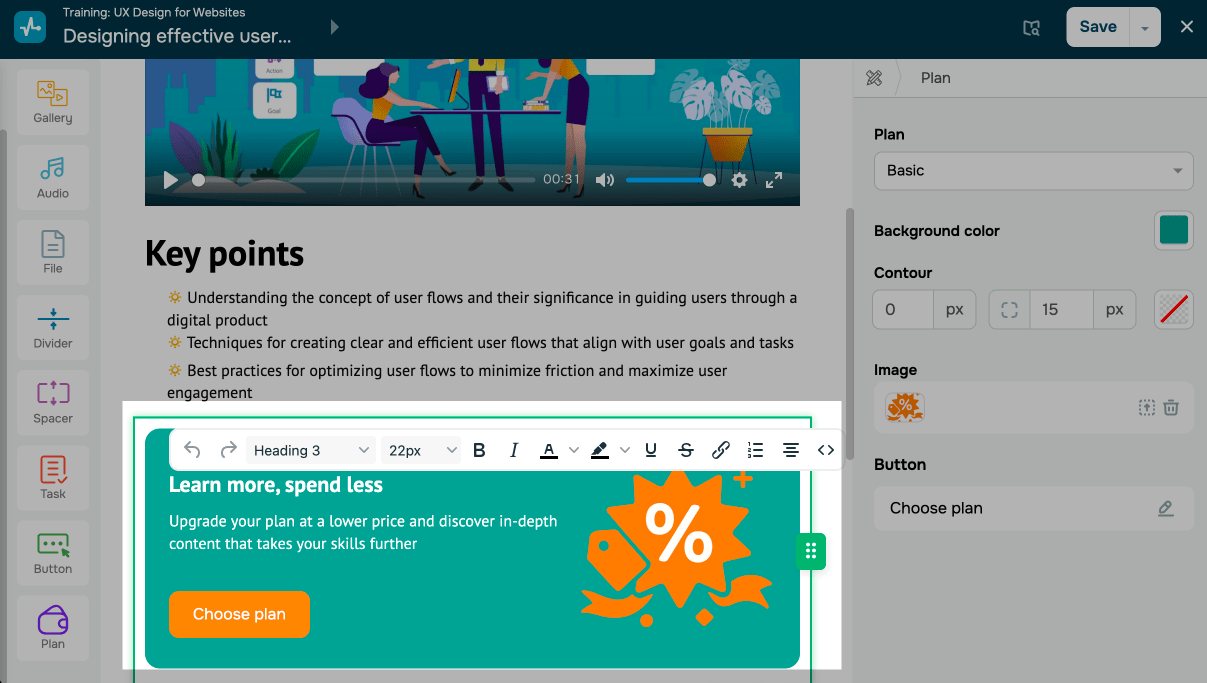
В рабочей области отредактируйте текст блока. Чтобы отформатировать текст, выделите его и выберите параметр на панели редактирования текста.
Выберите тарифный план
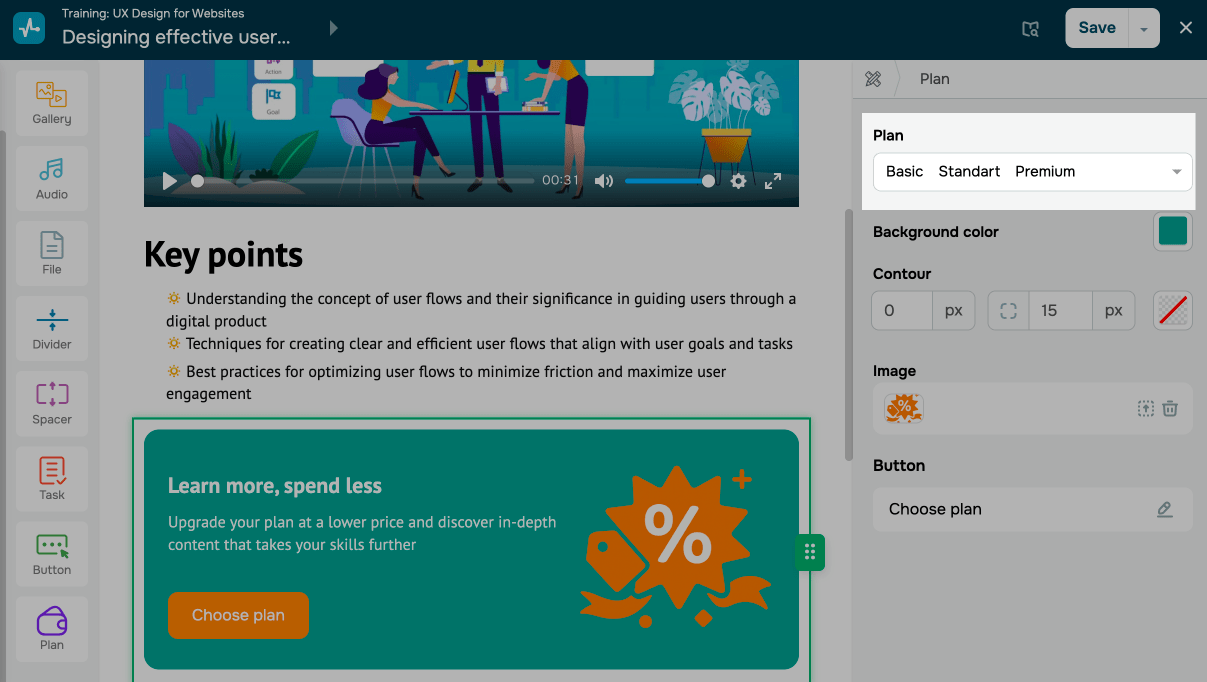
В правой панели настроек в секции Тариф (Plan) выберите созданный тариф. Вы можете выбрать несколько тарифов, чтобы студент посмотрел условия доступа и выбрал нужный.
Чтобы студенты могли перейти на этот тариф из других тарифов, активируйте опцию Переход с других тарифов.
Настройте стиль блока
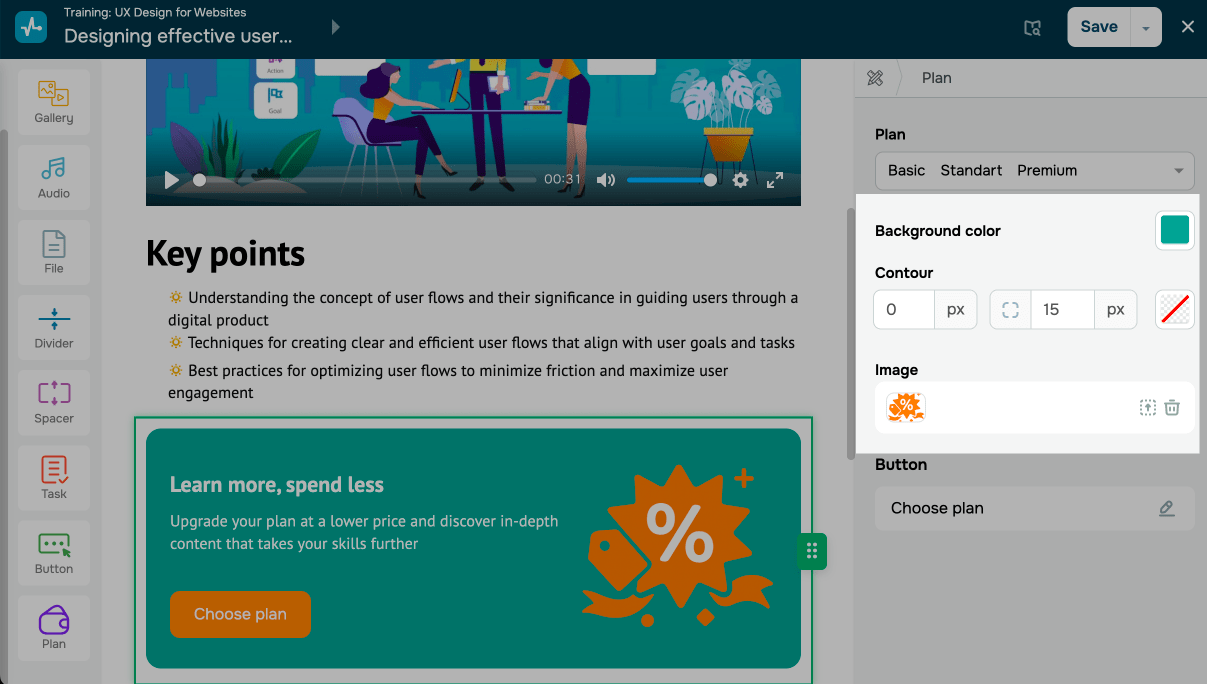
Выберите параметры отображения блока:
| Цвет фона (Background color) | Устанавливает цвет фона блока. Нажмите на пиктограмму и выберите цвет фона. |
| Контур (Contour) | Устанавливает форму блока и добавляет линию вокруг. Выберите толщину линии и радиус скругления. |
| Изображение (Image) | Добавляет картинку с правой стороны. Чтобы изменить изображение, нажмите на значок и выберите или загрузите изображение в файловый менеджер. Также вы можете удалить изображение |
Настройте кнопку
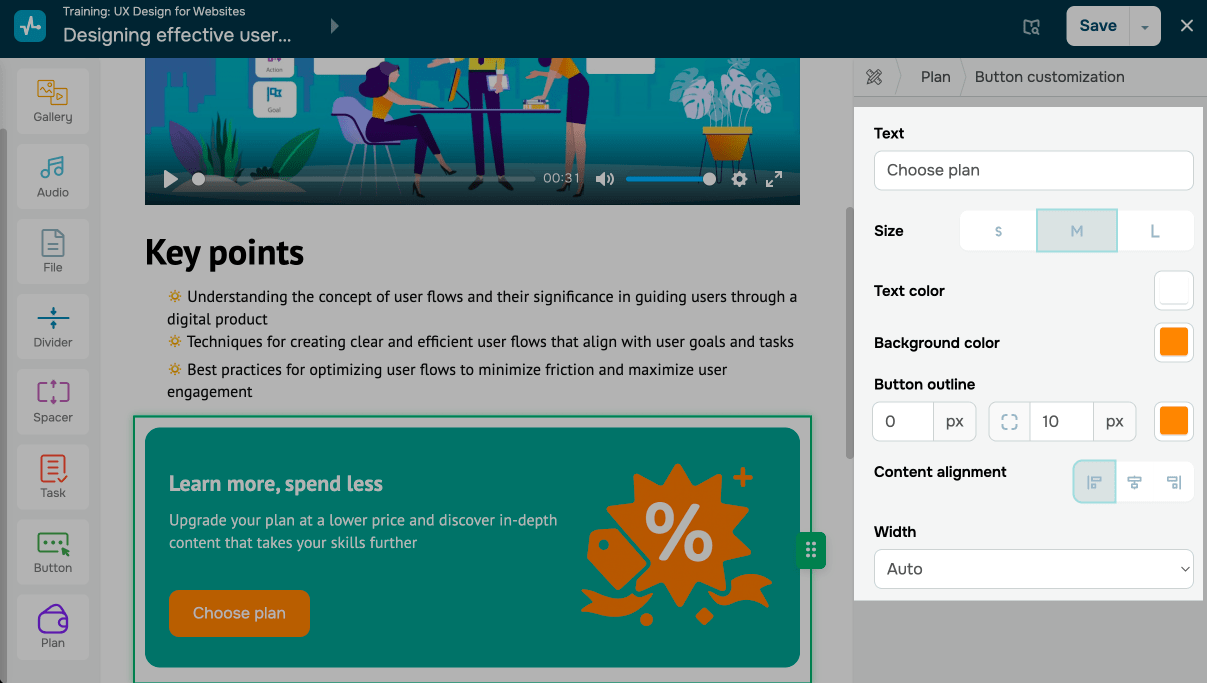
В секции Кнопка нажмите на значок редактирования кнопки. Выберите параметры отображения кнопки:
| Текст (Text) | Введите или отредактируйте текст, который будет отображаться на кнопке. |
| Размер (Size) | Выберите размер кнопки. |
| Цвет текста (Text color) | Выберите цвет текста на кнопке. |
| Цвет фона (Background color) | Выберите цвет кнопки. |
| Контур кнопки (Button outline) | Выберите толщину линии и радиус скругления. |
| Выровнивание контента (Content alignment) | Выберите расположение кнопки — с левого края, посередине блока или с правого края. |
| Ширина (Width) | Выберите ширину кнопки: Auto — кнопка подстраивается под длину текста. Full width with container — кнопка растягивается на всю ширину блока до изображения. Fixed — введите фиксированную ширину кнопки. |
Обновлено: 08.12.2025
или