Действия в Курсах
С помощью блока Действия вы можете выполнять разные процессы с контактом, который его проходит.
Для идентификации контакта в сервисе нужна хотя бы одна из переменных email или phone.
Отписанные от рассылок контакты проходят все блоки цепочки, кроме Email блока. При проверке емейл адреса проверяются следующие виды отписок: Отписка от всего сервиса, Отписка от категории, Отписка от конкретной цепочки.
При использовании опции Запуска по книге отписанные от всех рассылок контакты не попадают на старт; отписаны от категории или от цепочки пройдут дальше по цепочке, пропуская Email блоки.
Добавьте элемент
Перетащите блок Действие сразу после нужного блока и выберите одно из следующих действий в категории Курсы.
Также можно изменить название, чтобы различать элементы, или добавить к названию комментарий для работы команды. Нажмите Название элемента (Element name) и введите текст до 253 символов. После сохранения настроек элемента текст будет отображаться во всплывающем окне при наведении на название в конструкторе.
Выберите действие
Выберите, какое действие совершить с данными подписчика.
Вы можете выбрать только активный курс.
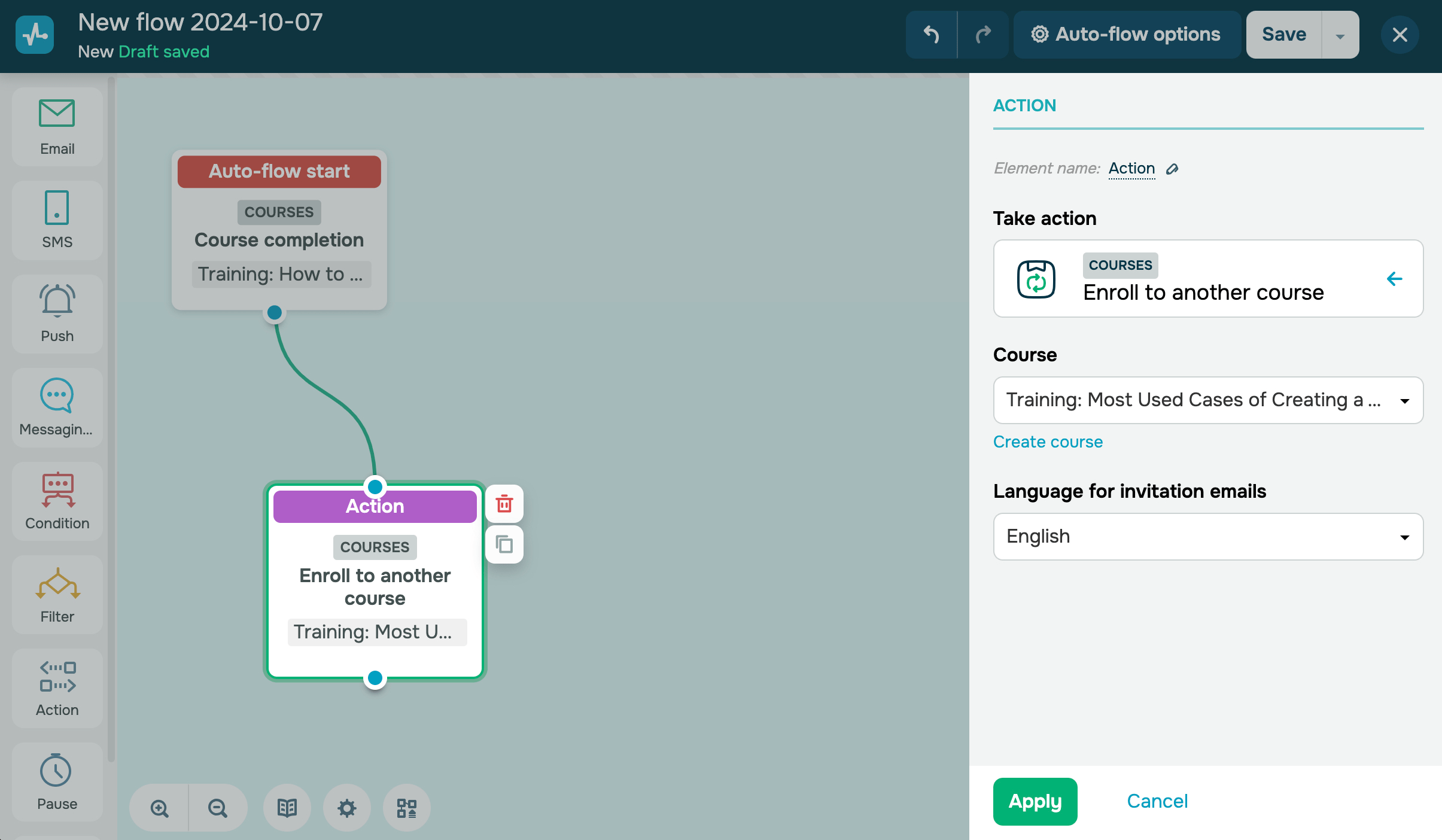
Зарегистрировать на другой курс
Регистрирует студента на выбранный курс. Если студент уже есть на других курсах и запишется на этот, курс высветится в общем списке курсов кабинета студента.
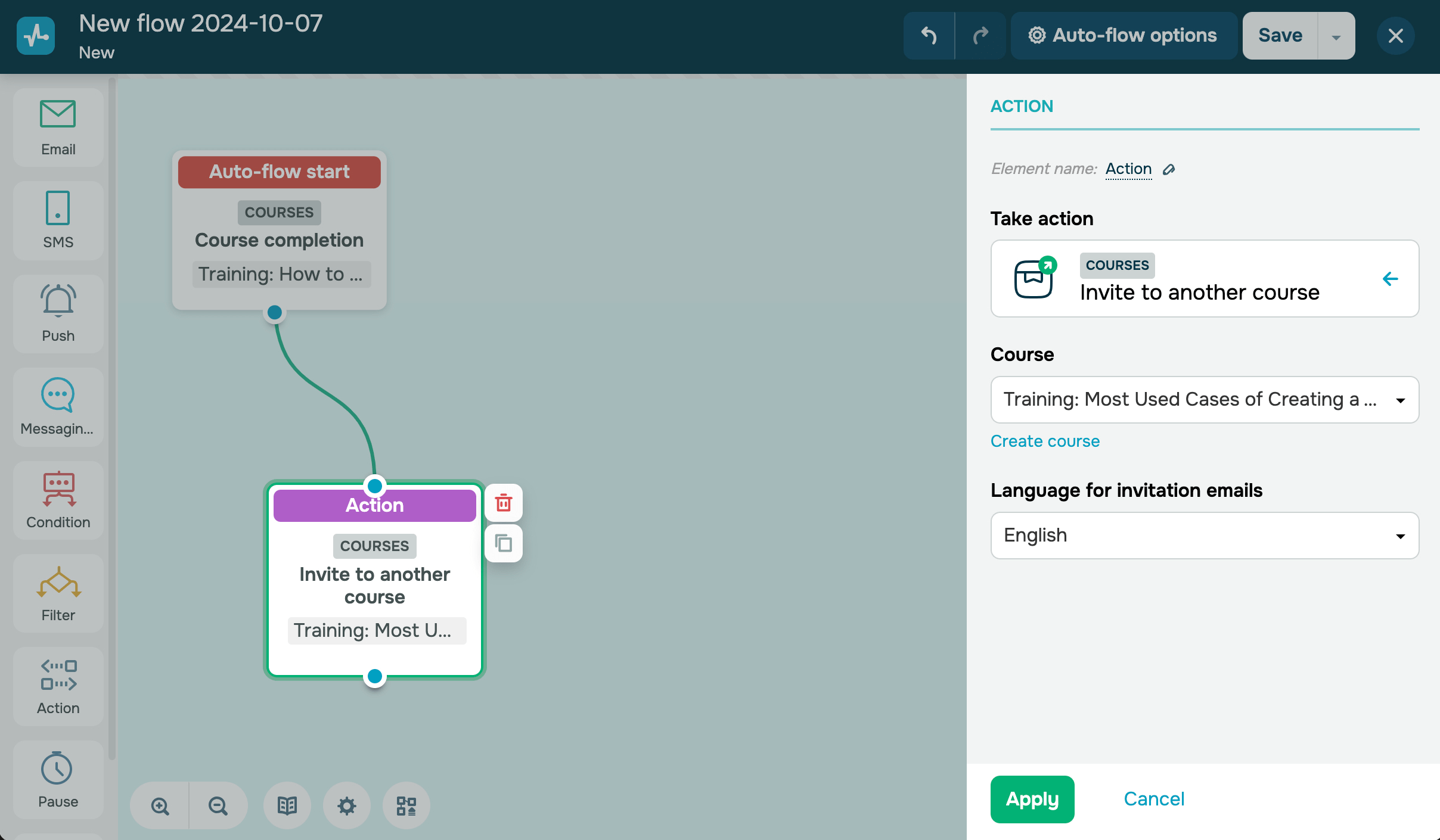
Пригласить на другой курс
Отправляет студенту приглашение на выбранный курс. После подтверждения пригласительного письма студент сможет зарегистрироваться на курс и начать обучение.
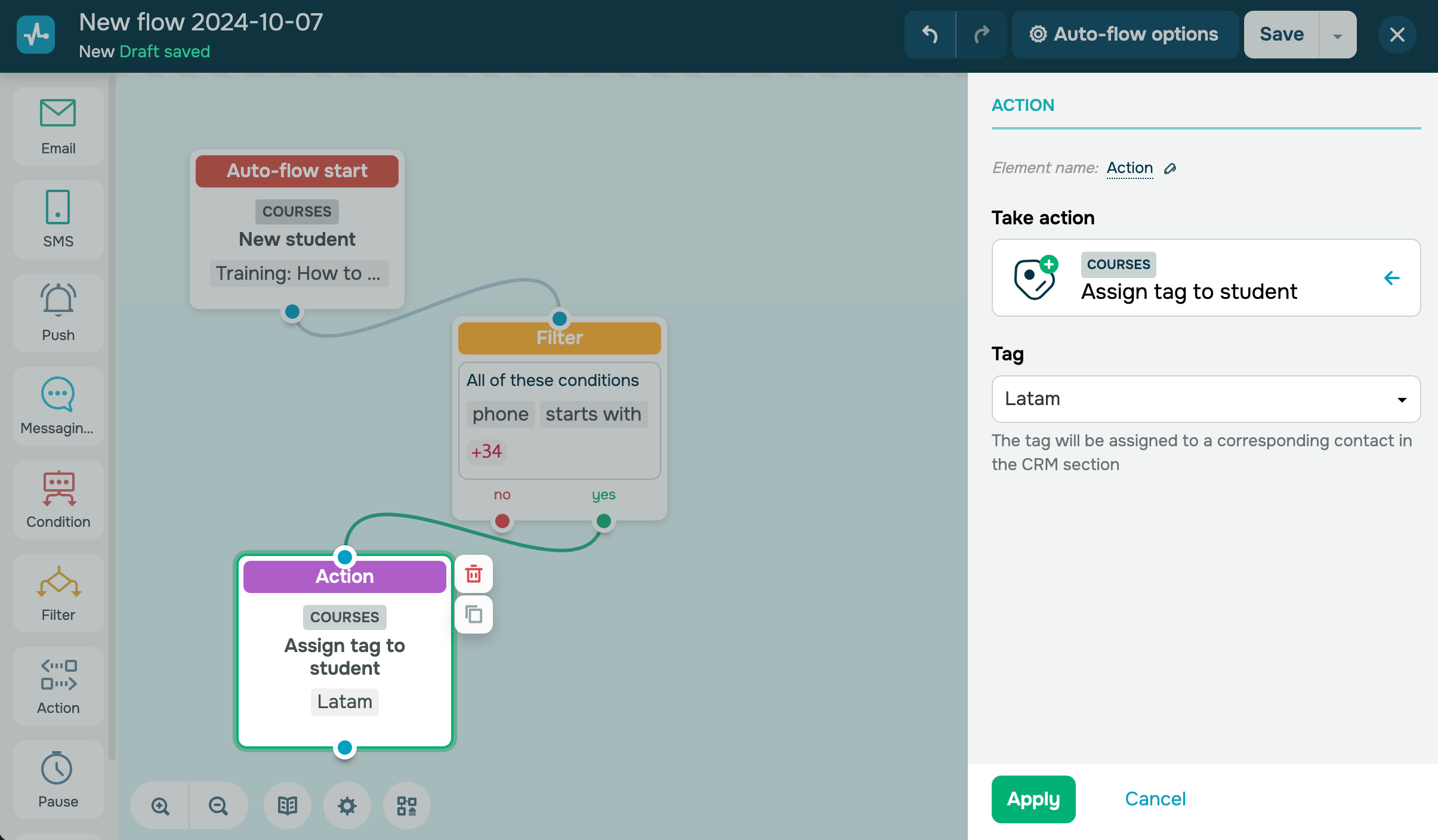
Назначить тег
Добавляет тег контакту в CRM и студенту в Курсах. К примеру, после прохождения контакта по определенной ветке сценария, добавляйте тег, чтобы потом сегментировать аудиторию для персонализации общения.
Если вы планируете назначить тег студенту, то стартовым элементом цепочки должен быть триггер в Курсах.
Вы можете выбрать тег из уже созданных в CRM и Курсах.
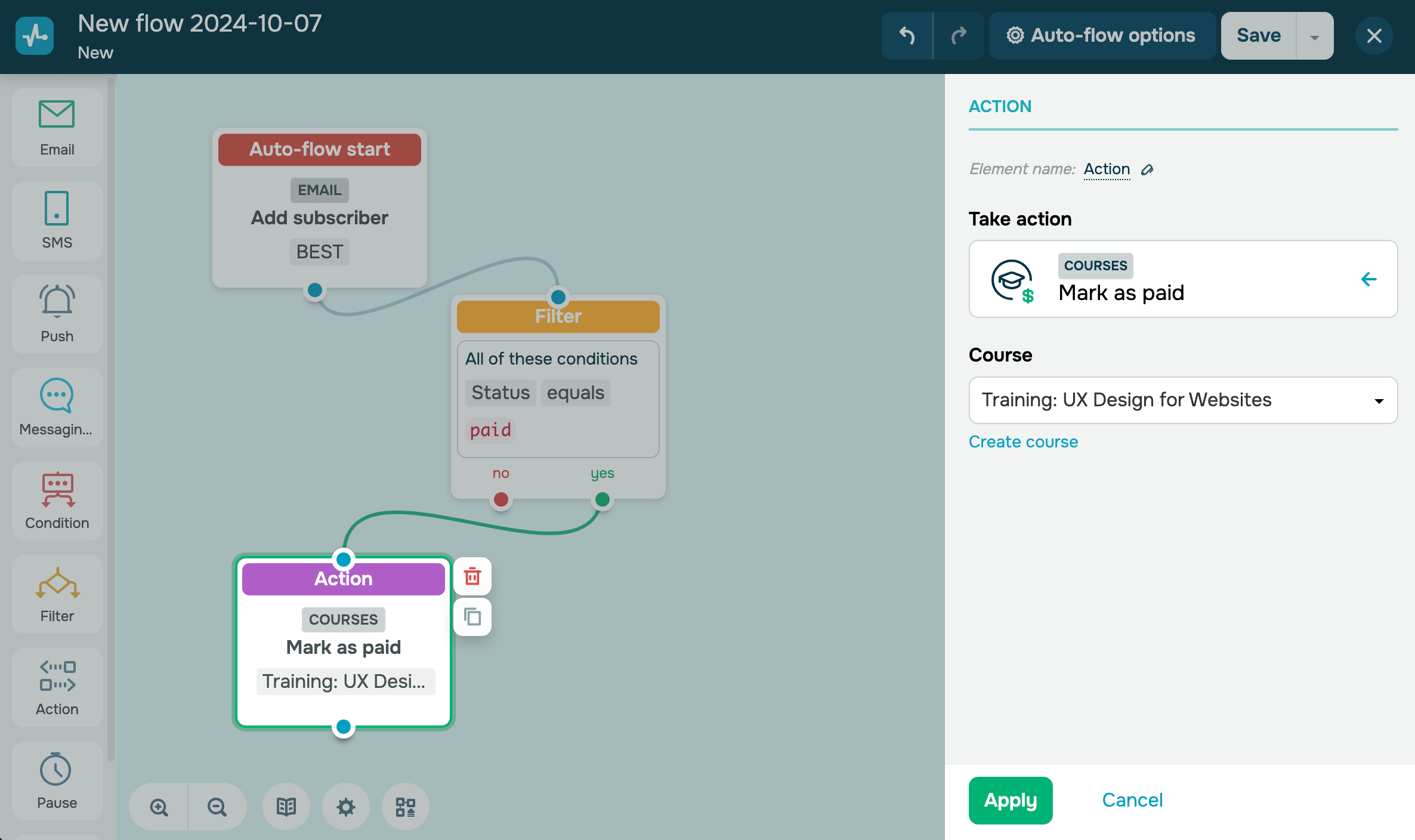
Отметить оплаченным
Изменяет статус оплаты курса на Оплачено (Paid) в разделе Студенты (Students). Например, если оплата была получена не через выбранную систему оплаты или студенту предоставлена возможность бесплатного прохождения, вы можете отметить его как оплатившего курс, что позволит студенту начать обучение.
Вы можете выбрать только платный курс. Смена статуса оплаты вручную не запускает цепочку со стартом Получение оплаты от студента (Receive students’ payment).
Изменить ограничения доступа
Изменяет доступ студентов к курсу. Выберите курс и период времени, за который студент может его закончить:
| Нет ограничений (No time limits) | Убирает специальное ограничение на прохождение курса. Действуют ограничения только самого курса, выставленные в его настройках. |
| До даты (Until date) | Устанавливает лимит на прохождение до выбранной даты.
Во время активации этой опции выберите дату, после наступления которой у студента закроется доступ. |
| Продлить доступ* (Extend access) | Продлевает количество дней, выделенное на прохождение курса.
При выборе этой опции установите, на сколько продлить доступ. |
| Закрыть доступ* (Close access) | Закрывает доступ к курсу.
В кабинете студента курс останется в списке, но студент не сможет с ним взаимодействовать — просматривать лекции и проходить задания. Если студент выполнил условия прохождения курса и получил сертификат, то сможет его скачать. В кабинете преподавателя весь прогресс прохождения курса сохраняется и доступ можно возобновить, если нужно. |
*Максимально вы можете ограничить доступ студента к курсу на 180 дней. Отсчет дней происходит с момента прохождения контакта через элемент с действием.
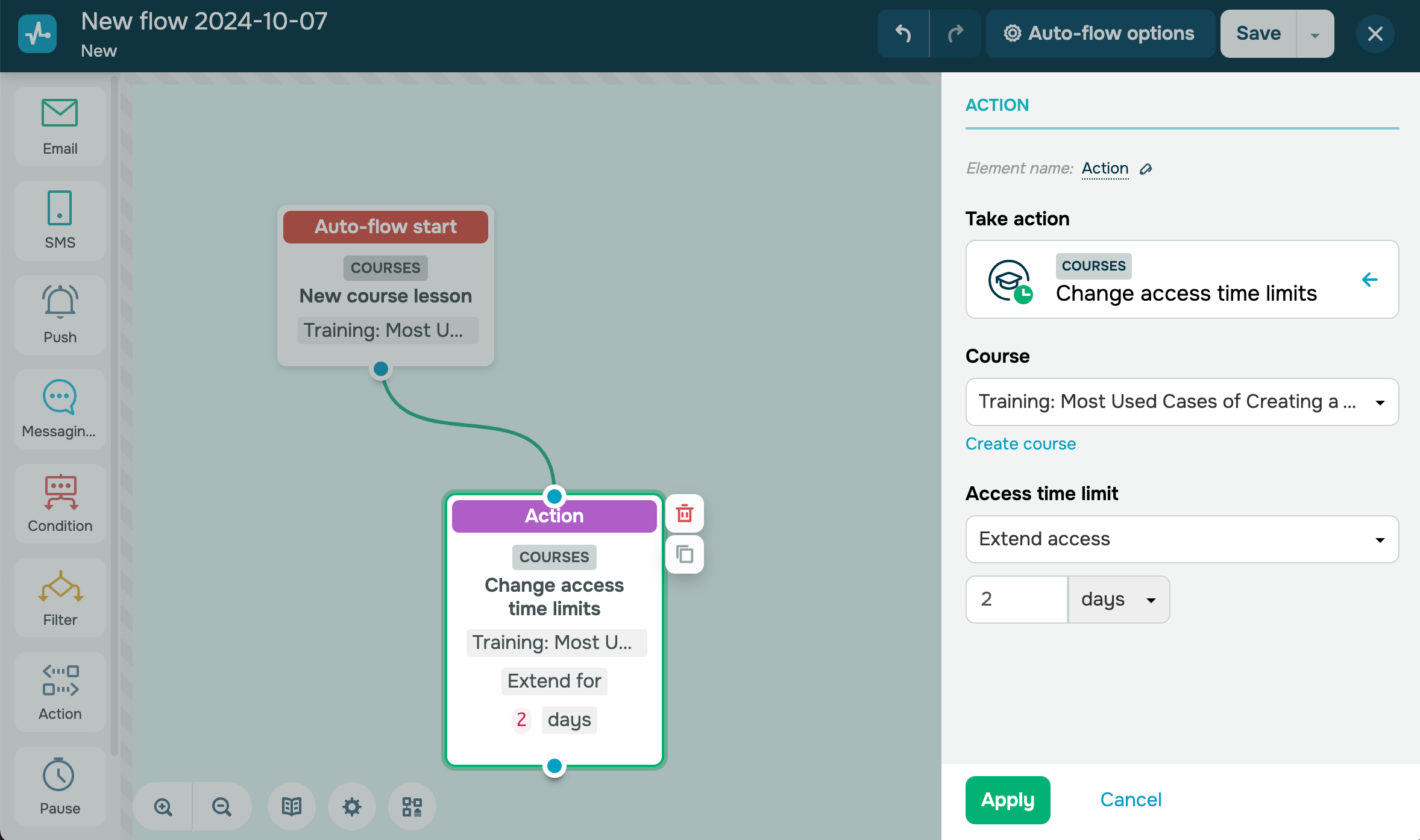
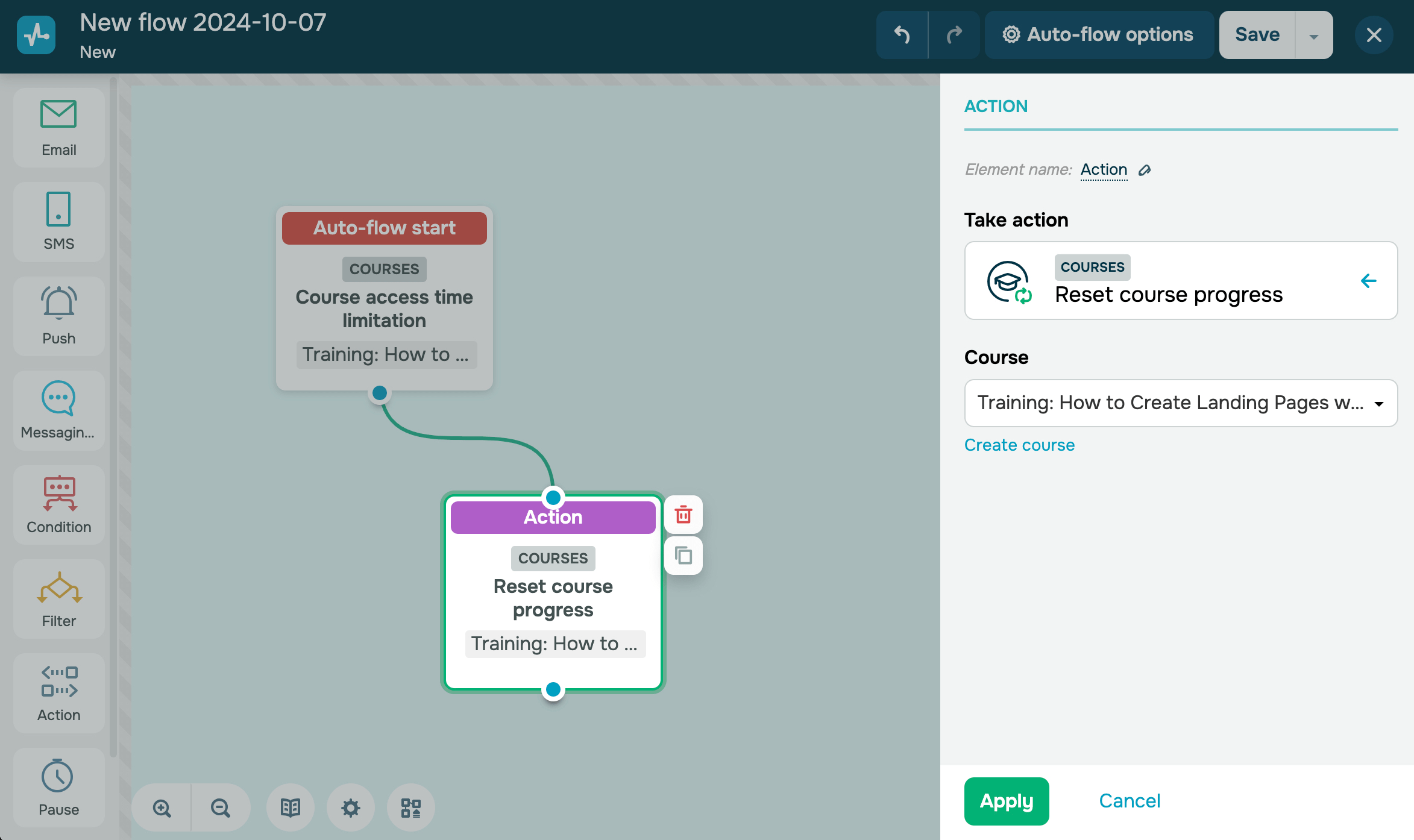
Сбросить прогресс в курсе
Сбрасывает прогресс прохождения курса студентом. После этого студент будет удален со списка Успешно прошел курс, баллы за тесты и прохождение уроков обнулятся.
Кроме того, ограничения курса для студента будут установлены в соответствии с настройками учебной программы, даже если доступ к курсу был закрыт до этого момента. Статус оплаты для платных студентов изменится на Неоплаченный.
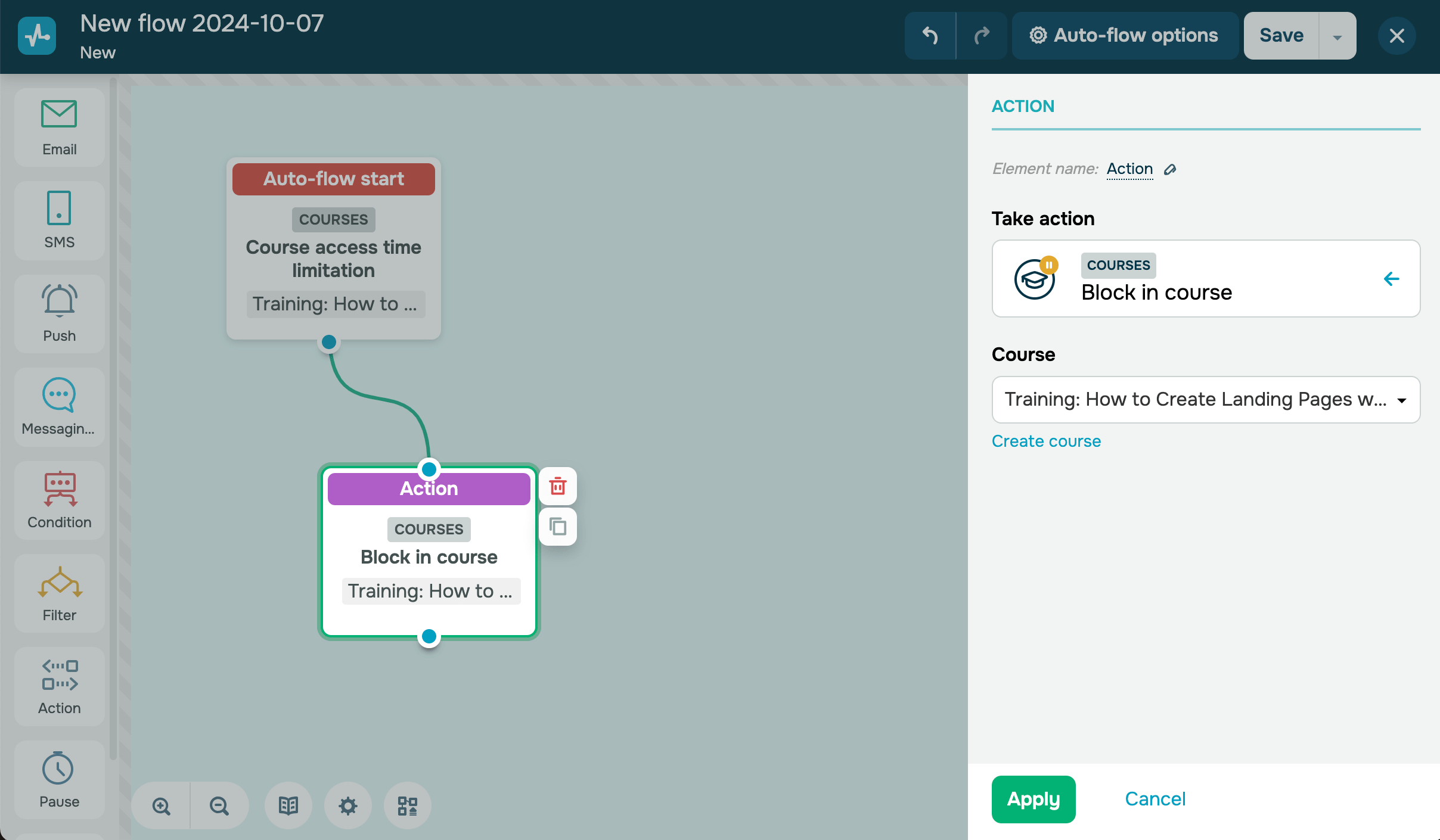
Заблокировать на курсе
Блокирует студента на выбранном курсе. Студент не сможет заново зарегистрироваться на курс с того же email адреса.
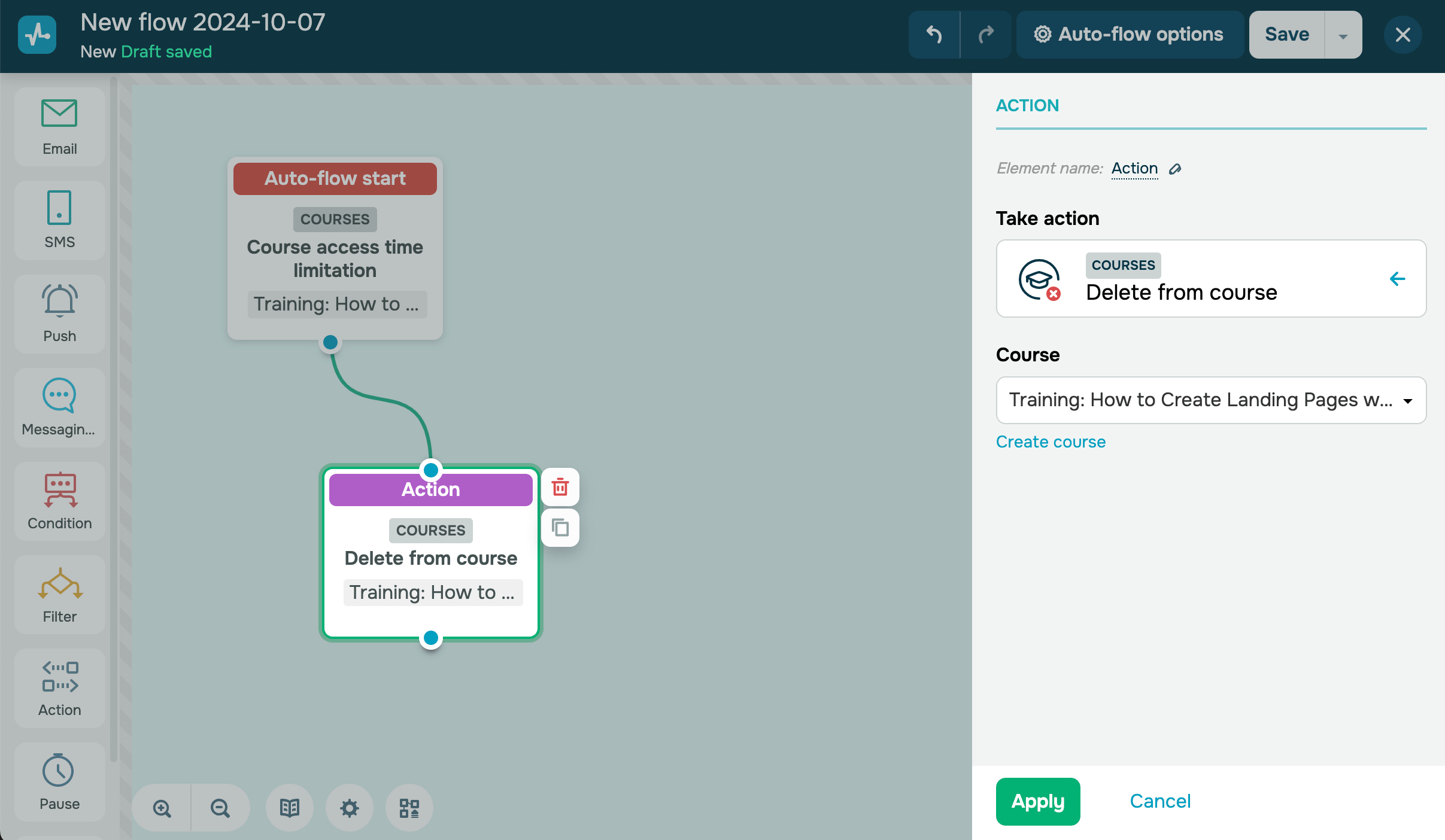
Удалить из курса
Удаляет студента из выбранного курса. Весь процесс прохождения курса вместе с данными студента будут удалены вместе со студентом.
Обновлено: 17.07.2025
или