Как работать с упрощенным редактором
В SendPulse вы можете создать шаблон вашего письма в блочном конструкторе или загрузить свой шаблон в HTML редакторе.
В статье разберем особенности загрузки шаблона и элементы редактирования через панель управления.
Рекомендуем использовать упрощенный редактор только тем пользователям, которые разбираются в HTML-коде. Если вам сложно разобраться с тегами, вы можете создать шаблон в нашем блочном конструкторе, просто перетаскивая нужные элементы.
Если вам нужно создать шаблон с динамическим контентом, читайте статью Как создавать динамические письма по событиям на основе готовых шаблонов SendPulse.
Также вы можете выбрать готовый шаблон и заменить в нем текст и картинки — подробнее об этом читайте в статье Как использовать бесплатные готовые шаблоны для рассылок.
Как загрузить свой шаблон
Перейдите в раздел Рассылки > Шаблоны, нажмите Добавить шаблон и выберите Упрощенный редактор.
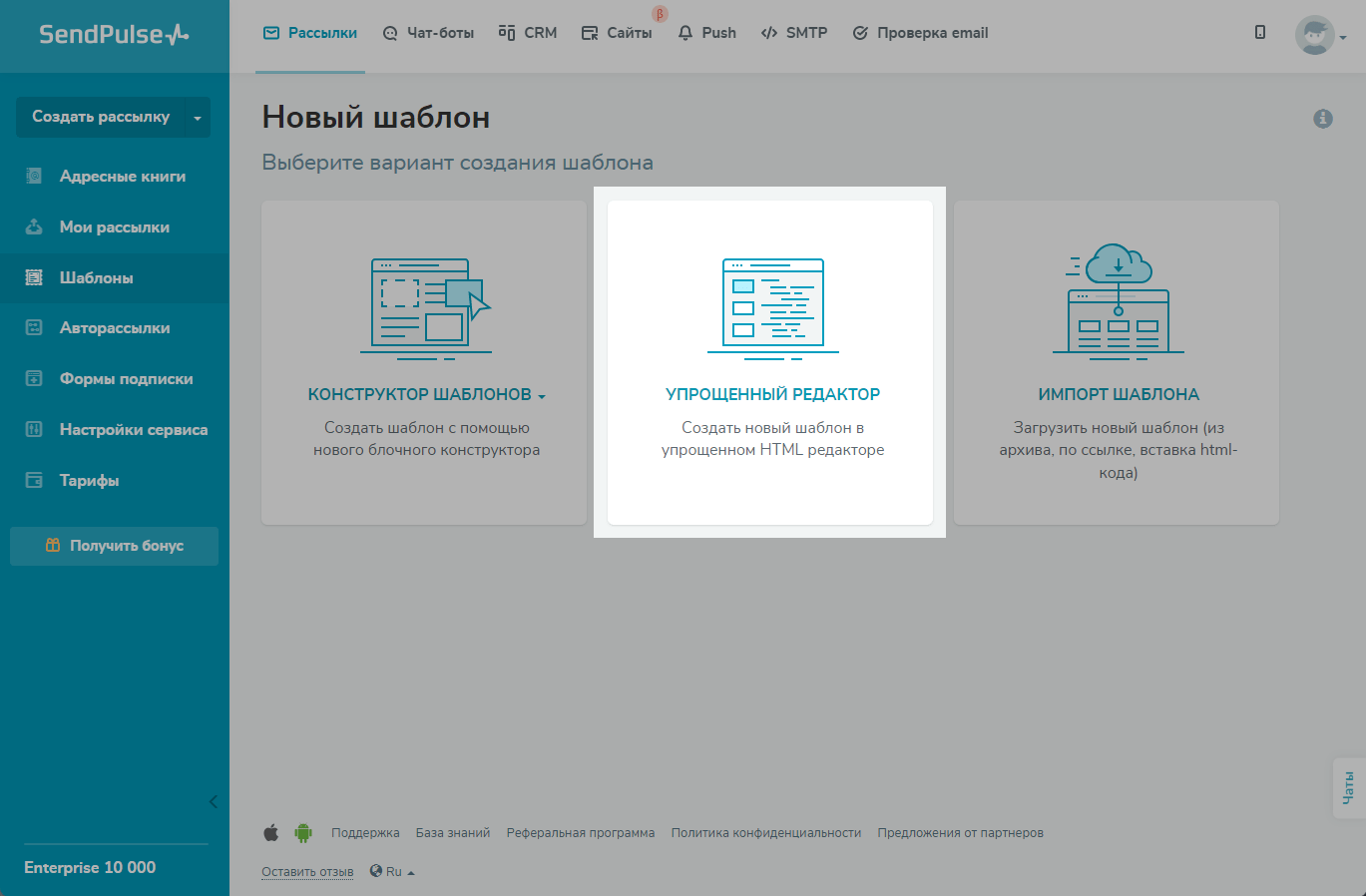
Введите название шаблона.
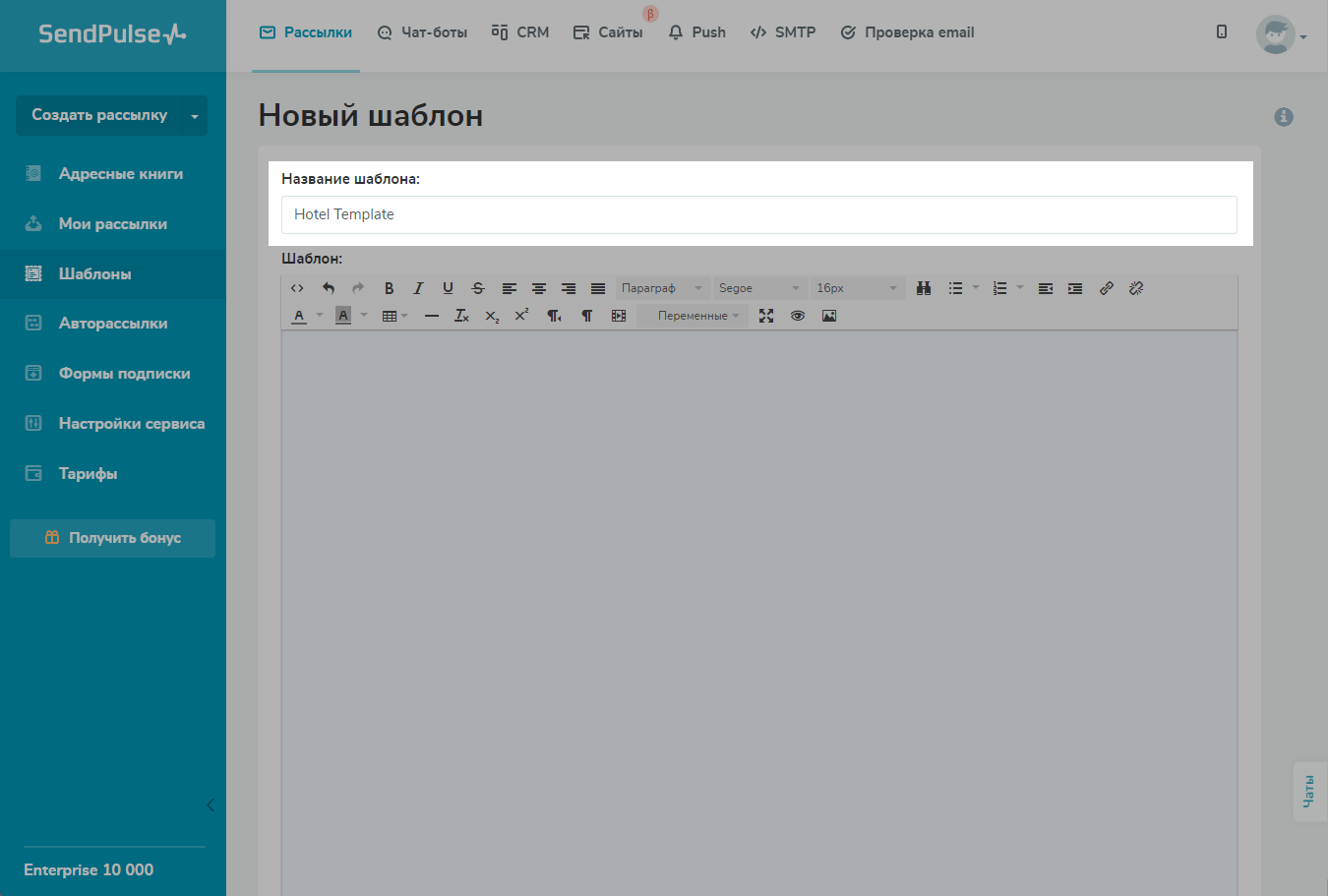
Добавьте код шаблона
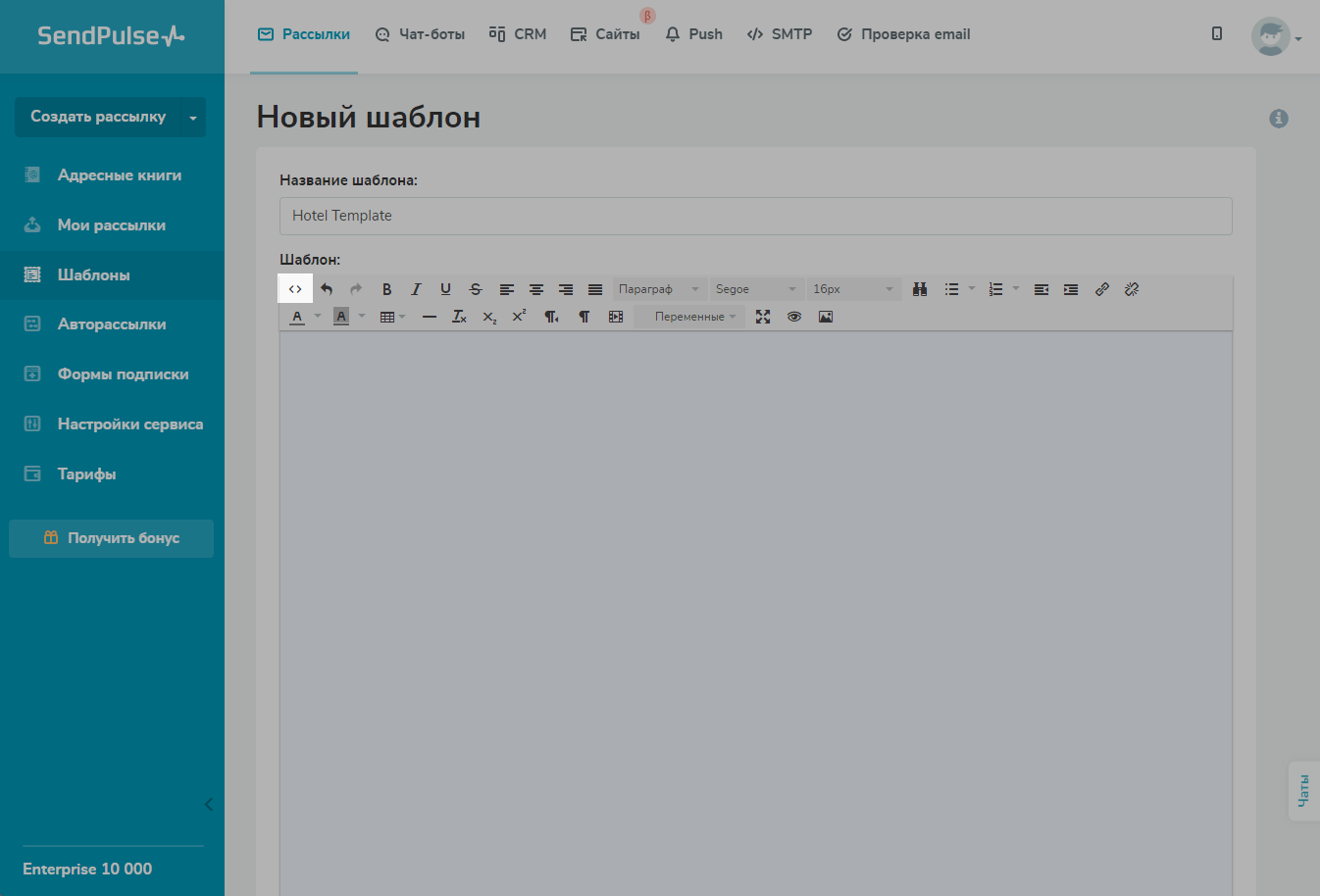
Нажмите на значок Исходный код.
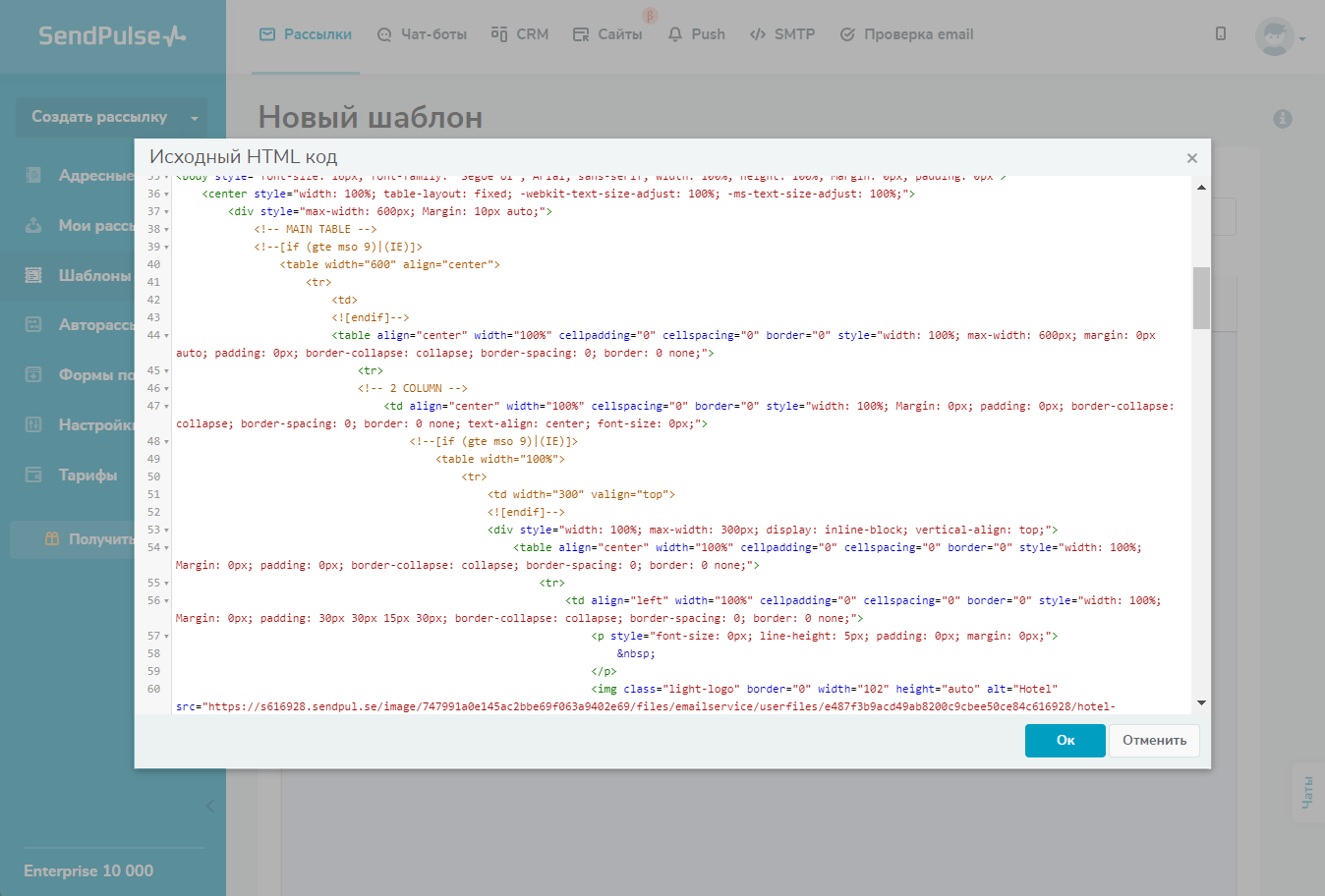
Введите код вашего шаблона. В тег <head> поместите все медиазапросы, а в <body> — все содержимое шаблона.
Почтовые клиенты отображают HTML иначе, чем браузеры, поэтому предпросмотр может отличаться от того, что видят ваши получатели. HTML-редактор SendPulse поддерживает ограниченный набор тегов и CSS-свойств.
Следуйте этим правилам при добавлении или редактировании HTML:
- Используйте адаптивный макет. Избегайте фиксированной ширины и высоты блоков. Фиксированный размер часто ломается на мобильных устройствах и в некоторых почтовых клиентах.
- Используйте встроенный CSS с атрибутом
style. Многие почтовые клиенты игнорируют блоки<style>и внешний CSS. - Не используйте JavaScript или встроенный контент, такой как
<iframe>. Большинство почтовых клиентов их блокирует. Для интерактивности используйте AMP-письма. - Осторожно используйте условия в макетах на основе таблиц. Не размещайте теги условий непосредственно внутри
<table>или<tr>. Почтовые клиенты и браузеры могут добавлять отсутствующие элементы, такие как<tbody>, что может переместить теги условий и сломать макет. Размещайте условия внутри<td>или оборачивайте всю таблицу в условие. Узнайте больше об элементе Table и HTML living standard. - Правильно закрывайте теги. Отсутствующие закрывающие теги вызывают некорректную вложенность и проблемы с макетом.
- Проверьте шаблон с помощью email HTML checker и ознакомьтесь со списком поддерживаемых CSS и HTML-атрибутов SendPulse перед отправкой.
Внесите изменения в шаблон
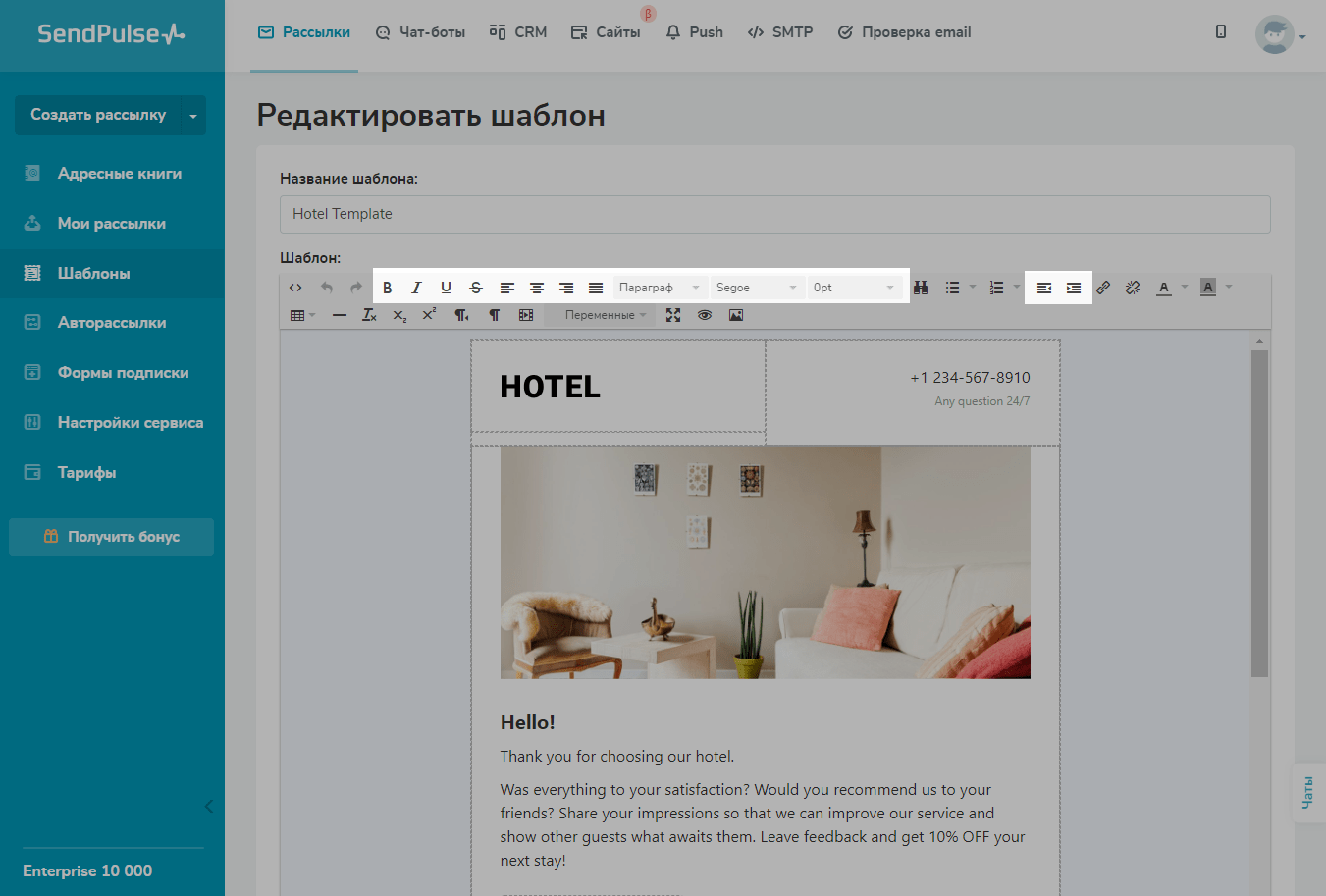
С помощью панели инструментов вы можете работать с текстом: выбрать шрифт, размер и выравнивание, выделить курсивом, полужирным, подчеркнутым или зачеркнутым, а также увеличить или уменьшить отступы.
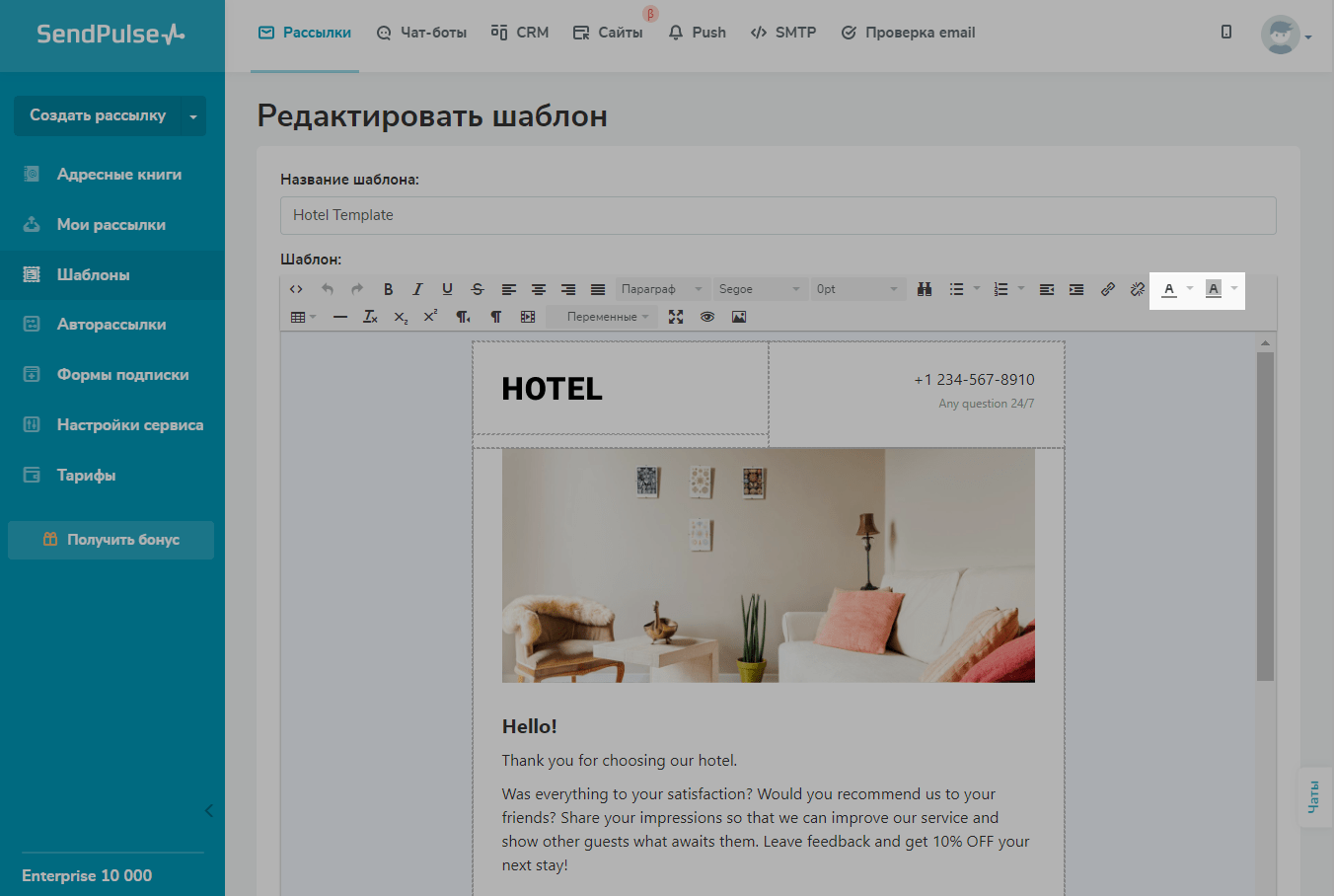
Также можно выбрать цвет текста и фона.
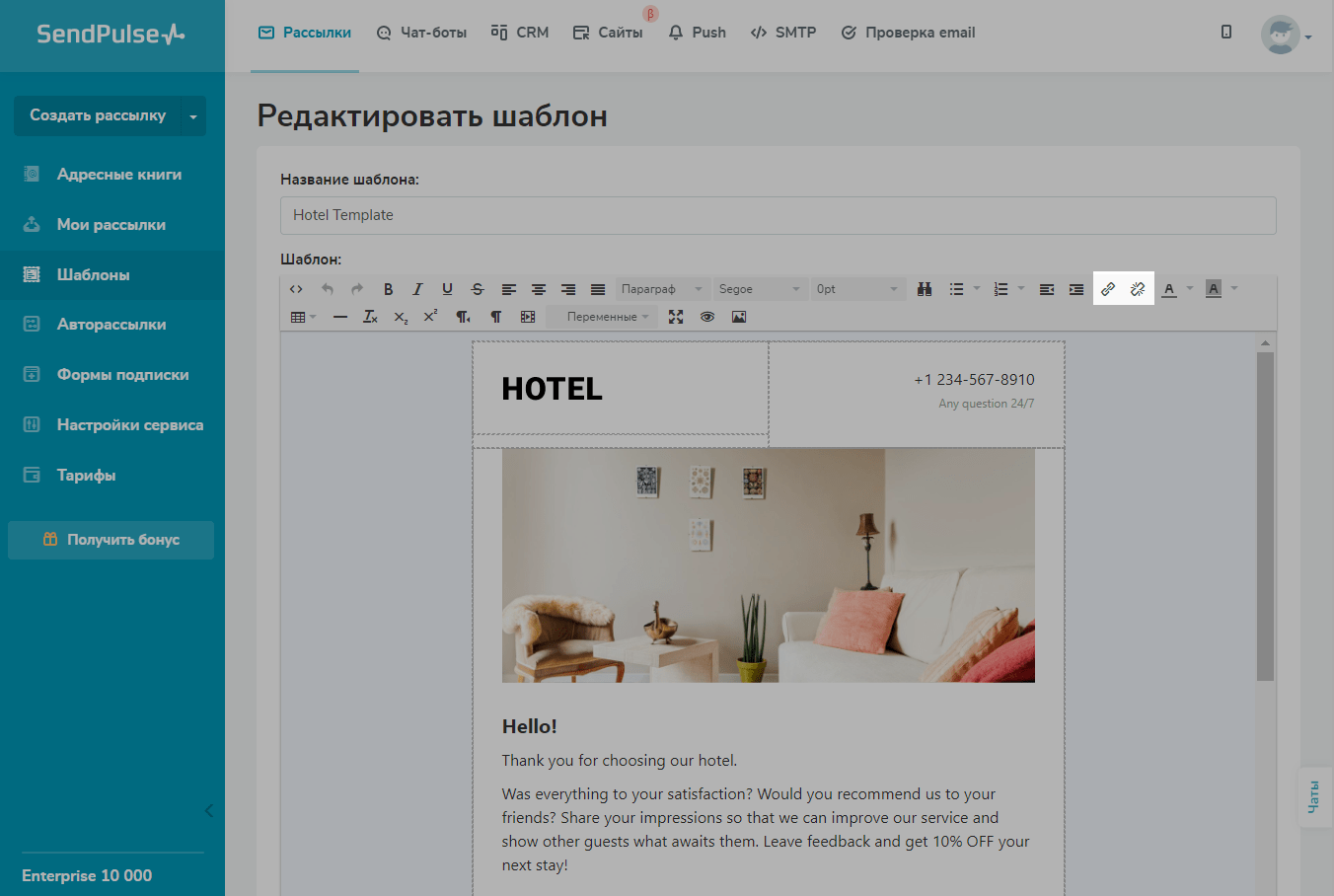
Чтобы вставить или удалить ссылку, используйте значок Вставить/редактировать ссылку и Удалить ссылку.
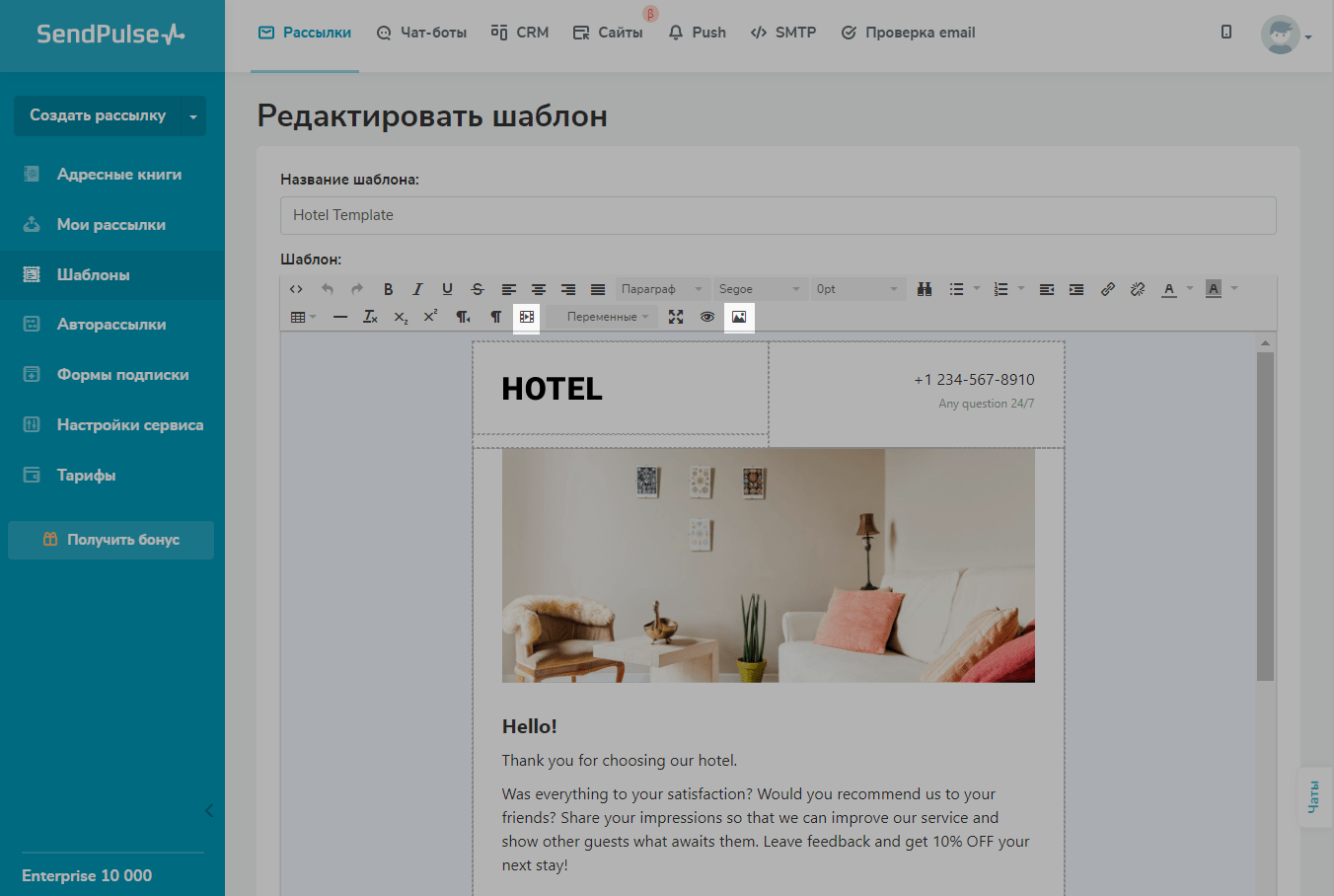
Чтобы добавить медиафайлы в ваш шаблон, нажмите на Вставить видео или Вставить/редактировать изображение.
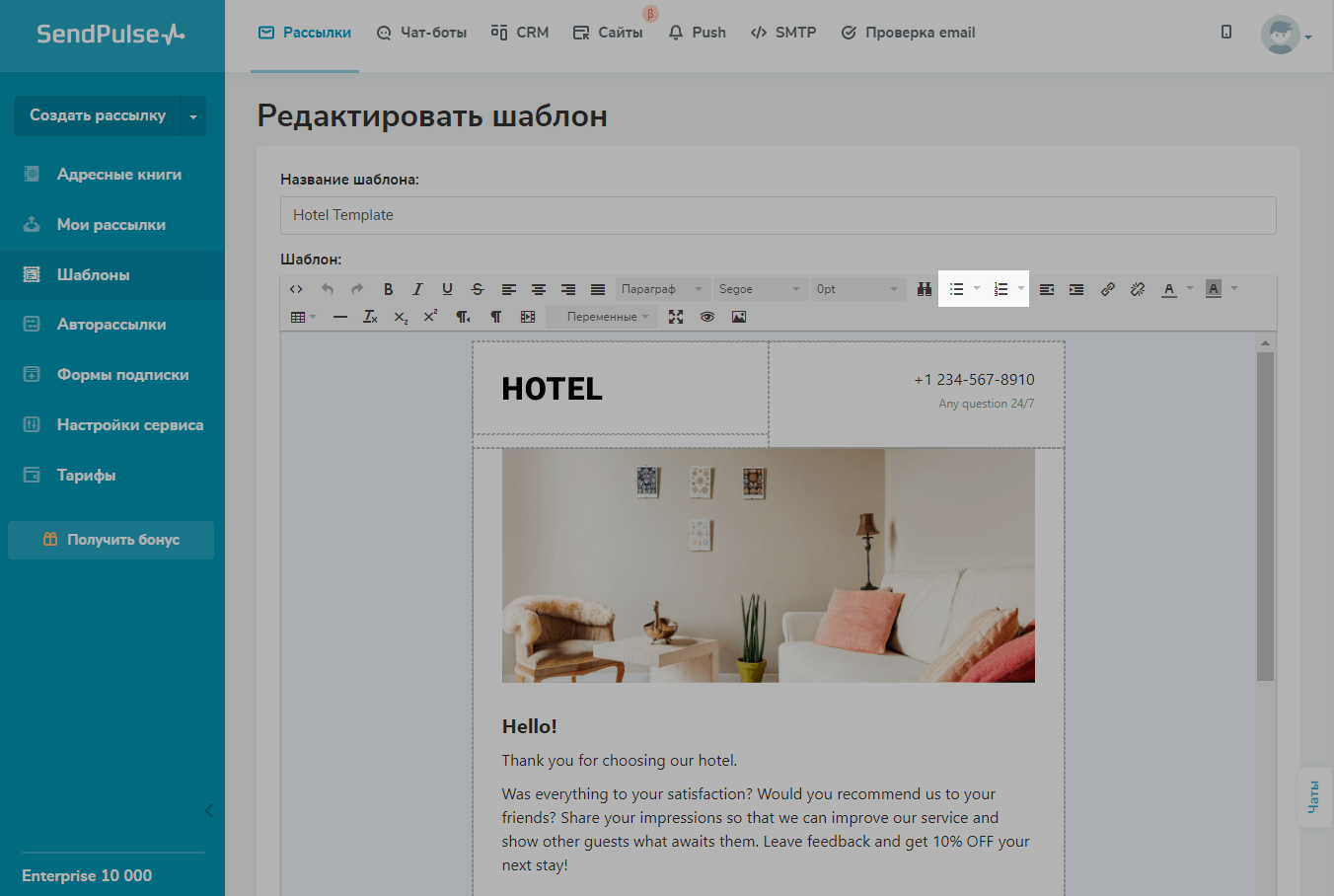
Вы можете добавить маркированный и нумерованный списки в шаблон вашего письма.
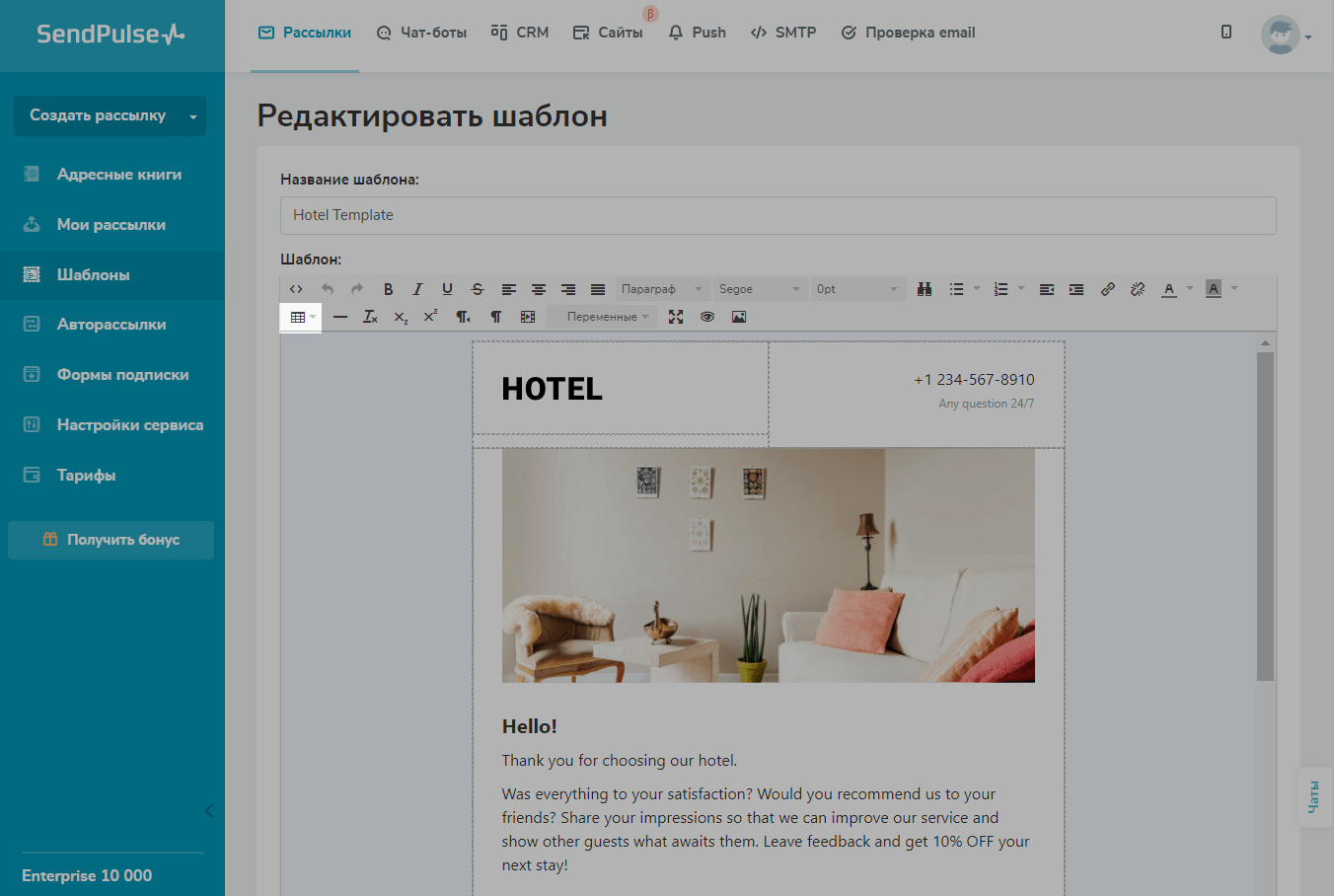
Также в шаблон можно добавить таблицу.
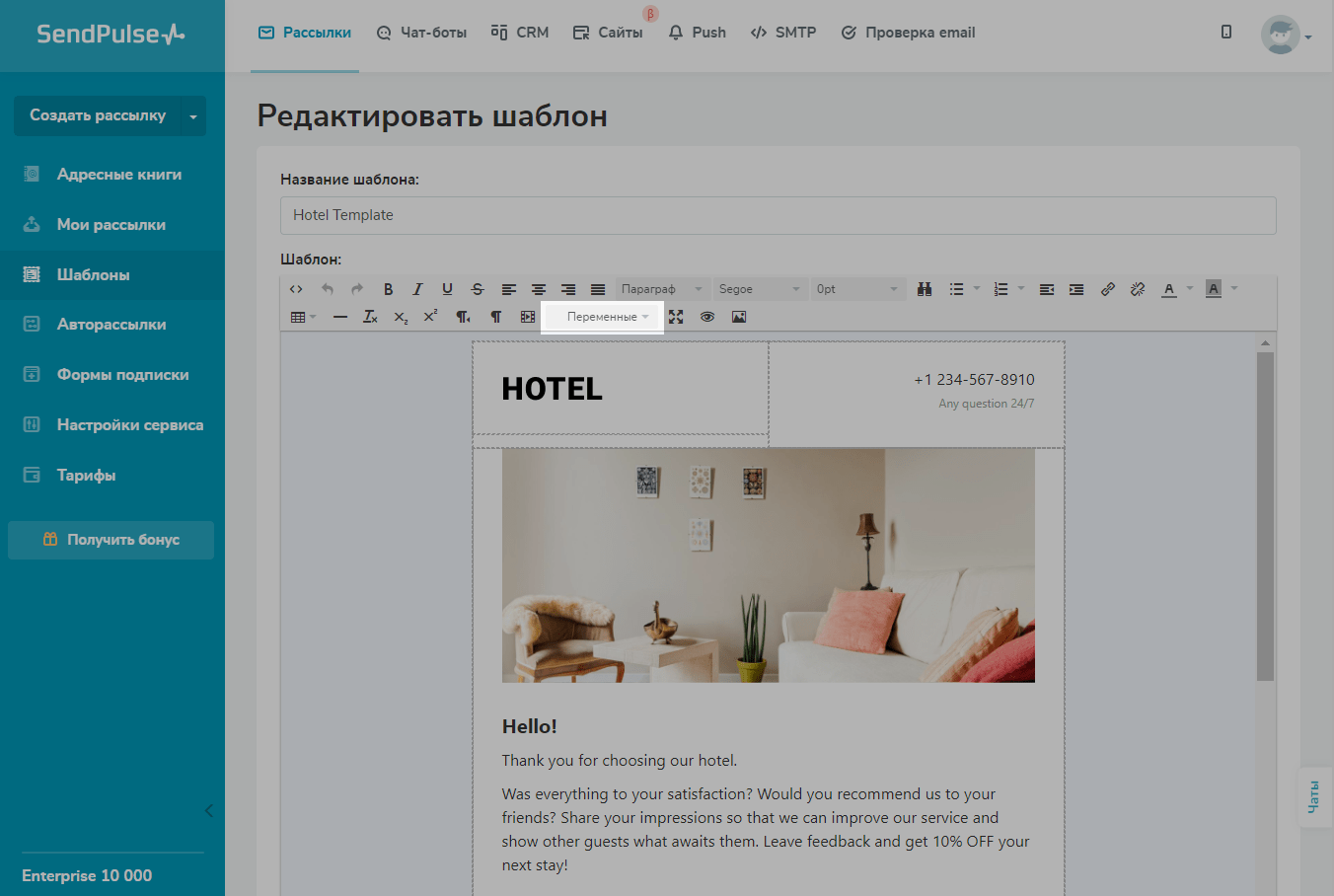
Чтобы отправлять персонализированные письма пользователям, вставьте переменные.
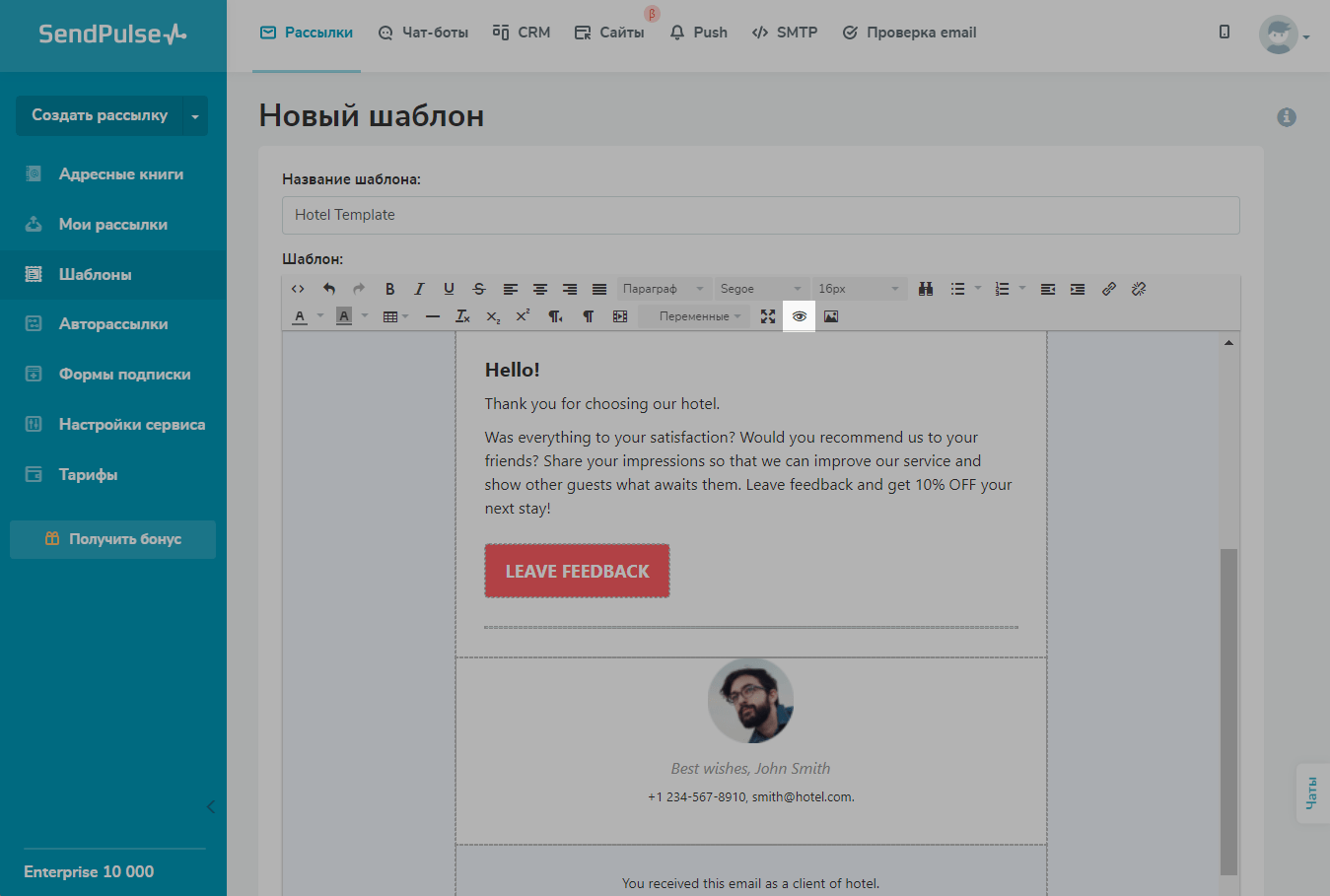
Чтобы посмотреть как ваш шаблон будет выглядеть в письме, воспользуйтесь функцией Предпросмотр.
Также на панели редактирования доступны такие функции: Вернуть, Отменить, Поиск и замена, Горизонтальная линия, Очистить формат, Нижний индекс, Верхний индекс, Направление справа налево, Показывать блоки и Полноэкранный режим.
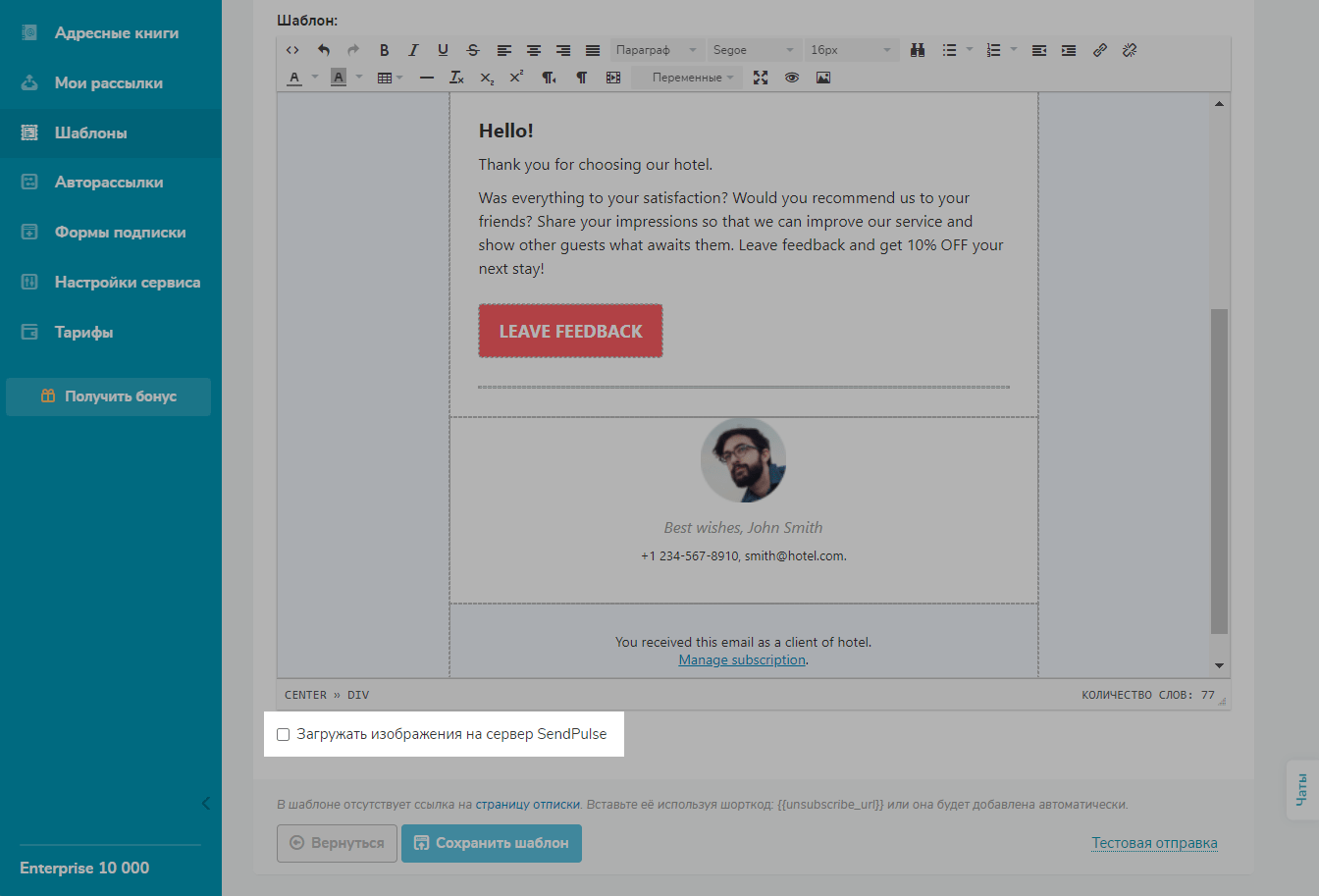
Загрузите изображения на сервер SendPulse
Прокрутите вниз. Отметьте, если хотите загружать изображения на сервер SendPulse, чтобы использовать картинки в других шаблонах.
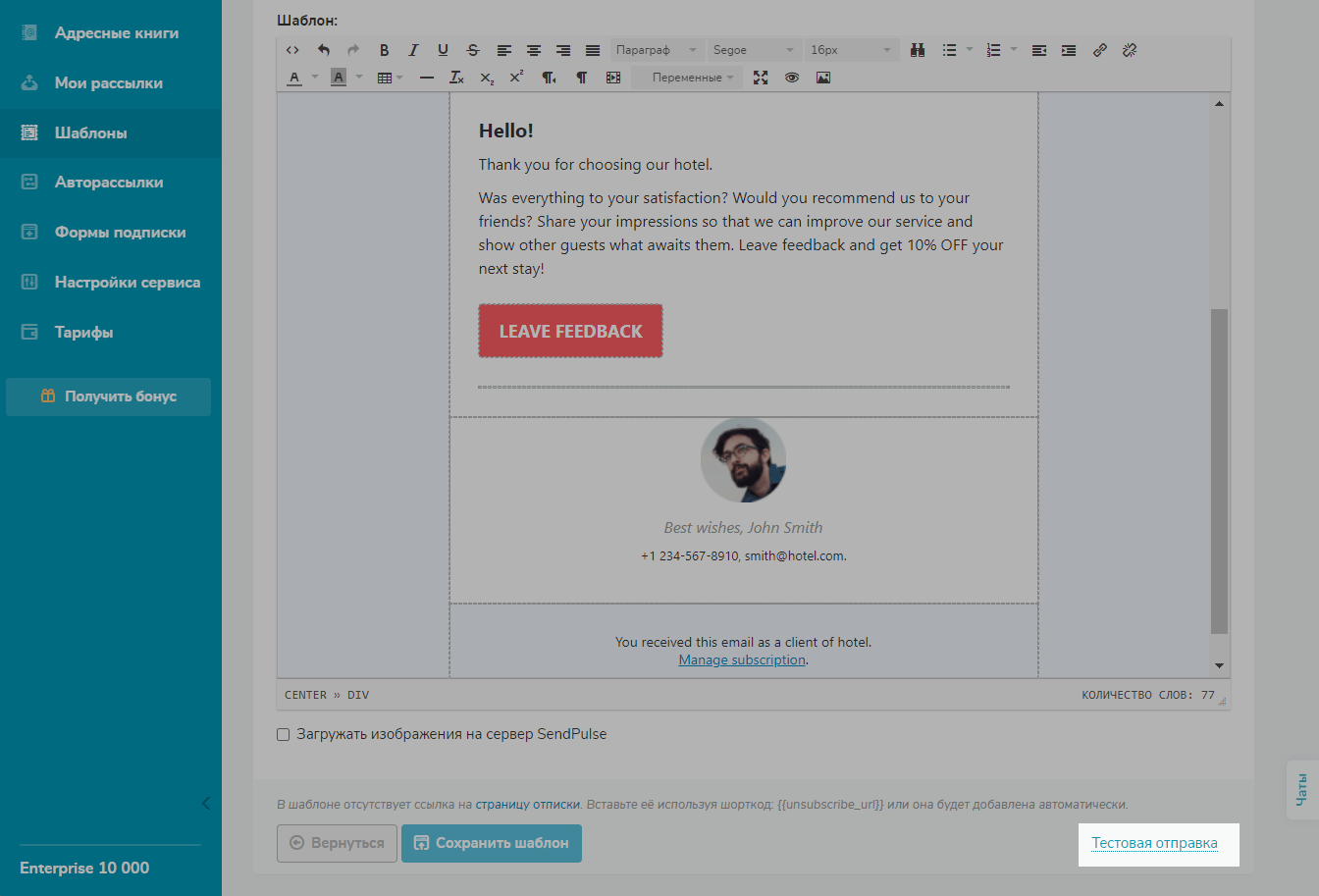
Отправьте тестовое сообщение
У каждого почтового клиента могут быть свои правила распознавания кода и отображения шаблона. Рекомендуем делать тестовую отправку на свой адрес перед отправкой вашим клиентам.
В тестовых письмах не работают переменные. Если вам нужно проверить подстановку переменных, делайте рассылку на адресную книгу, в которой есть ваш адрес.
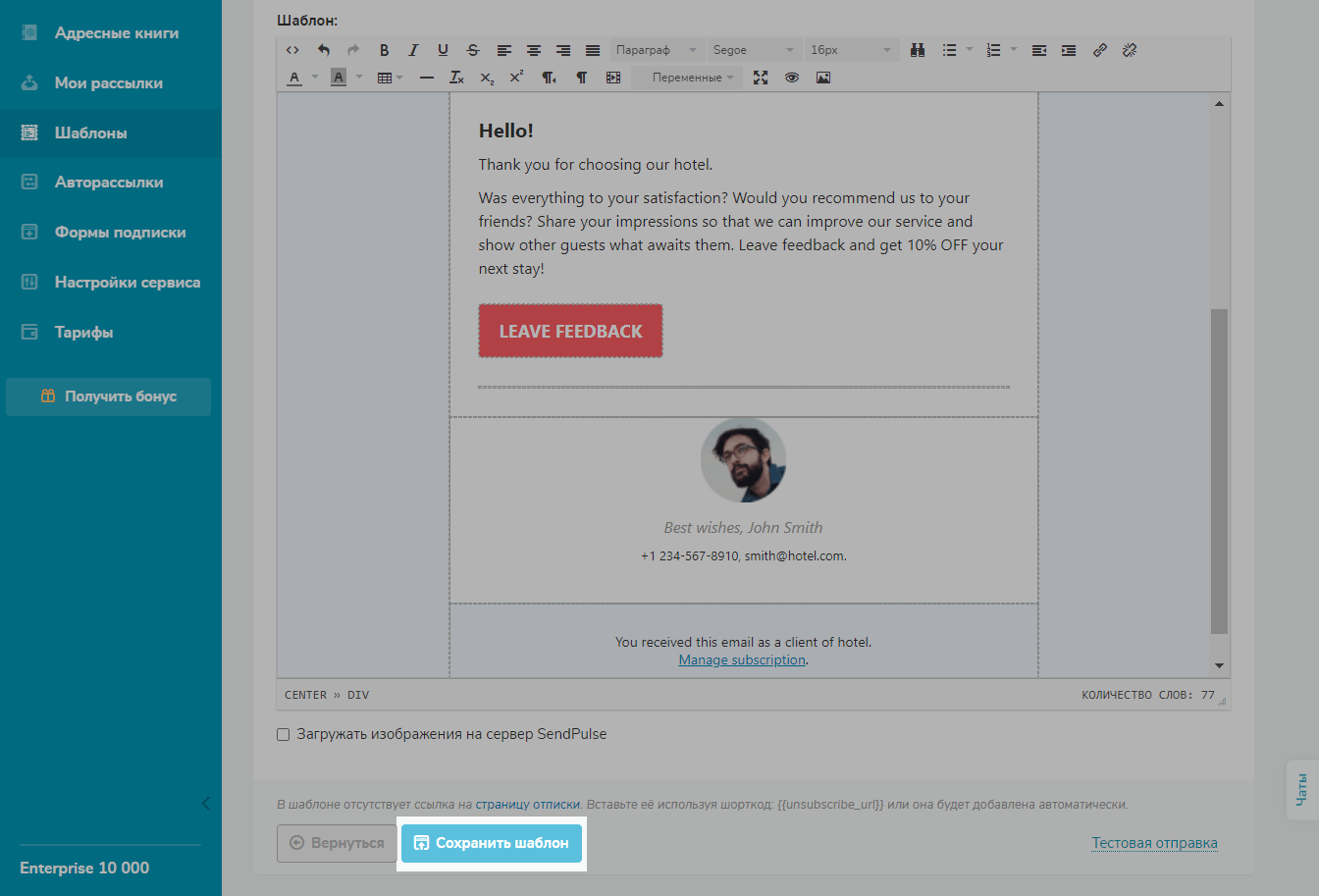
Сохраните шаблон
Сохраните шаблон и используйте его в ваших рассылках.
Читайте также: Как отправить email рассылку.
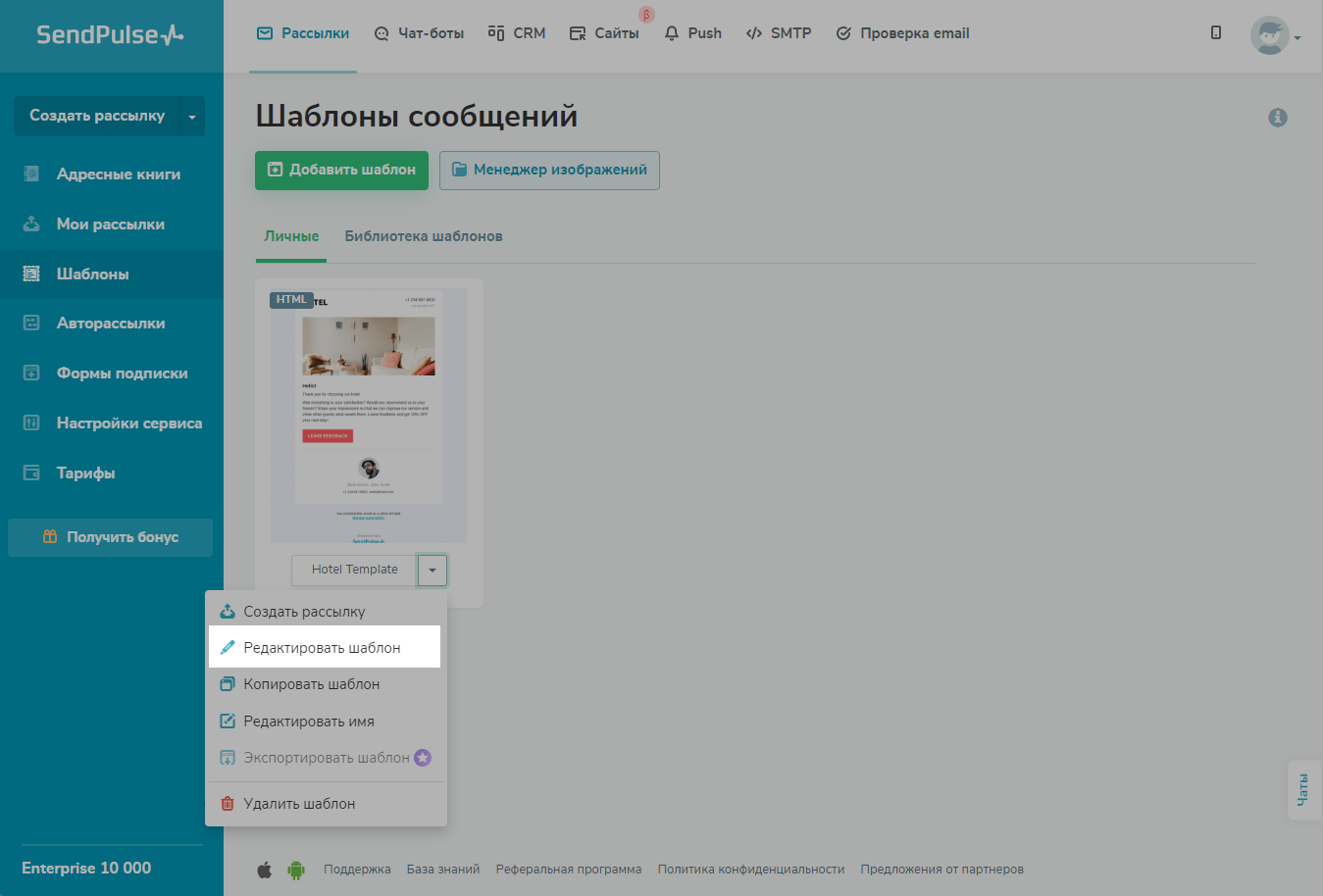
Как редактировать шаблон
Чтобы редактировать существующий шаблон, перейдите в раздел Рассылки > Шаблоны. Выберите необходимый шаблон и нажмите Редактировать шаблон.
Обратите внимание, что не все шаблоны можно редактировать с помощью упрощенного редактора — например, если вы создали шаблон в конструкторе, то он в нем и откроется. С помощью упрощенного редактора вы также можете менять некоторые системные шаблоны.
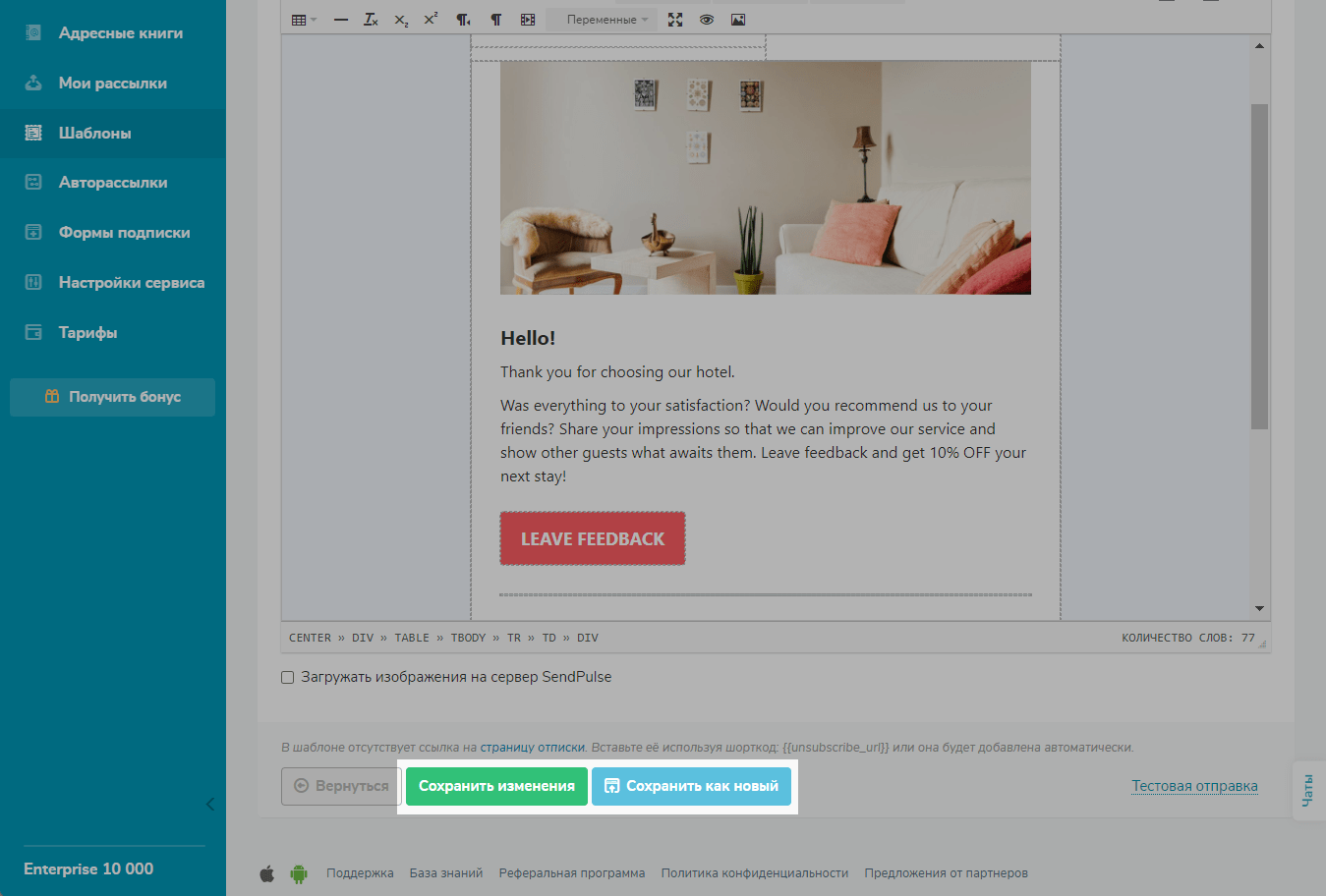
Когда шаблон готов, вы можете сохранить его как новый или пересохранить текущий со всеми изменениями.
Обновлено: 07.12.2023
или