Cherry Studio AI Assistant
Cherry Studio es un asistente de IA de escritorio que reúne más de 300 modelos de IA en una sola interfaz. Conecta el servidor MCP a Cherry Studio y deja que tu asistente de IA se encargue de las tareas rutinarias en las herramientas de SendPulse.
Qué puede hacer Cherry Studio
Compara respuestas de distintos modelos de IA. Cherry Studio te permite enviar una misma solicitud a varios modelos de IA a la vez y recibir sus respuestas en paralelo. Por ejemplo, pídeles a Claude y a GPT que creen una campaña de email y luego elige la mejor versión.
Un asistente dedicado para cada tarea. Crea varios asistentes de IA con sus propias instrucciones y configuraciones para distintas áreas de tu trabajo. Por ejemplo, uno para email marketing y otro para ventas y clientes en tu CRM.
Tu propia base de conocimientos dentro de Cherry Studio. Sube documentos, notas de texto, instrucciones y guías de marca, y tu asistente de IA tomará en cuenta el contexto de tu trabajo en cada respuesta. Así no tendrás que explicar lo mismo una y otra vez.
Cómo conectar el servidor MCP a Cherry Studio
Encontrarás instrucciones paso a paso con capturas de pantalla en nuestra base de conocimientos.
Opción 1. Configuración rápida del servidor MCP
En la configuración de Cherry Studio, abre la pestaña MCP.
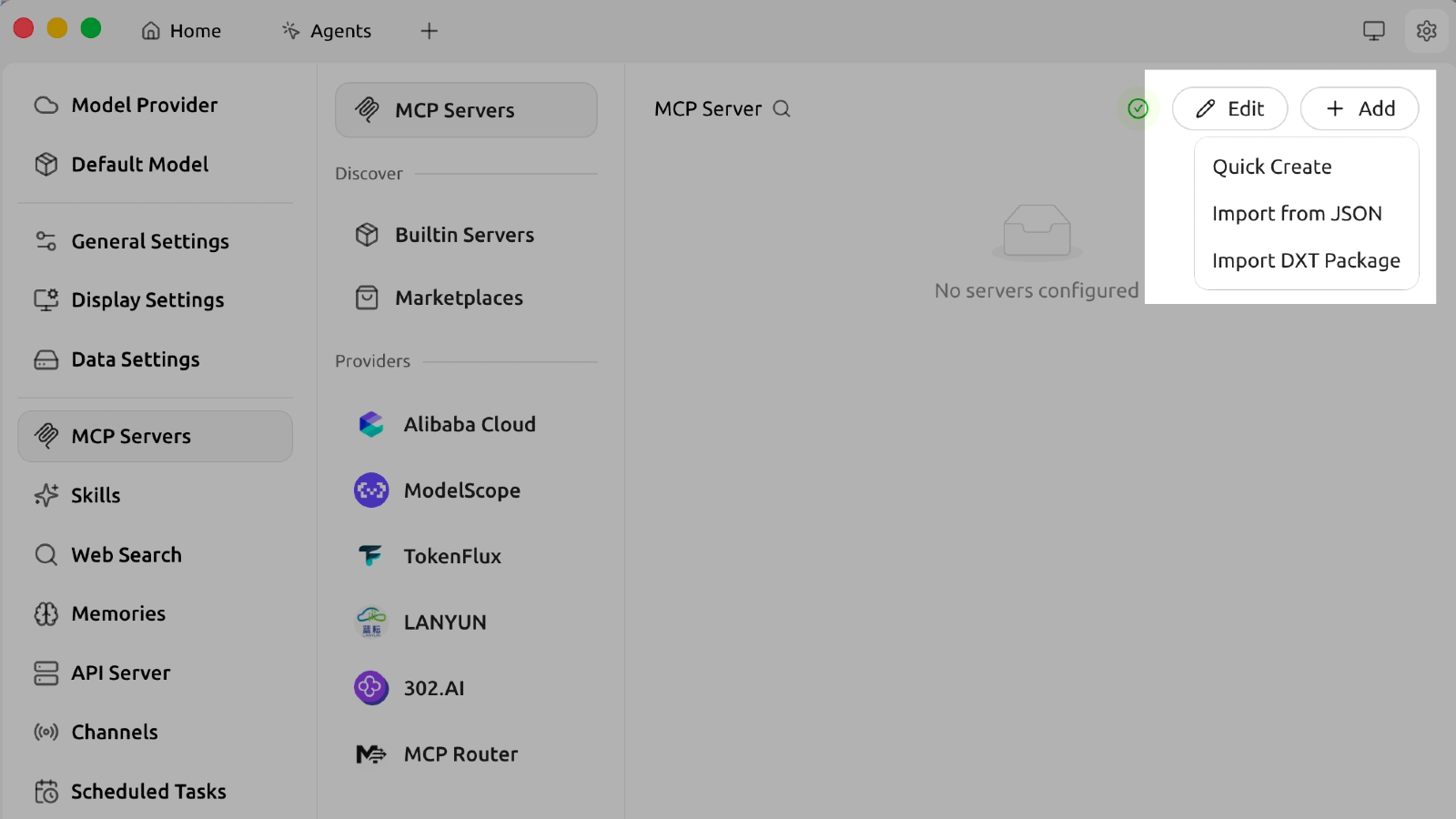
En la pestaña MCP, haz clic en Add → Quick Create.
Ingresa esta configuración del servidor MCP:
Name — SendPulse MCP
Type — Streamable HTTP (streamableHttp)
Activa el interruptor junto al nombre del servidor y haz clic en Save.
Cherry Studio abre la página de inicio de sesión de SendPulse. Inicia sesión en tu cuenta y confirma el acceso.
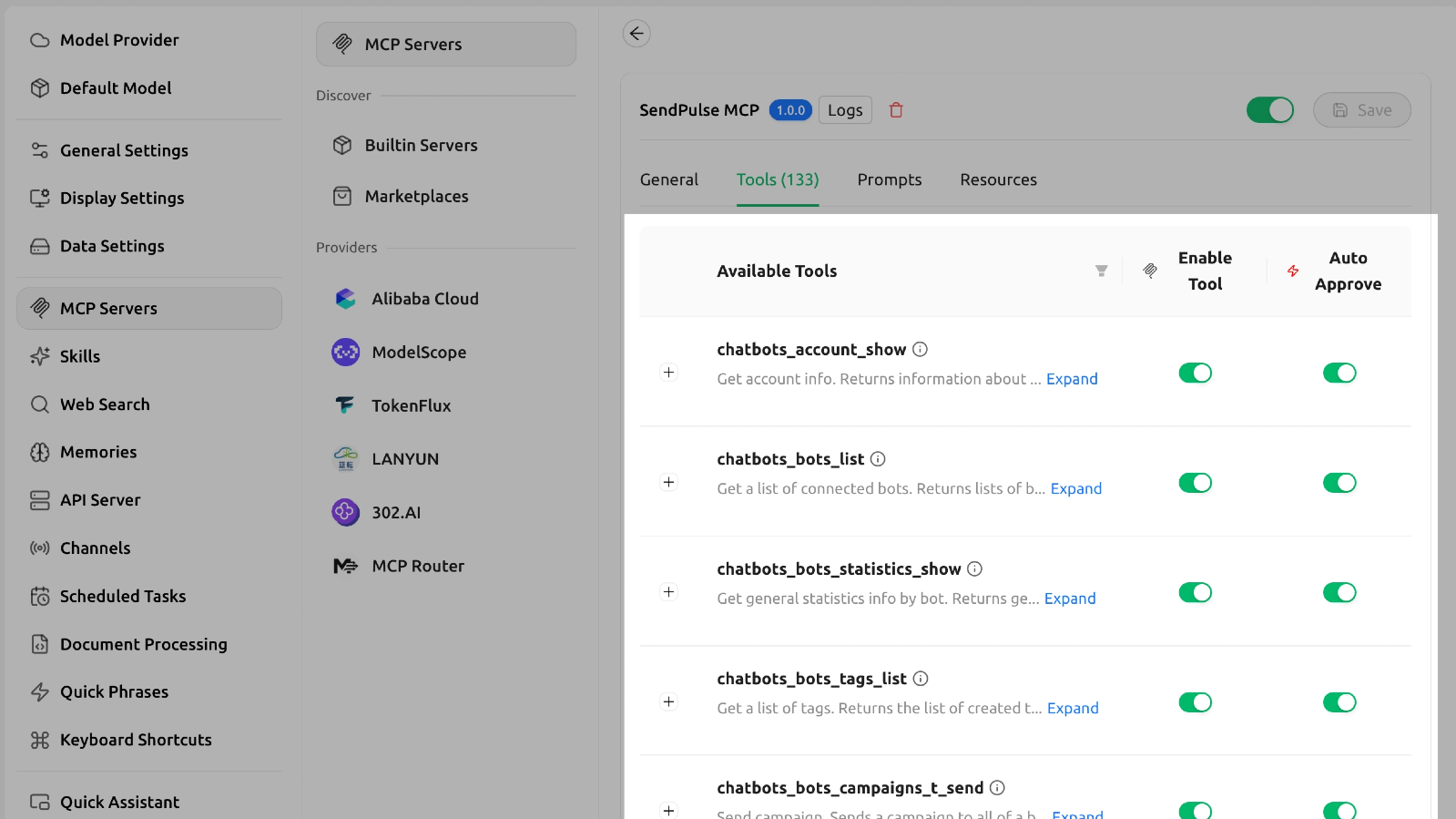
Vuelve a Cherry Studio y revisa las pestañas Tools, Prompts y Resources en la tarjeta del servidor MCP. La pestaña Tools muestra todo lo que tu asistente de IA puede usar.
Opción 2. Configuración del servidor MCP mediante JSON
En la configuración de Cherry Studio, abre la pestaña MCP y selecciona Edit.
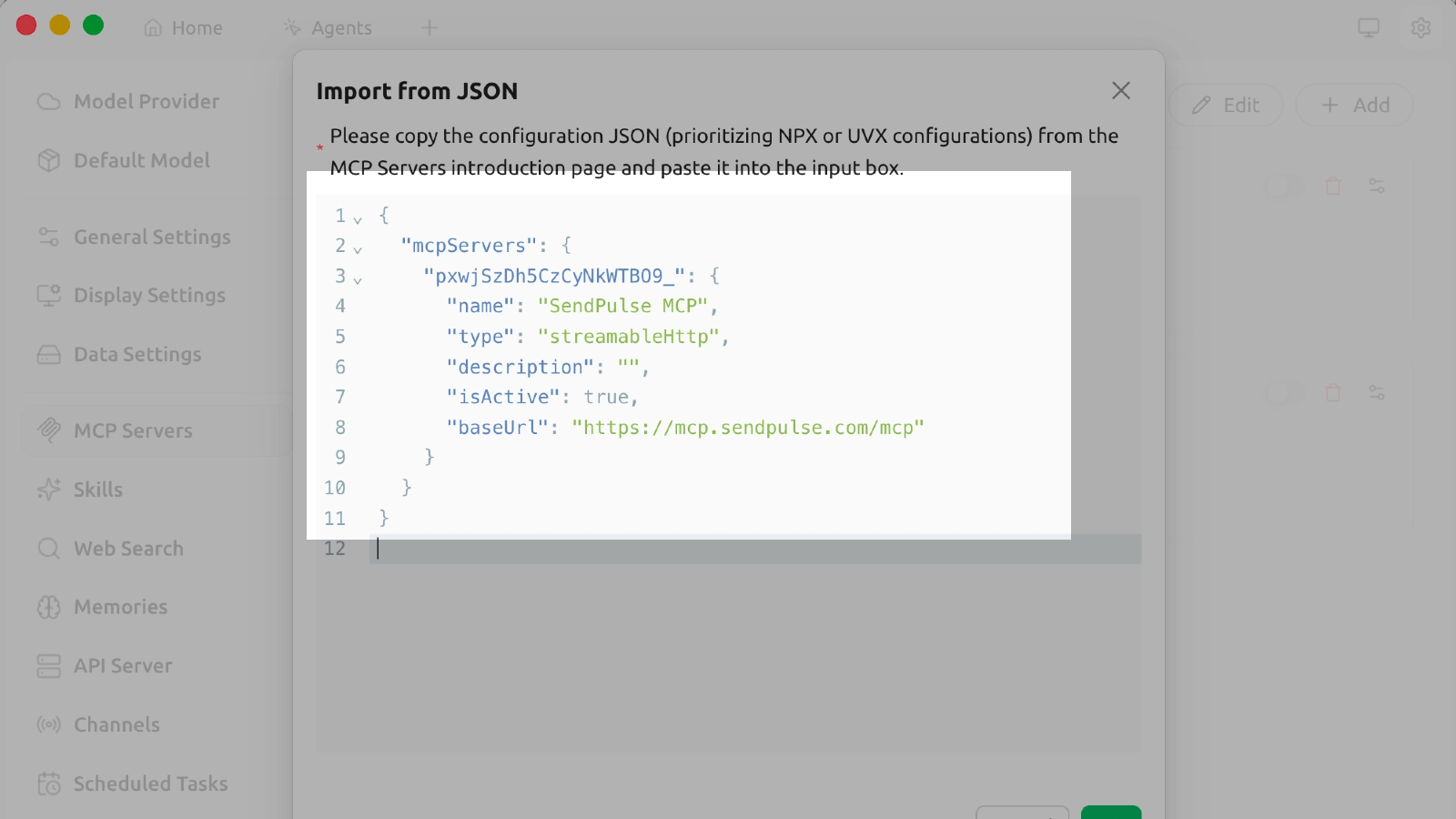
En la ventana de edición del JSON, reemplaza el código existente por este:
{
"mcpServers": {
"pxwjSzDh5CzCyNkWTBO9_": {
"name": "SendPulse MCP",
"type": "streamableHttp",
"description": "",
"isActive": true,
"baseUrl": "https://mcp.sendpulse.com/mcp"
}
}
}
Haz clic en OK y ve a tu lista de servidores MCP.
Activa el interruptor junto al nombre del servidor.
Inicia sesión en SendPulse y vuelve a Cherry Studio, tal como se describe en la Opción 1.
Cómo usar el servidor MCP en un chat
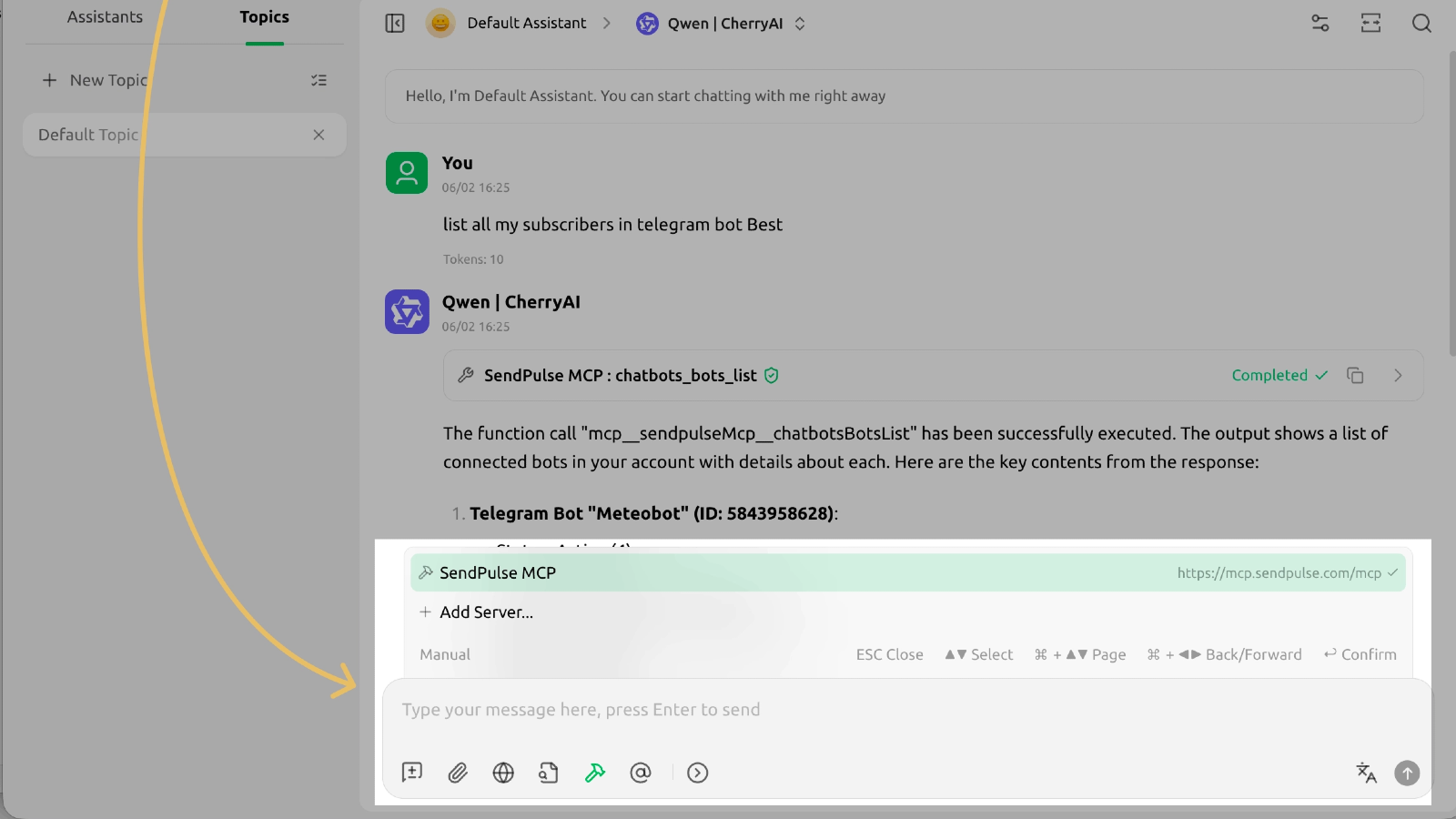
Haz clic en Home para ir a tu chat. En el campo de mensaje, haz clic en el botón MCP y selecciona SendPulse MCP en tu lista de servidores disponibles.
Ingresa una solicitud de prueba, por ejemplo: "Muestra la lista de mis chatbots". Si la conexión se realizó correctamente, Cherry Studio llama al servidor MCP y devuelve los datos de tu cuenta de SendPulse.





o