Claude AI Assistant
Claude es el asistente de IA de Anthropic para análisis profundos, grandes volúmenes de datos y solicitudes complejas. Conecta el servidor MCP a Claude y deja que tu asistente de IA se encargue de las tareas rutinarias en tu cuenta de SendPulse.
Qué puede hacer Claude
Una amplia ventana de contexto dentro de la sesión. Claude recuerda conversaciones largas junto con todos los datos que compartiste. Puedes retomar una conversación y plantear nuevas tareas sin explicar cada vez con qué contacto, segmento o campaña estás trabajando.
Instrucciones de cualquier complejidad. Claude entiende solicitudes detalladas con condiciones y restricciones. Por ejemplo, pídele a tu asistente de IA que prepare una serie de mensajes para los contactos que hicieron dos compras en los últimos 90 días, pero no abrieron ni un solo correo en el último mes.
Análisis profundo y conclusiones fundamentadas. Claude analiza la tarea antes de actuar y te avisa cuando una solicitud es ambigua o los datos no son suficientes. Por ejemplo, si le pides a tu asistente de IA que cree una campaña, puede preguntarte por el objetivo, el mensaje clave y el segmento de público objetivo.
Cómo conectar el servidor MCP a Claude
Encontrarás instrucciones paso a paso con capturas de pantalla en nuestra base de conocimientos.
Ve a https://claude.ai/settings/connectors o abre Claude, haz clic en tu nombre en la esquina inferior izquierda y ve a Settings → Connectors.
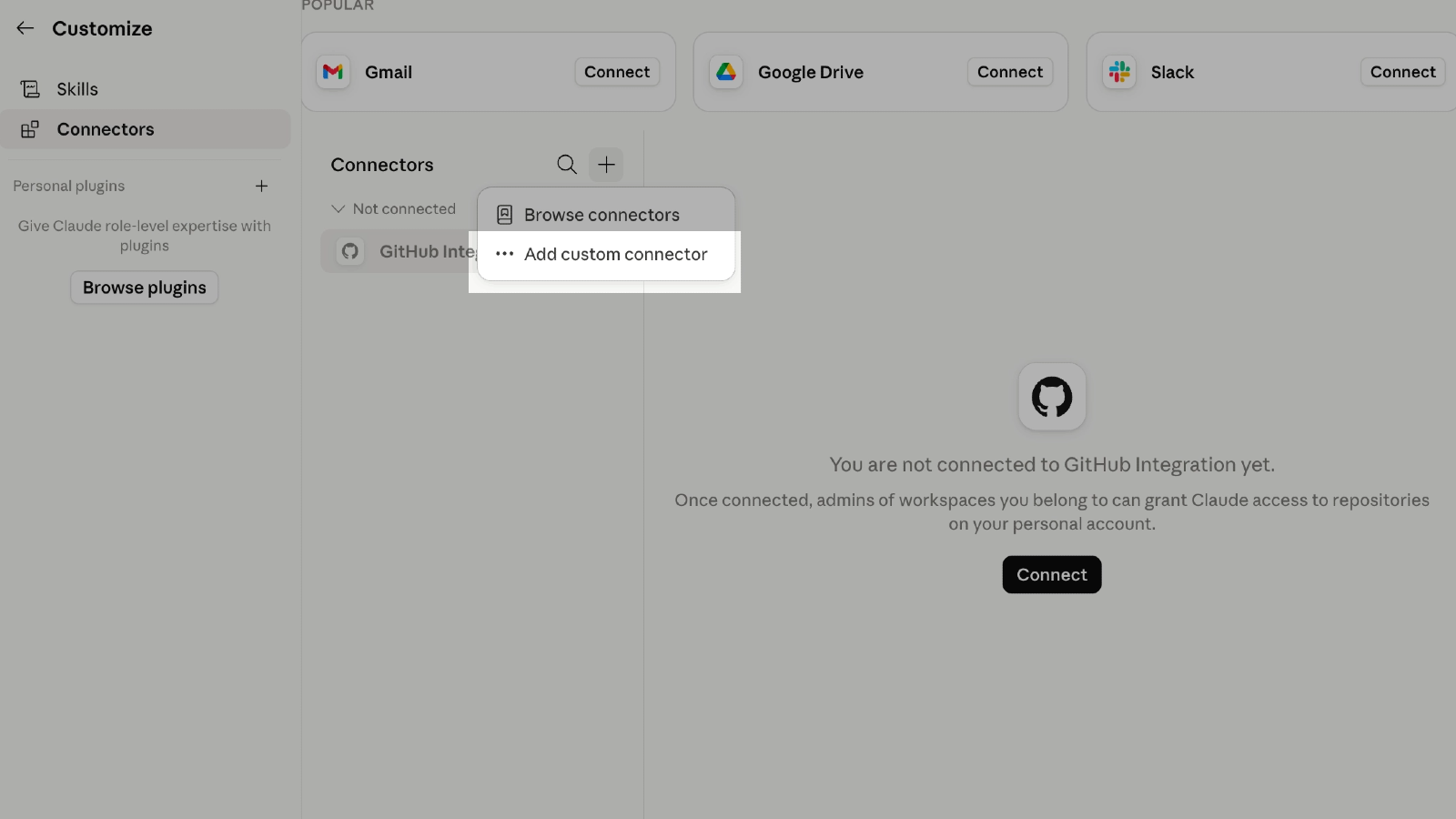
En la página Connectors, haz clic en + y luego en Add custom connector para abrir el formulario del conector.
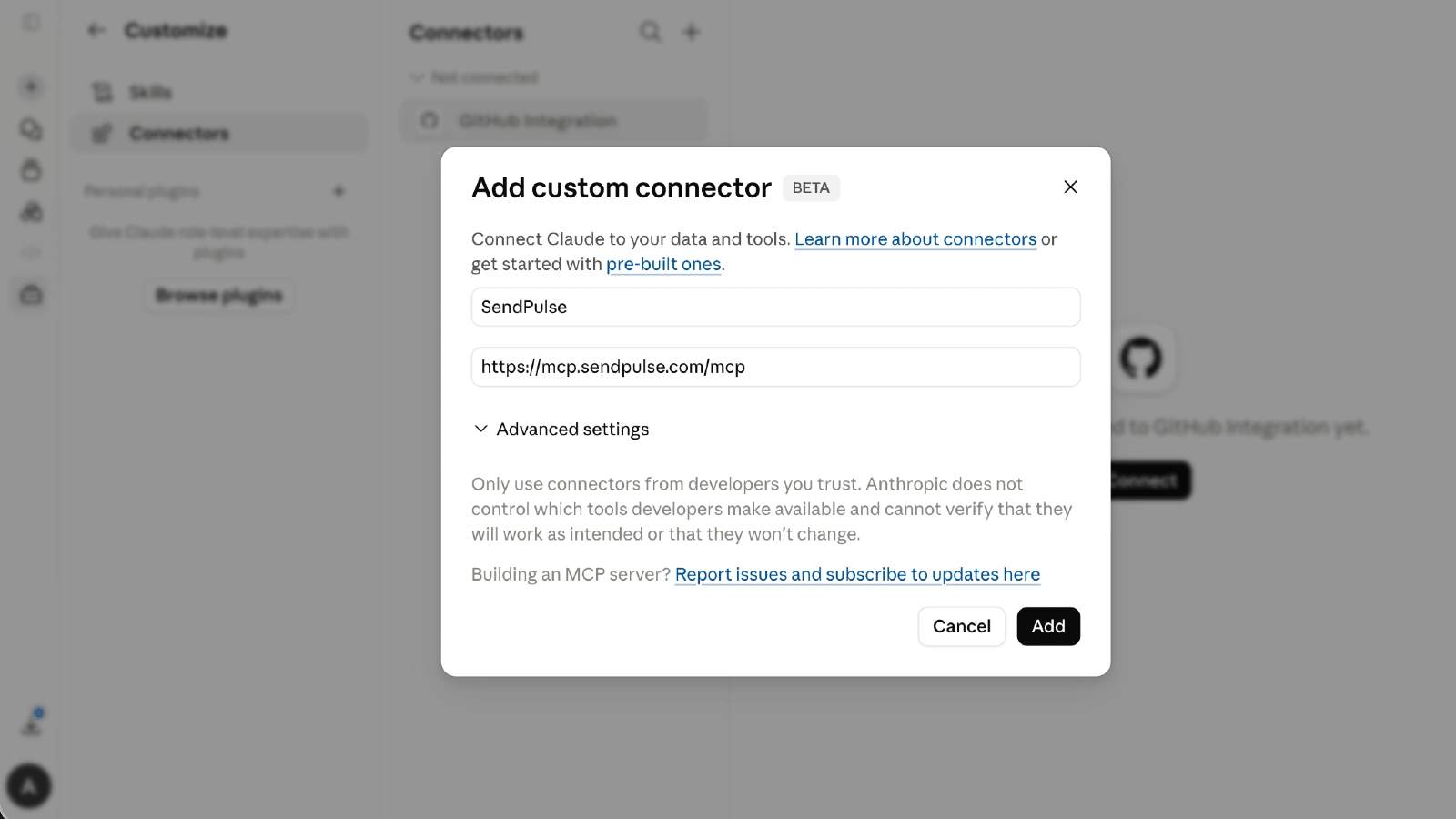
Completa los campos:
Name — SendPulse
Para encontrar el enlace, ve a la configuración de tu cuenta de SendPulse → API → MCP.
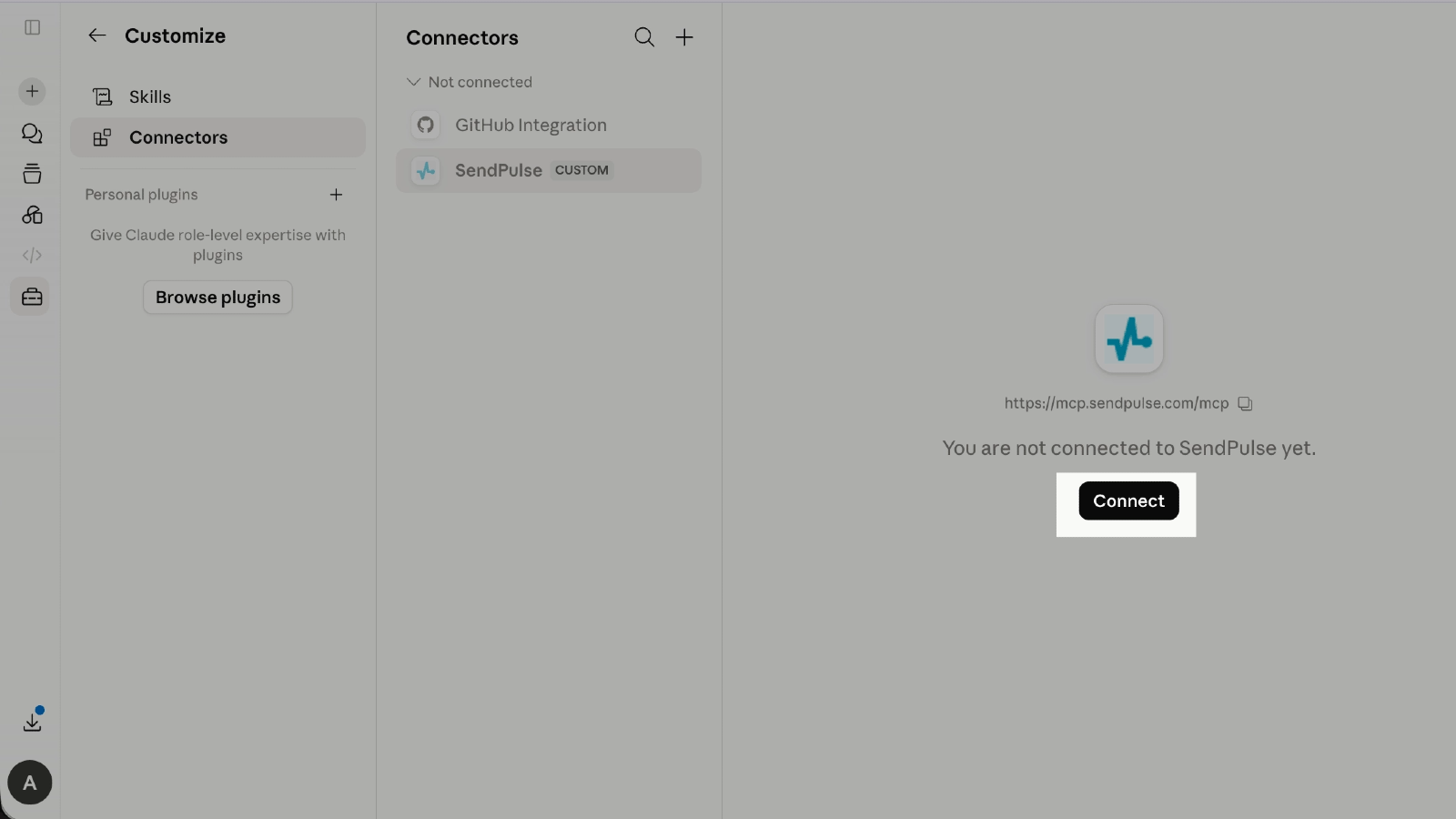
Haz clic en Add. Claude abre automáticamente la página de inicio de sesión de SendPulse.
Inicia sesión en tu cuenta de SendPulse y confirma el acceso.
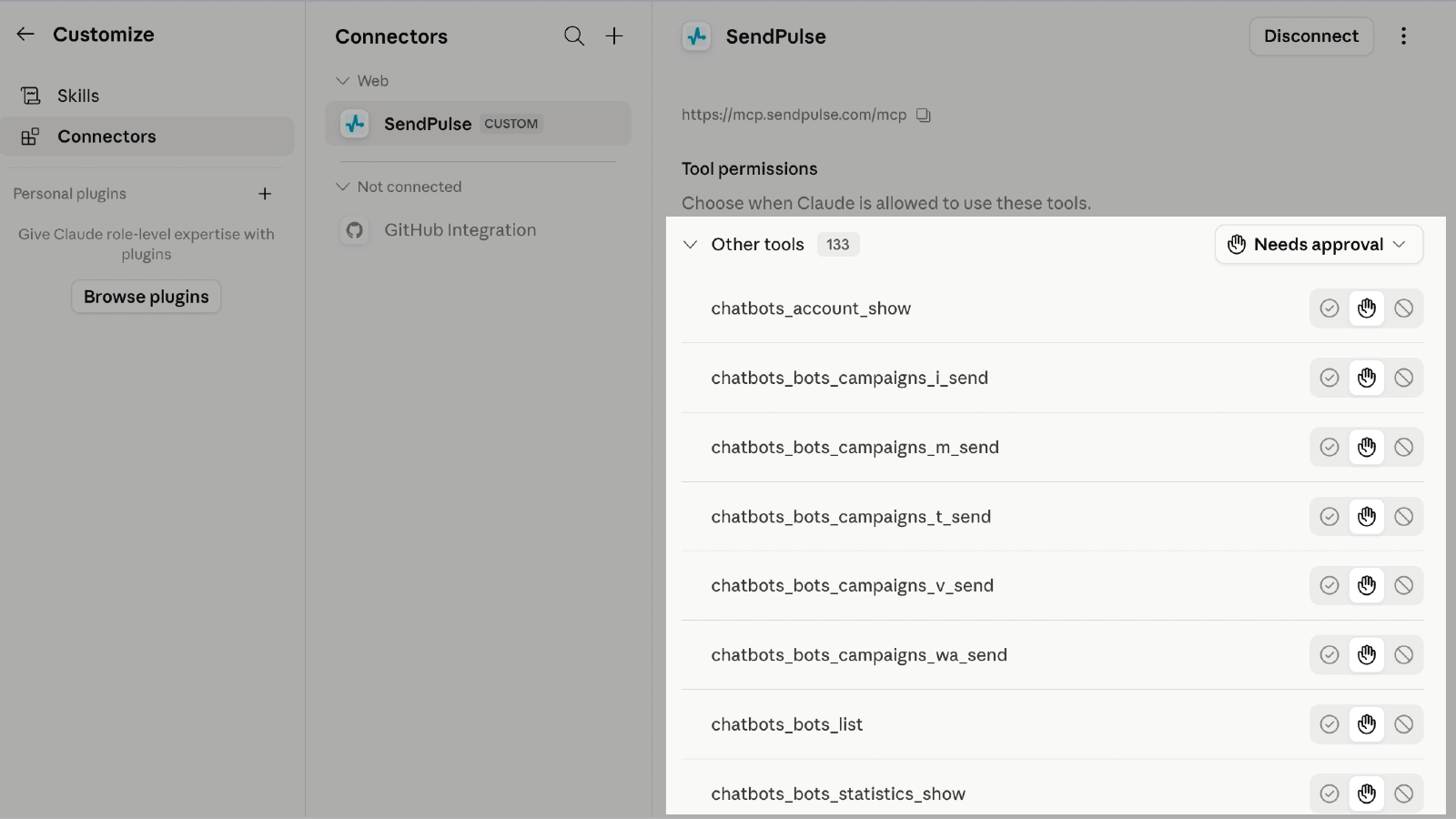
Una vez que inicies sesión, el conector aparece en la página Connectors con el estado Connected.
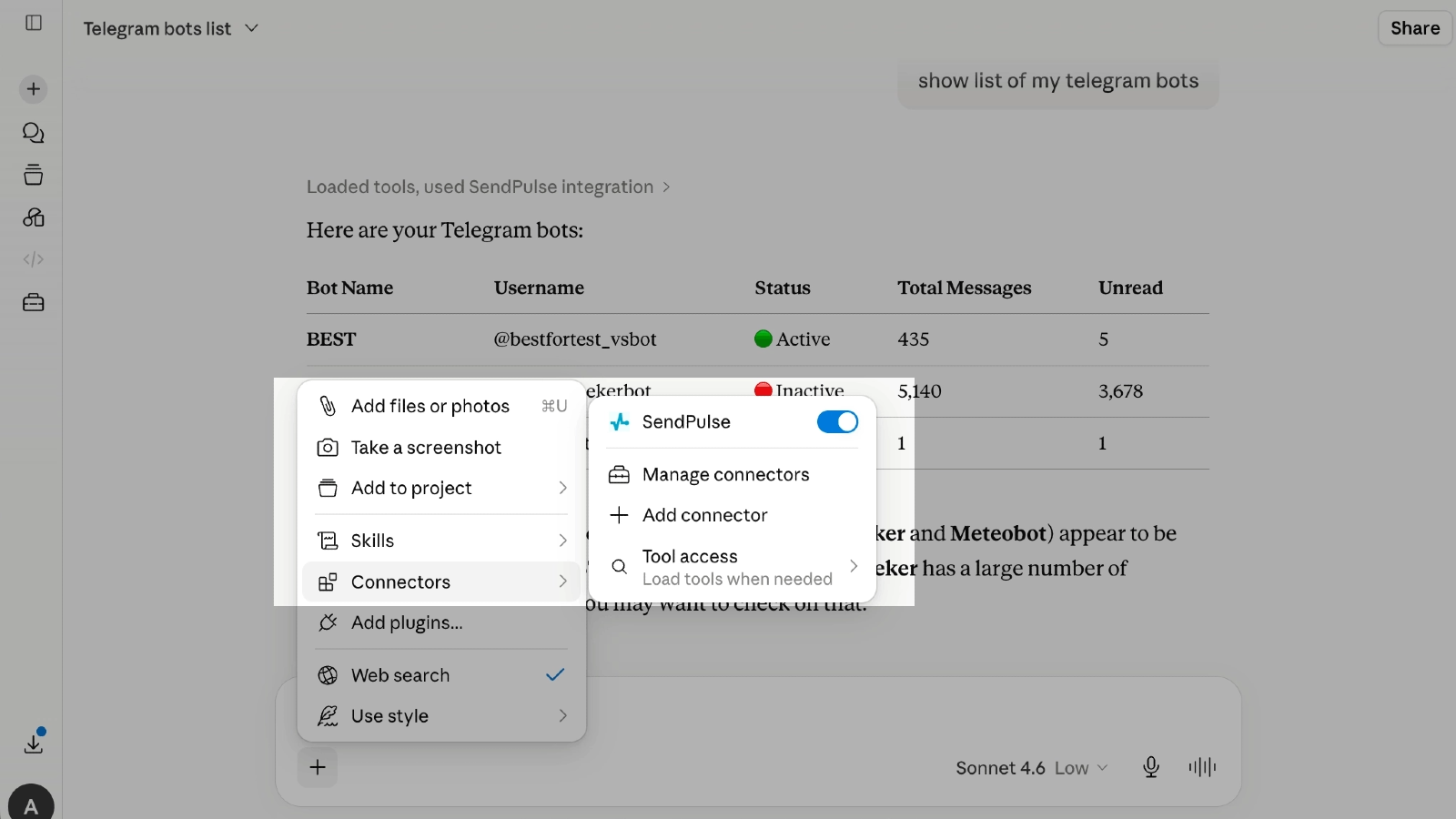
En Claude, abre el chat que quieres usar y haz clic en + junto al campo de mensaje.
Abre Connectors y activa el interruptor junto a SendPulse. El conector se activa solo para la conversación actual: en los demás chats debes activarlo por separado.
Envía una solicitud en el chat, por ejemplo: "Muestra los datos de mi cuenta de SendPulse". Si la conexión se realizó correctamente, Claude llama al servidor MCP y devuelve los datos de tu cuenta de SendPulse.





o