Devin Desktop AI IDE
Devin Desktop, antes conocido como Windsurf, es un editor de código de Cognition AI con un agente de IA integrado que planifica y completa tareas en tu proyecto por su cuenta. Conecta el servidor MCP a Devin Desktop y deja que la IA se encargue de parte de tu trabajo en las herramientas de SendPulse.
Qué puede hacer Devin Desktop
Control sencillo de varios agentes de IA. El panel Agent Command Center te permite ejecutar varios agentes en paralelo. Por ejemplo, uno trabaja con las herramientas de SendPulse mientras otro trabaja en tu código. También puedes seguir el estado de cada agente en tiempo real en un tablero Kanban: qué tareas están en curso y cuáles están listas para revisión.
Spaces para organizar tu trabajo. Los Spaces reúnen en un mismo lugar las tareas, los archivos y las sesiones de agentes relacionados, con un espacio de trabajo separado para cada proyecto. Cada agente nuevo dentro de un Space hereda automáticamente el contexto de tu proyecto, así no tienes que explicar cada vez en qué estás trabajando.
Cómo conectar el servidor MCP a Devin Desktop
Encontrarás instrucciones paso a paso con capturas de pantalla en nuestra base de conocimientos.
Abre app.devin.ai y ve a Agents: haz clic en el ícono que está junto a la barra de búsqueda.
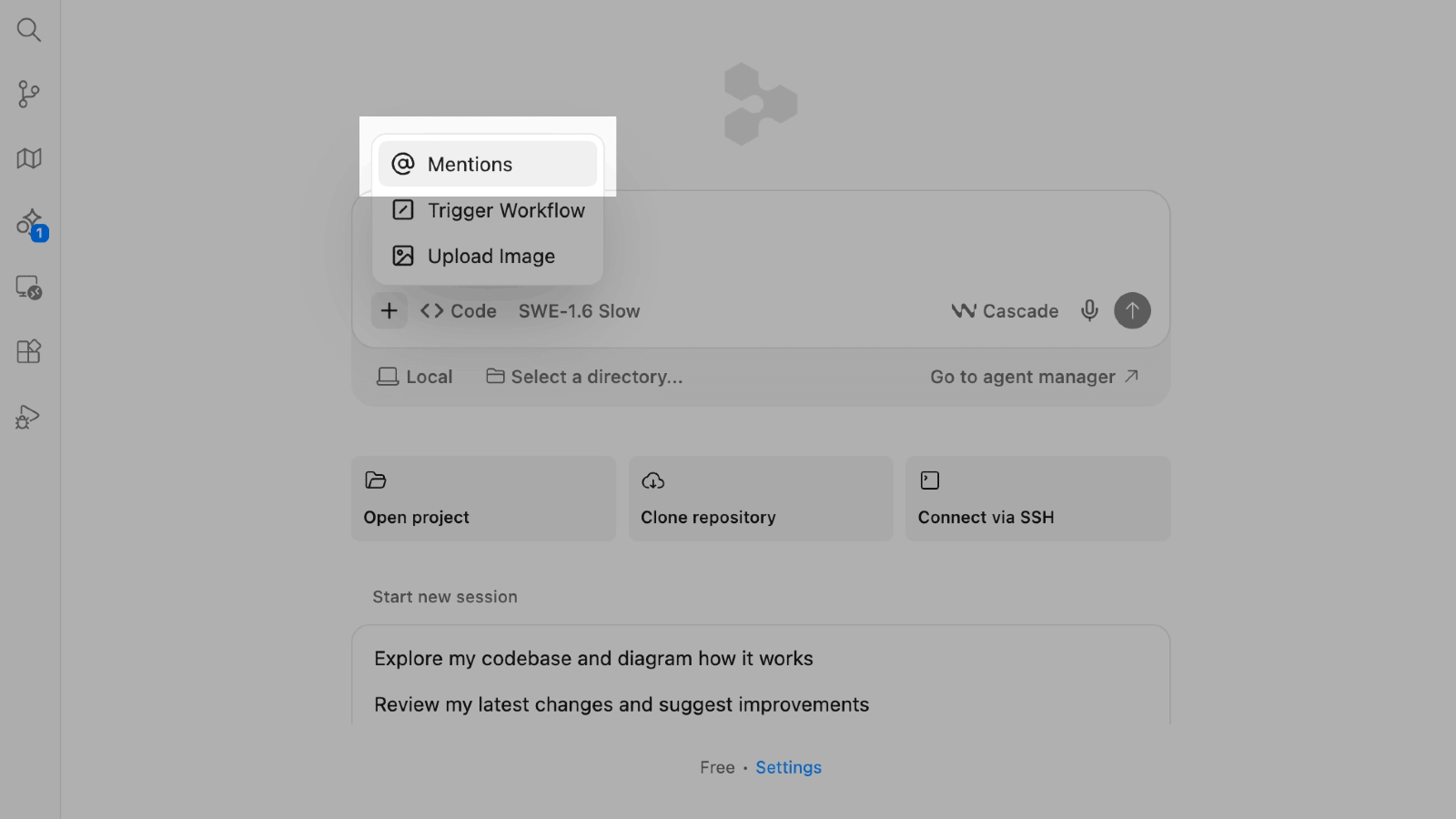
En la ventana del chat, haz clic en + y selecciona @ Mentions.
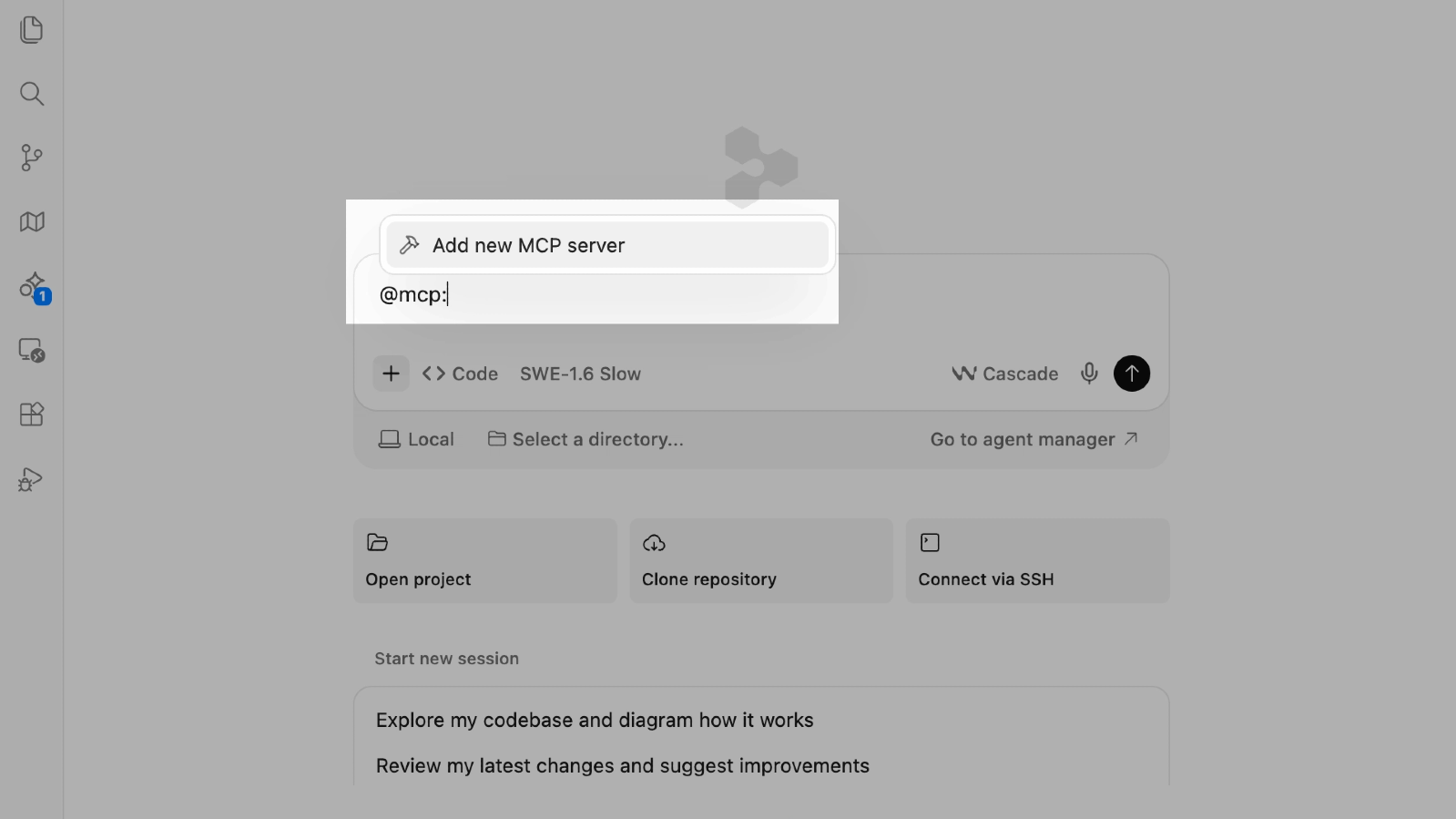
Selecciona MCP servers → Add new MCP server.
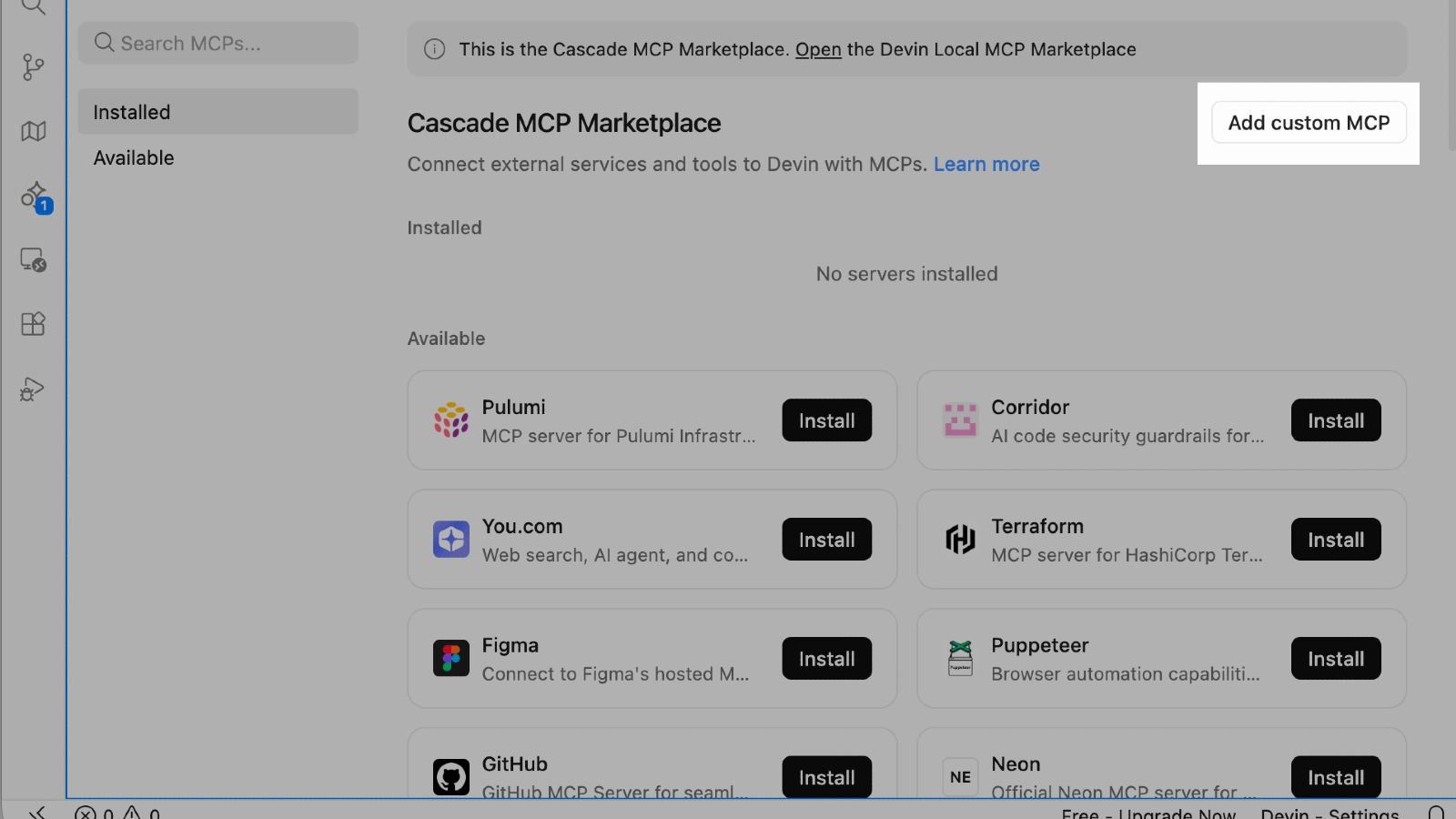
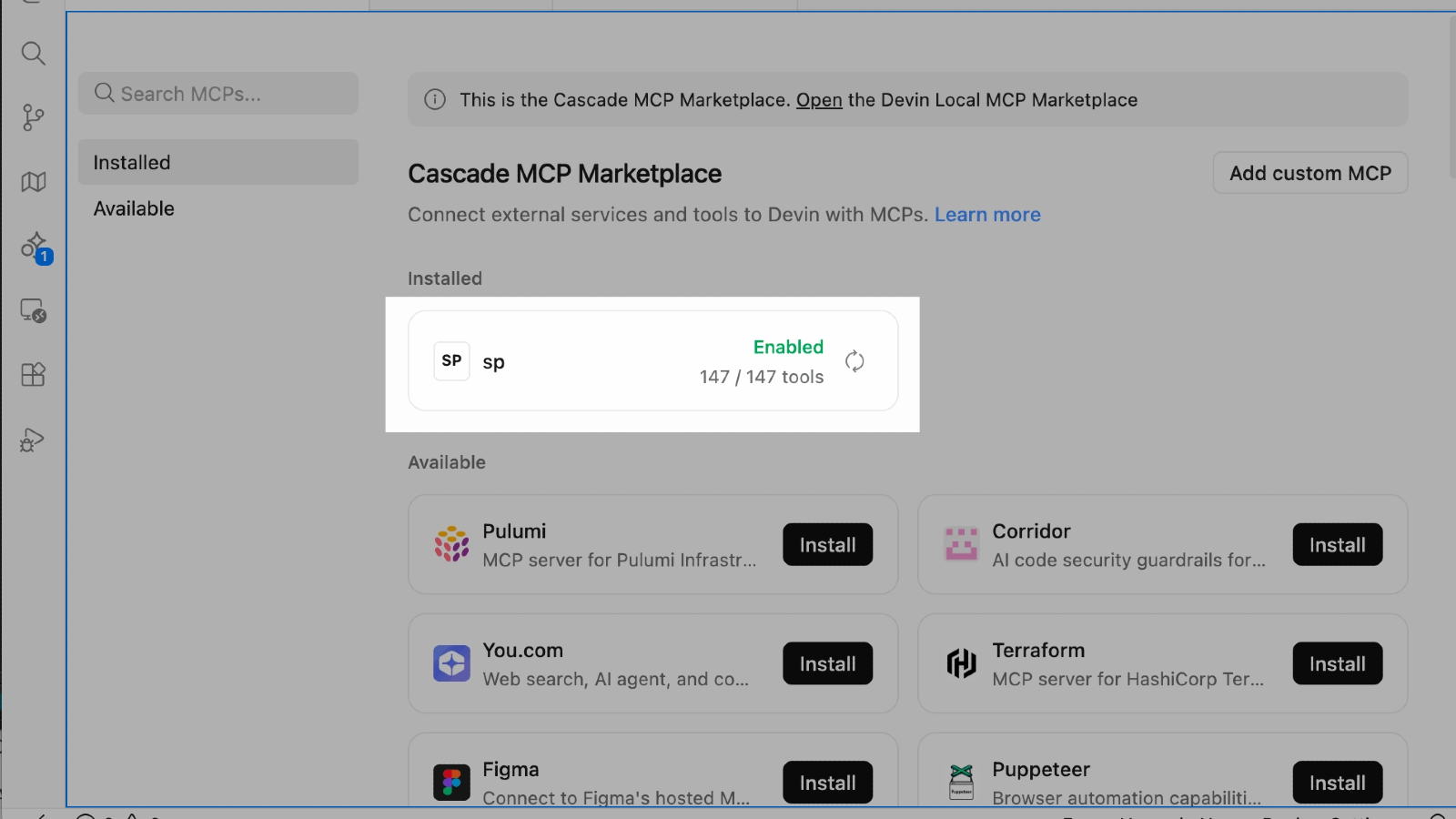
En la página Cascade MCP Registry, haz clic en Add custom MCP.
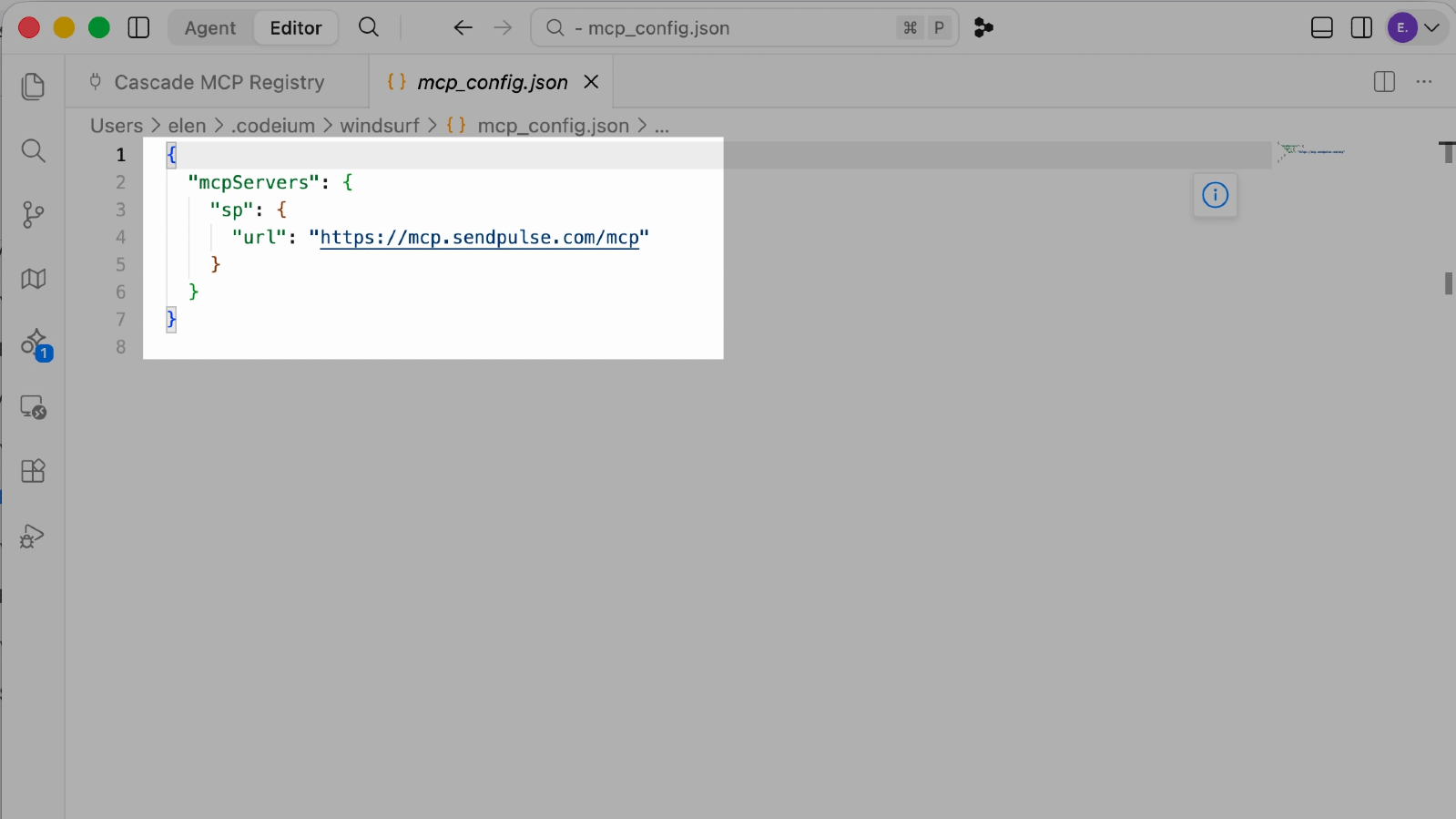
Pega este JSON en el nuevo archivo de configuración que se abre:
{
"mcpServers": {
"sp": {
"url": "https://mcp.sendpulse.com/mcp"
}
}
}
Cierra el archivo y haz clic en Save. Se te redirige automáticamente a la página de MCP. En el cuadro de diálogo que aparece, selecciona Open.
La página de inicio de sesión de SendPulse se abre en tu navegador. Ingresa tu correo electrónico y tu contraseña, y haz clic en Login.
Para ver las herramientas disponibles y gestionar los permisos, ve a la sección sp en la página de MCP.
Vuelve a la ventana del chat. Haz clic en + y selecciona MCP servers → sp para conectar el servidor a tu chat actual.
Envía una solicitud de prueba, por ejemplo: "Muestra la lista de mis chatbots". Si la conexión se realizó correctamente, tu agente de IA muestra el nombre de la herramienta que usó y devuelve los datos de tu cuenta de SendPulse. Si le pediste ejecutar una acción, tu agente de IA muestra el estado de esa acción.





o