GitHub Copilot AI Assistant for VS Code
GitHub Copilot es un asistente de IA para desarrollo, disponible en Visual Studio Code. En el modo Agent puede analizar tu proyecto, sugerir cambios, dividir tareas complejas en pasos y trabajar con sistemas externos a través de servidores MCP. Conecta el servidor MCP a GitHub Copilot y deja que la IA se encargue de parte de tu trabajo en las herramientas de SendPulse.
Qué puede hacer GitHub Copilot
Modelos de IA para distintas tareas. GitHub Copilot es compatible con Claude, GPT-4o, Gemini y otros modelos. Puedes elegir el modelo manualmente para cada tarea en SendPulse: uno para crear campañas de email, por ejemplo, y otro para analizar y optimizar tu embudo de ventas en el CRM.
Una herramienta conocida con mayor alcance. Si ya trabajas con GitHub Copilot, pon a tu asistente de IA a hacer algo más que código: que analice las estadísticas de tus campañas, encuentre los contactos que necesitas y gestione tus campañas en SendPulse. Así puedes resolver tareas de marketing sin salir de Visual Studio Code.
Cómo conectar el servidor MCP a GitHub Copilot en Visual Studio Code
Encontrarás instrucciones paso a paso con capturas de pantalla en nuestra base de conocimientos.
Antes de empezar, asegúrate de que la extensión GitHub Copilot Chat esté instalada en VS Code y de que iniciaste sesión en tu cuenta de GitHub.
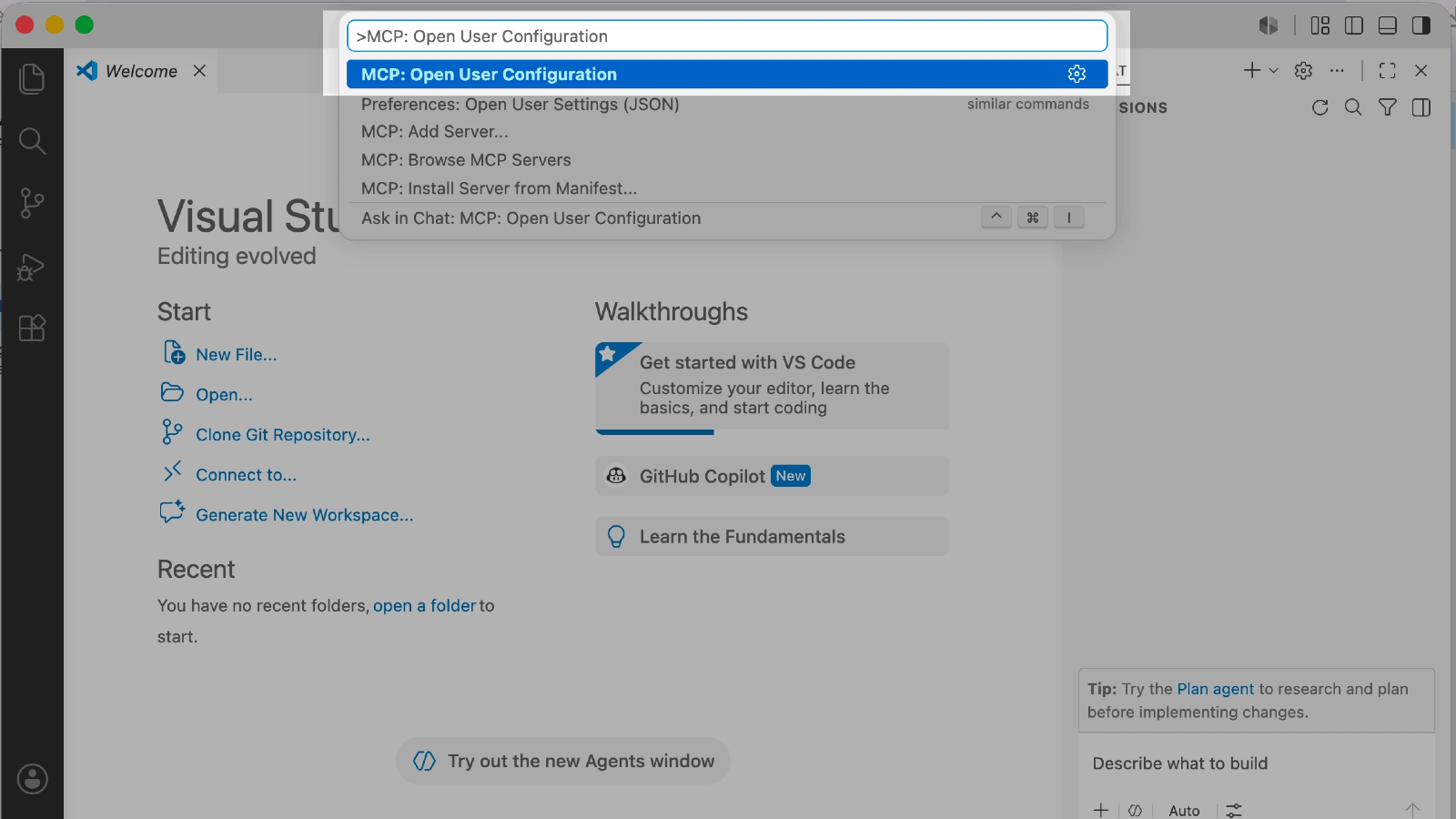
Para agregar archivos de configuración para todos tus proyectos en VS Code, abre el Command Palette con Cmd+Shift+P en macOS o Ctrl+Shift+P en Windows. Busca y selecciona MCP: Open User Configuration.
Para agregar un archivo de configuración para un solo proyecto, crea el archivo .vscode/mcp.json en el directorio raíz de tu proyecto y ábrelo.
Ve a la configuración de tu cuenta de SendPulse → API → Credentials. Haz clic en Generate new keys y copia tu Client ID y tu Client Secret. Más abajo, en la sección MCP, copia la URL del endpoint MCP.
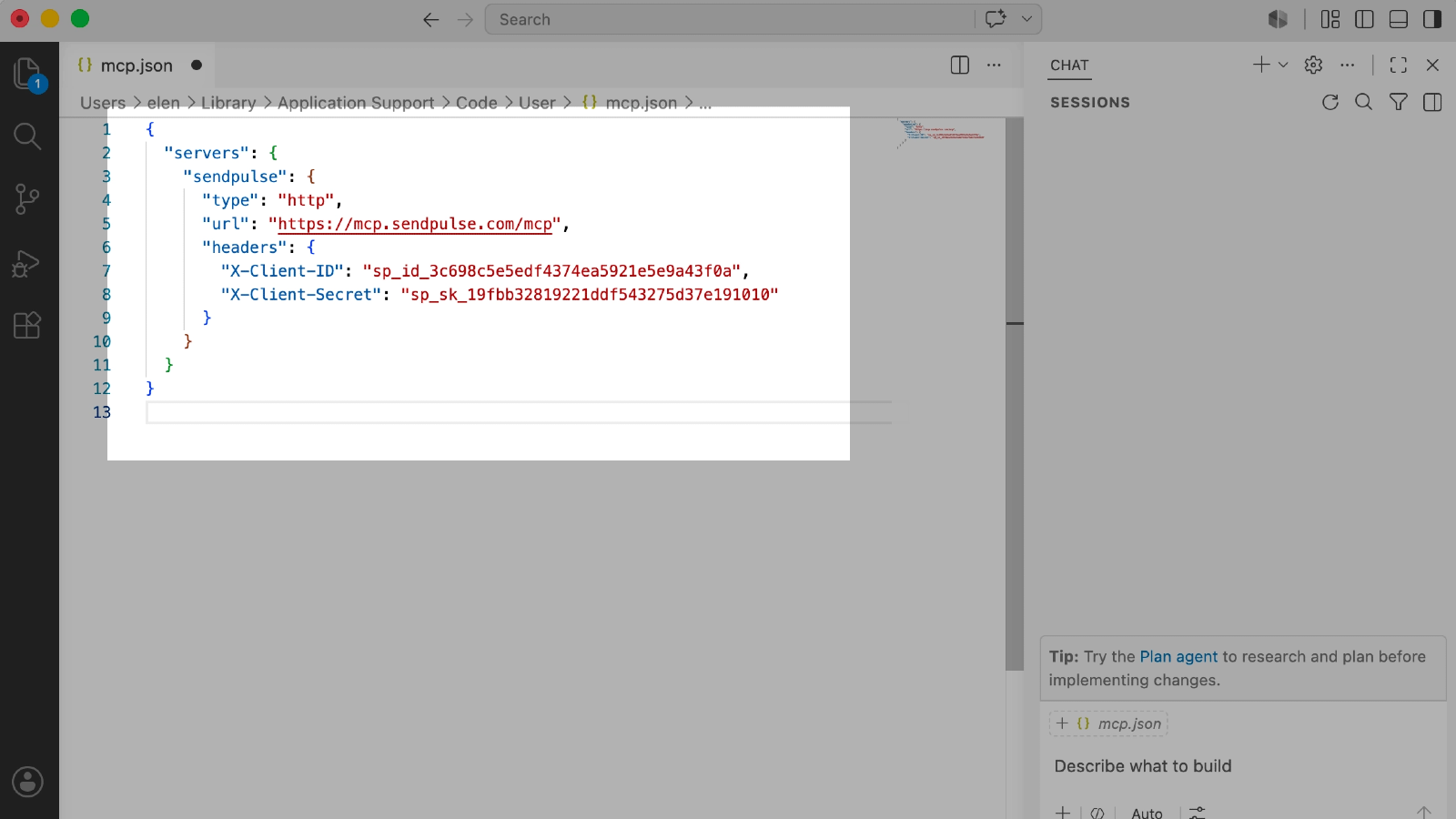
Pega este JSON en tu archivo de configuración y reemplaza YOUR_CLIENT_ID y YOUR_CLIENT_SECRET por tus propias claves:
{
"servers": {
"sendpulse": {
"type": "http",
"url": "https://mcp.sendpulse.com/mcp",
"headers": {
"X-Client-ID": "YOUR_CLIENT_ID",
"X-Client-Secret": "YOUR_CLIENT_SECRET"
}
}
}
}
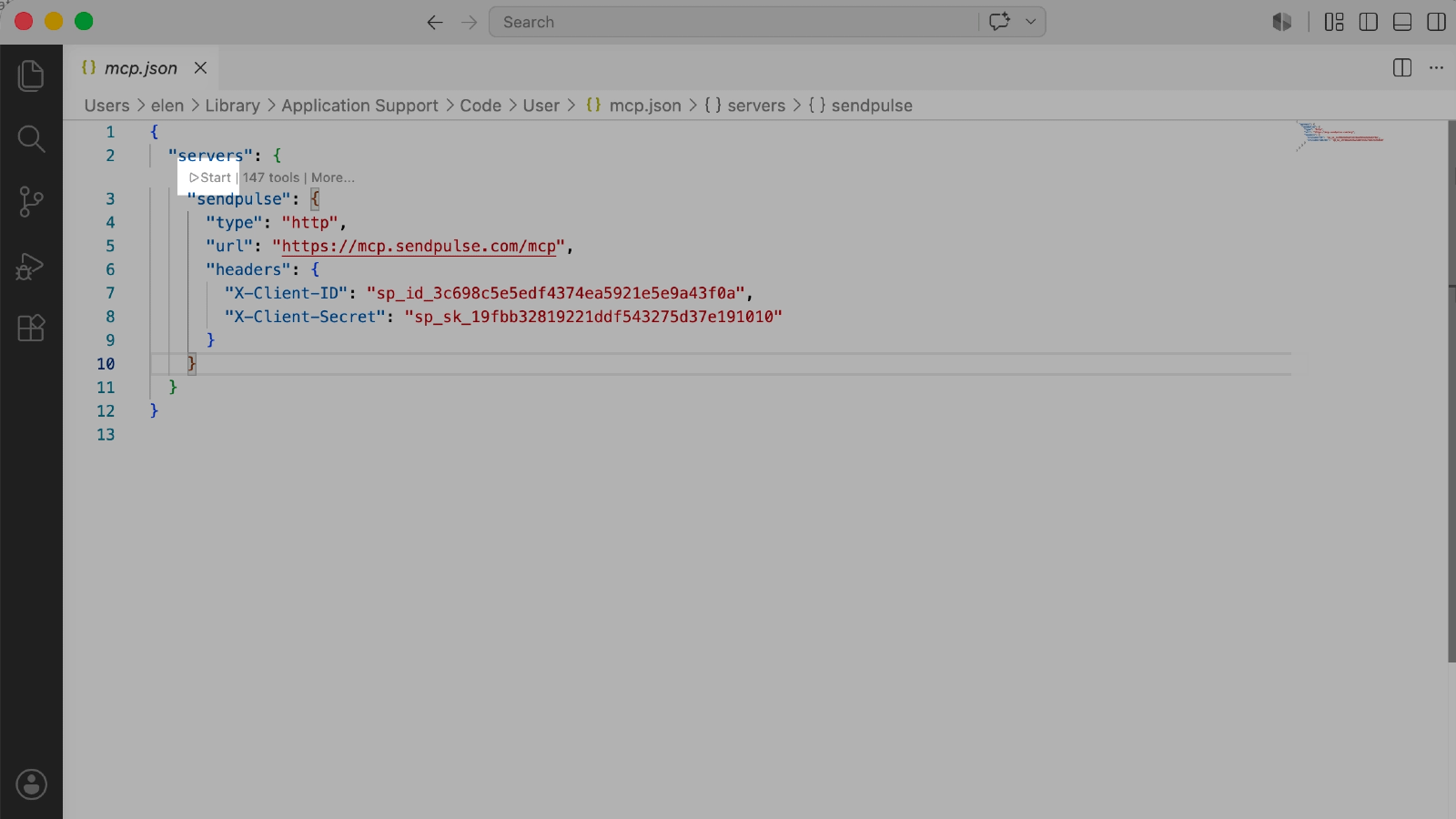
Guarda el archivo y haz clic en Start para iniciar el servidor MCP.
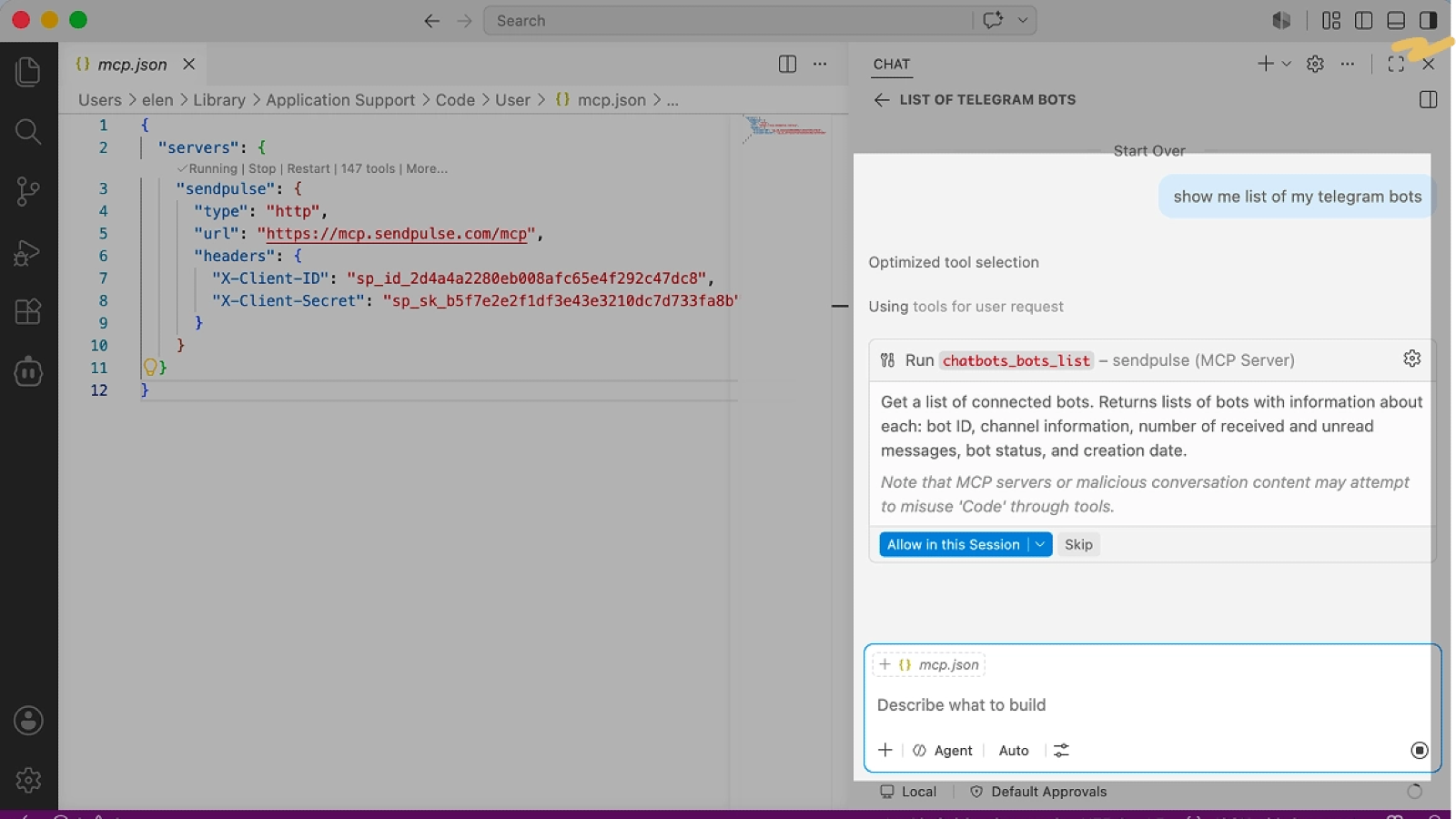
Abre Copilot Chat con el ícono de la esquina superior derecha de VS Code y selecciona el modo Agent.
Haz clic en el ícono Configure Tools en el campo de mensaje: sendpulse aparece en la lista con sus herramientas MCP disponibles.
Ingresa una solicitud de prueba, por ejemplo: "Muestra la lista de mis chatbots". Copilot muestra el nombre de la herramienta MCP: haz clic en Allow in this Session para autorizarla. Si la conexión se realizó correctamente, Copilot llama al servidor MCP y devuelve los datos de tu cuenta de SendPulse.





o