Como conectar um chatbot do Instagram
Um chatbot é um assistente multifuncional automatizado que pode enviar e receber mensagens acionadas. Com a SendPulse, seu bot pode salvar informações como variáveis para uso futuro.
Siga estas instruções passo a passo para criar seu primeiro chatbot para o Instagram Messenger.
Recursos do chatbot do Instagram
Interações automatizadas. Os chatbots podem responder a mensagens 24 horas por dia, 7 dias por semana, e enviar campanhas, anúncios de eventos ou atualizações. Crie fluxos de chatbot dedicados com seus comandos preferidos para ajudar a resolver problemas específicos de assinantes.
Personalização. Use o elemento Filtro para ramificar seu fluxo de chatbot com base em variáveis, número de assinantes, fontes e assinaturas. Você também pode adicionar dados nas mensagens e responder com base nas ações anteriores dos assinantes.
Gatilhos de fluxo. Defina um gatilho específico para iniciar seu fluxo, por exemplo, quando os usuários enviam palavras-chave específicas, mencionam você em uma história ou comentam em sua postagem ou transmissão ao vivo.
Recursos alimentados por IA. Integre o ChatGPT ou outros modelos de IA para que seu chatbot possa responder a perguntas de forma livre, não apenas a perguntas com script. O elemento Agente de IA no seu fluxo podem guiar a conversa por várias ramificações dependendo do contexto.
Consultas e integrações externas. Seu chatbot pode fazer chamadas de API para seu sistema, recuperar pontos de dados e gerar respostas com base neles.
Primeiros passos
Você pode conectar um chatbot usando sua conta do Instagram diretamente ou via Facebook Business. Para conectar um chatbot diretamente via Instagram você precisa apenas de uma conta comercial do Instagram.
Para conectar um chatbot ao seu perfil do Instagram via Facebook Business, você deve ter:
- A conta comercial do Instagram à qual você está conectando o bot. Também não há restrições para assinantes conectarem o bot.
- A página da sua marca no Facebook vinculada à conta do Instagram com acesso a mensagens ativado.
- Perfil pessoal do Facebook com direitos de administrador para a página da sua marca no Facebook. Você conecta esse perfil ao criar um bot e vincular aplicativos.
- Uma (segunda) conta pessoal adicional do Instagram. Você precisa adicionar esta conta como assinante usando a conta do proprietário para teste.
Esta é uma lista de verificação detalhada de tudo o que você precisa para conectar um chatbot. Você também encontrará uma breve descrição das etapas na página de conexão do bot.
Saiba mais: Lista de verificação para solucionar possíveis problemas ao conectar um chatbot do Instagram.
Conectar seu chatbot diretamente via Instagram
Você pode conectar um chatbot diretamente usando sua conta do Instagram. Para isso, vá até Gerenciamento de bots > Adicionar bot, selecione Instagram e clique em Continuar via Instagram.
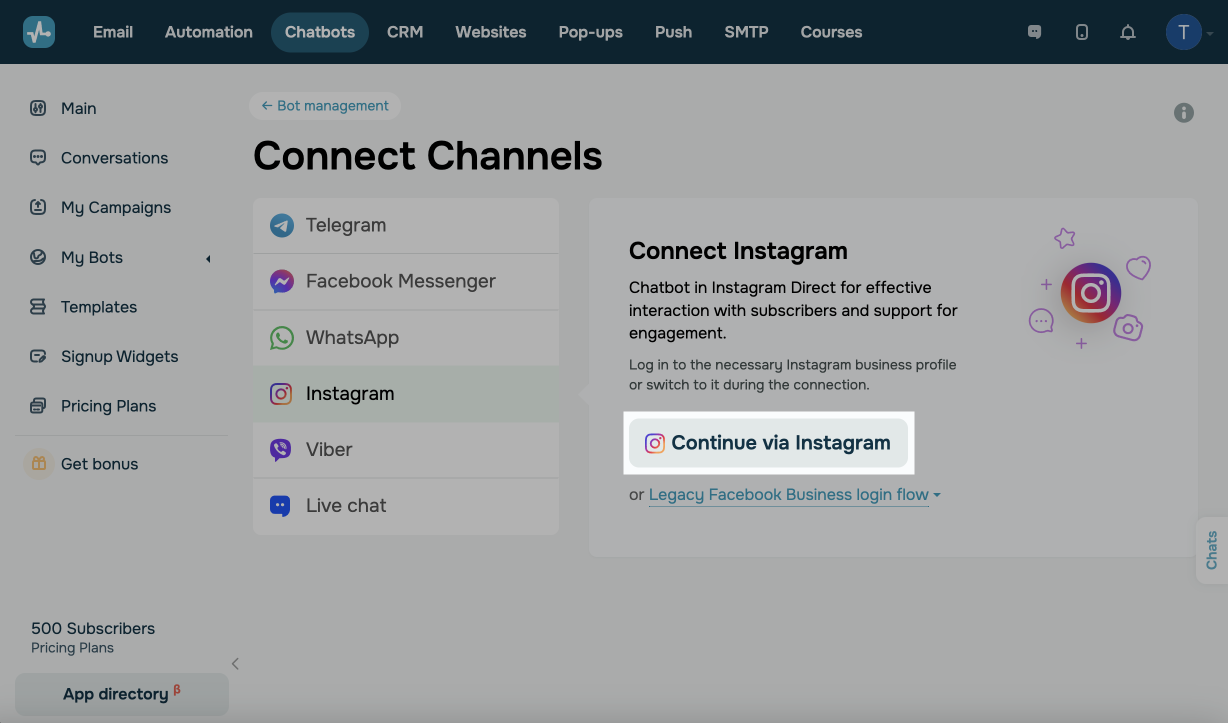
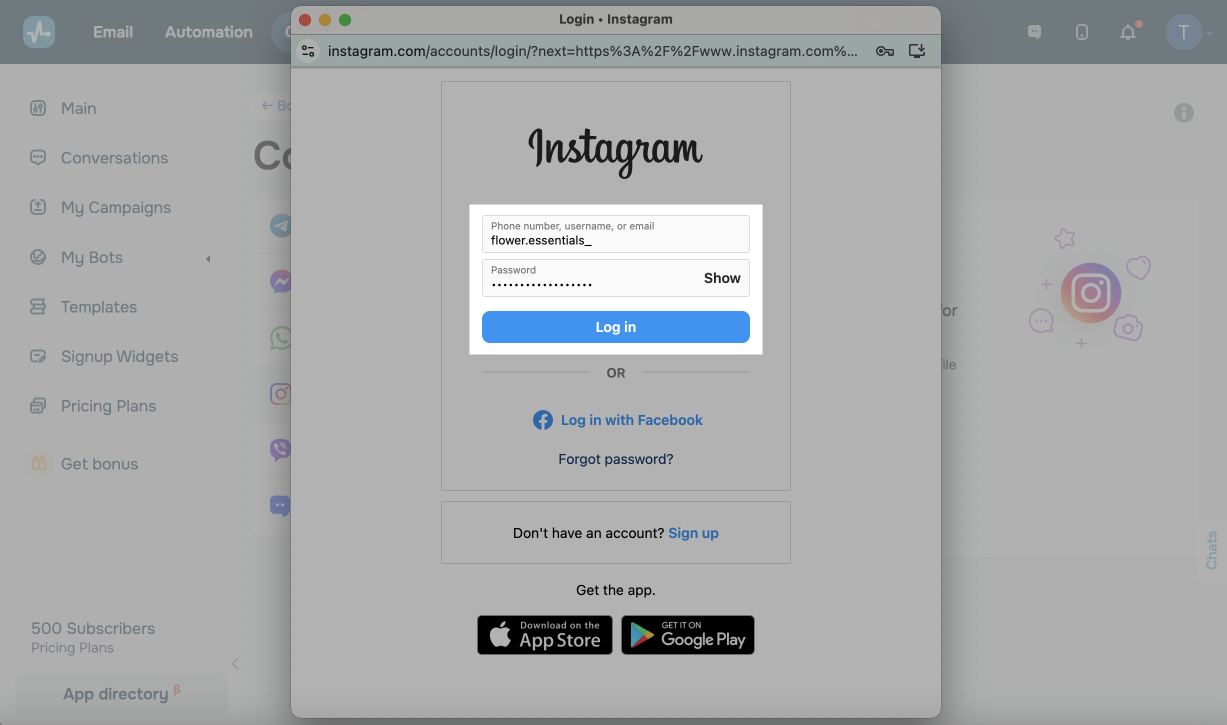
Na janela de login, insira suas credenciais do Instagram e conceda as permissões para gerenciar sua conta.
Se você ainda não alterou o tipo da sua conta para Criador ou Comercial, atualize-a e clique em Continuar.
Em seguida, autorize o Instagram a acessar e gerenciar suas mensagens.
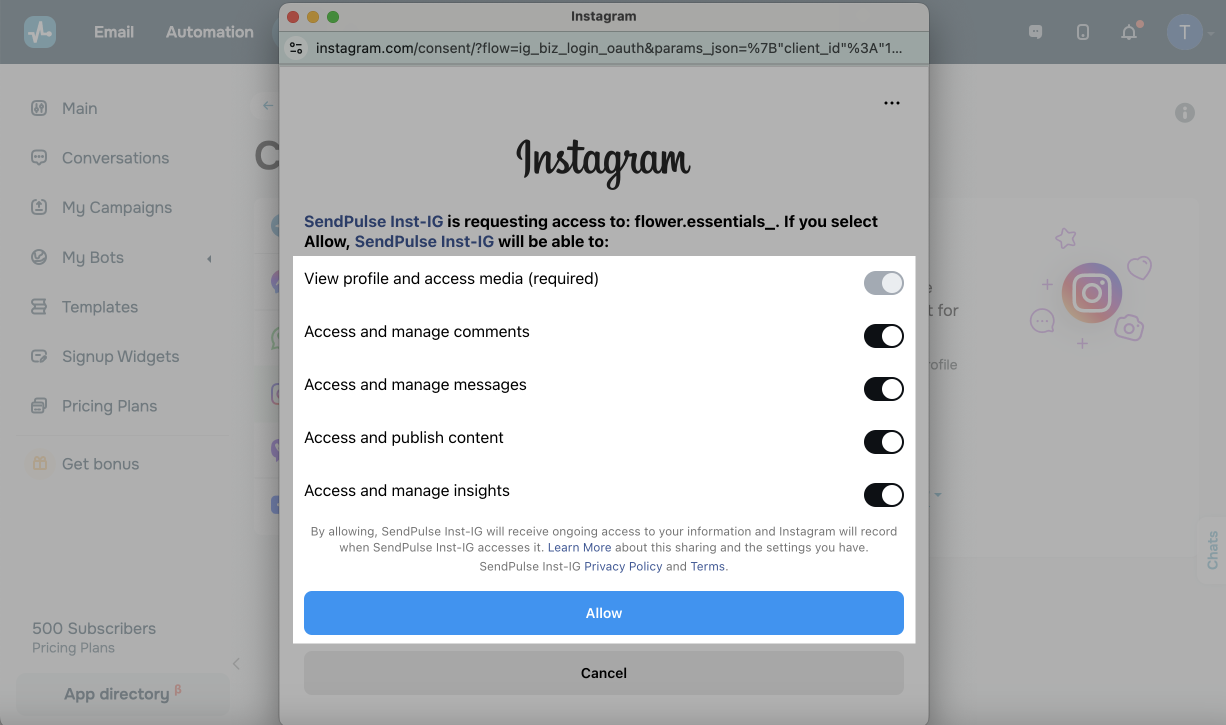
Depois que seu chatbot do Instagram for criado, você poderá seguir para a configuração inicial.
Conectar via Facebook Business
Você também pode conectar seu chatbot usando sua conta do Facebook Business. Primeiro, é necessário concluir a configuração seguindo um dos dois métodos abaixo.
Vincule sua página do Facebook à sua conta comercial do Instagram
Você pode vincular redes sociais e conceder as permissões necessárias para o Facebook nas configurações da sua página do Facebook ou nas configurações da sua conta comercial do Instagram. Escolha um dos métodos mais convenientes.
Escolha um método.
Se você já possui redes sociais vinculadas, pule o primeiro passo e vá para o segundo passo. Apenas se certifique de que as permissões sejam concedidas e que você tenha o tipo de conta do Instagram correto.
Método 1: Conecte o Instagram via Facebook (Nova experiência de Páginas)
Se você não mudou para a nova experiência de páginas, mas deseja tentar, vá para suas páginas e perfis, clique no ícone de três pontos ao lado da sua página e selecione Alternar agora.
Depois de mudar, você verá o estilo atualizado da sua página e será sugerido para fazer um tour.
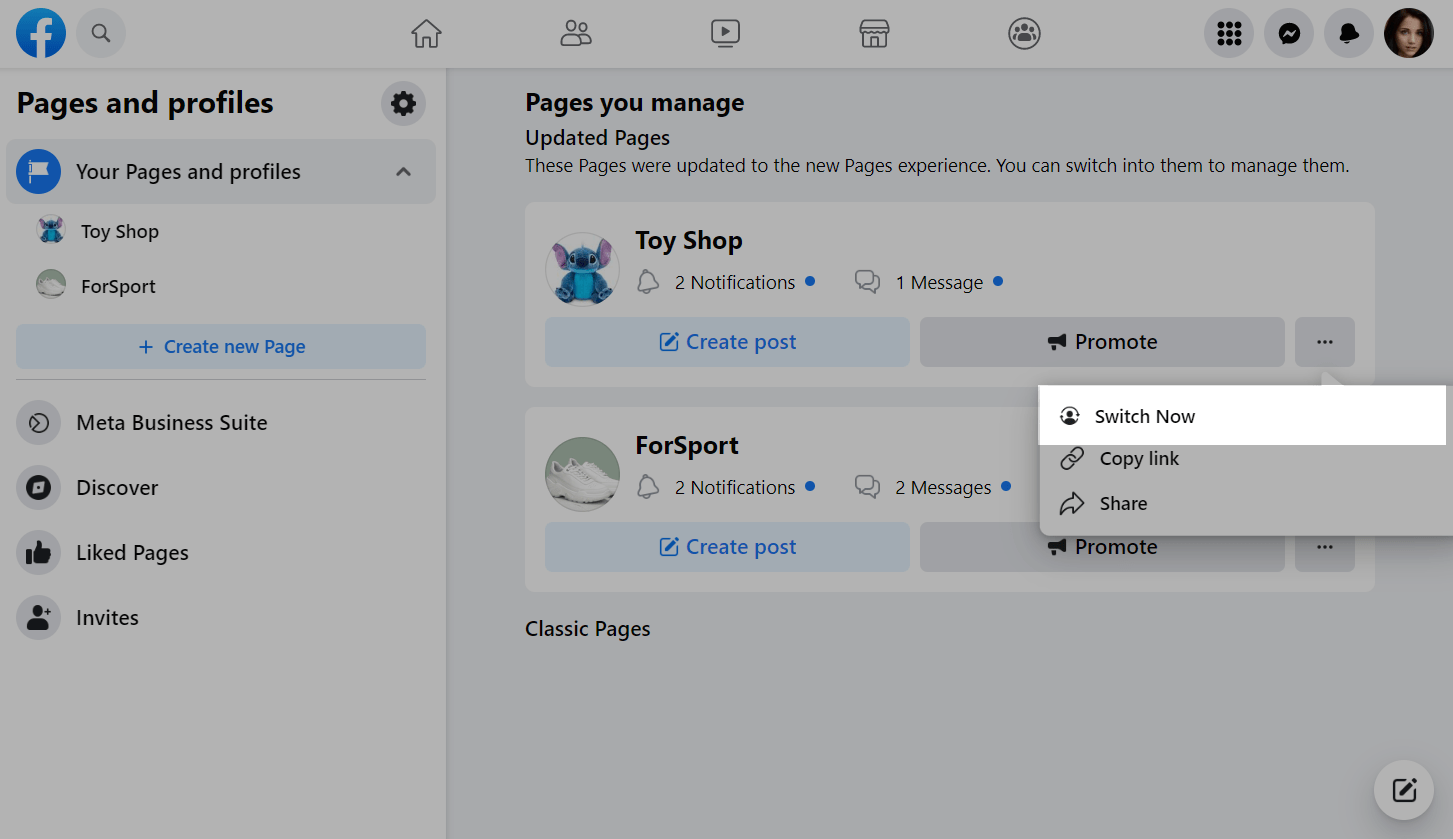
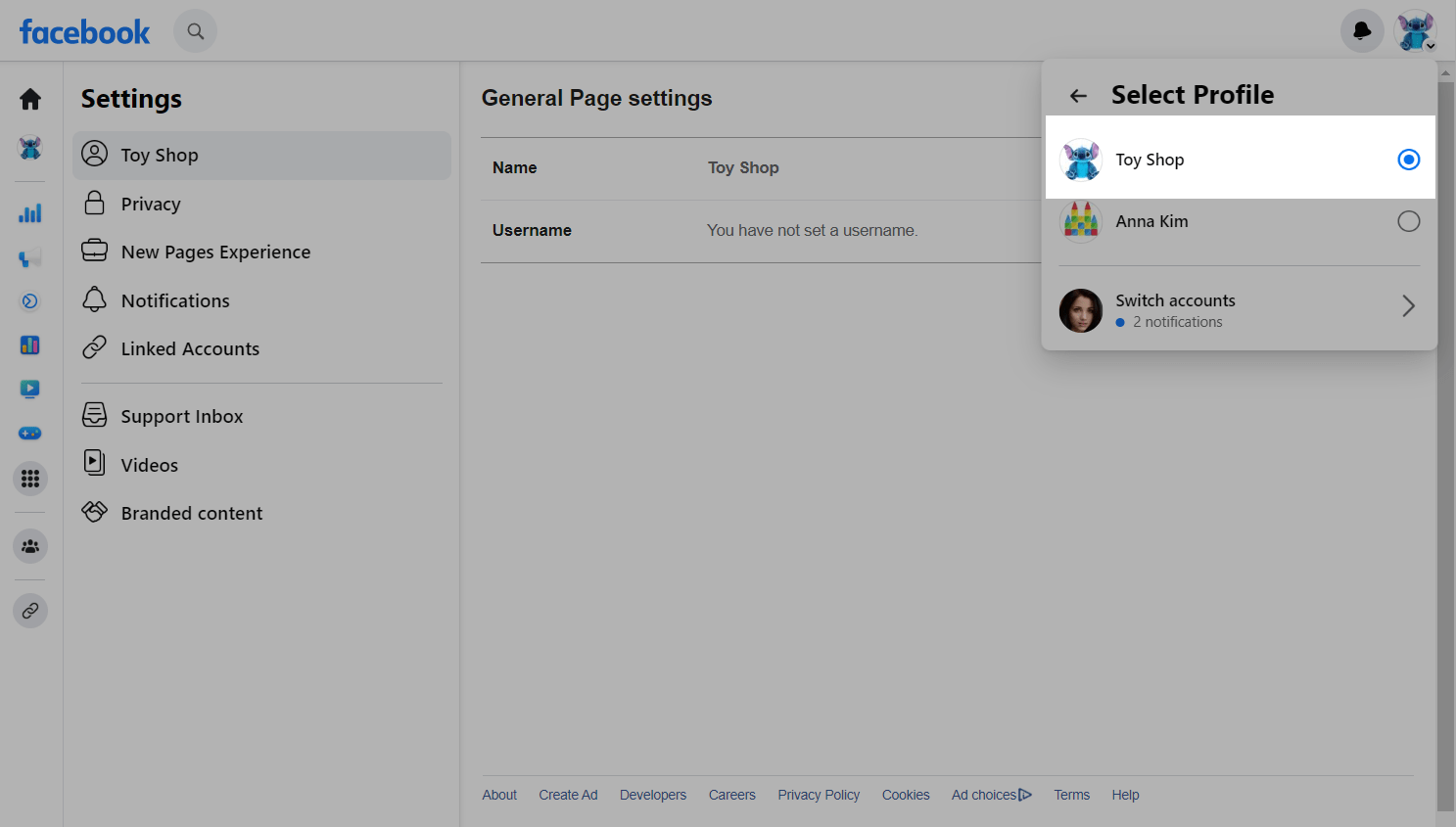
Nessa nova versão, você precisa alternar para a conta que você deseja vincular ao Instagram. Para fazer isso, clique no avatar no canto superior direito e selecione Ver todos os perfis. Selecione aquele que você deseja da lista.
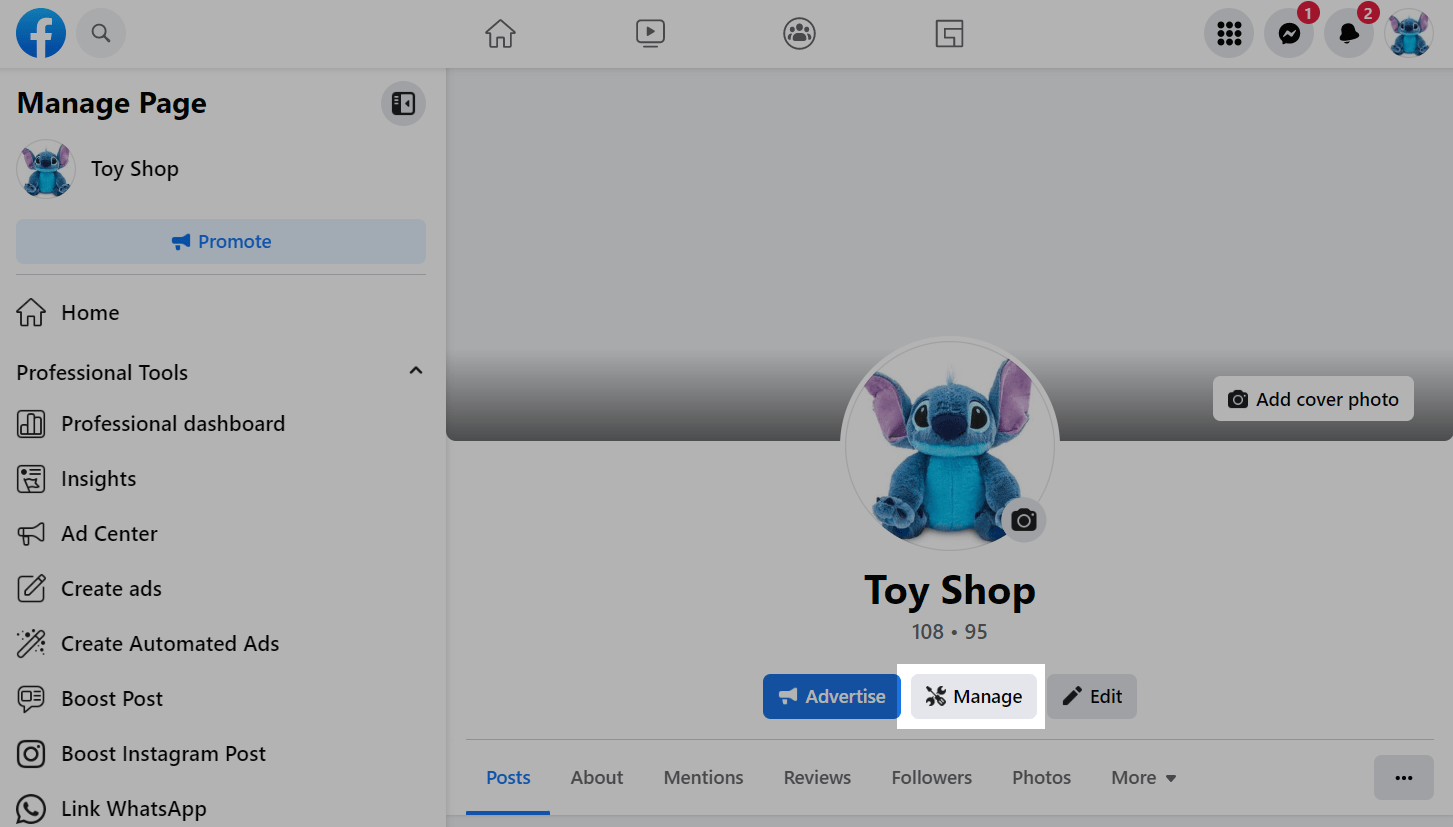
Clique em Gerenciar para ir para suas configurações de página.
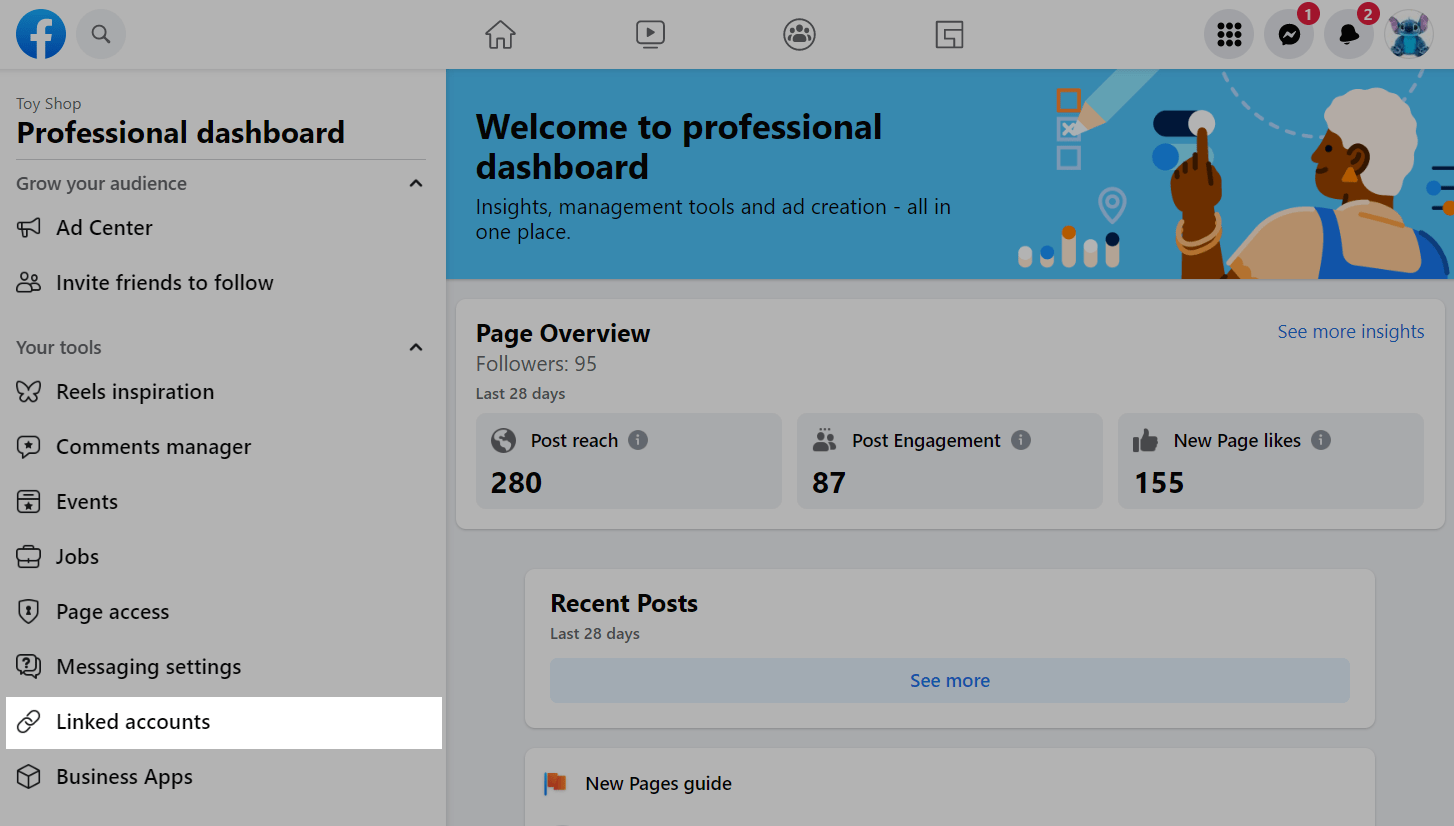
Selecione a guia Contas vinculadas à esquerda.
Na aba Instagram, clique em Conectar….
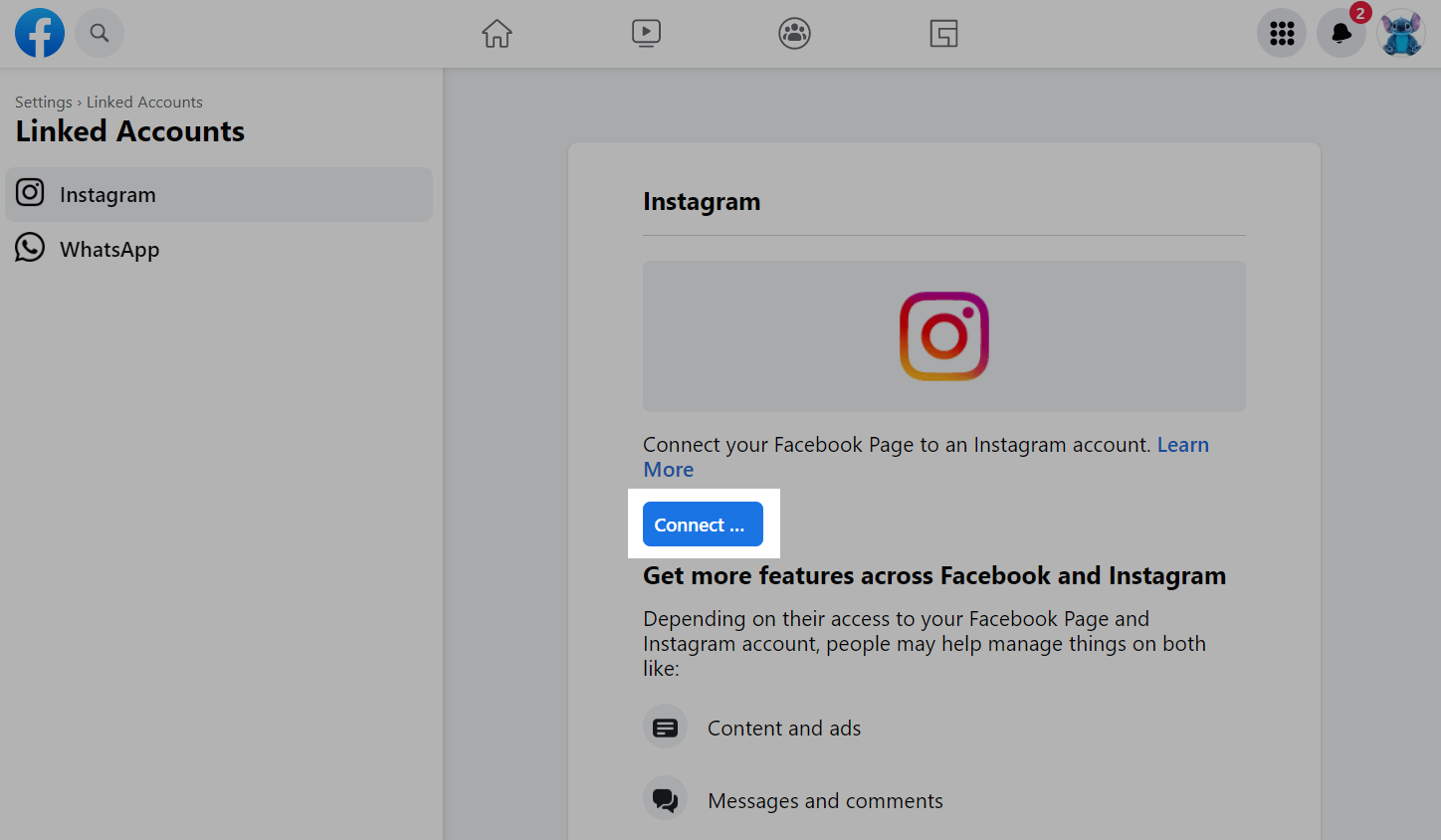
Faça login na sua conta comercial do Instagram e conceda permissão para enviar mensagens em uma nova janela modal.
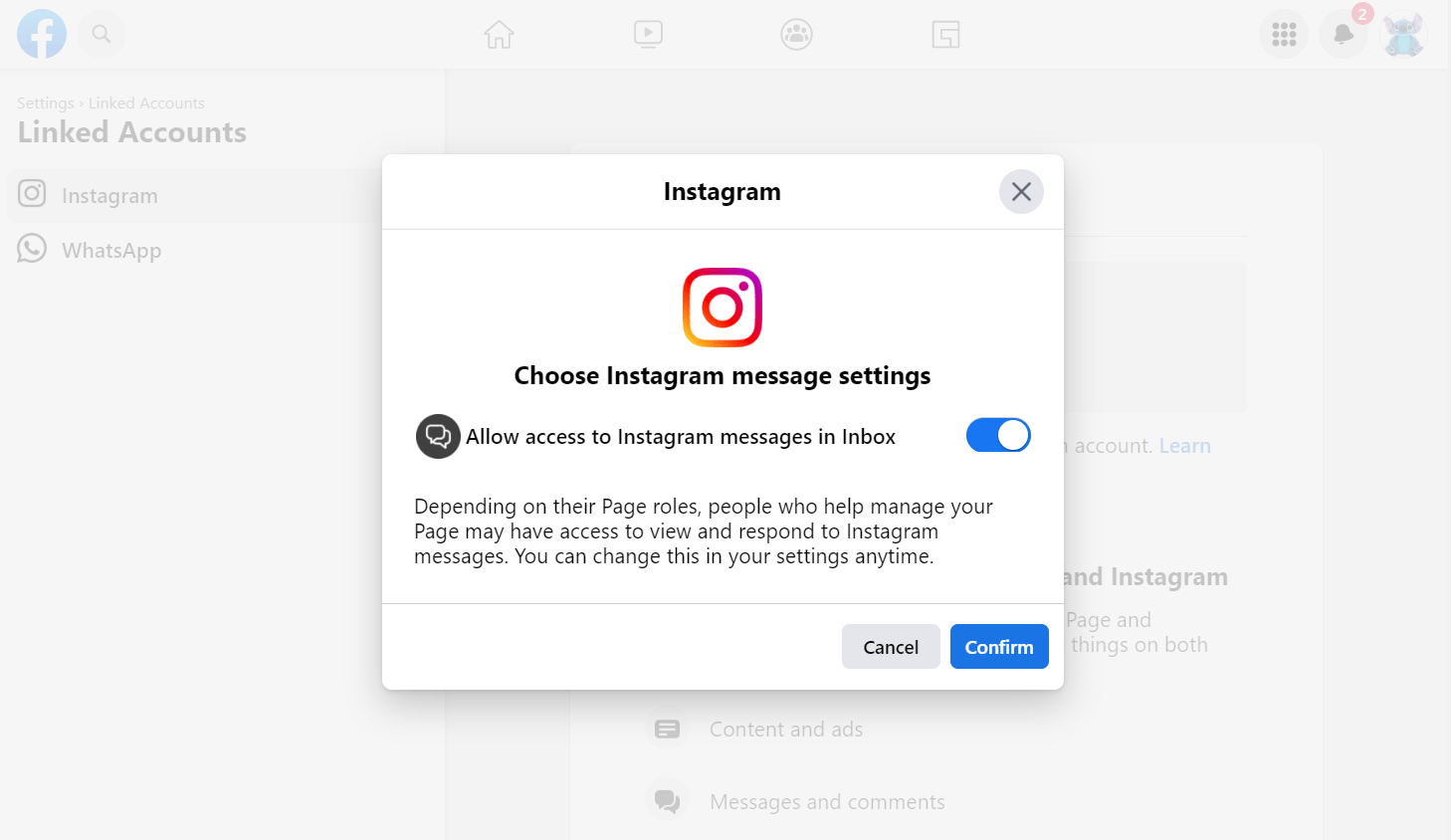
Depois de confirmar a conexão com sucesso, você será notificado de que suas contas estão conectadas.
Método 2: Conectar o Facebook via Instagram
Você pode conectar o Facebook à sua página do Instagram ao mudar seu tipo de Instagram para uma conta comercial ou separadamente nas configurações.
Se o tipo de conta for Pessoal, abra o menu ☰ no canto superior esquerdo, vá para Configurações > Conta, clique em Mudar para Business. O Instagram, no processo de criação de uma conta, pode solicitar que você conecte imediatamente a página da sua marca ao Facebook.
Saiba mais: Como criar uma conta comercial no Instagram e como os tipos de conta diferem.
Em seguida, selecione Entrar no Facebook. Faça login na sua página pessoal do Facebook, leia as permissões concedidas e selecione a página da sua marca no Facebook.
Se você tem o aplicativo do Facebook instalado em seu telefone ou já se conectou ao Facebook por meio da Central de contas, o Instagram obterá automaticamente as informações e solicitará que você selecione as páginas do perfil ao qual está conectado.
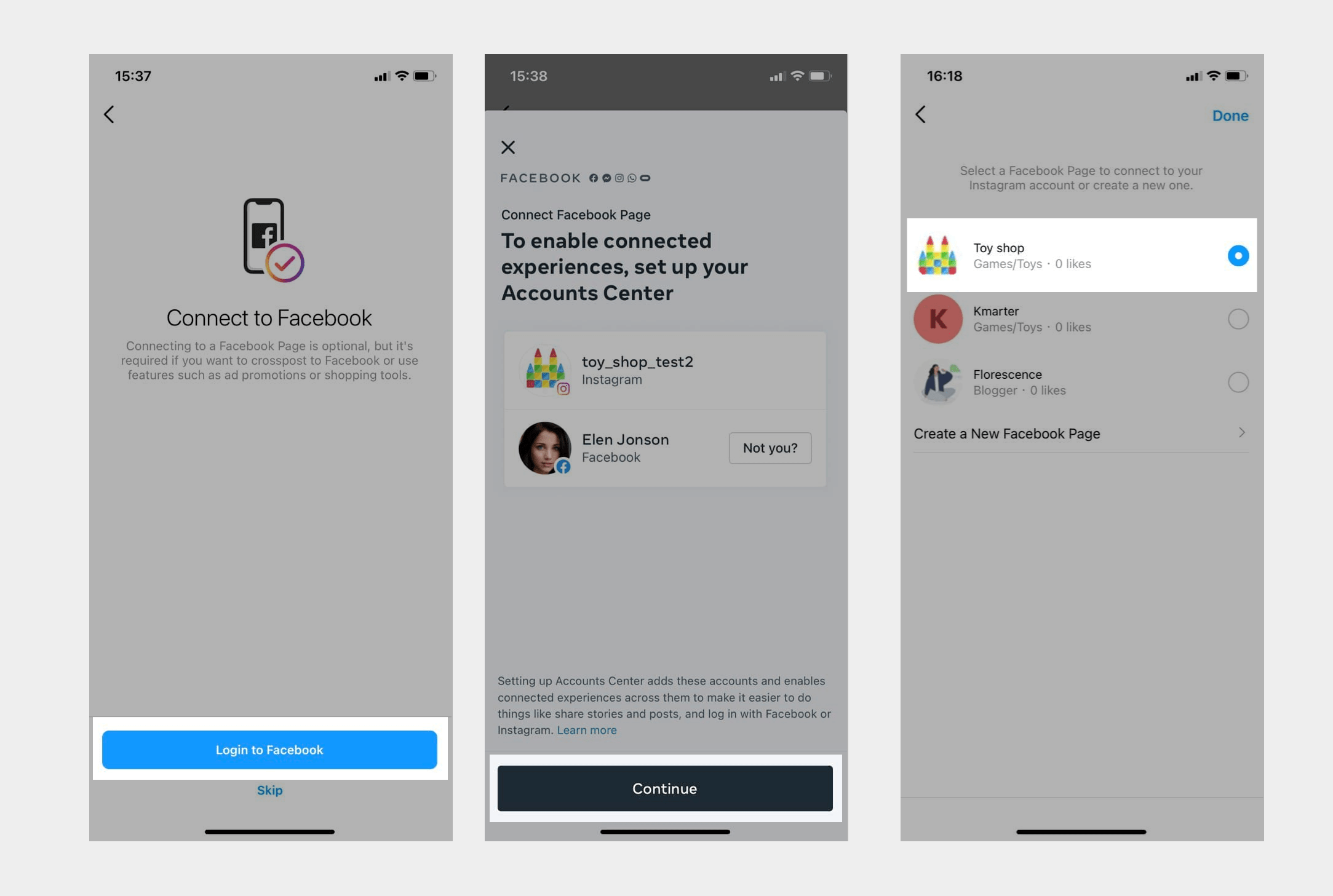
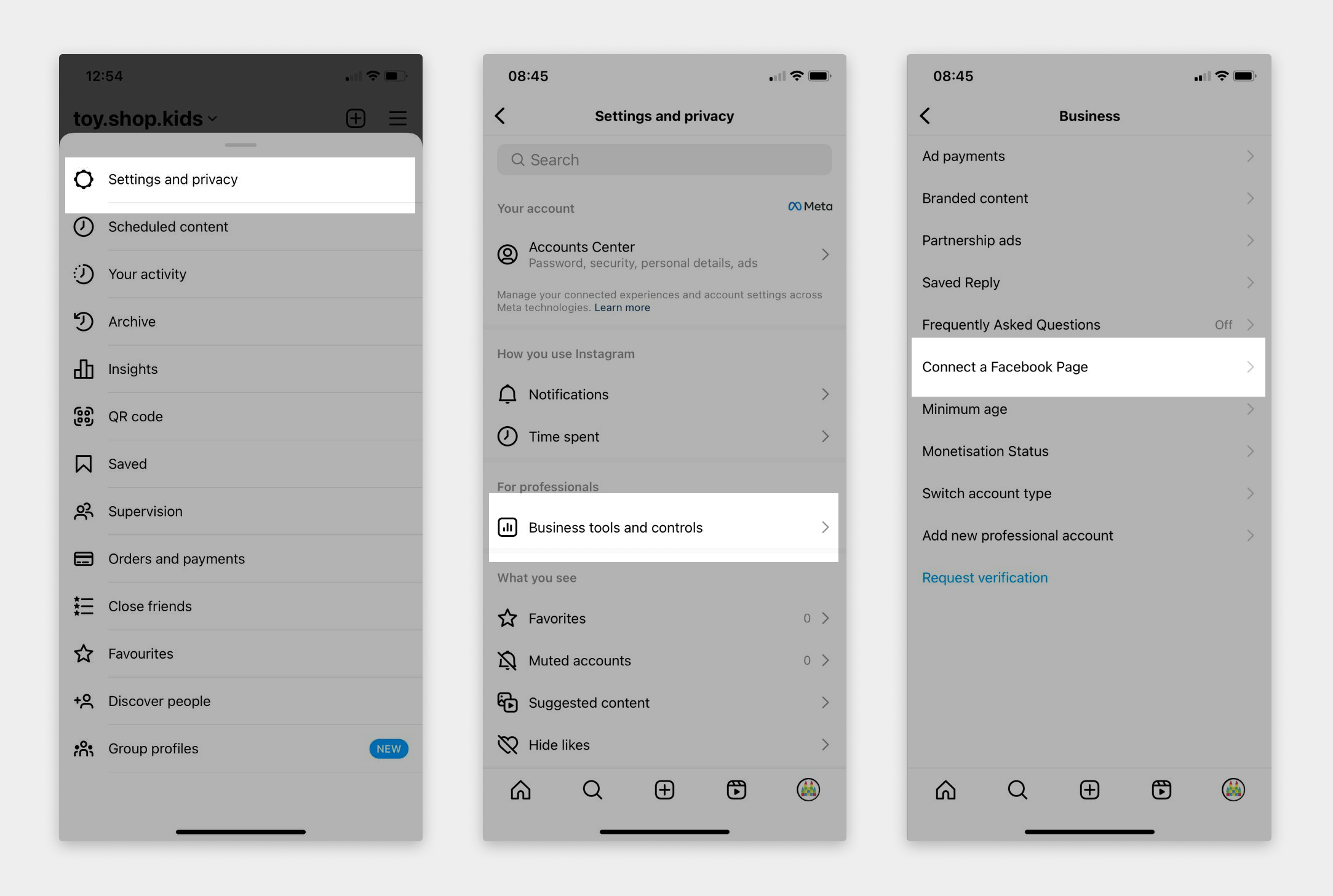
Você também pode conectar sua conta do Facebook separadamente através das configurações. Abra o menu ☰ no canto superior esquerdo e vá para Configurações e privacidade > Ferramentas e controles para empresas > Conectar uma página do Facebook.
Selecione a opção Continuar. Faça login em sua conta do Facebook, caso ainda não esteja logado, selecione uma das páginas que foram carregadas ou crie uma nova e clique em Concluído.
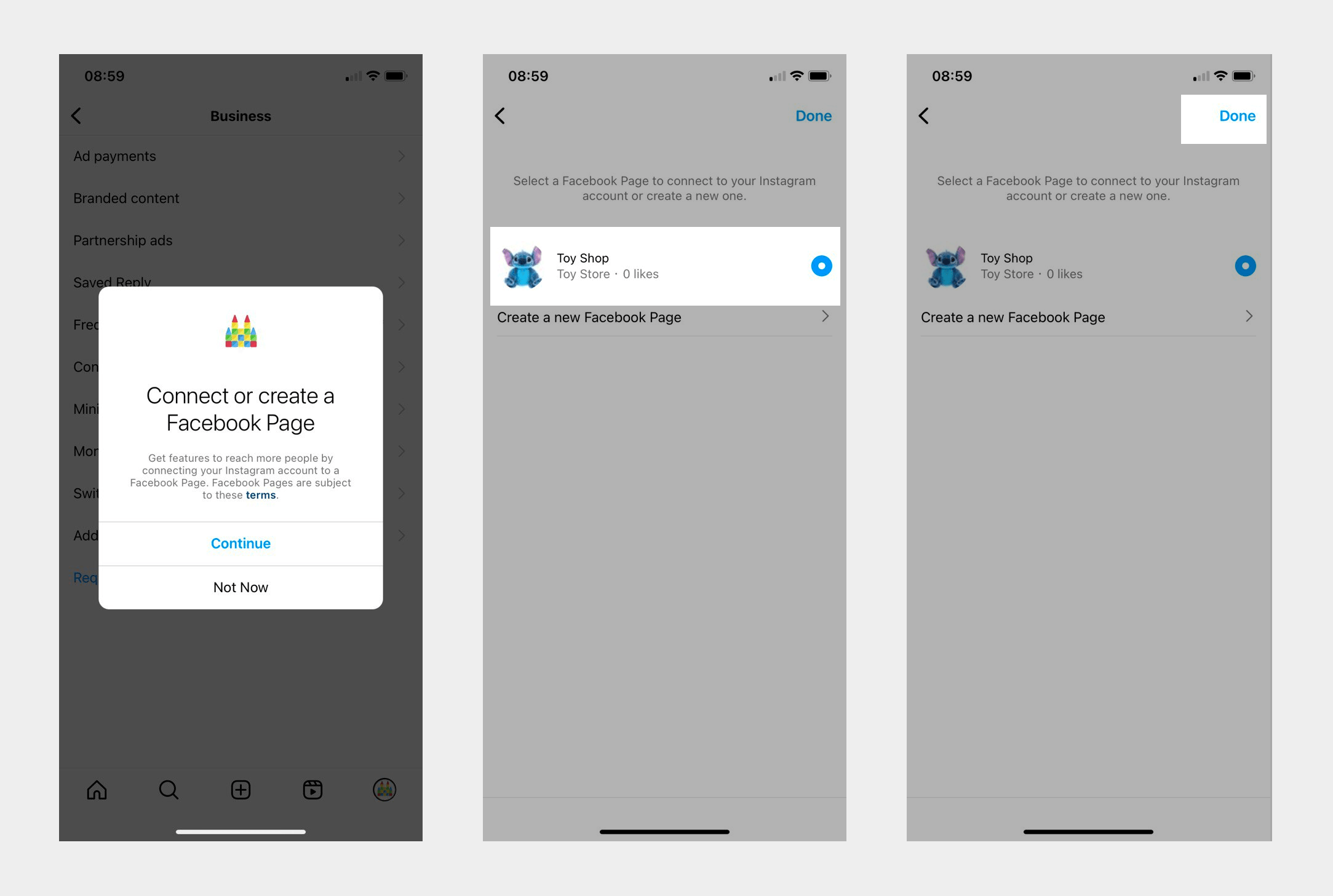
Ao conectar sua página do Facebook, você automaticamente dá permissão para enviar mensagens do Facebook a partir de sua página do Instagram. Quando você acessar novamente essa configuração, poderá verificar as páginas do Facebook conectadas.
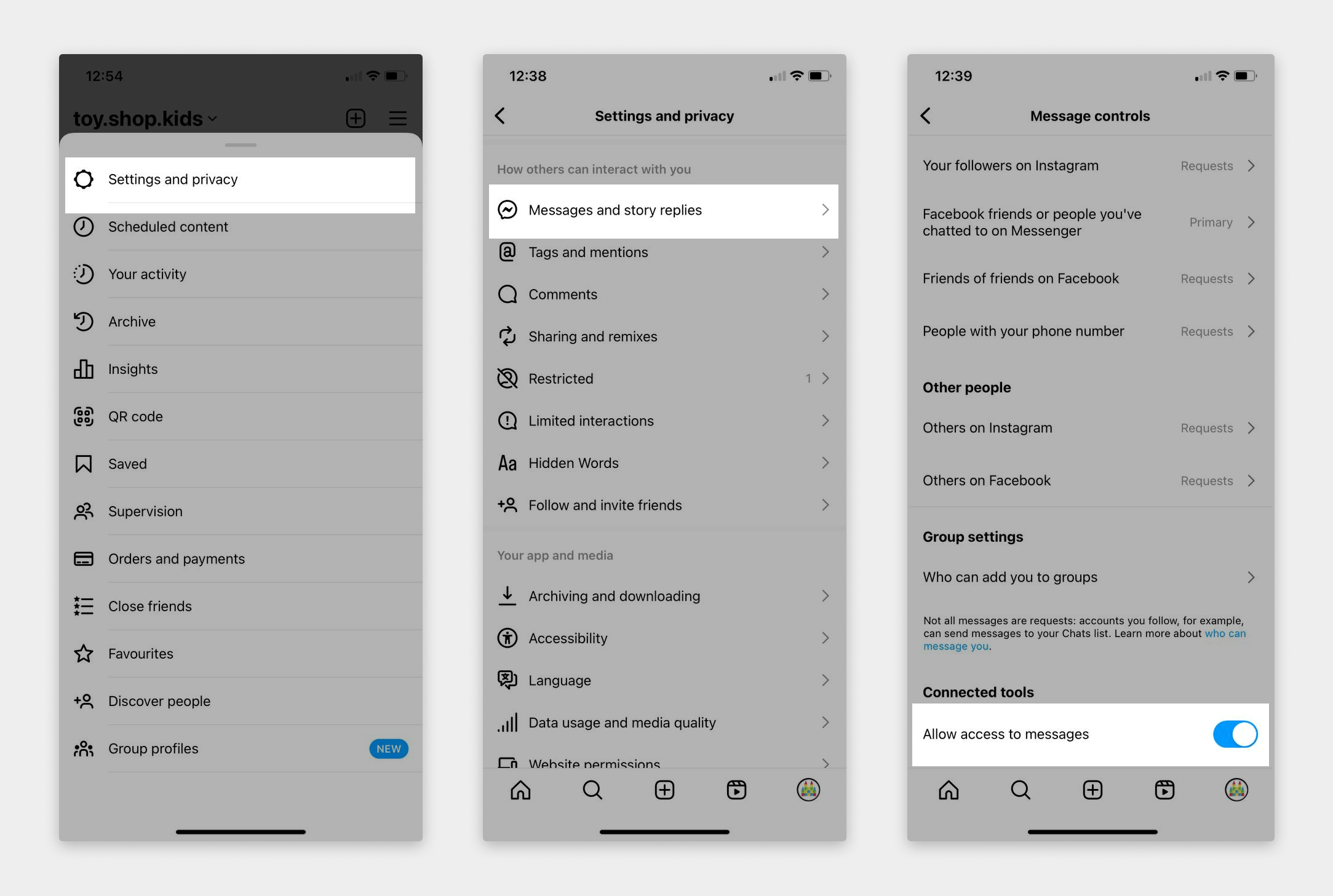
Você também pode verificar as permissões nas configurações. Abra o menu ☰ no canto superior esquerdo e vá para Configurações e privacidade > Mensagens e respostas de histórias > Controles de mensagens. Permitir acesso às mensagens deve estar ativado para que seu bot funcione.
Conecte o bot a SendPulse
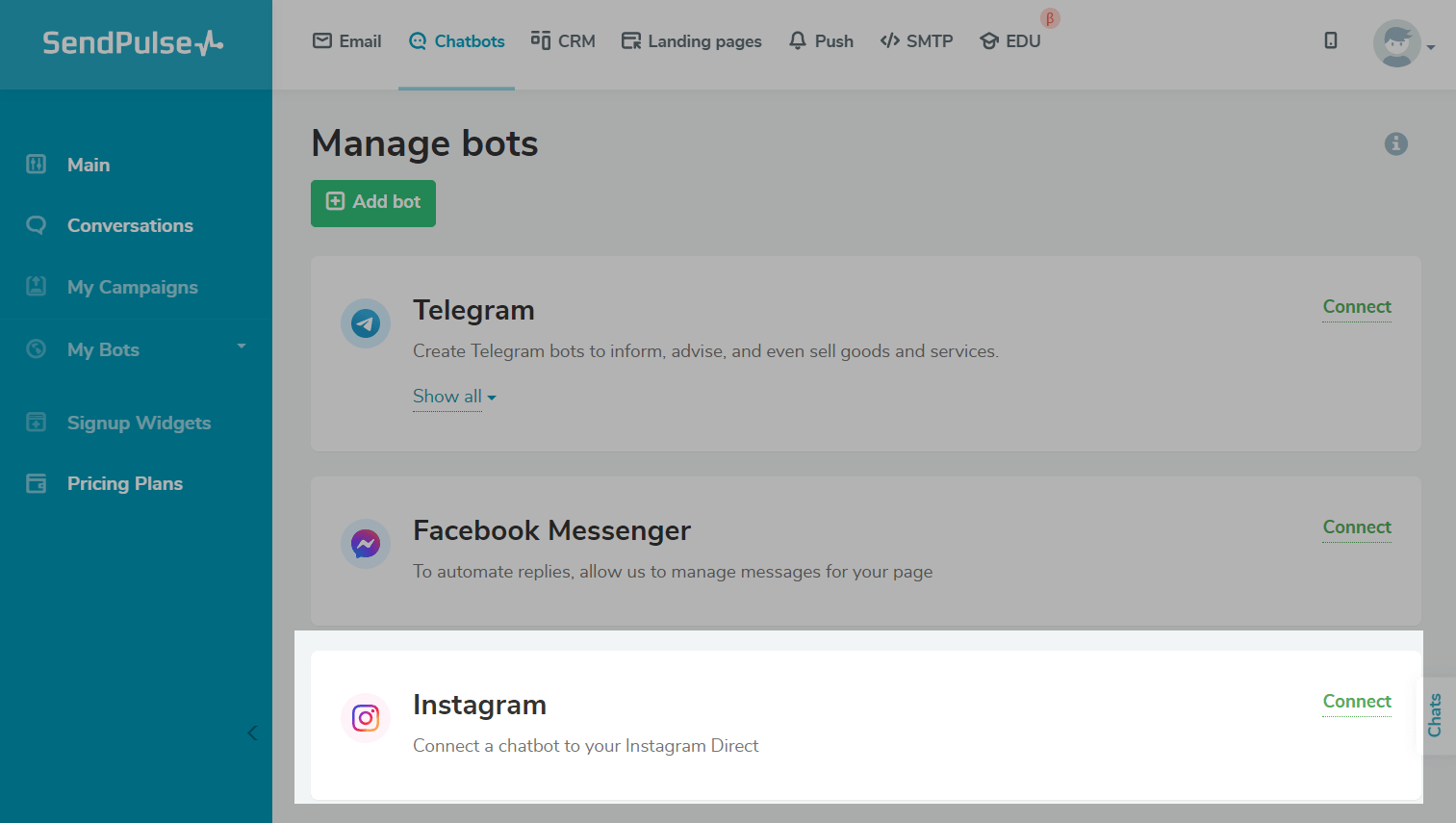
Vá para a seção Chatbots em sua conta SendPulse. Se você ainda não tinha nenhum canal conectado, clique em Conectar.
Se você já conectou bots, vá para a seção Gerenciar bots e clique em Adicionar bot. Você também pode clicar em Conectar ao lado do canal.
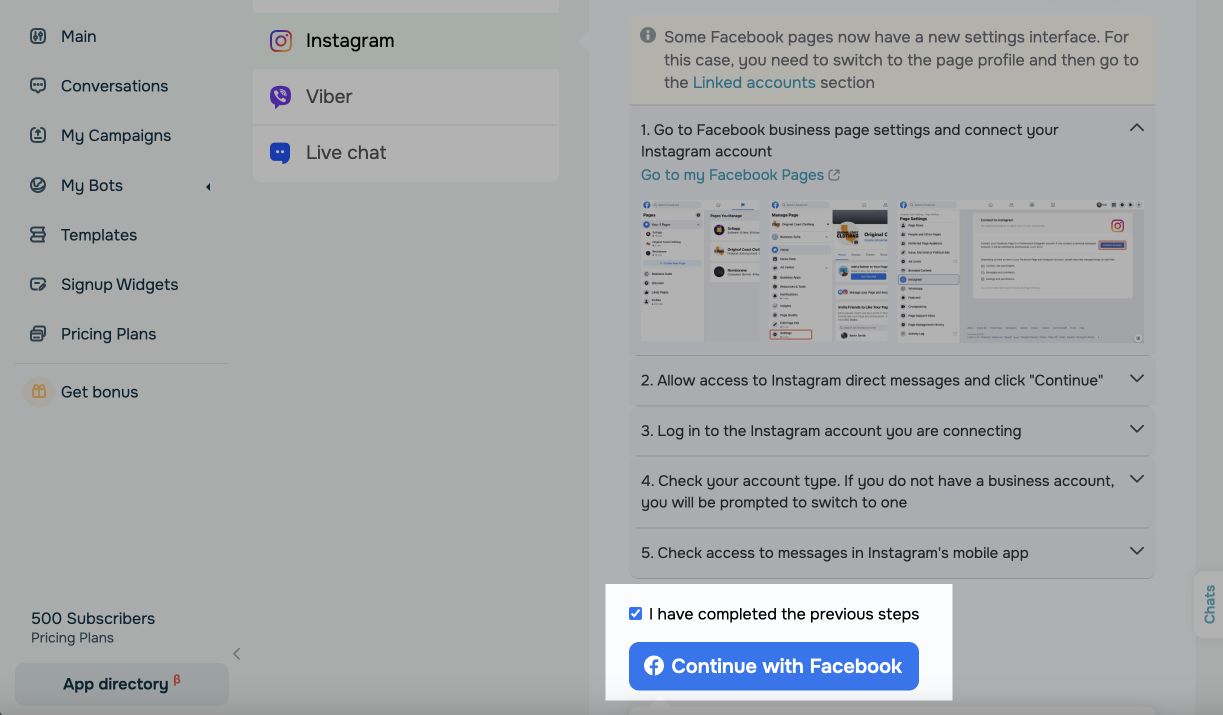
Para conectar um chatbot usando sua conta do Facebook, clique em Legacy Facebook Business, revise todos os itens da checklist, marque a caixa de seleção Concluí as etapas anteriores e clique em Continuar com o Facebook.
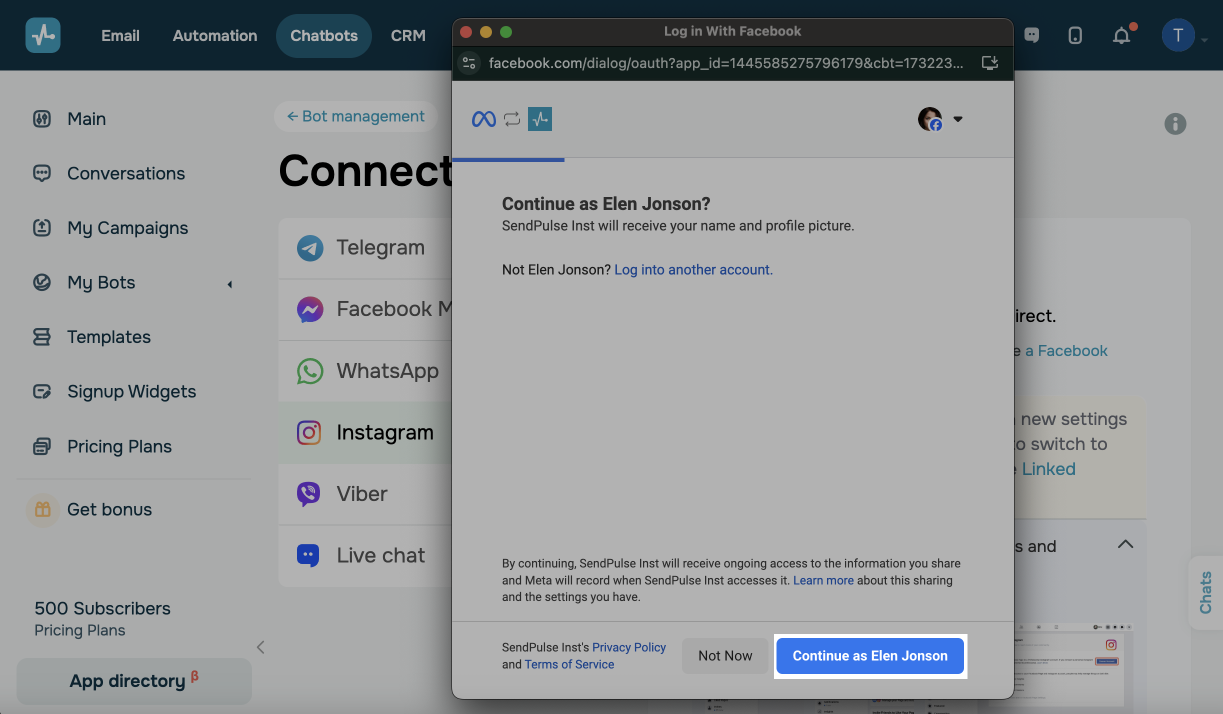
Faça login na conta do Facebook vinculada à sua conta comercial do Instagram.
Observe que o usuário ao qual você está se conectando deve ter direitos administrativos às páginas conectadas da marca no Facebook para que o bot funcione corretamente.
Se quiser reconectar o bot, no assistente de configuração, clique em Editar configurações para selecionar a página da marca no Facebook para se conectar.
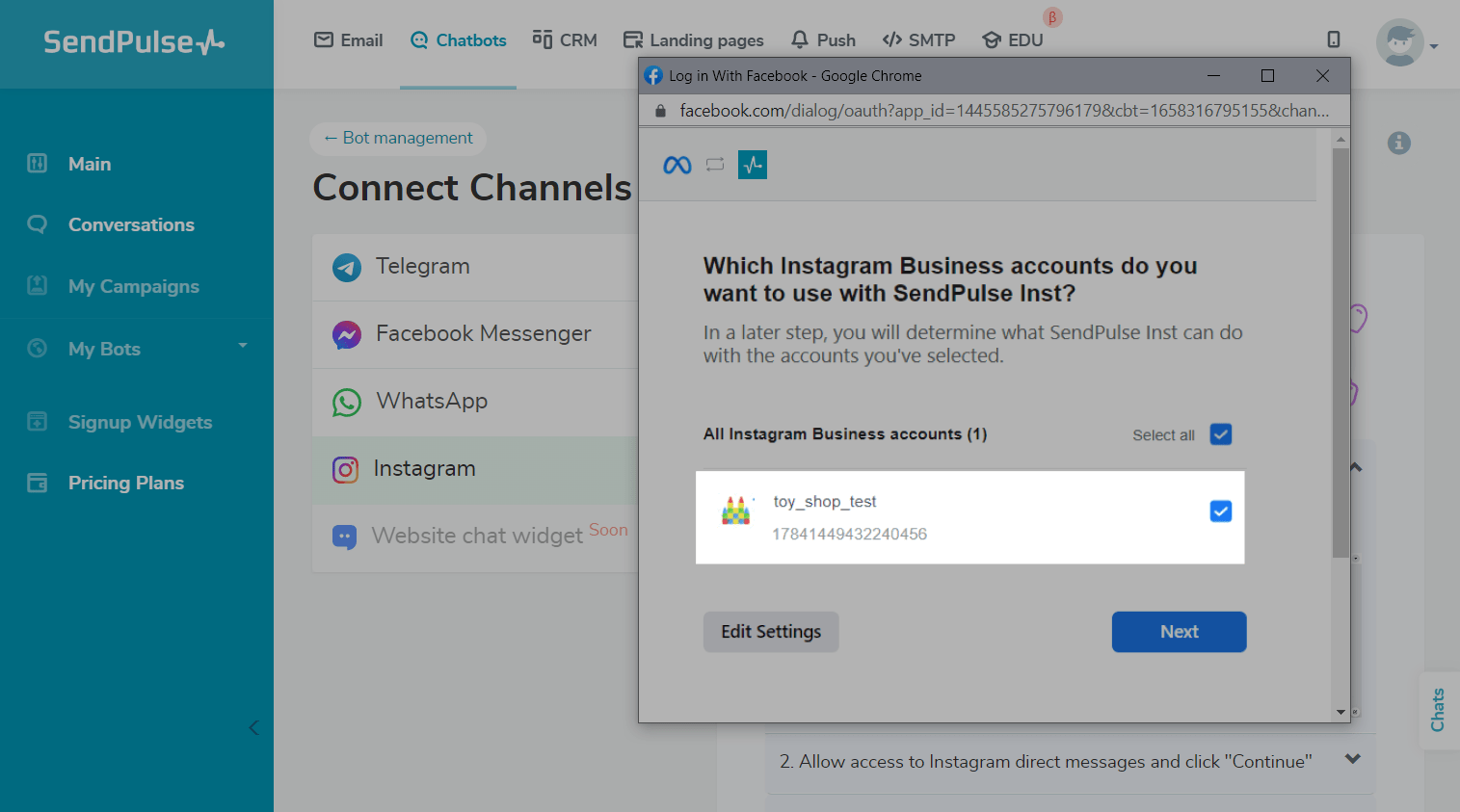
Selecione a conta comercial do Instagram para a qual deseja criar um bot. Você pode marcar várias contas ao mesmo tempo se precisar criar bots diferentes.
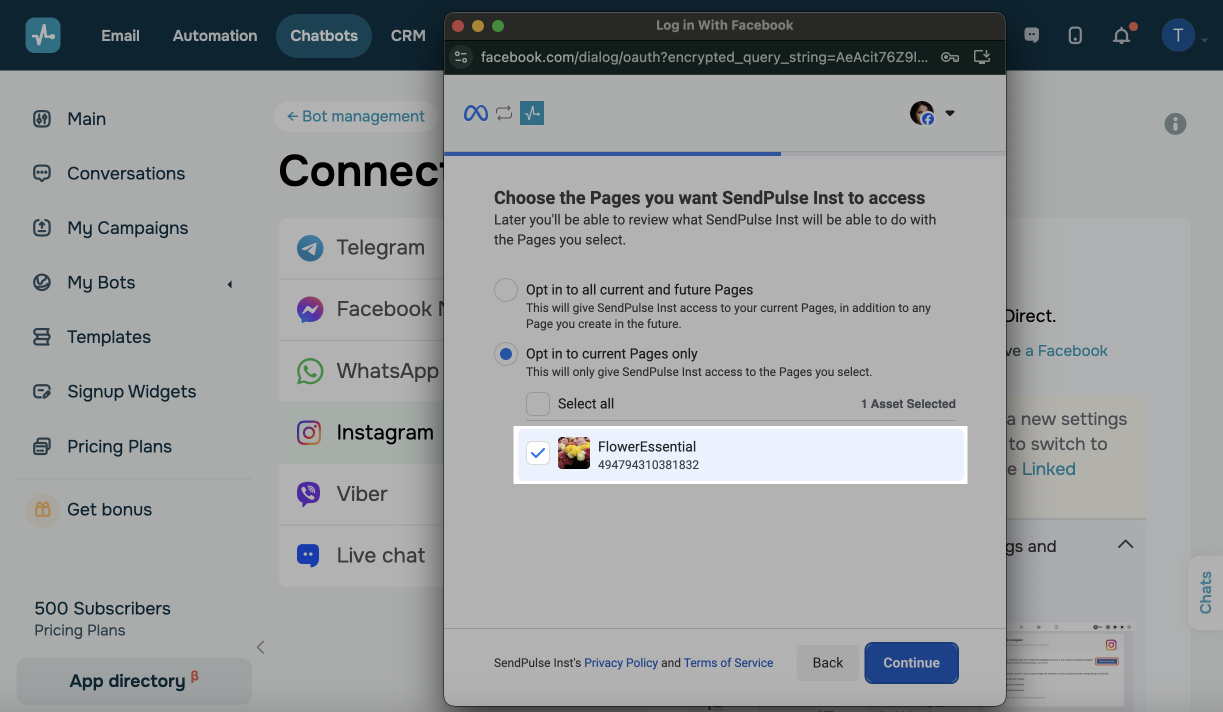
Selecione a página da empresa vinculada no Facebook.
Se você tiver mais de uma página da empresa no Facebook, certifique-se de selecionar a página do Facebook associada à conta do Instagram à qual deseja conectar o bot.
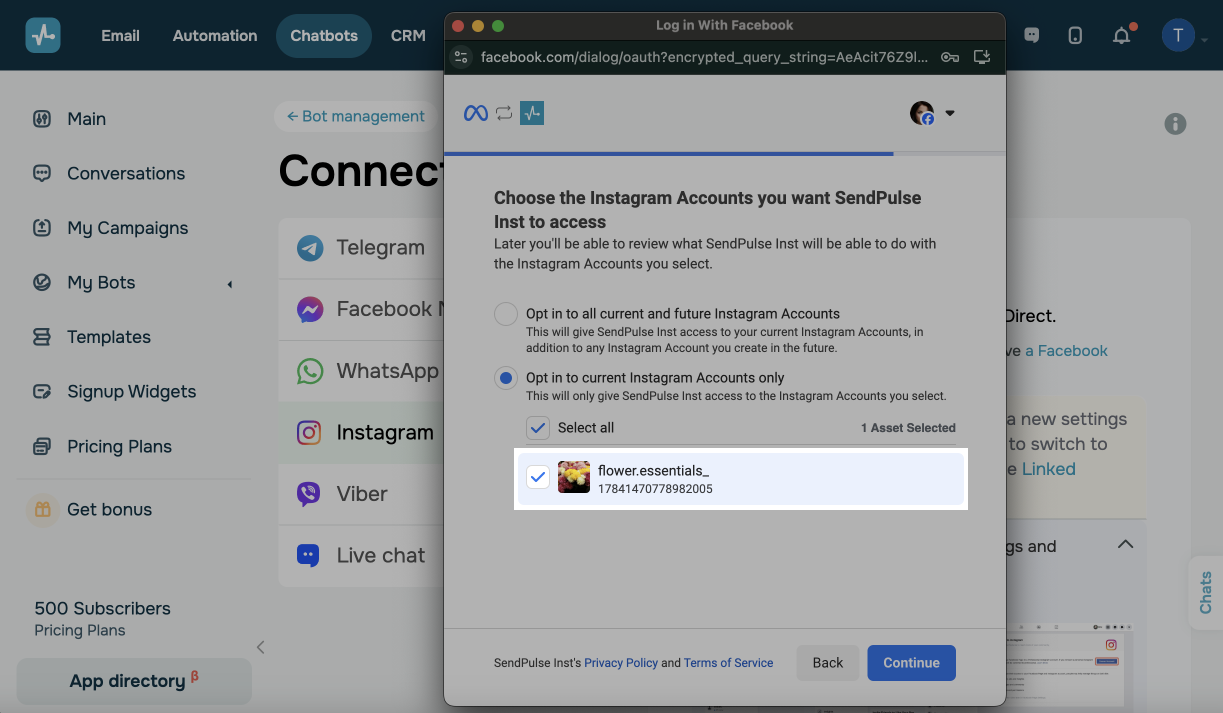
Em seguida, selecione uma página comercial do Instagram para permitir acesso a SendPulse à ele.
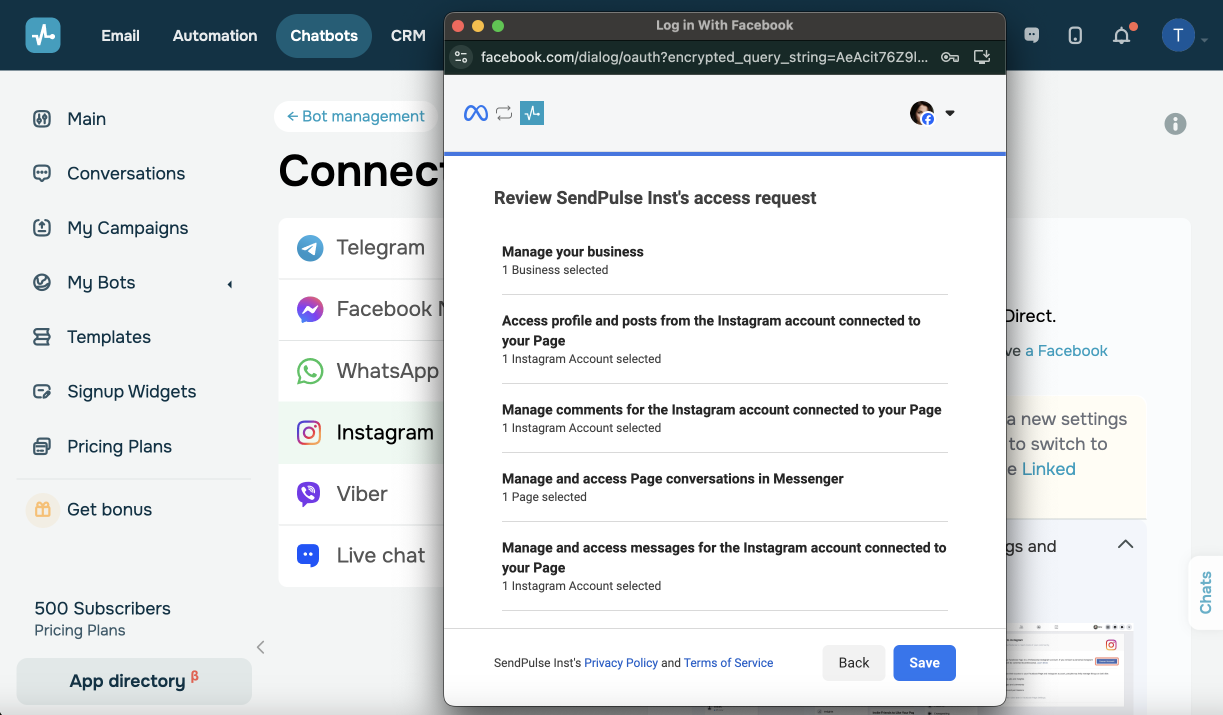
Conceda as permissões do aplicativo SendPulse e clique em Concluído. Para a conexão e operação corretas do bot, selecione todos os itens.
Está quase tudo pronto. Depois de concluir com sucesso as etapas anteriores, um bot para Instagram será criado. Agora você só precisa fazer a configuração inicial.
Adicionar o proprietário ao bot criado
Para testar seu chatbot do Instagram, você precisa adicionar sua segunda conta do Instagram como proprietário.
Faça login na conta pessoal do Instagram que você deseja tornar o proprietário do bot e digitalize o código QR ou siga o link para sua conta comercial do Instagram.
Observe que o código mudará quando você recarregar a página. Você precisa enviar o código atual para identificar o usuário como o proprietário do bot.
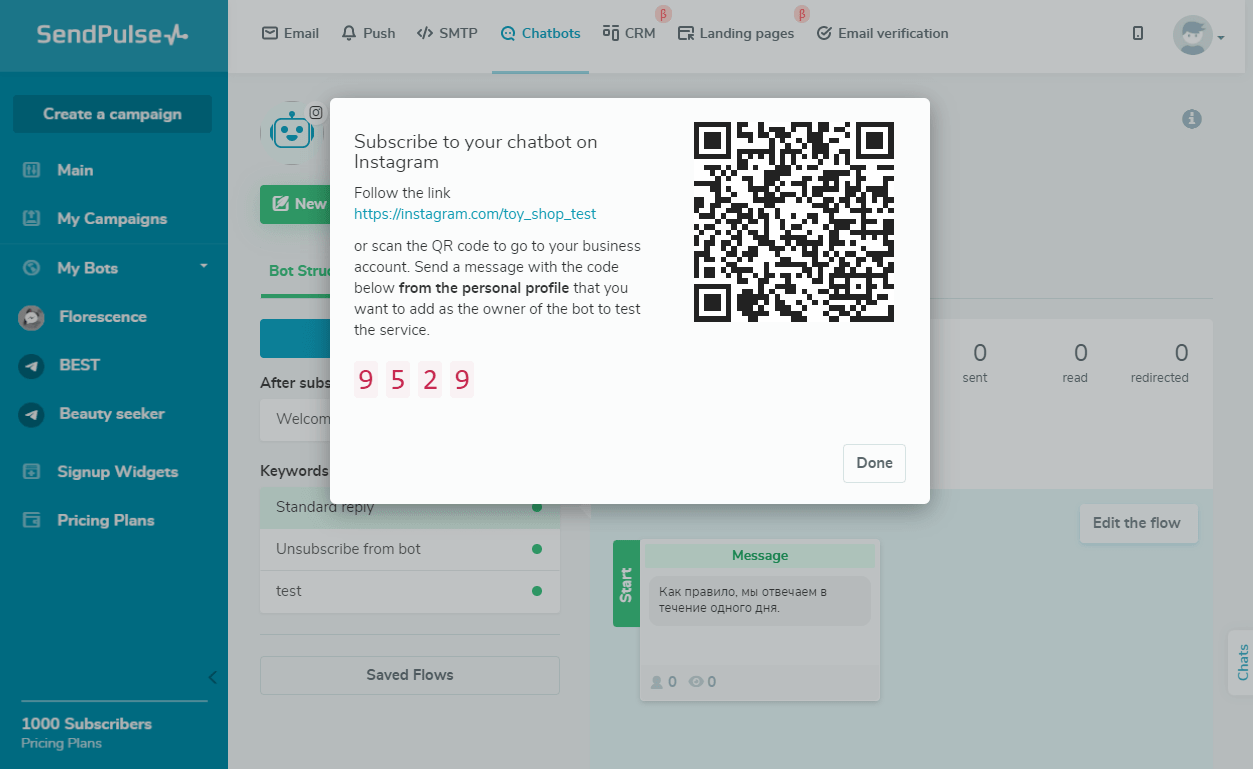
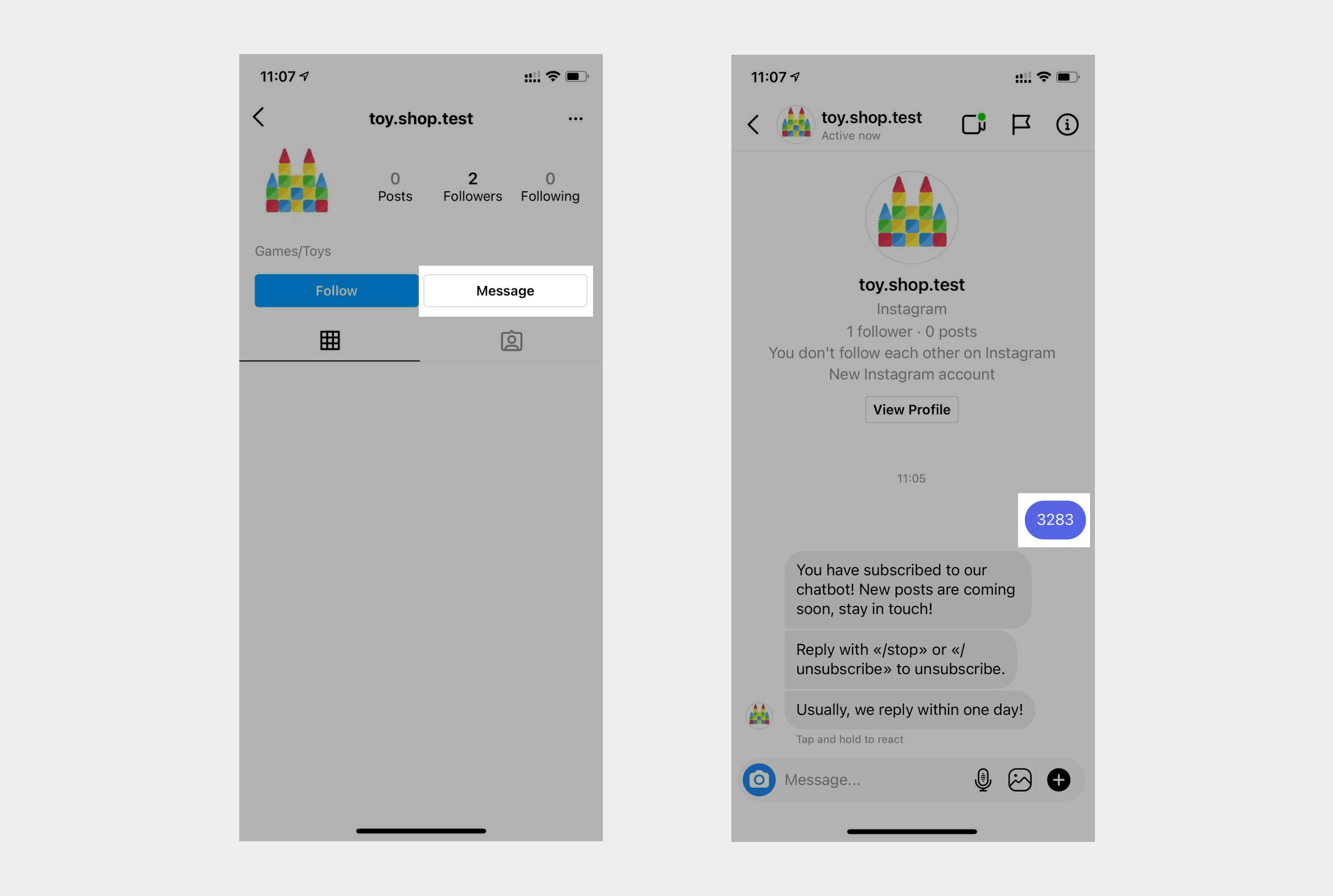
Clique em Mensagem no perfil, insira o código e envie uma mensagem.
Se você configurar corretamente, receberá um fluxo de boas-vindas e, no painel de audiência do bot na SendPulse, a inscrição Proprietário será adicionada ao seu contato em seu chatbot "Audiência".
Continue criando seu chatbot
A Mensagem de boas-vindas, Resposta padrão e Cancelar assinatura de fluxos estão disponíveis por padrão. Você também pode criar seus próprios gatilhos e fluxos.
Planeje as principais conversas que seu chatbot deve apoiar e, em seguida, crie fluxos dedicados usando elementos do criador de chatbots. Você também pode gerenciar ramificações de fluxo com base no comportamento do usuário usando os elementos Botão, Filtro e Agente de IA.
Saiba mais: Crie uma estrutura de chatbot e Dicas sobre design de fluxo de chatbot.
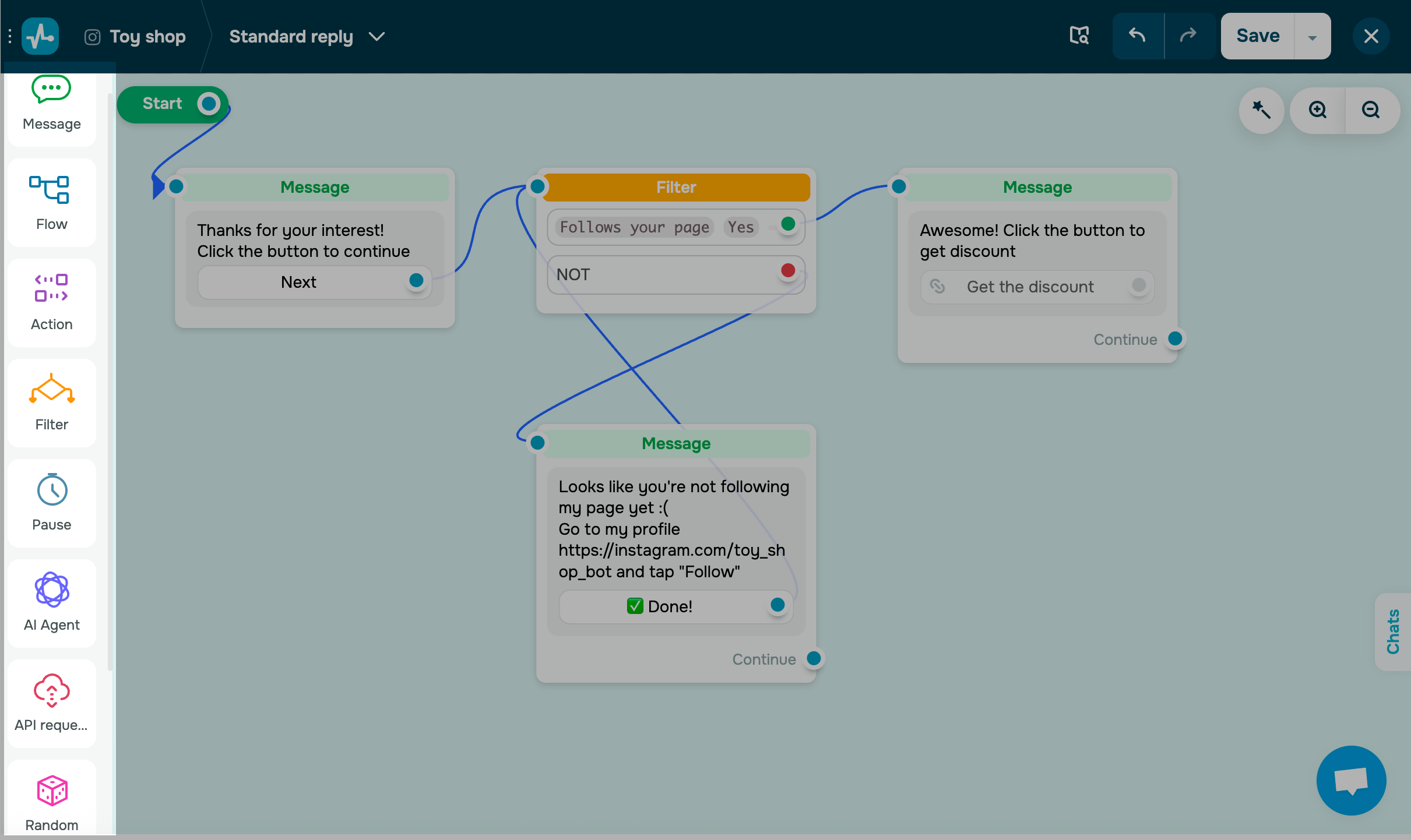
Você também pode usar a IA para gerar fluxos ou aplicar modelos prontos que correspondam aos seus objetivos. Isso pode reduzir significativamente o tempo gasto em brainstorming e planejamento de fluxo.
Depois de configurar seu chatbot e fluxos, você pode adicionar links de chatbot ao seu site ou pop-ups. Se você tiver uma lista de IDs de assinante (8–10 dígitos cada), poderá importá-la.
Você também pode acompanhar o comportamento do seu chatbot nas estatísticas da sua conta e conversar com os assinantes para analisar a jornada do usuário e melhorar a experiência do usuário.
Última Atualização: 12.02.2026
ou