Como conectar modelos de IA ao seu chatbot
Com a SendPulse, você pode conectar modelos de IA ao seu chatbot para analisar as entradas do usuário, determinar a intenção e gerar respostas automatizadas que se alinhem com as metas do usuário.
Por exemplo, seu chatbot pode responder com base no tom da mensagem, extrair dados estruturados das respostas do usuário ou personalizar as recomendações de produtos, dependendo das preferências do cliente. Você também pode limitar o uso de IA, ativar o reconhecimento de voz e reutilizar prompts em todos os fluxos.
Vamos ver como conectar um modelo para configuração adicional no elemento Agente de IA.
Recursos de uso
Depois de integrar o modelo de IA ao seu chatbot, os usuários nos fluxos de resposta padrão seguirão automaticamente o caminho Sim e receberão respostas geradas por IA. Portanto, você precisa garantir que os usuários saibam que seu bot pode respondê-los. Por exemplo, adicione as diretrizes de comunicação do seu bot a um fluxo de boas-vindas ou de gatilho que você adiciona ao seu menu.
Ao usar o OpenAI com chatbots, a IA usa uma biblioteca de informações internas, que processa as solicitações dos usuários e fornece resultados diretamente no chat com um cliente. Você também pode ativar a pesquisa na Web, adicionar seus próprios arquivos ou integrar outras ferramentas por meio do n8n para recuperar dados de fontes externas.
A IA não tem uma memória extensa. Ao processar uma solicitação, apenas as últimas mensagens do usuário são levadas em consideração. Nas configurações do modelo, você pode definir um tamanho de contexto de conversa. Recomendamos que você monitore as conversas do seu bot com os clientes para corrigir seus prompts.
Você pode adicionar um bot da OpenAI ao seu grupo do Telegram. Você poderá acionar este bot usando @menções,/comandos, palavras-chave e solicitações da OpenAI se essa integração estiver ativada.
Certifique-se de que o seu bot tenha direitos de administrador no seu grupo do Telegram, incluindo permissões para atribuir a outros administradores.
Saiba mais: Como criar publicações em um canal ou grupo do Telegram por meio do seu chatbot da SendPulse.
Configure a integração
Insira sua chave API
Escolha um bot e vá até Configurações do bot > Integrações. Ao lado de OpenAI*, clique em Ativar.
Selecione um método de conexão.
| Use o token das configurações da conta | Se você usar uma única conta da OpenAI para diferentes ferramentas da SendPulse, incluindo o criador de chatbots, pode adicionar seu token nas configurações gerais da conta. |
| Use um token separado para este bot | Se precisar usar uma conta da OpenAI dedicada ao seu chatbot atual, selecione essa opção e, no campo seguinte, insira sua chave. |
*Você também pode conectar os modelos DeepSeek, Claude e Google Gemini, seguindo os mesmos passos descritos aqui. Veja como obter e copiar as chaves de API: Como integrar o ChatGPT às ferramentas da SendPulse, Como integrar o DeepSeek às ferramentas da SendPulse, Como integrar o Claude às ferramentas da SendPulse e Como integrar o Google Gemini às ferramentas da SendPulse.
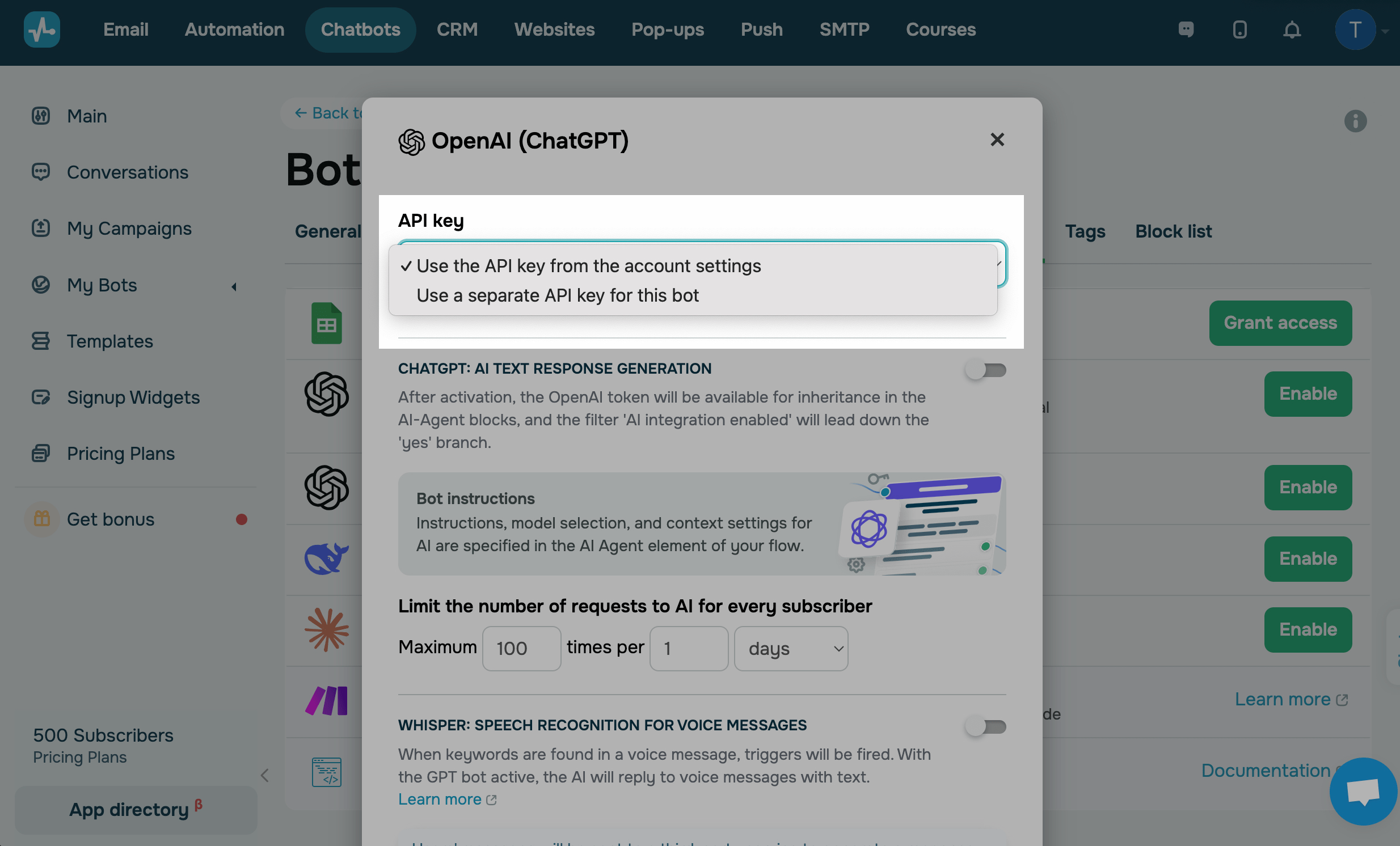
Habilite a geração de texto
Ative a opção Gerar respostas de texto com IA para que os usuários sigam o caminho Sim e recebam respostas geradas por IA em vez de respostas padrão. Seu token da OpenAI também ficará disponível no elemento Agente de IA.
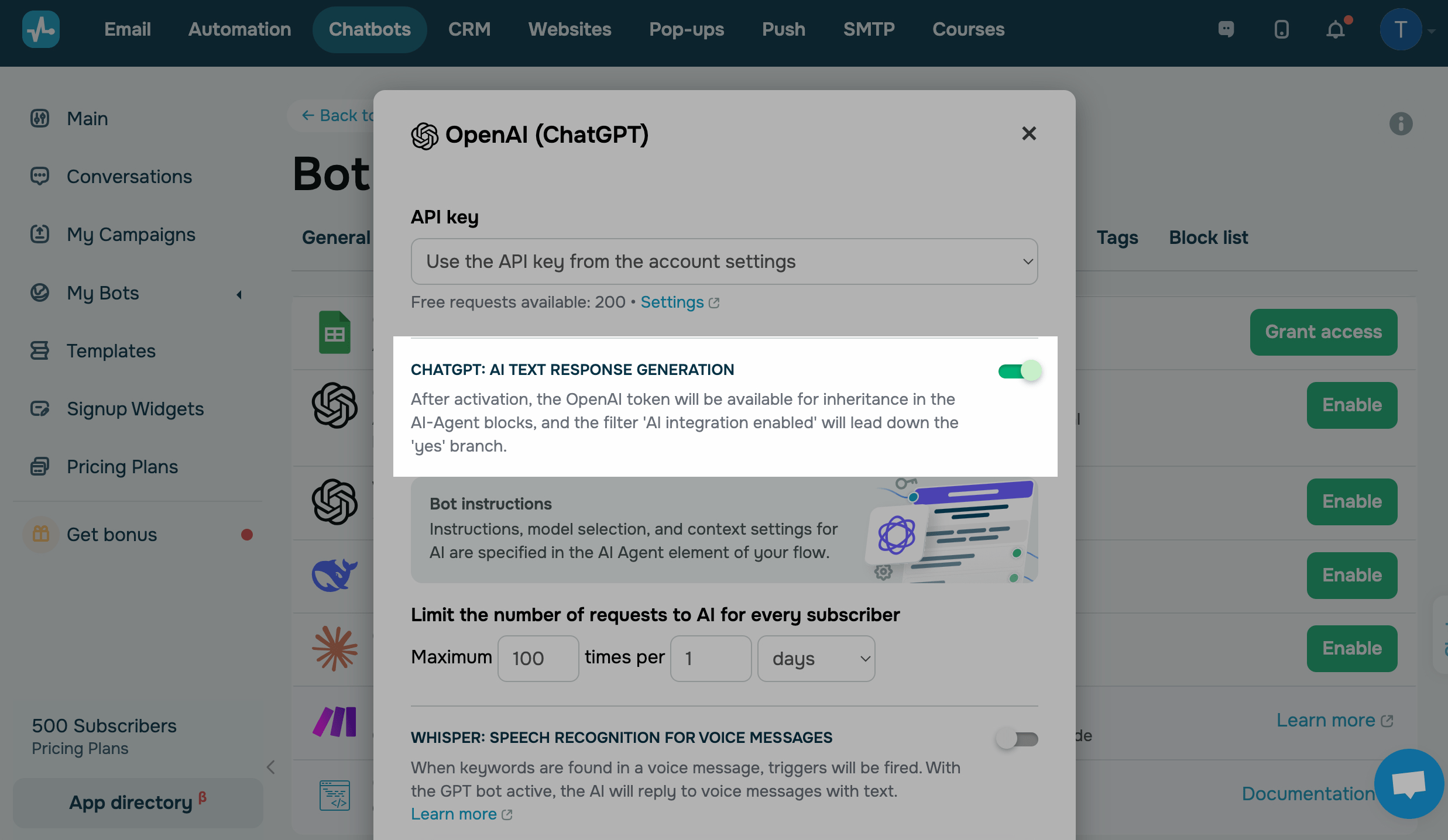
Limite o número de solicitações dos assinantes
Para evitar que os assinantes enviem um número excessivo de solicitações pagas ao seu chatbot, você pode definir limites.
No campo Limitar a ativação do bot de IA a um contato, especifique a quantidade de solicitações e o número de dias, horas ou minutos dentro dos quais os usuários podem enviá-las.
Por padrão, um assinante pode enviar 100 solicitações por dia.
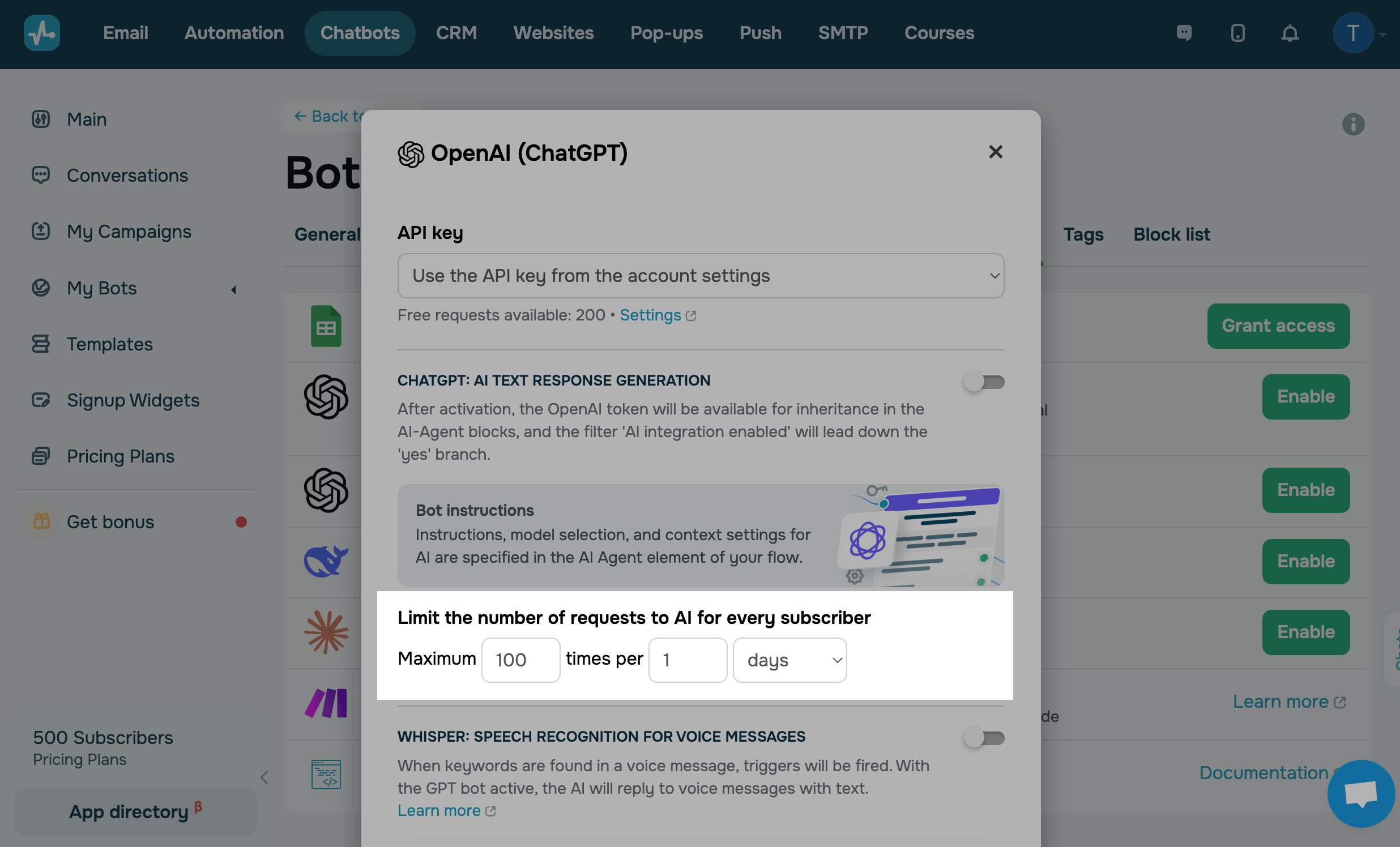
Habilite o reconhecimento de fala para mensagens de voz
Suportado em modelos de IA pela OpenAI.
Ative a opção Reconhecimento de fala em mensagens de voz para permitir que a IA processe áudios e responda com texto. Ao detectar palavras-chave, seu chatbot acionará os fluxos correspondentes.
Saiba mais: Como configurar o reconhecimento de voz das mensagens dos assinantes no seu chatbot.
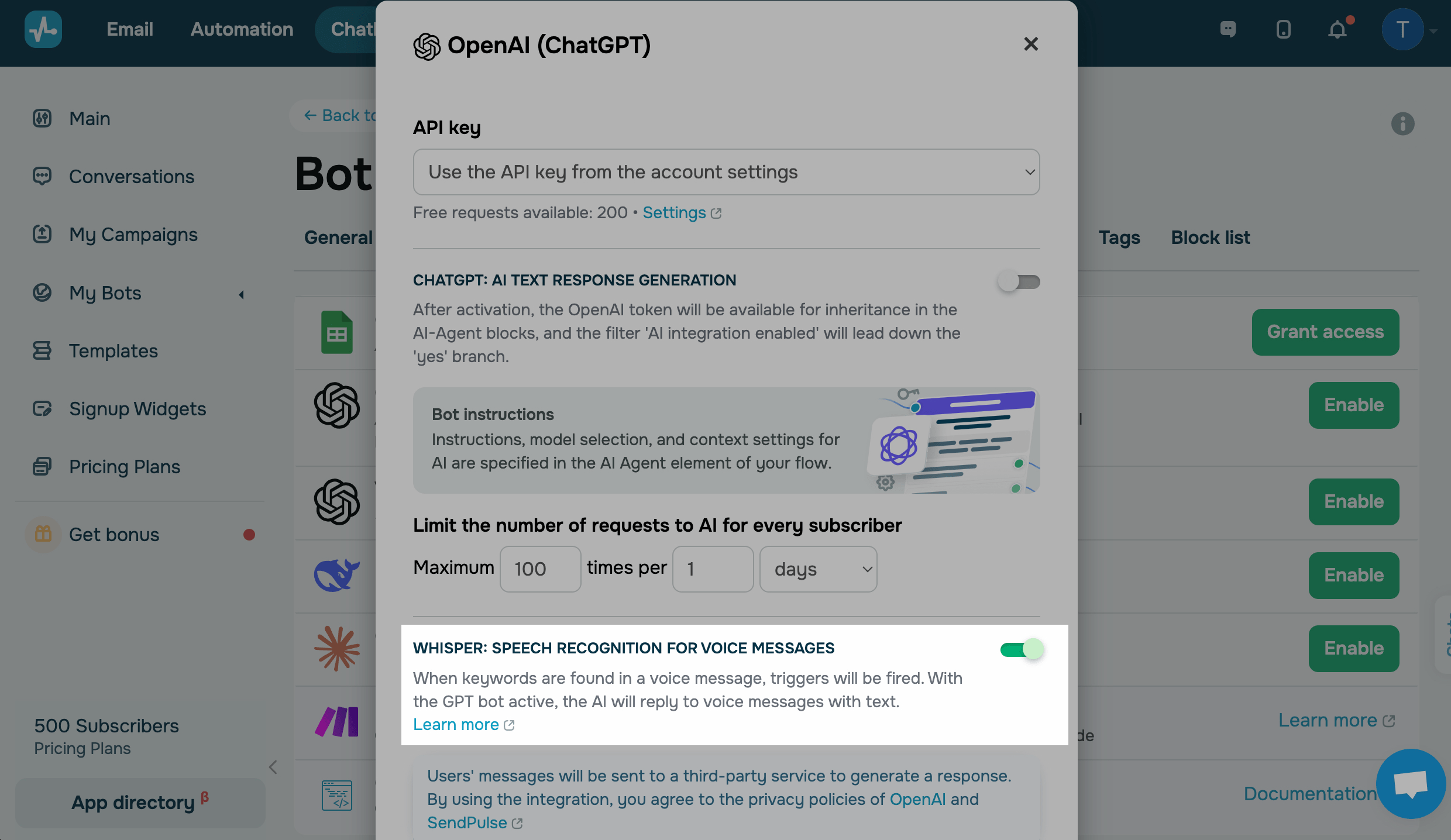
Ative a integração
Depois de preencher os campos, clique em Ativar e continue configurando o modelo no elemento Agente de IA.
Antes de salvar, você precisa habilitar a geração de texto ou reconhecimento de fala em mensagens de voz.
Casos de Uso
Vejamos vários exemplos de como você pode usar um chatbot com uma integração OpenAI. Você pode ver mais exemplos na guia Exemplos.
Se você tiver um bot para um serviço carregado de recursos e tiver coletado um banco de dados de perguntas frequentes, poderá ensinar seu bot a fornecer respostas quando solicitado.
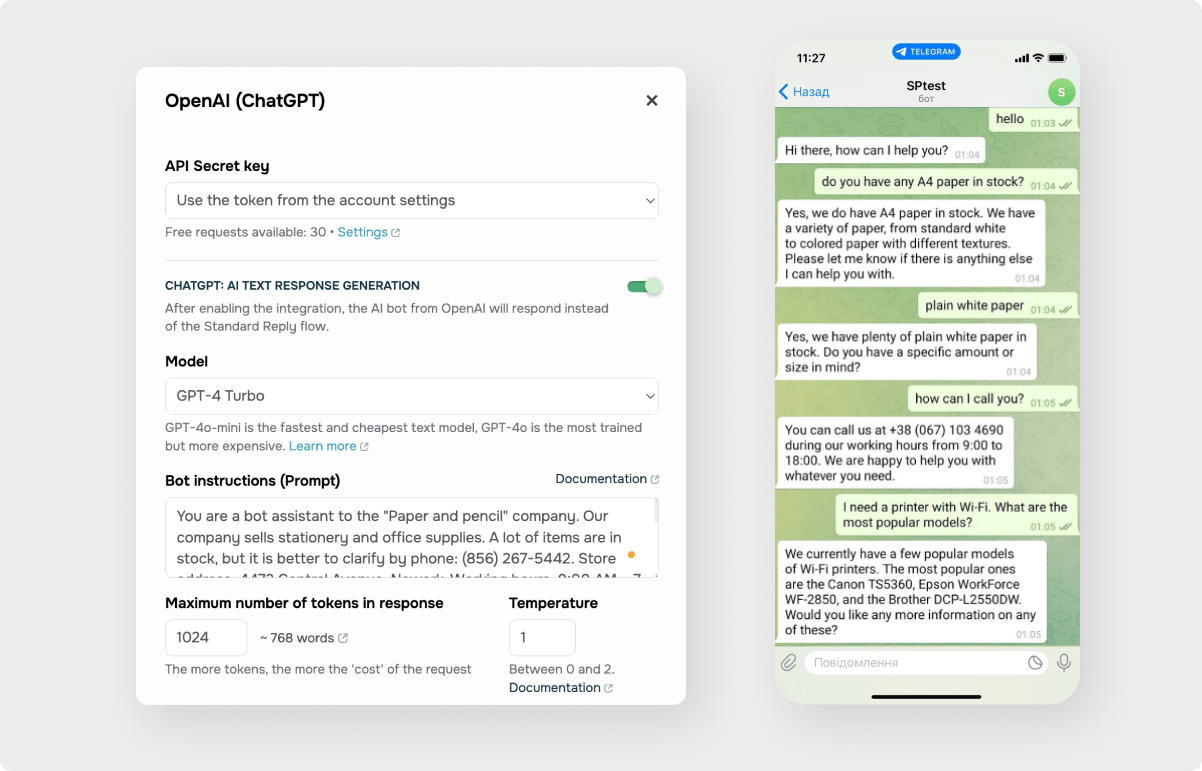
Para este exemplo, o modelo ChatGPT usou 2.048 tokens. Adicionamos informações curtas sobre a empresa, seus negócios e contatos. O bot pode desenvolver um diálogo com base nos dados recebidos.
Exemplo de prompt: você é um assistente de bot da empresa "Papel e lápis". Nossa empresa vende artigos de papelaria e material de escritório. Muitos itens estão em estoque, mas é melhor esclarecer pelo telefone: (856) 267-5442.
Endereço da loja: Central Avenue, 4472, Newark.
Horário defuncionamento: 9h00 às 19h00.
Use o seguinte texto para responder a perguntas sobre disponibilidade e preço do produto: "Deixe-nos verificar e retornaremos."
Use o seguinte texto para responder a perguntas não relacionadas a materiais de escritório: "Desculpe, não tenho informações sobre isso."
Para o segundo exemplo, coletamos um banco de dados de perguntas e respostas frequentes para limitar o escopo das respostas do bot e fornecer informações precisas sobre nossos serviços.
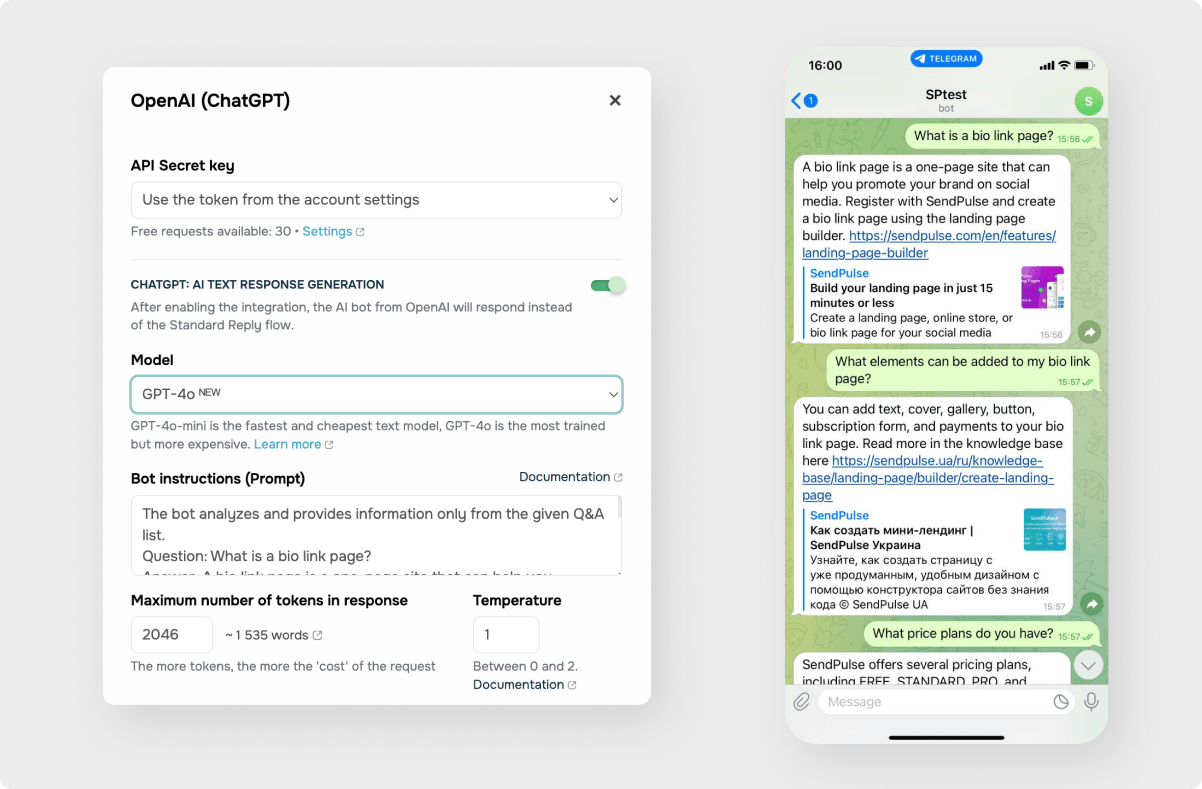
Para o segundo exemplo, o modelo usou 700 tokens. No campo Instruções do bot, adicionamos perguntas e respostas básicas a eles. Os usuários não precisam fazer essas perguntas literalmente, e a IA saberá o suficiente sobre o seu negócio para poder responder com naturalidade.
Exemplo de prompt: O bot analisa e fornece informações apenas a partir da lista de perguntas e respostas fornecida.
Pergunta: O que é uma página de link na bio?
Resposta: Uma página de link na bio é um site de uma página que pode ajudá-lo(a) a promover sua marca nas redes sociais. Crie uma conta na SendPulse e crie uma página de link da bio usando o criador de landing pages. Saiba mais: https://sendpulse.com/br/features/landing-page-builder
Pergunta: Quais elementos podem ser adicionados à minha página de link na bio?
Resposta: Texto, capa, galeria, botão, formulário de inscrição e pagamentos. Saiba mais: https://sendpulse.com/br/knowledge-base/landing-page/builder/create-landing-page
Última Atualização: 21.01.2026
ou