Como conectar o WhatsApp para chatbots e envio de campanhas
Para automatizar o processo de comunicação com seus clientes no WhatsApp, você precisa criar contas comerciais no Facebook e no WhatsApp para conectar seu número à API do WhatsApp Business e usar seu chatbot. Com um simples assistente de conexão do chatbot do WhatsApp, você pode fazer isso em três etapas.
Neste artigo, aprenderemos como criar um chatbot em um novo número. Se você já usou um número com outro provedor de API do WhatsApp Business, migre o número primeiro.
Recursos do chatbot do WhatsApp
Interações automatizadas. Os chatbots podem responder a mensagens 24 horas por dia, 7 dias por semana, e enviar campanhas, anúncios de eventos ou atualizações. Crie fluxos de chatbot com seus comandos preferidos ou use modelos de WhatsApp específicos do caso.
Personalização. Use o elemento Filtro para ramificar seu fluxo de chatbot com base em variáveis, países de assinantes ou fontes de assinatura. Você também pode adicionar dados pessoais nas mensagens e responder som base nas ações anteriores dos assinantes.
Gatilhos de fluxo. Defina um gatilho específico para iniciar seu fluxo, por exemplo, quando um usuário lhe envia uma mensagem pela primeira vez ou faz um pedido por meio do seu catálogo do WhatsApp.
Recursos alimentados por IA. Integre o ChatGPT ou outros modelos de IA para que seu chatbot possa responder a perguntas de forma livre, não apenas a perguntas com script. O elemento Agente de IA no seu fluxo pode guiar a conversa por várias ramificações dependendo do contexto.
Consultas e integrações externas. Seu chatbot pode fazer chamadas de API para seu sistema, recuperar pontos de dados e gerar respostas com base neles.
Primeiros passos
Vá para a seção Chatbots em sua conta SendPulse. Se você ainda não tinha nenhum canal conectado, clique em Conectar.
Se você já conectou bots, vá para a seção Gerenciar bots e clique em Adicionar bot. Você também pode clicar em Conectar ao lado do canal.
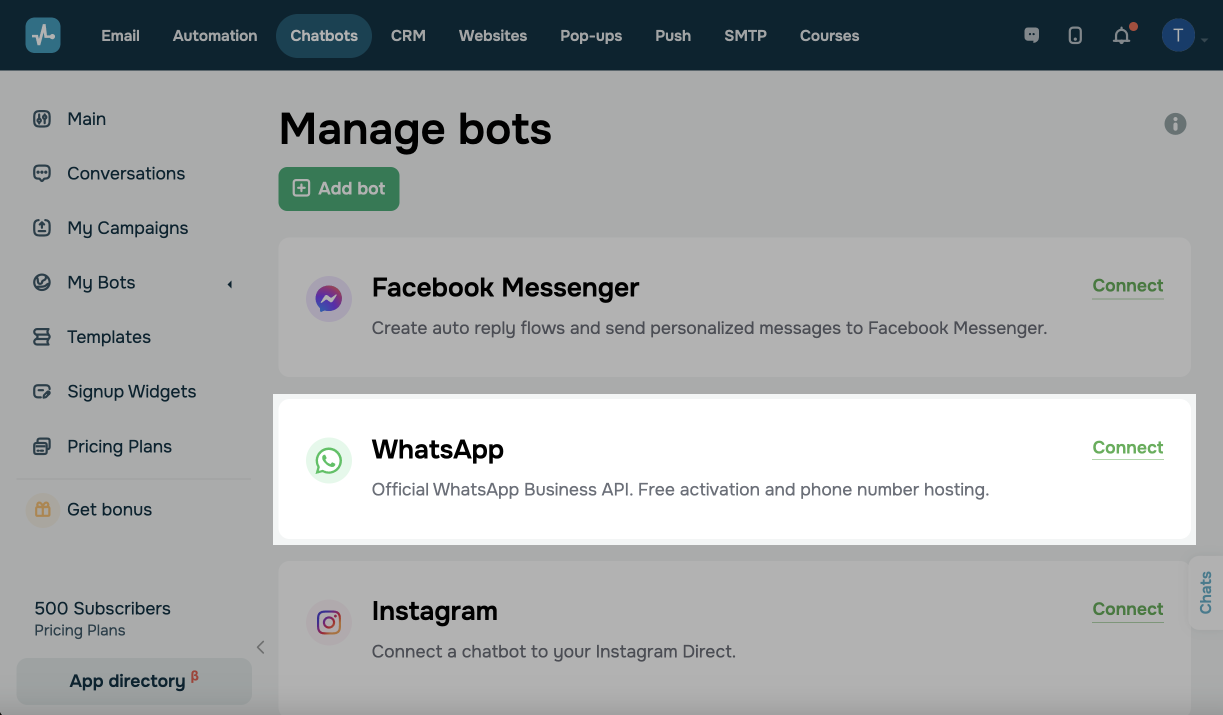
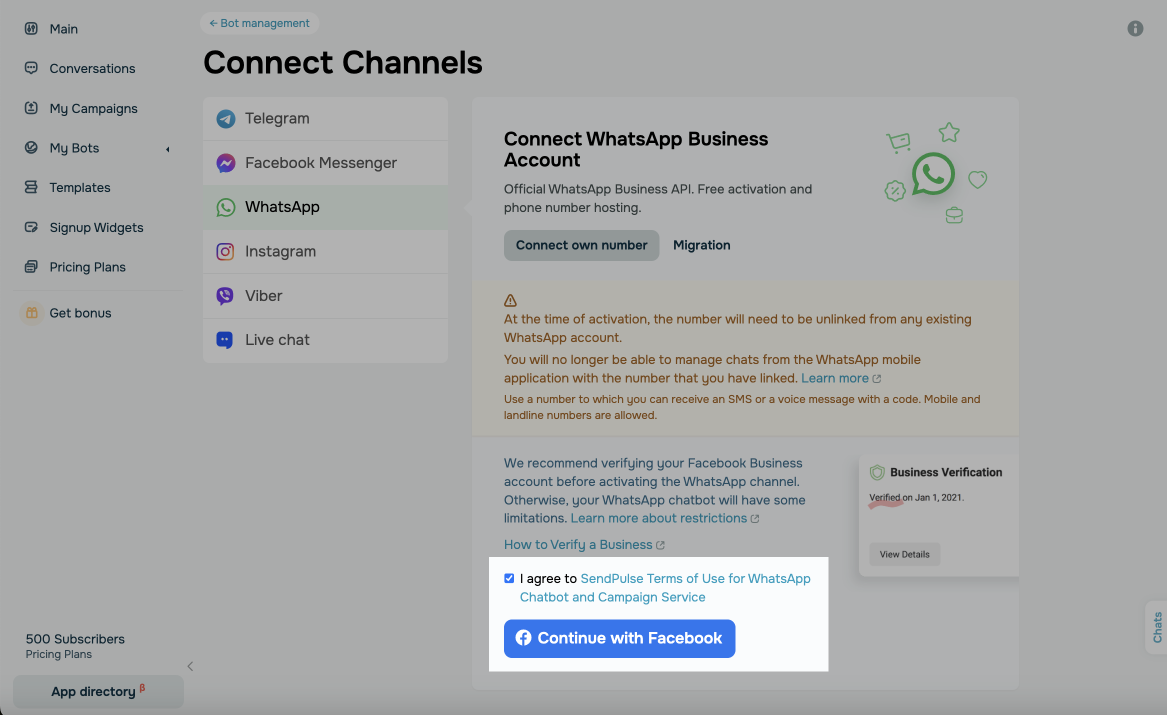
Na seção WhatsApp, vá para a guia Novo Bot e clique em Continuar com o Facebook.
Se você já usou seu número na API do WhatsApp Business, você precisa ir para a aba Migrar. Leia mais: Como mudar para a SendPulse de outros provedores de WhatsApp.
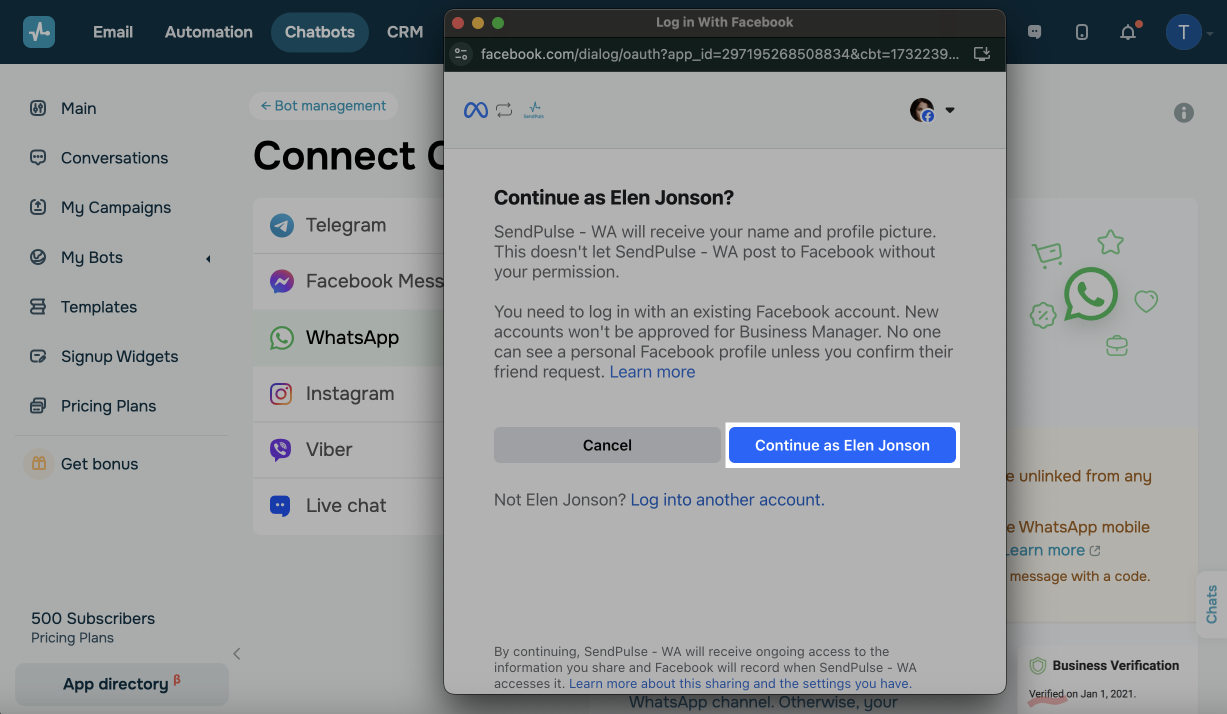
Faça login na conta do Facebook que você usou para criar ou usará para criar sua conta comercial do Facebook.
Em seguida, o assistente de configuração da conta será iniciado para criar um chatbot do WhatsApp. Clique em Começar.
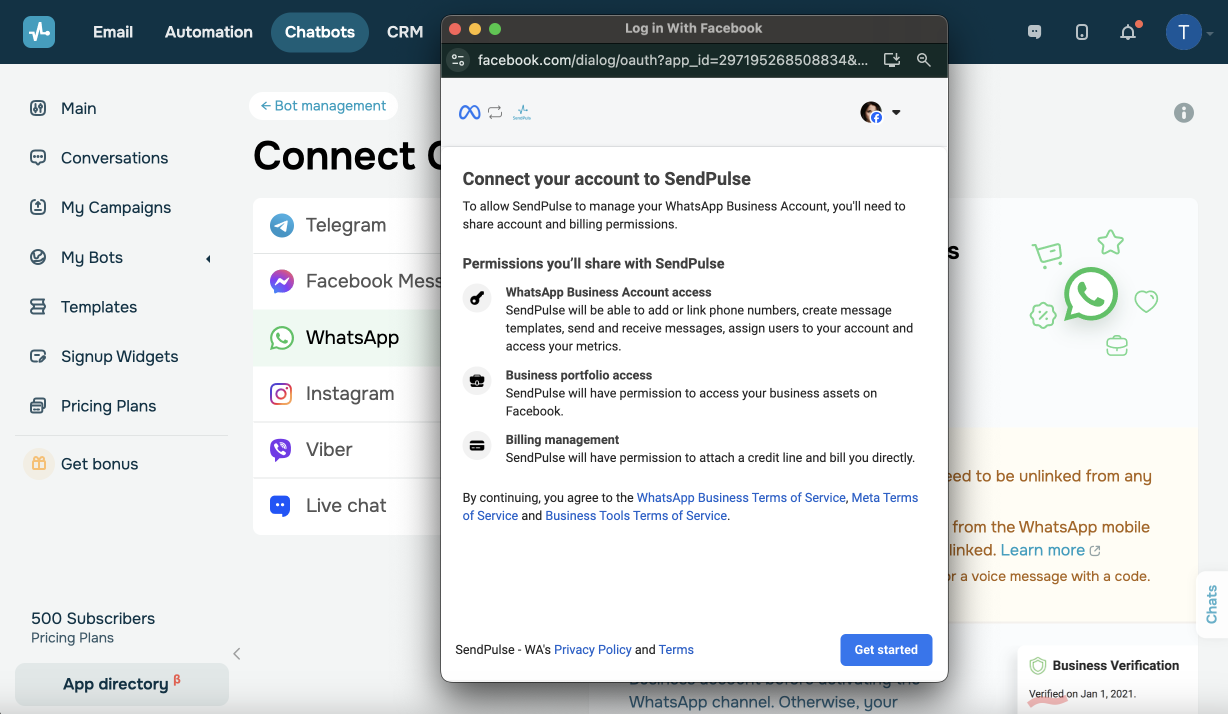
Conceda a conta necessária e as permissões de pagamento e clique em Continuar.
Selecione seu portfólio no Meta Business
Crie uma nova conta comercial no Facebook ou selecione uma existente.
Ao criar uma nova conta comercial no Facebook, inclua informações sobre sua empresa: a razão social usada em documentos de pagamento, número de telefone, site e endereço de e-mail.
Para acelerar o processo de configuração, nós recomendamos verificar sua empresa no Facebook Business antes de solicitar a conexão com o WhatsApp. A verificação da conta comercial no Facebook pode ser diferente dependendo do país da conta comercial.
Saiba mais: Como verificar sua conta comercial no Facebook Business.
Além disso, leia a Política de uso do WhatsApp, parágrafo 4, sobre os tópicos proibidos para campanhas de acordo com a Política do Facebook e WhatsApp.
Você pode verificar o status de confirmação da conta na seção Central de Segurança das configurações da empresa.
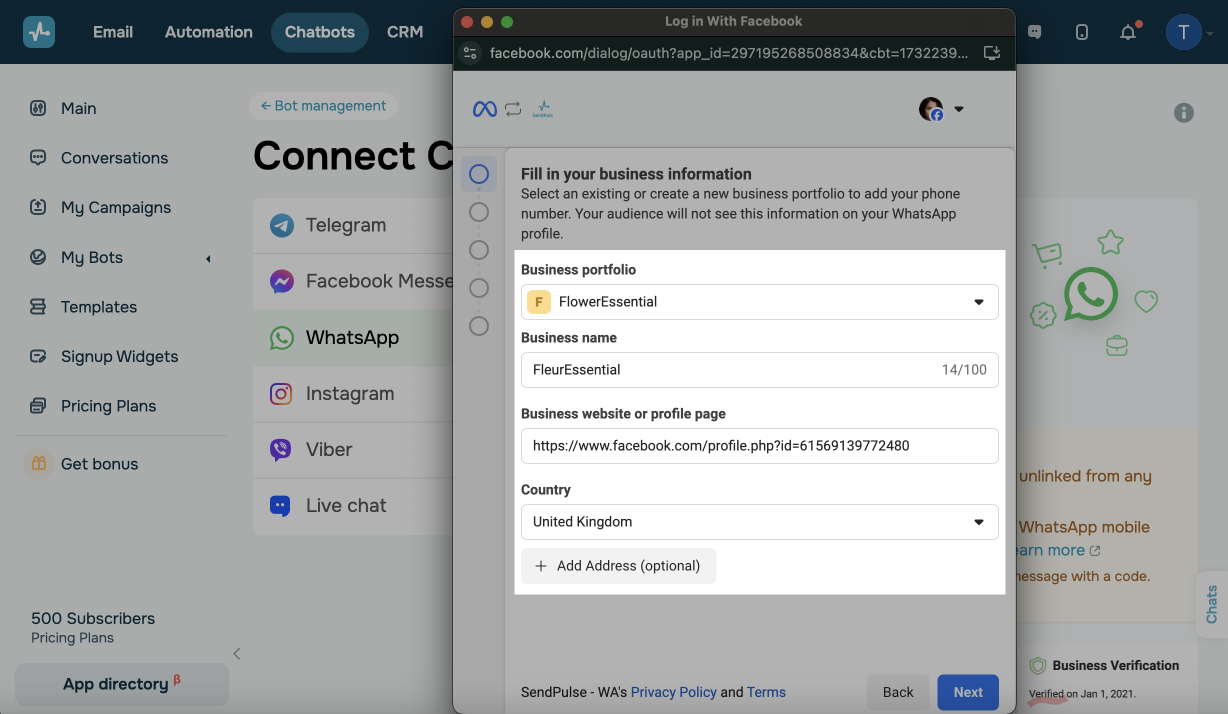
Em seguida, para criar uma conta no WhatsApp Business para a conta no Facebook Business selecionada, insira seu usuário e fuso horário.
Se você estiver criando um bot com uma conta do Facebook Business não verificada, poderá usar o chatbot para WhatsApp com certas limitações.
Você pode registrar até dois números de telefone e enviar mensagens iniciadas pela empresa para até 250 clientes únicos por número dentro de um período contínuo de 24 horas nesse modo.
Selecione um tipo de configuração
Para conectar seu chatbot do WhatsApp, você pode usar o app WhatsApp Business, vincular suas contas comerciais do Facebook e do WhatsApp ou registrar um novo número de telefone.
Usar o app WhatsApp Business
Apenas usuários ativos do app WhatsApp Business podem acessar a API do WhatsApp Business por meio dele. Para confirmar sua elegibilidade, a Meta avalia o desempenho das suas mensagens e a atividade da sua conta.
O acesso à API do WhatsApp Business por meio do app WhatsApp Business não está disponível em alguns países.
Saiba mais: Países não compatíveis.
Esse tipo de configuração pode ser útil caso você queira visualizar mensagens recebidas e responder aos usuários tanto pelo app quanto pela seção de Conversas. Não é necessário excluir sua conta atual do app WhatsApp Business se ela já estiver em uso.
Depois de fazer login na sua conta comercial do Facebook e preencher suas informações comerciais, selecione Conectar meu app WhatsApp Business existente. Em seguida, digite o número de telefone vinculado à sua conta do app WhatsApp Business.
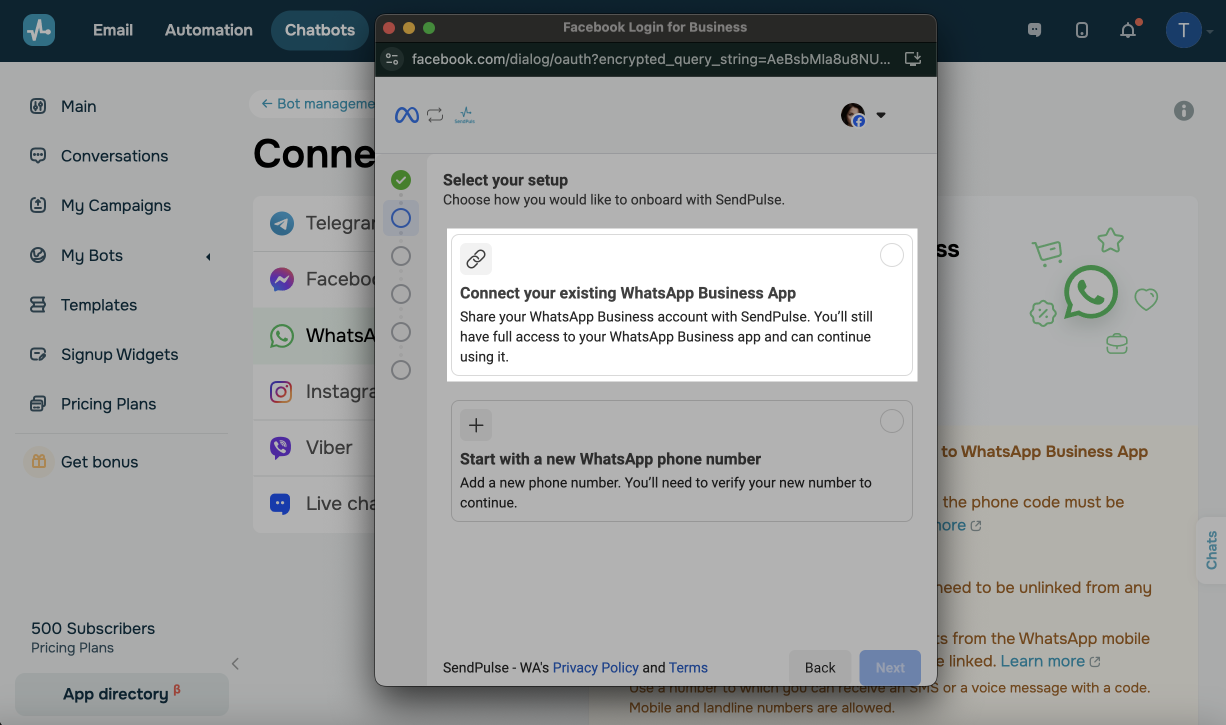
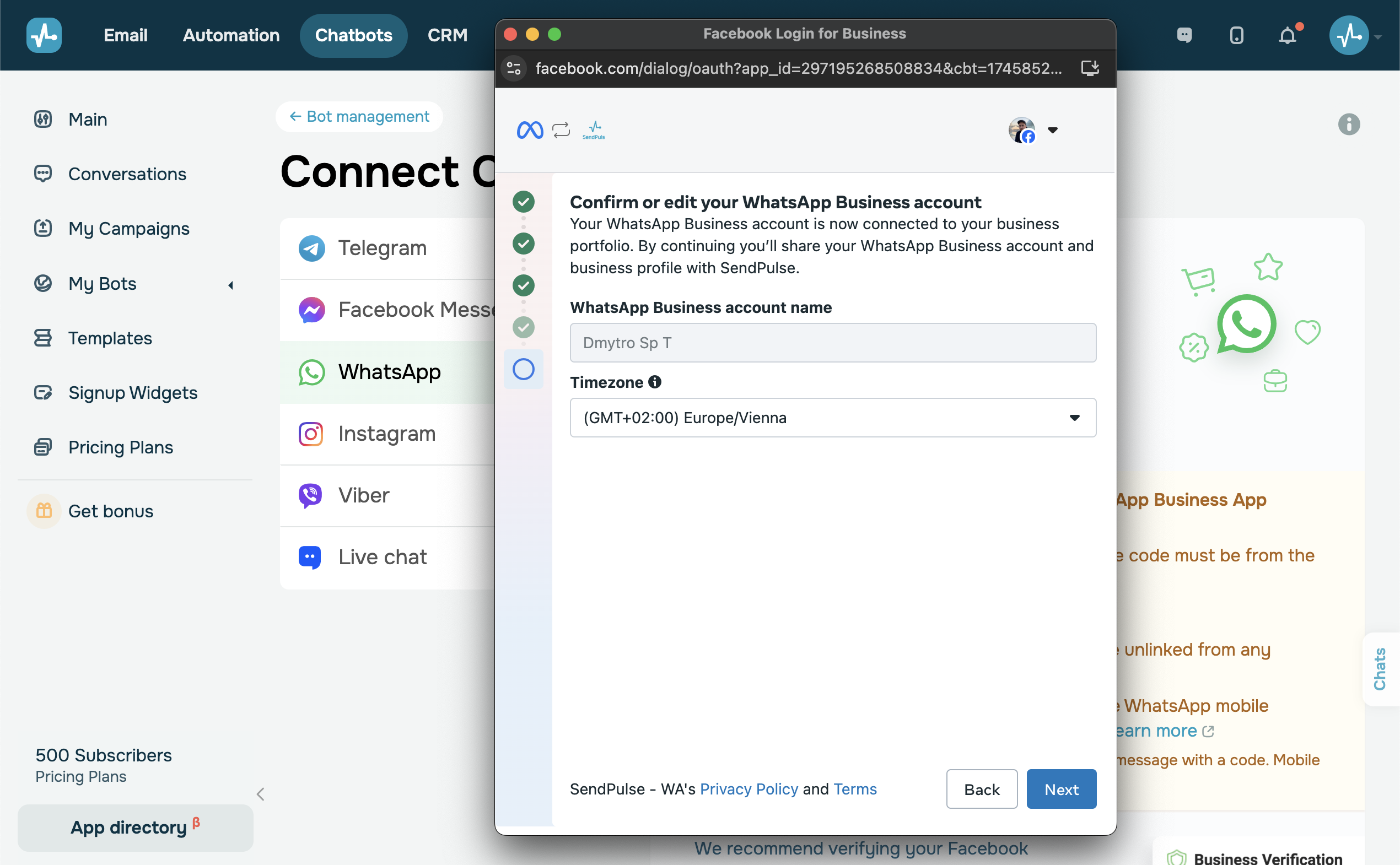
Se o número atender aos requisitos da Meta, você será orientado a selecionar o fuso horário da sua empresa e revisar as informações inseridas.
Saiba mais: Requisitos.
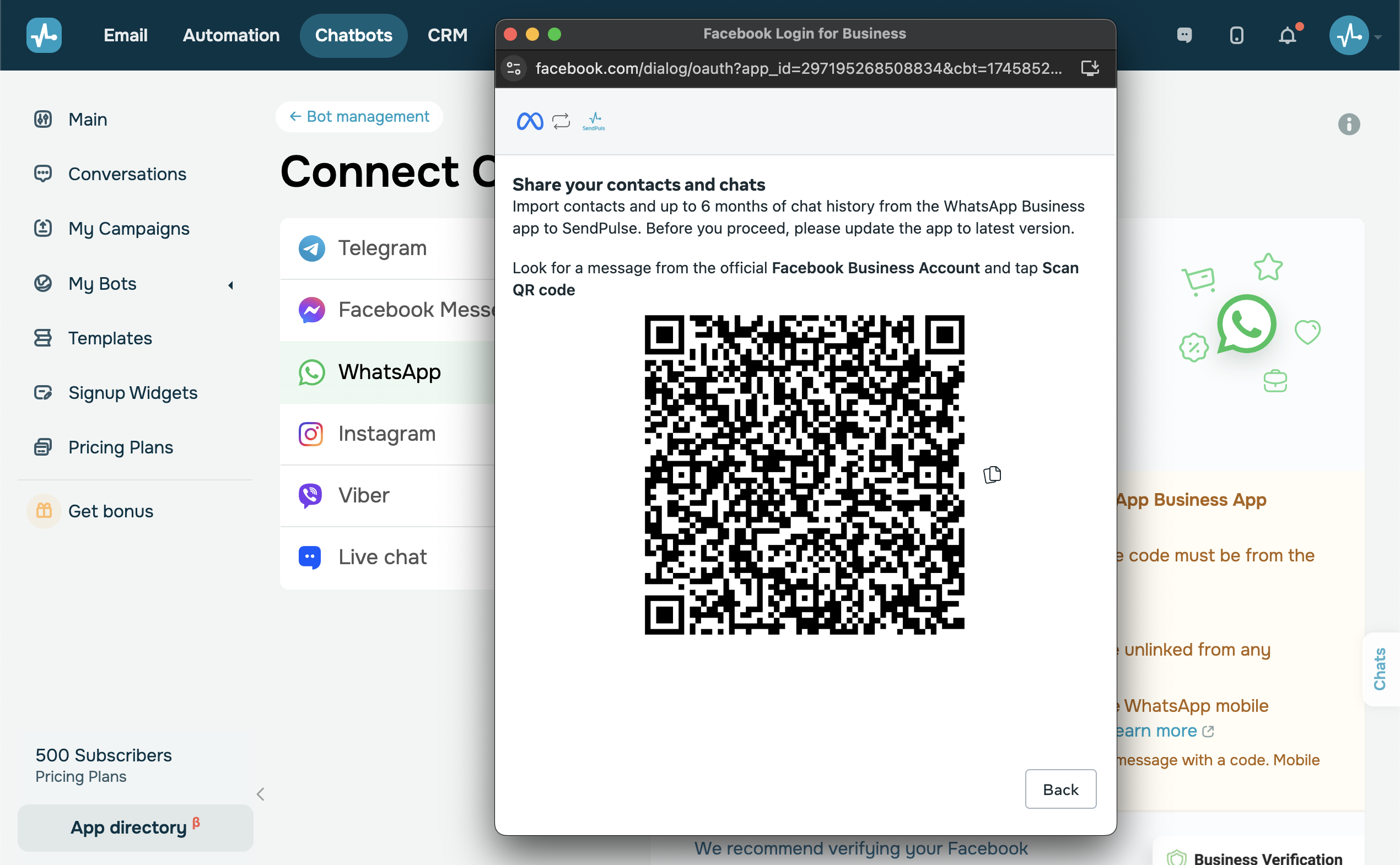
Após a verificação, será exibido um código QR, e você receberá uma notificação no app WhatsApp Business com um botão para escanear esse código.
Se a conexão for bem-sucedida, você verá uma mensagem de confirmação no app WhatsApp Business e um pop-up no navegador.
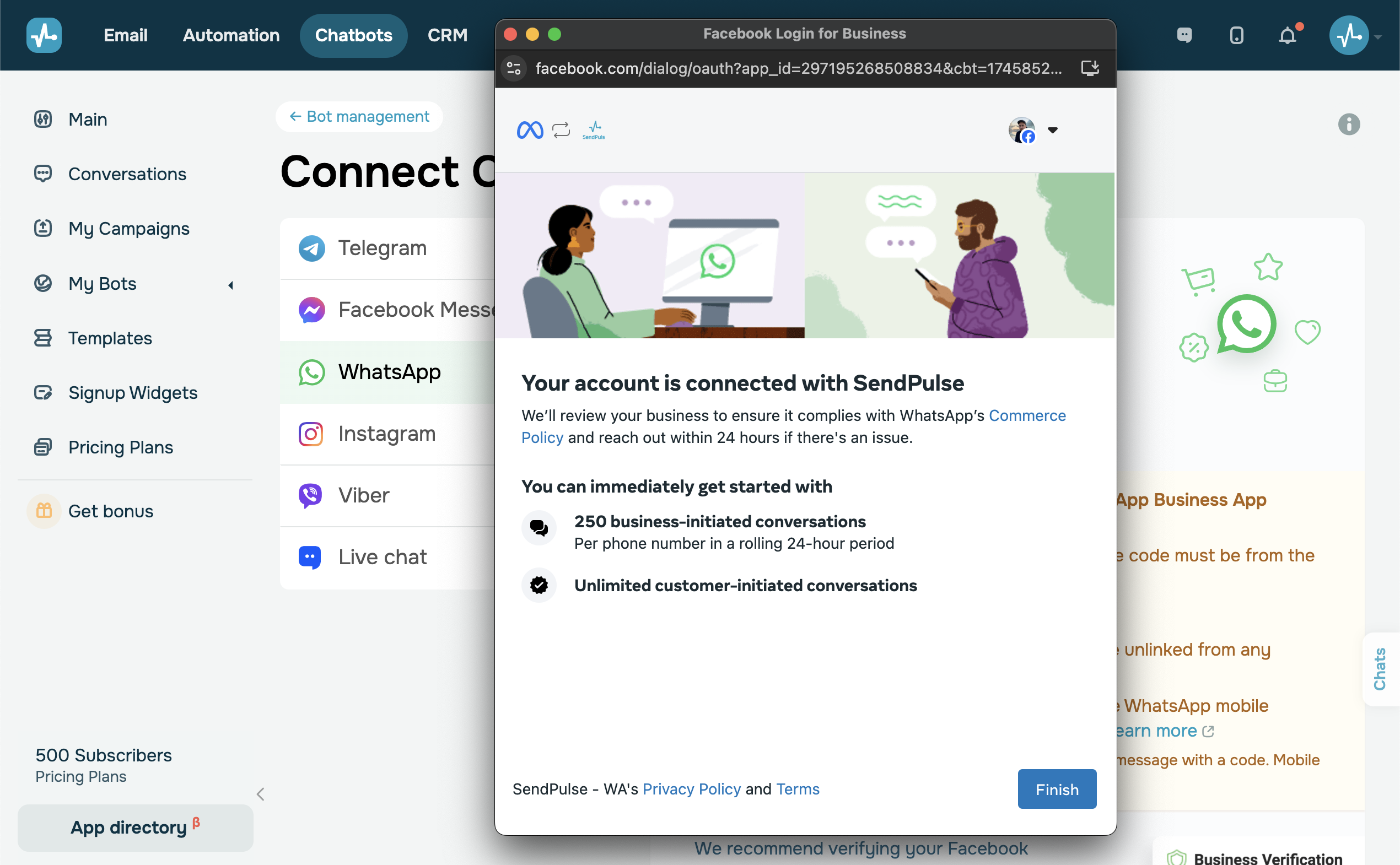
O uso da API do WhatsApp Business por meio do app encerrará sessões em outros dispositivos. Outros usuários da conta precisarão fazer login novamente no app WhatsApp Business.
As mensagens enviadas por meio da API do WhatsApp Business estão sujeitas à política de preços da SendPulse. Já as mensagens enviadas manualmente pelo app WhatsApp Business não são tarifadas.
Usar um novo número de telefone
Configure seu perfil no WhatsApp Business
Insira um nome para o seu perfil no WhatsApp Business. Esse nome é o que aparecerá como o nome do chatbot que criou.
O nome mostrado deve estar associado com a sua empresa e estar de acordo com o Política Comercial do WhatsApp e Política do WhatsApp Business.
Se o nome exibido for diferente do nome legal da sua empresa, por favor forneça um site que confirma a relação da sua empresa com o nome exibido.
O nome da sua empresa e a marca de verificação verde no chat são exibidas apenas nas contas oficiais do WhatsApp Business (geralmente são apenas empresas conhecidas mundialmente). Em outros casos, o número de telefone será exibido no chat e perfil.
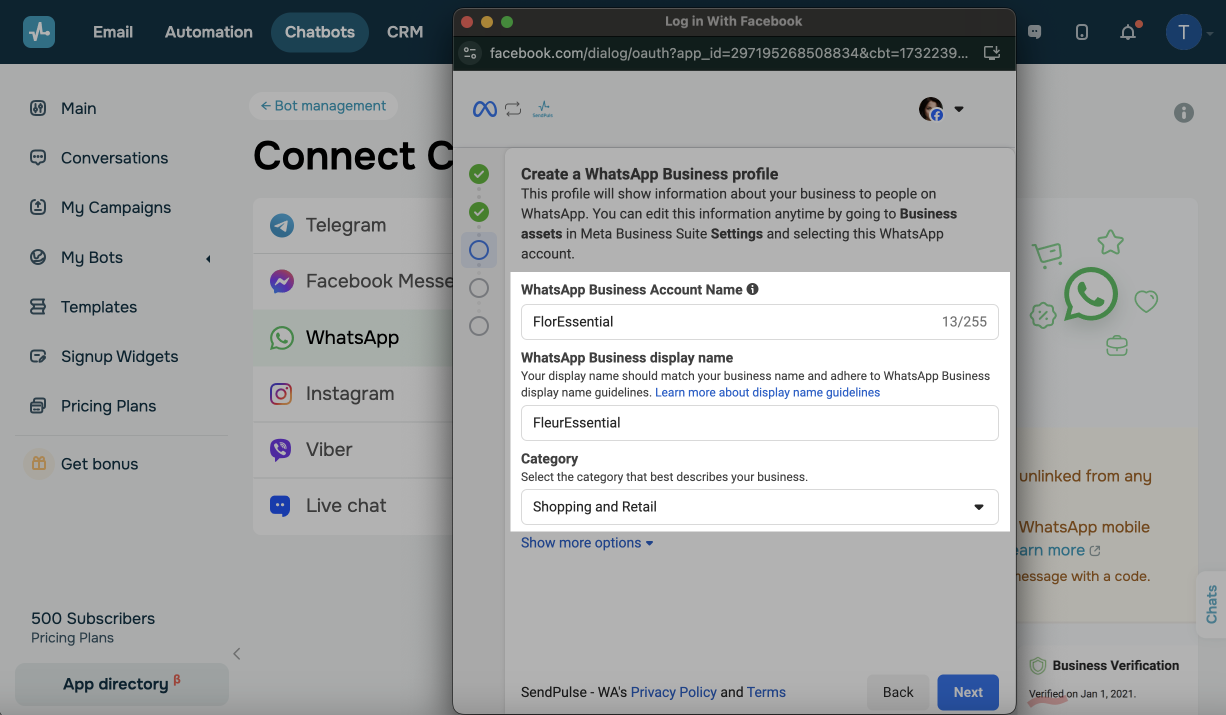
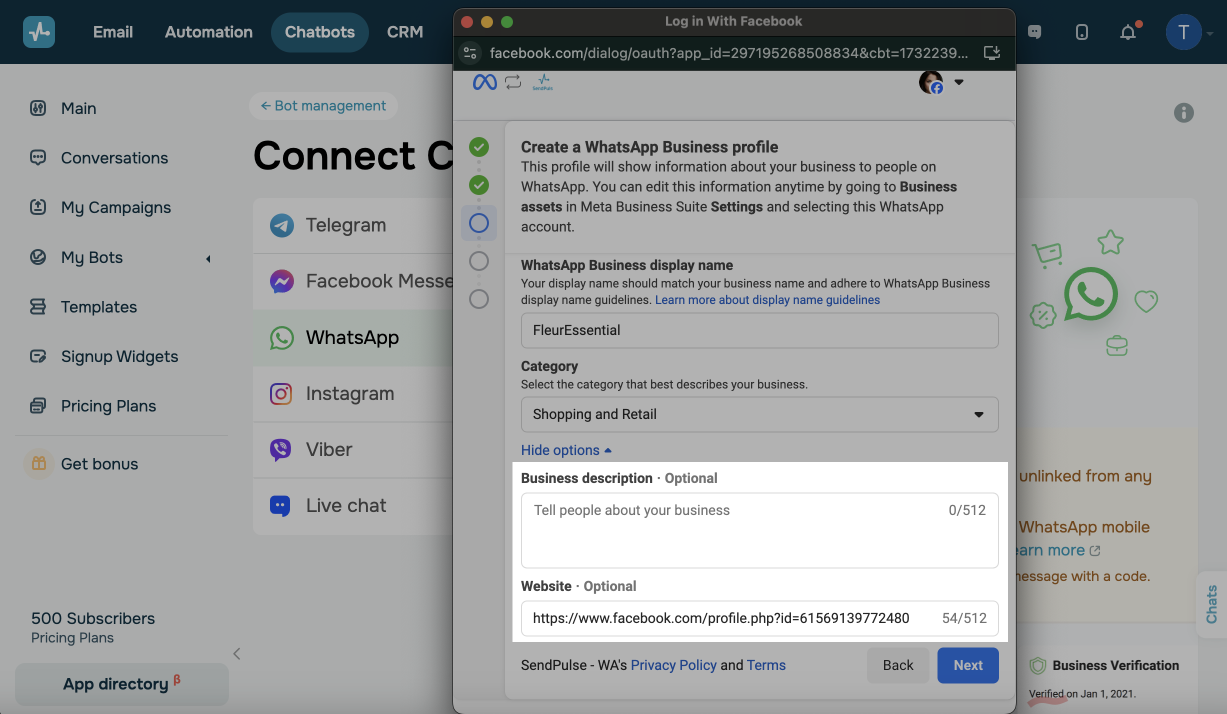
Selecione uma categoria de perfil e preencha uma descrição da empresa que será exibida para seus assinantes.
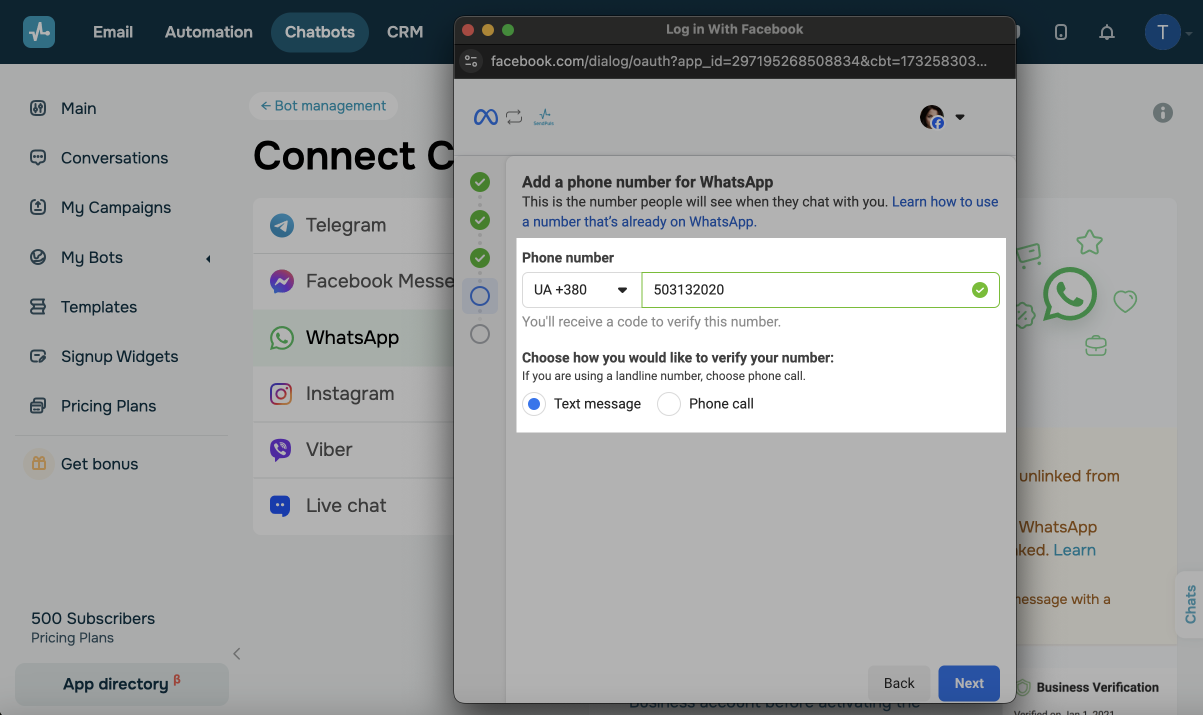
Registre um número de telefone com o WhatsApp
Se você não tem uma conta na Plataforma do WhatsApp Business nem no app WhatsApp Business, registre um novo número de telefone para conectar seu chatbot.
Digite um número de telefone para registro. Este número de telefone será vinculado à conta do WhatsApp criada para envio de campanhas. Em seguida, selecione um método para confirmar o número.
Use um número do qual você pode receber um SMS ou uma mensagem de voz com um código.
Se esta é a primeira vez que você conecta a API do WhatsApp Business a este número, certifique-se de que este telefone seja removido do aplicativo do consumidor do WhatsApp. Se seu número já foi conectado a outro provedor, migre o número primeiro.
Observe que depois de vincular seu número de telefone à API do WhatsApp Business, você não poderá mais ver seu histórico de bate-papo ou gerenciar conversas no aplicativo WhatsApp. Além disso, você não poderá voltar a usar o aplicativo com esse número. Usando esse número, você só pode se comunicar com os clientes por meio da opção Chat ao vivo da SendPulse.
Se você não recebeu o código, consulte Razões pelas quais os usuários não recebem um código de registro para obter mais informações.
Na próxima janela, insira o código que você recebe por SMS ou mensagem de voz.
Se você inserir os dados corretos, sua conta será ativada com sucesso. A configuração do ambiente para o bot geralmente leva alguns minutos e, depois disso, o chatbot estará pronto para uso.
O modo bot dependerá se você tem uma conta verificada do Facebook Business ou não. Se a conta não foi verificada, você pode usar o chatbot em acesso de avaliação.
Inscreva-se no seu WhatsApp Chatbot
Para testar seu chatbot do WhatsApp, você precisa adicionar sua segunda conta do WhatsApp como proprietário do chatbot. Para fazer isso, envie um código que você vê na tela de sua conta pessoal no WhatsApp para a conta comercial do WhatsApp com seu chatbot.
Para abrir o aplicativo WhatsApp e enviar uma mensagem para seu bot, você pode seguir o link na janela pop-up ou escanear o código QR.
Observe que o código mudará quando você recarregar a página. Você precisa enviar um código válido para se identificar como proprietário do chatbot.
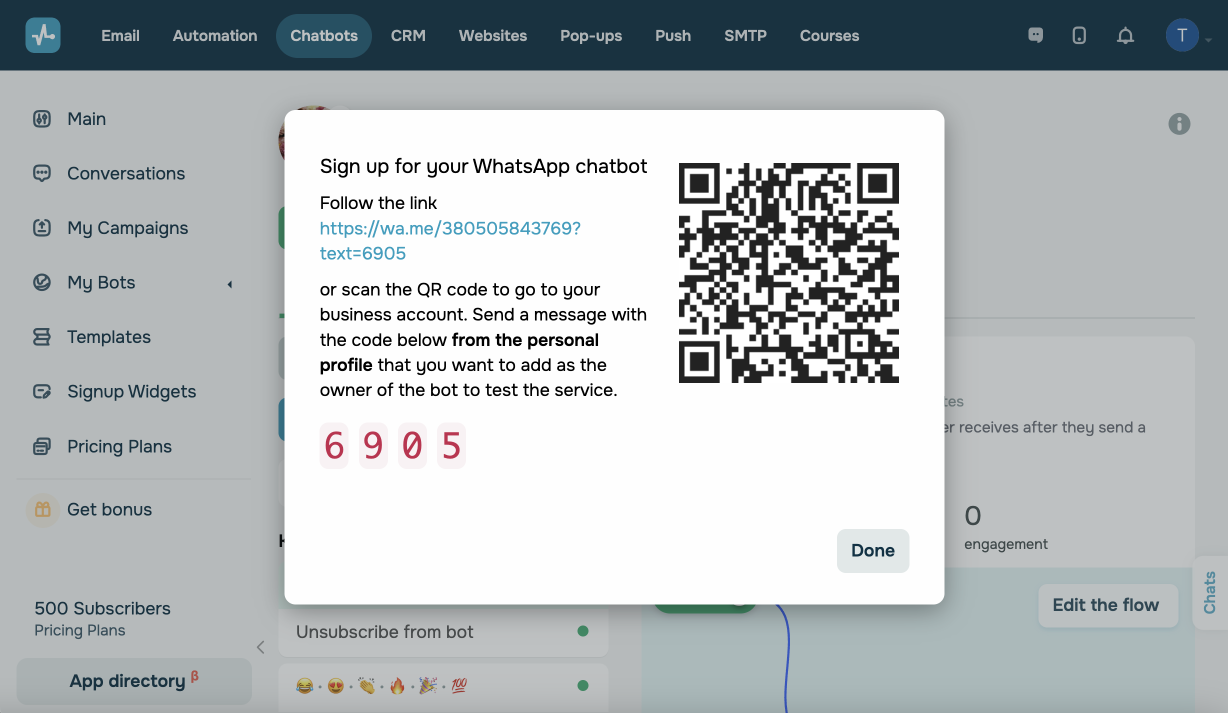
Como adicionar um proprietário de bot via código QR
- Faça login em sua conta pessoal do WhatsApp em seu telefone.
- Na área de trabalho, abra a página do bot do WhatsApp na SendPulse — você precisa ver uma janela modal com um código QR, conforme mostrado na captura de tela acima.
- Abra a câmera do telefone e aponte para o código QR para digitalizá-lo.
- Depois de abrir o aplicativo usando este link, o código que você precisa enviar será colado automaticamente no campo de entrada.
- Clique no ícone Enviar.
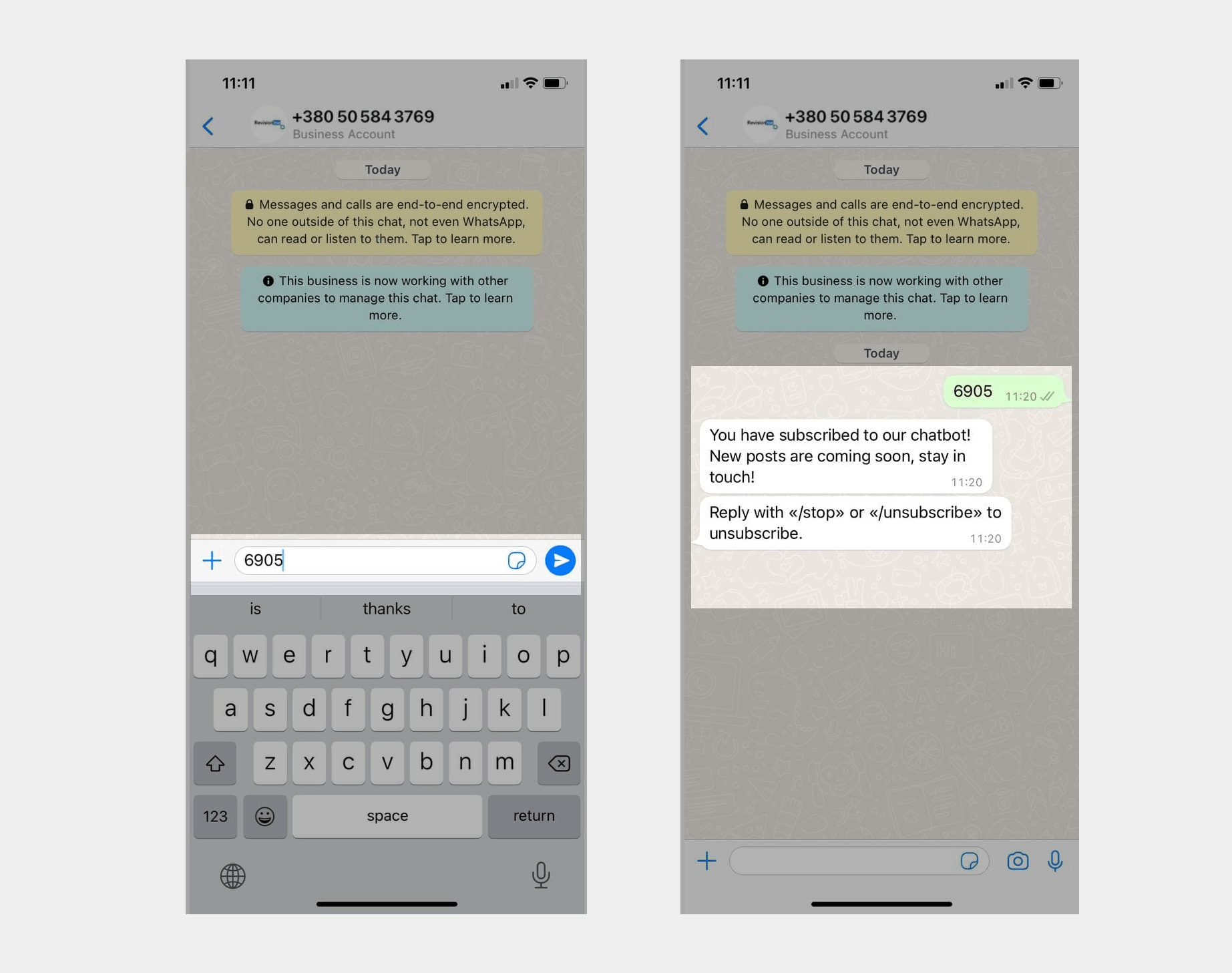
Se você configurar corretamente, receberá um fluxo de boas-vindas e a inscrição Proprietário será adicionada ao seu contato no painel de audiência do chatbot na SendPulse.
Em seguida, você pode começar adicionar modelos de mensagem, criação de boletins informativos personalizados e personalizando seus fluxos de chatbot.
Continue criando seu chatbot
A Mensagem de boas-vindas, Resposta padrão e Cancelar assinatura de fluxos estão disponíveis por padrão. Você também pode criar seus próprios gatilhos e fluxos.
Planeje as principais conversas que seu chatbot deve apoiar e, em seguida, crie fluxos dedicados usando elementos do criador de chatbots. Você também pode gerenciar ramificações de fluxo com base no comportamento do usuário usando os elementos Botão, Filtro e Agente de IA.
Saiba mais: Crie uma estrutura de chatbot e Dicas sobre design de fluxo de chatbot.
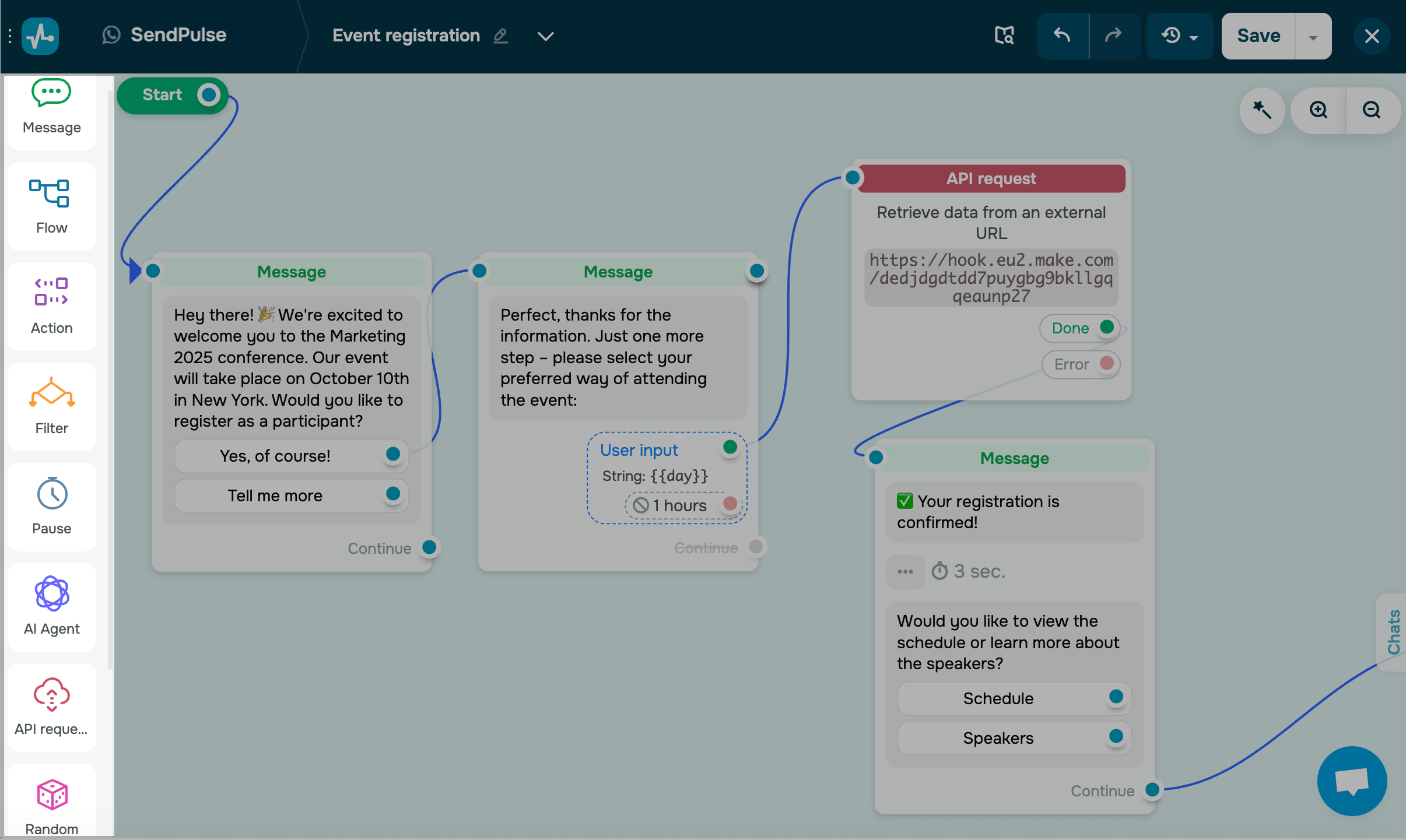
Você também pode usar a IA para gerar fluxos ou aplicar modelos prontos que correspondam aos seus objetivos. Isso pode reduzir significativamente o tempo gasto em brainstorming e planejamento de fluxo.
Depois de configurar seu chatbot e fluxos, você pode adicionar links de chatbot ao seu site ou pop-ups. Se você tiver uma lista de IDs de assinante (8–10 dígitos cada), poderá importá-la.
Você também pode acompanhar o comportamento do seu chatbot nas estatísticas da sua conta e conversar com os assinantes para analisar a jornada do usuário e melhorar a experiência do usuário.
Conecte o seu chatbot para WhatsApp.
Última Atualização: 08.06.2026
ou