O elemento de pop-up Imagem
Use este elemento para adicionar mais imagens ao seu pop-up, melhorar a experiência dos usuários ou atrair atenção.
Ao contrário do elemento Capa, o elemento Imagem não preenche seu pop-up.
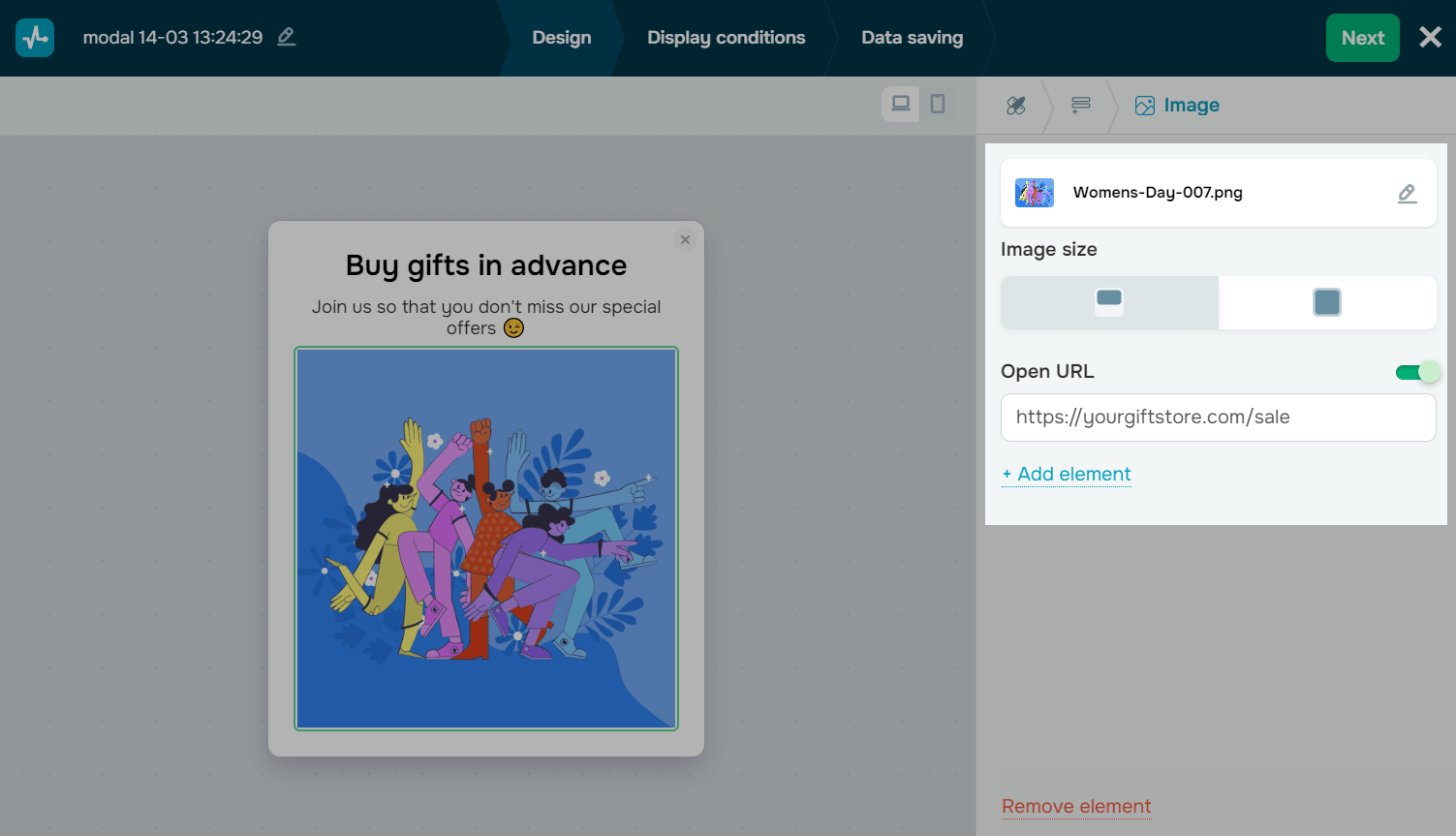
No criador de pop-ups, selecione o elemento Imagem e vá para as configurações.
Adicionar uma imagem
Clique em Subir imagem e selecione-a no gerenciador de arquivos.
Para gerar uma imagem usando IA, clique no ícone à direita do botão.
Personalize a imagem
Personalize sua imagem nas seções a seguir:
| Aparência |
Define como a imagem será exibida no seu pop-up. Escolha como a imagem deve aparecer. As opções são as seguintes: Ajustar (ícone à esquerda) mantém a imagem inteira dentro do pop-up. Preencher (ícone central) ajusta a imagem para ocupar todo o espaço disponível. Partes da imagem podem ser cortadas. Posição livre (ícone à direita) redimensiona e reposiciona a imagem, por exemplo, permitindo posicioná-la fora do pop-up. |
| Largura |
Define a largura da imagem em pixels. Aumente o valor para deixar a imagem mais larga que o pop-up. Disponível apenas para Posição livre. |
| Posição |
Define a posição da imagem em relação à posição padrão. Ajuste a posição para chamar mais atenção para a imagem. As opções são as seguintes: Y move a imagem para cima ou para baixo em pixels. Use valores negativos para mover para cima e positivos para mover para baixo. Rot. gira a imagem em graus. Disponível apenas para Posição livre. |
| Arredondamento |
Arredonda os cantos da imagem em pixels. |
| Abrir URL ao clicar |
Redireciona os usuários para uma página externa quando clicam no link. Use essa opção para banners e imagens promocionais em vez de adicionar um botão. Ative a opção Abrir URL ao clicar e adicione um link. |
Última Atualização: 11.02.2026
ou