Conecta modelos de IA a tu chatbot
Con SendPulse, puedes conectar modelos de IA a tu chatbot para analizar las entradas de los usuarios, determinar su intención y generar respuestas automatizadas que se ajusten a sus objetivos.
Por ejemplo, tu chatbot puede responder según el tono del mensaje, extraer datos estructurados de las respuestas de los usuarios o personalizar las recomendaciones de productos en función de las preferencias de los clientes. También puedes limitar el uso de la IA, activar el reconocimiento de voz y reutilizar las indicaciones en todos los flujos.
Veamos cómo conectar un modelo para su configuración posterior en el elemento Agente de IA.
Características de uso
Una vez que hayas integrado el modelo de IA en tu chatbot, los usuarios de los flujos de Respuesta estándar seguirán automáticamente la ruta Sí y recibirán respuestas generadas por IA. Por lo tanto, debes asegurarte de que los usuarios sepan que tu bot puede responderles. Por ejemplo, añade las normas de comunicación de tu bot a un flujo de bienvenida o de activación que añadas a tu menú.
Cuando se utiliza OpenAI con chatbots, la IA utiliza una biblioteca de información interna: procesa las solicitudes de los usuarios y ofrece los resultados directamente en el chat con el cliente. También puedes habilitar la búsqueda web, añadir tus propios archivos o integrar otras herramientas a través de n8n para recuperar datos de fuentes externas.
La IA no tiene mucha memoria. Al procesar una solicitud, solo se tienen en cuenta los últimos mensajes del usuario. En la configuración del modelo, puedes establecer el tamaño del contexto de la conversación. Te recomendamos que supervises las conversaciones de tu bot con los clientes para corregir sus prompts.
Puedes añadir un bot de OpenAI a tu grupo de Telegram. Podrás activar este bot utilizando @mentions, /commands, palabras clave y solicitudes de OpenAI si esta integración está habilitada.
Asegúrate de que tu bot tenga derechos de administrador en tu grupo de Telegram, incluyendo permisos para asignar otros administradores.
Más información: Cómo crear publicaciones en un canal de Telegram a través de un chatbot de SendPulse.
Configura la integración
Introduce tu clave API
Elige un bot y ve a Ajustes del bot > Integraciones. Junto a OpenAI*, haz clic en Activar.
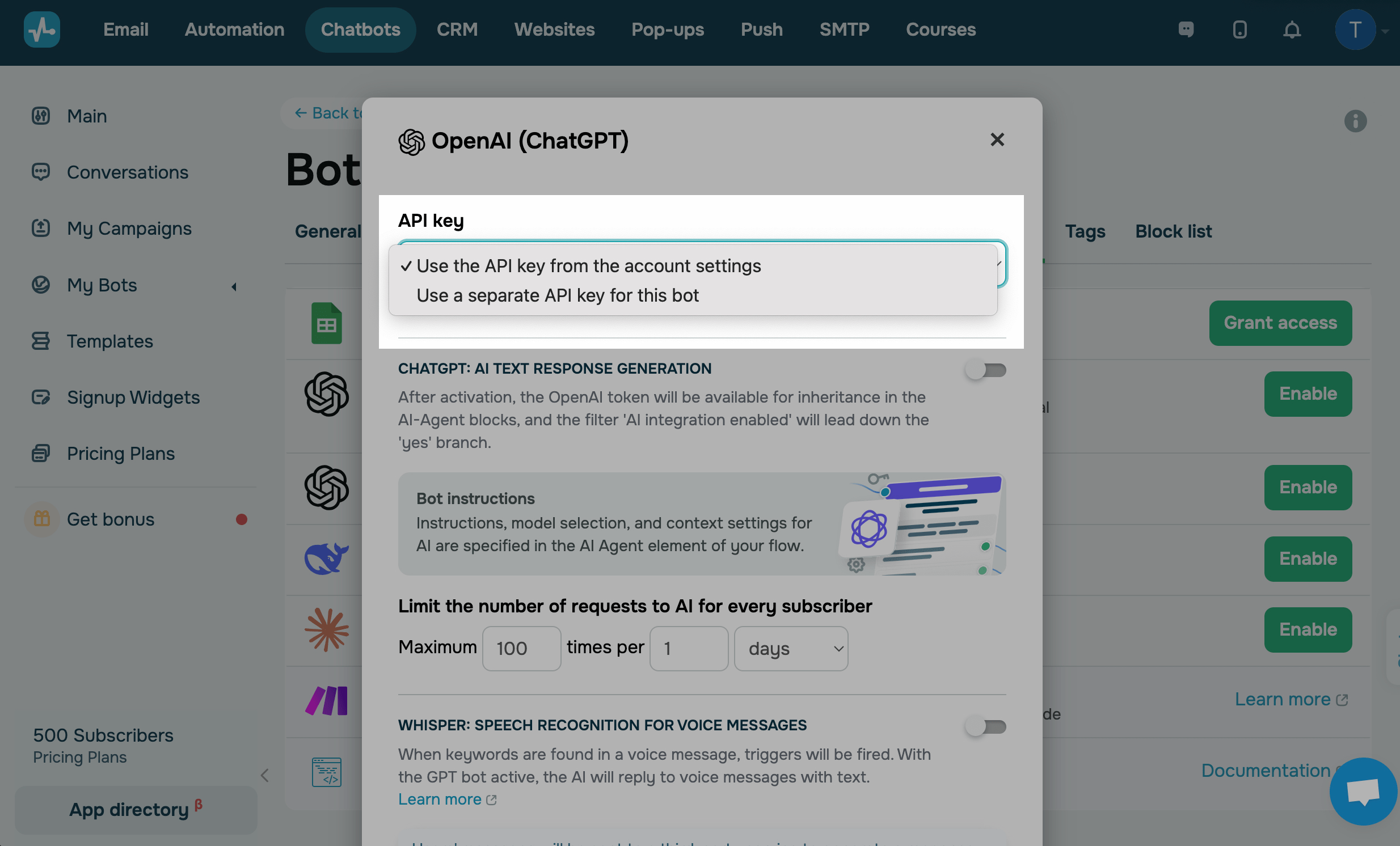
Selecciona un método de conexión.
| Utilizar el token de la configuración de la cuenta. | Si utilizas una cuenta OpenAI para diferentes herramientas de SendPulse, incluido el creador de chatbots, puedes añadir tu token a la configuración general de la cuenta. |
| Utilizar un token independiente para este bot | Si necesitas utilizar una cuenta OpenAI dedicada para tu chatbot actual, selecciona esta opción y, en el siguiente campo, introduce tu clave. |
*También puedes conectar los modelos DeepSeek, Claude y Gemini y seguir los mismos pasos que se describen aquí. Lee cómo obtener y copiar claves API: Integra ChatGPT con las herramientas de SendPulse, Integra DeepSeek con las herramientas de SendPulse, Integra Claude con las herramientas de SendPulse, Integra Google Gemini con las herramientas de SendPulse.
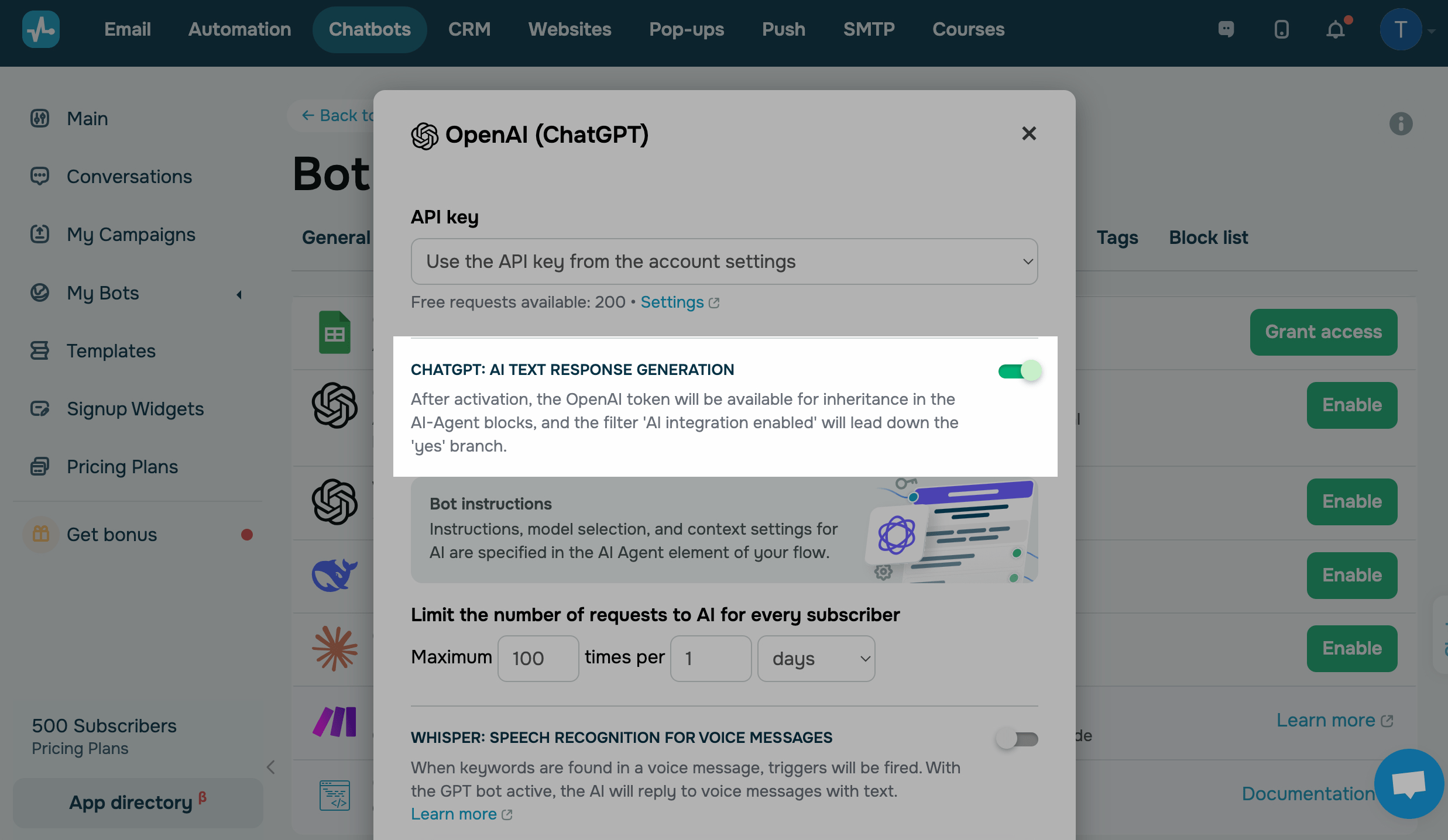
Habilita la generación de texto
Activa la opción de Generación de respuestas de texto con IA para que los usuarios sigan la ruta Sí y reciban respuestas generadas por IA en lugar de respuestas estándar. Tu token de OpenAI también estará disponible en el elemento Agente de IA.
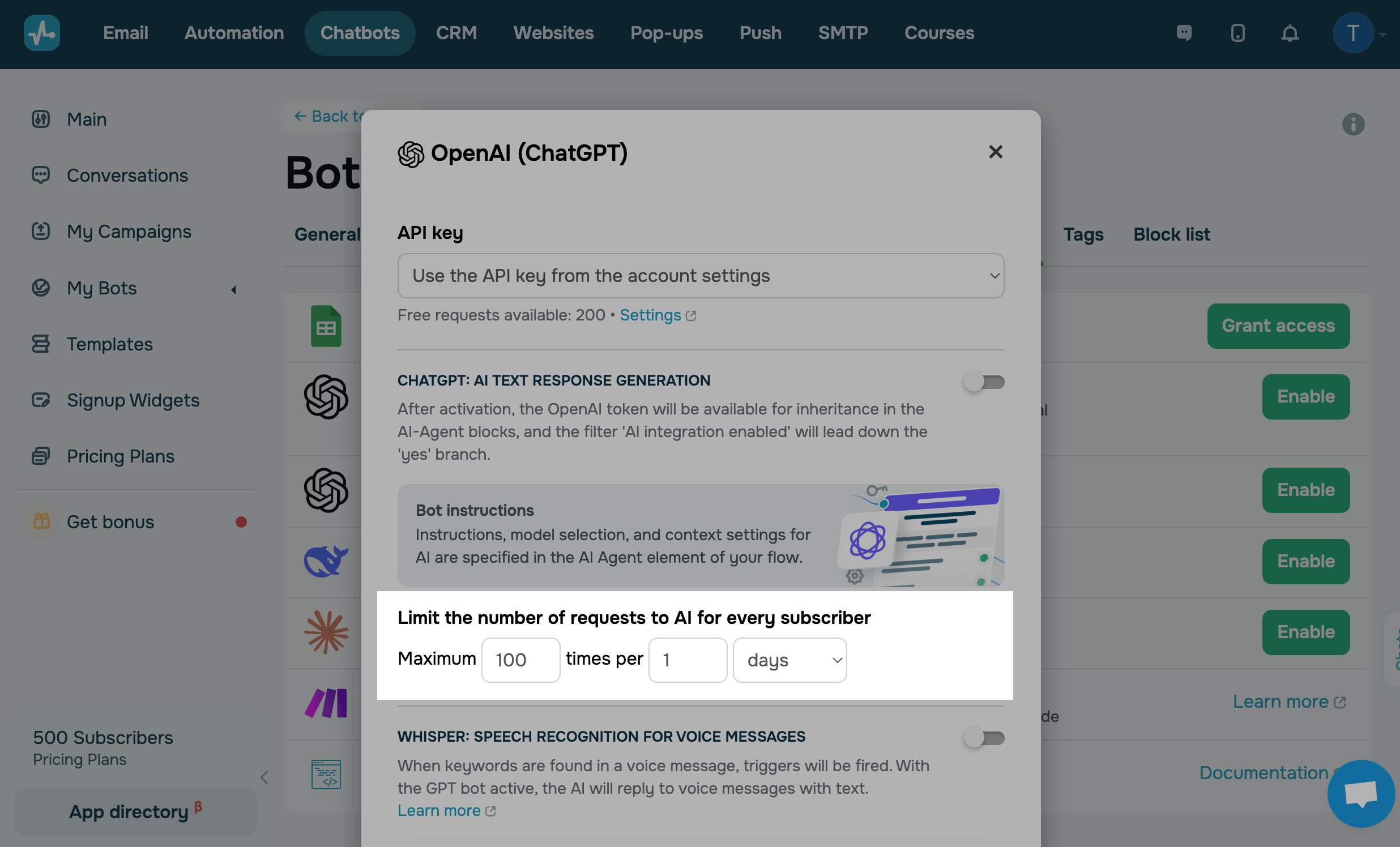
Limita el número de solicitudes de los suscriptores
Puedes establecer límites para evitar que los suscriptores envíen un número excesivo de solicitudes de pago a tu chatbot.
En el campo Limitar activación del bot de IA a un contacto, especifica un número de solicitudes y un número de días, horas o minutos en los que los usuarios pueden enviarlas.
Por defecto, un suscriptor puede enviar 100 solicitudes al día.
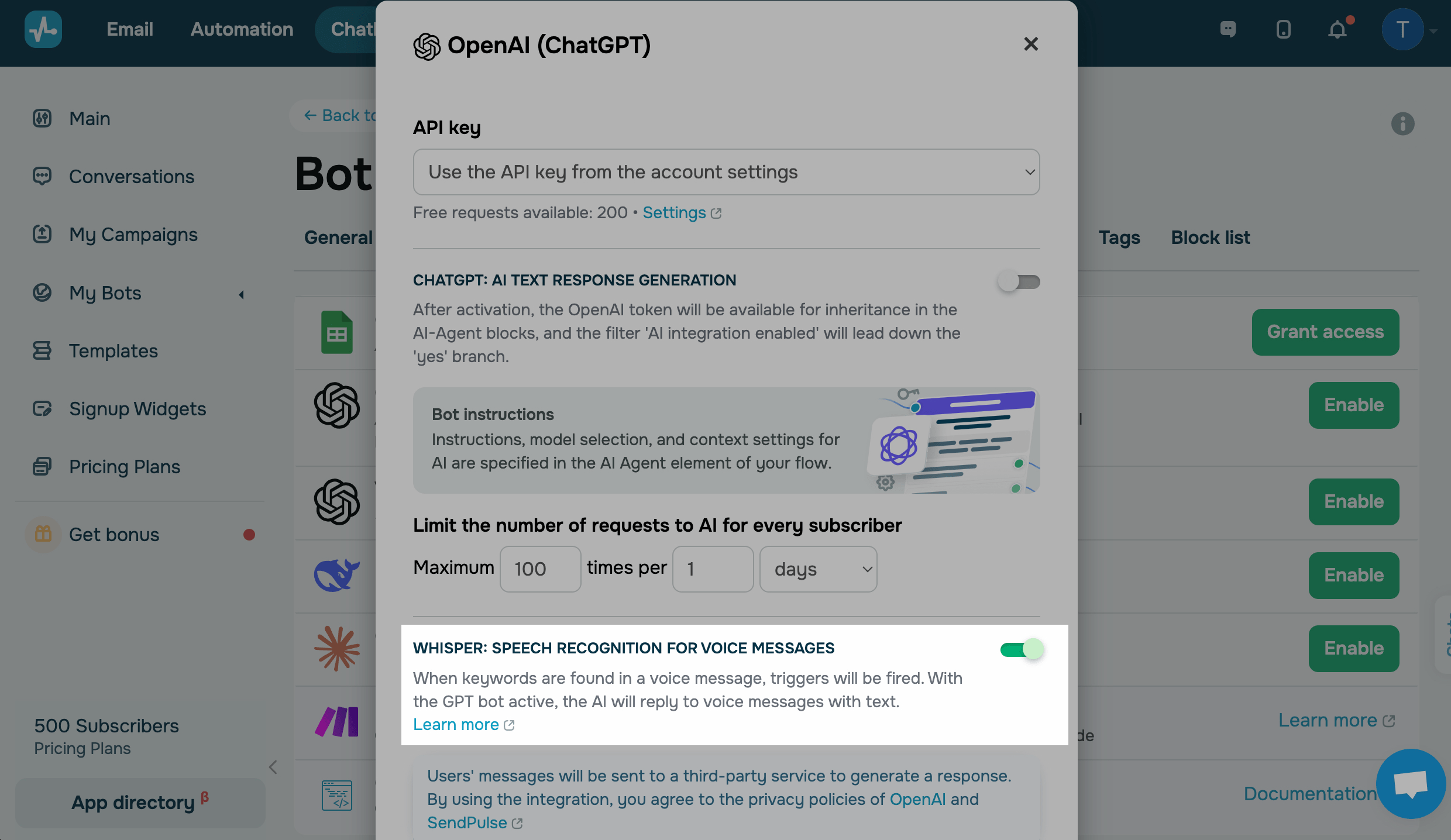
Habilita el reconocimiento de voz para mensajes hablados
Compatible con los modelos de IA de OpenAI.
Activa el Reconocimiento de voz para mensajes hablados para permitir que la IA procese mensajes de voz y responda con texto. Cuando detecta palabras clave, tu chatbot activa flujos relevantes.
Leer también: Cómo configurar el reconocimiento de voz de los mensajes de los suscriptores en tu chatbot.
Activa la integración
Después de rellenar los campos, haz clic en Activar y continúa configurando el modelo en el elemento Agente de IA.
Antes de guardar, debes habilitar la generación de texto o el reconocimiento de voz en los mensajes hablados.
Casos de uso
Veamos varios ejemplos de cómo se puede utilizar un chatbot con una integración OpenAI. Puedes ver más ejemplos en la página Ejemplos.
Si tienes un bot para un servicio con muchas funciones, puedes entrenarlo para que gestione de forma independiente las conversaciones con los clientes y genere respuestas a preguntas sobre tus productos y horarios de trabajo.
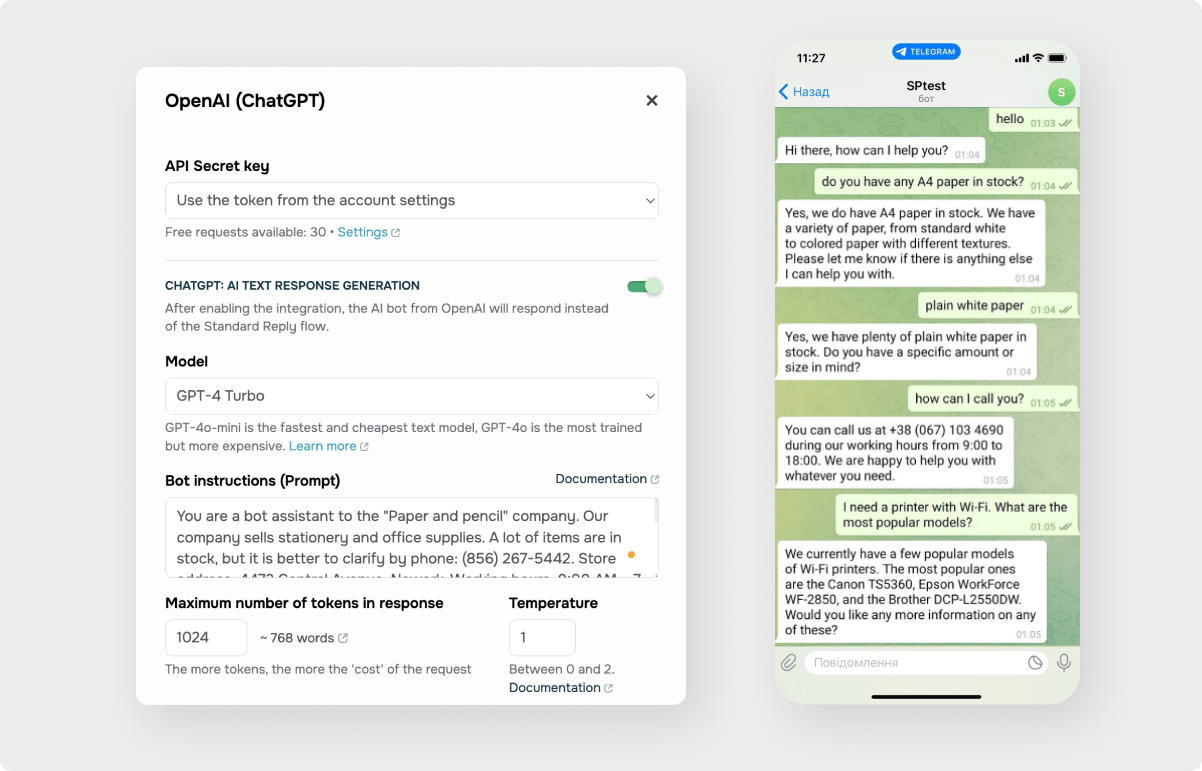
Para este ejemplo, el modelo ChatGPT utilizó 2048 tokens. Añadimos información breve sobre la empresa, su actividad y sus contactos. El bot puede desarrollar un diálogo basado en los datos recibidos.
Ejemplo de prompt: Eres un asistente bot de la empresa "Papel y lápiz". Nuestra empresa vende artículos de papelería y material de oficina. Tenemos muchos artículos en stock, pero es mejor que lo confirmes por teléfono: (856) 267-5442.
Dirección de la tienda: 4472 Central Avenue, Newark.
Horario de atención: de 9:00 a 19:00.
Utiliza el siguiente texto para responder a preguntas sobre la disponibilidad y el precio de los productos: "Lo comprobaremos y le responderemos".
Utiliza el siguiente texto para responder a preguntas no relacionadas con los suministros de oficina: "Lo siento, no tengo información al respecto".
Para el segundo ejemplo, recopilamos una base de datos de preguntas y respuestas frecuentes para limitar el alcance de las respuestas del bot y proporcionar información precisa sobre nuestros servicios.
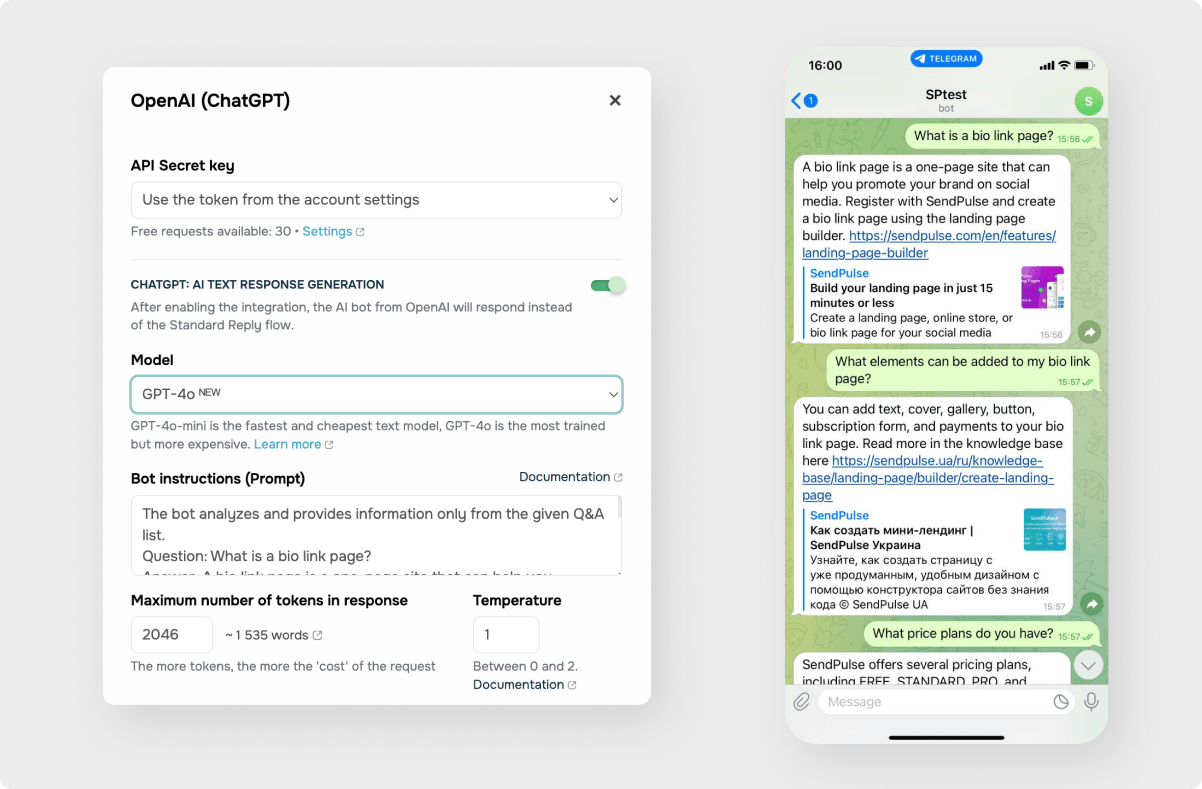
Para este ejemplo, el modelo utilizó 700 tokens. En el campo de Instrucciones del bot, añadimos preguntas y respuestas básicas. Los usuarios no tienen que formular estas preguntas textualmente, y la IA sabrá lo suficiente sobre tu negocio como para poder responder de forma natural.
Ejemplo de prompt: El bot analiza y proporciona información solo a partir de la lista de preguntas y respuestas proporcionada.
Pregunta: ¿Qué es una página de link en bio?
Respuesta: Una página de link en bio es un sitio de una sola página que puede ayudarte a promocionar tu marca en las redes sociales. Crea una cuenta en SendPulse y crea una página de link en bio utilizando el creador de landing pages Más información: https://sendpulse.com/latam/features/landing-page-builder
Pregunta: ¿Qué elementos se pueden añadir a mi página de link en bio?
Respuesta: Texto, portada, galería, botón, formulario de suscripción, pagos. Más información: https://sendpulse.com/latam/knowledge-base/landing-page/builder/create-landing-page#adding-elements
Última actualización: 28.02.2025
o