Элемент ИИ агент в чат-ботах
С помощью элемента ИИ агент вы можете подключать искусственный интеллект в нужный момент цепочки, чтобы разветвлять сценарий в зависимости от выполнения цели или действий пользователя, или сохранять пользовательские данные для персонализированных ответов.
К примеру, вы можете анализировать потребности и настроение пользователя в контексте переписки, обрабатывать полученные ответы и переводить цепочку на покупку или предоставлять индивидуальные рекомендации.
Рассмотрим, как добавить и настроить элемент ИИ агент.
Добавьте элемент
Перейдите в конструктор цепочек и добавьте элемент ИИ агент (AI Agent). Этот блок можно разместить в любом месте цепочки, включая начало, середину и конец сценария.
Если вы добавляете элемент впервые, добавьте токен в Настройках элемента.
В поле Инструкция для бота (Bot instructoins) введите текст с контекстом о компании, товарах или услугах, укажите формат подачи информации, а также добавьте примеры популярных вопросов и желаемых ответов. Вы также можете добавлять переменные для персонализации сообщений.
Подсказка может содержать особенности бизнеса, ограничения и стиль общения. Вы можете попросить ИИ анализировать намерения и предпочтения клиента и предлагать различные варианты в зависимости от ответов, чтобы сделать взаимодействие с пользователем более персонализированным и подтолкнуть к нужному результату.
К примеру, если клиент чувствует себя прекрасно, предложите ему бонус или акцию. Если он настроен нейтрально, подберите полезную информацию. А если он в плохом настроении, проявите эмпатию и предложите помощь.
Обратите внимание: если в цепочке несколько элементов ИИ агент, инструкцию для бота нужно повторять в каждом из них. Чтобы не дублировать информацию, часть инструкции можно использовать через сохраненную глобальную переменную.
Настройте режим выполнения
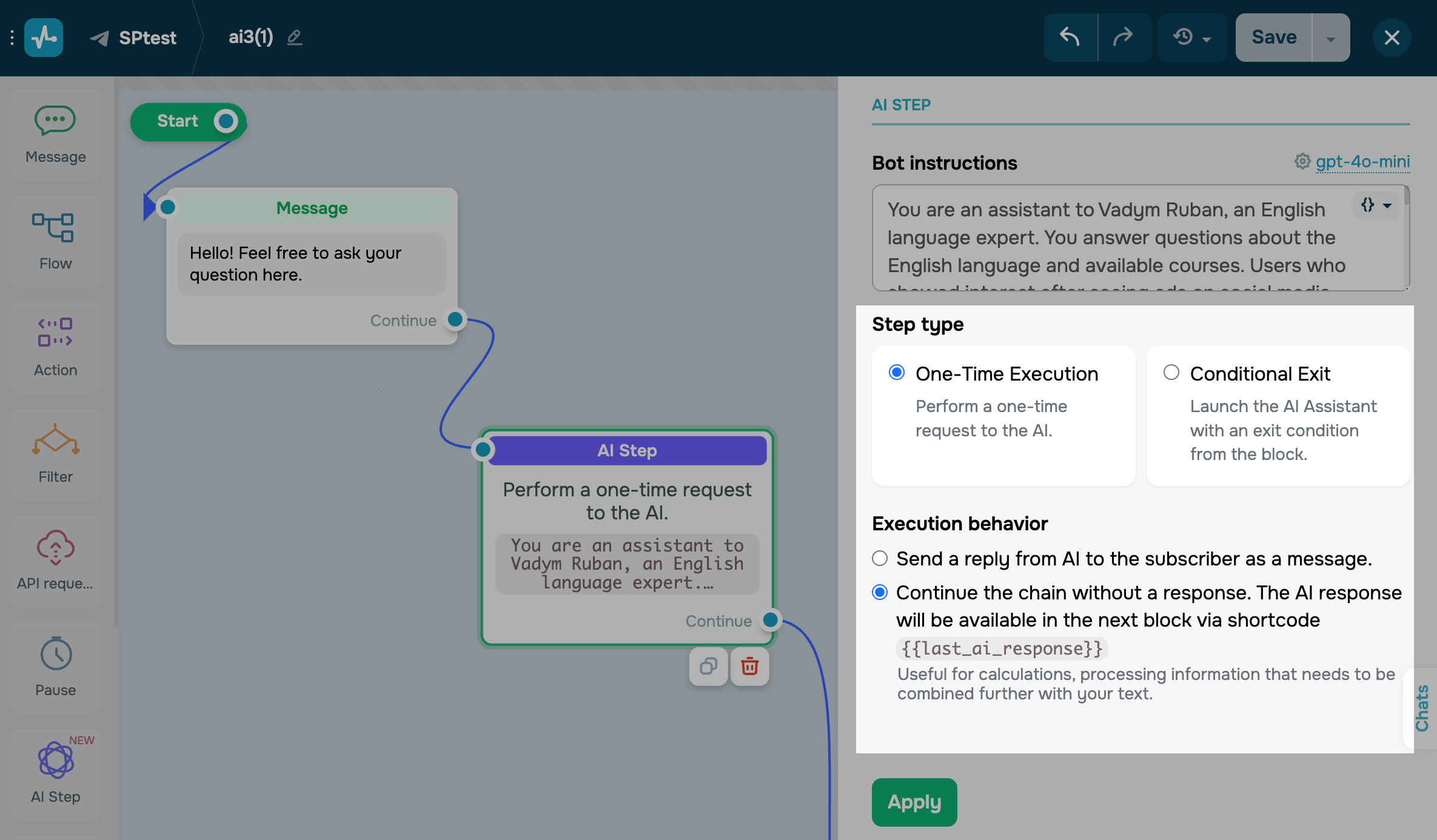
В блоке Тип шага (Step type) выберите режим выполнения элемента. В зависимости от типа, вы увидите дополнительные настройки.
Разовое выполнение
Этот режим подходит для простых сценариев, когда бот должен сразу сгенерировать ответ и передать его пользователю. К примеру, вы можете подсчитать выражение или перевести нужную информацию.
В поле Поведение выполнения (Execution behavior) выберите одно из следующих действий:
| Отправить подписчику ответ от AI (Send a reply from AI to the subscriber as a message) | Используйте, чтобы отправить ответ пользователю сразу при попадании в элемент. |
| Продолжить цепочку без ответа (Continue the chain without a response) | Используйте для передачи данных в следующий блок.
Вы можете обработать ответ и добавить его к своему тексту в следующем блоке Сообщение с помощью шорткода |
Условный выход
Этот режим позволяет настроить элемент так, чтобы бот ожидал выполнения заданной цели в установленный промежуток времени перед тем, как выйти из элемента и продолжить цепочку.
Если сработает другой триггер бота, пользователь выйдет из блока обратно в сценарий цепочки, а искусственный интеллект не будет ожидать ответа в элементе ИИ агент.
В поле При попадании на блок (When hitting the block) выберите, когда запускать ИИ.
| Бот ИИ пишет первым (The AI bot writes first) | Используйте, чтобы бот сразу инициировал диалог, например, для приветственного сообщения или предложения пройти тест. |
| Ожидать входящего сообщения (Waiting for incoming message) | Используйте, чтобы бот ждал первого сообщения от пользователя. Подходит для случаев, когда вам нужно обработать запрос или собрать дополнительную информацию перед началом взаимодействия. |
В блоке Установить цели как условия выхода (Set goals as exit conditions) укажите, что считать выполненной целью для перехода в следующий блок. Вы также можете добавлять переменные для создания динамической цели — для каждого пользователя будет разное значение в зависимости от наличия переменных, когда пользователь попал в элемент ИИ агент.
Например, определить, что хочет пользователь или к оформлению какой покупки он уже готов. Такие цели помогают ИИ понимать намерения пользователя и предлагать релевантные решения.
ИИ-модель должна понимать, какие намерения или действия подписчика нужно отслеживать и какие данные искать для сохранения.
Чтобы избежать ошибочных срабатываний, важно четко формулировать условия и критерии сохранения данных, избегая общих формулировок.
Например, для условия лучше использовать конкретные формулировки:
✅ Точно: «Когда пользователь предоставил номер телефона в международном формате или этот номер уже известен»
❌ Абстрактно: «Получили телефон»
Чем более четко задано условие или описание переменной, тем выше точность сценария и меньше вероятность ложных срабатываний.
Чтобы чат-бот сохранил нужную информацию от пользователя в переменную для использования в следующих элементах цепочки, нажмите Сохранить данные из ответа пользователя (Save data from user reply). В первом поле введите описание, какую информацию из ответа пользователя искать, а во втором поле выберите переменную из аудитории вашего чат-бота.
Для описания данных для сохранения необходимо указать информацию, по которой ИИ-модель точно сможет понять, какие данные искать и как их нужно форматировать. Например, если пользователь выбирает определенный товар и способ доставки, введите следующее:
✅ Точно: «Названия товаров в заказе, разделённые запятыми, и количество, указанное в [квадратных скобках]»
❌ Абстрактно: «Товар»
✅ Точно: «Адрес доставки заказа: город, почтовый индекс (необязательно), улица, номер дома»
❌ Абстрактно: «Адрес доставки»
При выборе переменной обращайте внимание на тип данных. Для сохранения чисел с последующими возможностями модификаций выбирайте переменную с типом Число, для дня записи — Дата, для текстовых данных — Строка. Приведение данных в нужный тип будет происходить автоматически зависимо от типа данных в переменной.
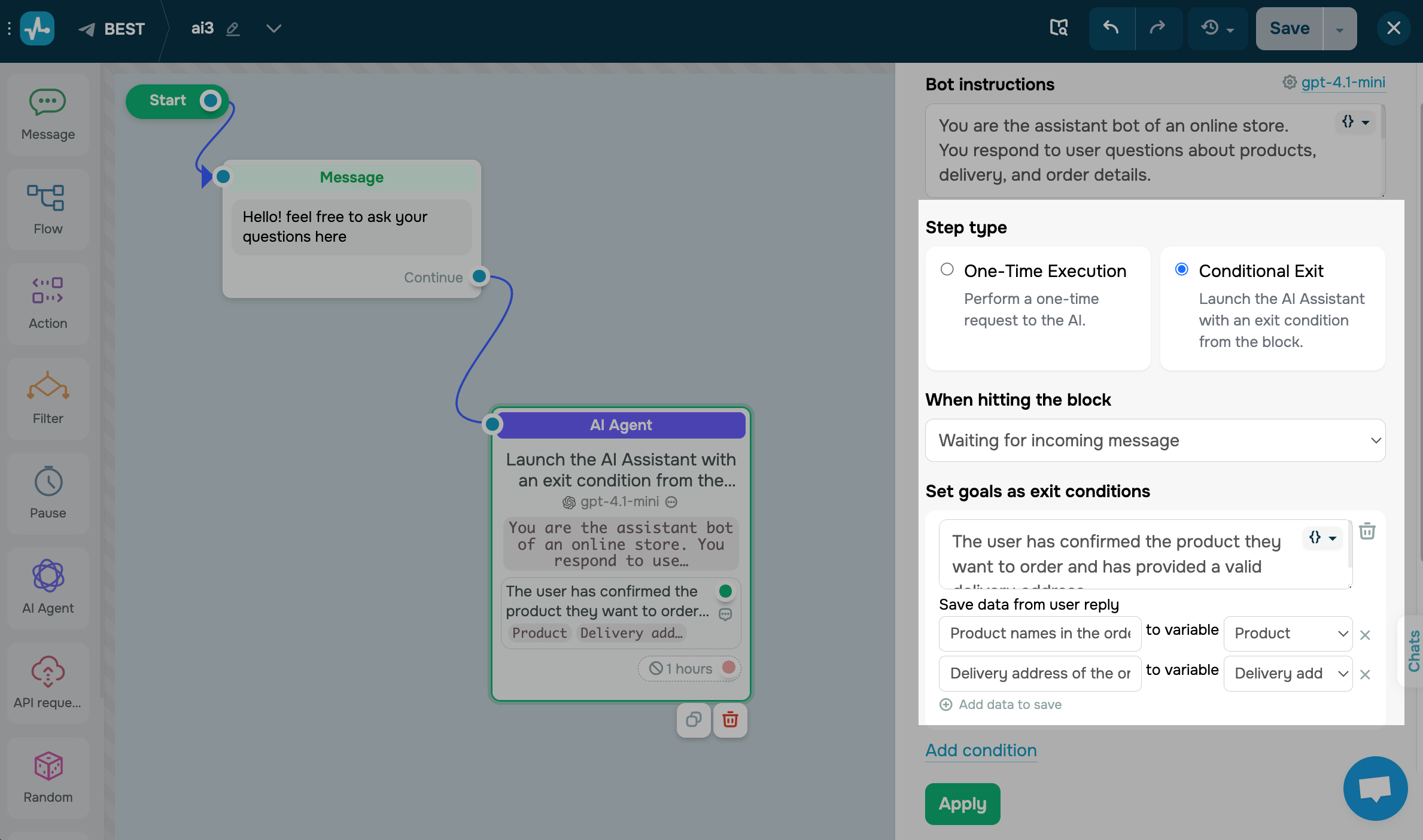
В блоке Оставаться в блоке максимум (Stay in block maximum) укажите максимальное время работы блока. К примеру, если у вас стоит 1 час, а пользователь отправит первое сообщение через 59 минут, то через 1 минуту он все равно выйдет из блока и следующие сообщения уже не будут отслеживаться ИИ агентом.
В поле Поведение выполнения (Execution behavior upon exit condition trigger) выберите одно из следующих действий:
| Отправить подписчику ответ от AI (Send a reply from AI to the subscriber as a message) | Используйте, чтобы отправить сгенерированный от ИИ ответ пользователю сразу. |
| Продолжить цепочку без ответа (Continue the chain without a response) | Используйте, чтобы не отправлять ответ пользователю, а применить данные в другом блоке со своим сообщением.
Вы можете обработать ответ и выдать его в следующем блоке Сообщение с помощью шорткода |
Настройте модель
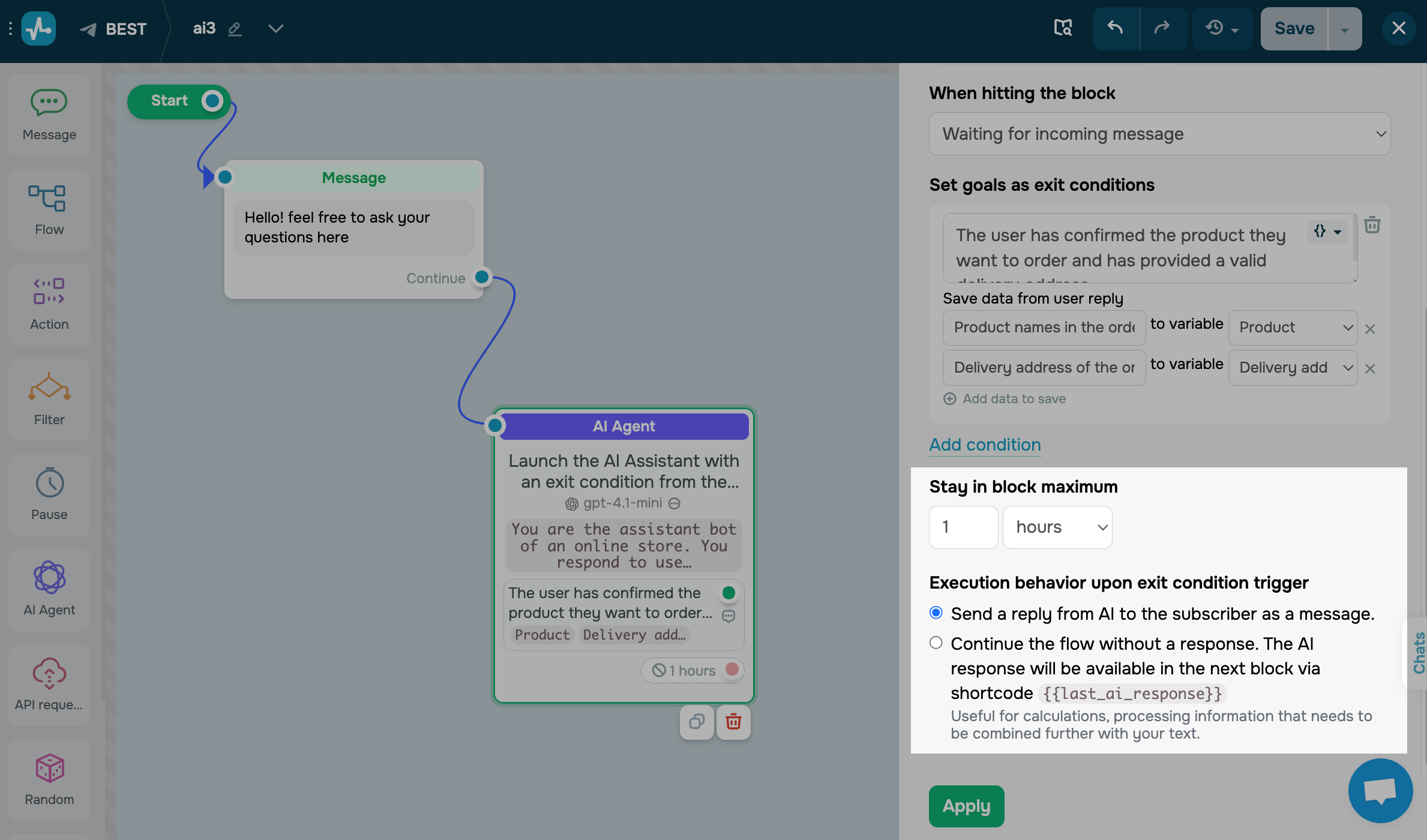
Чтобы настроить модель ИИ, нажмите на её название в правом верхнем углу и заполните поля. При необходимости можно включить дополнительные параметры.
Читайте подробнее: Как настроить модель ИИ в чат-боте.
После заполнения всех полей нажмите Сохранить (Save).
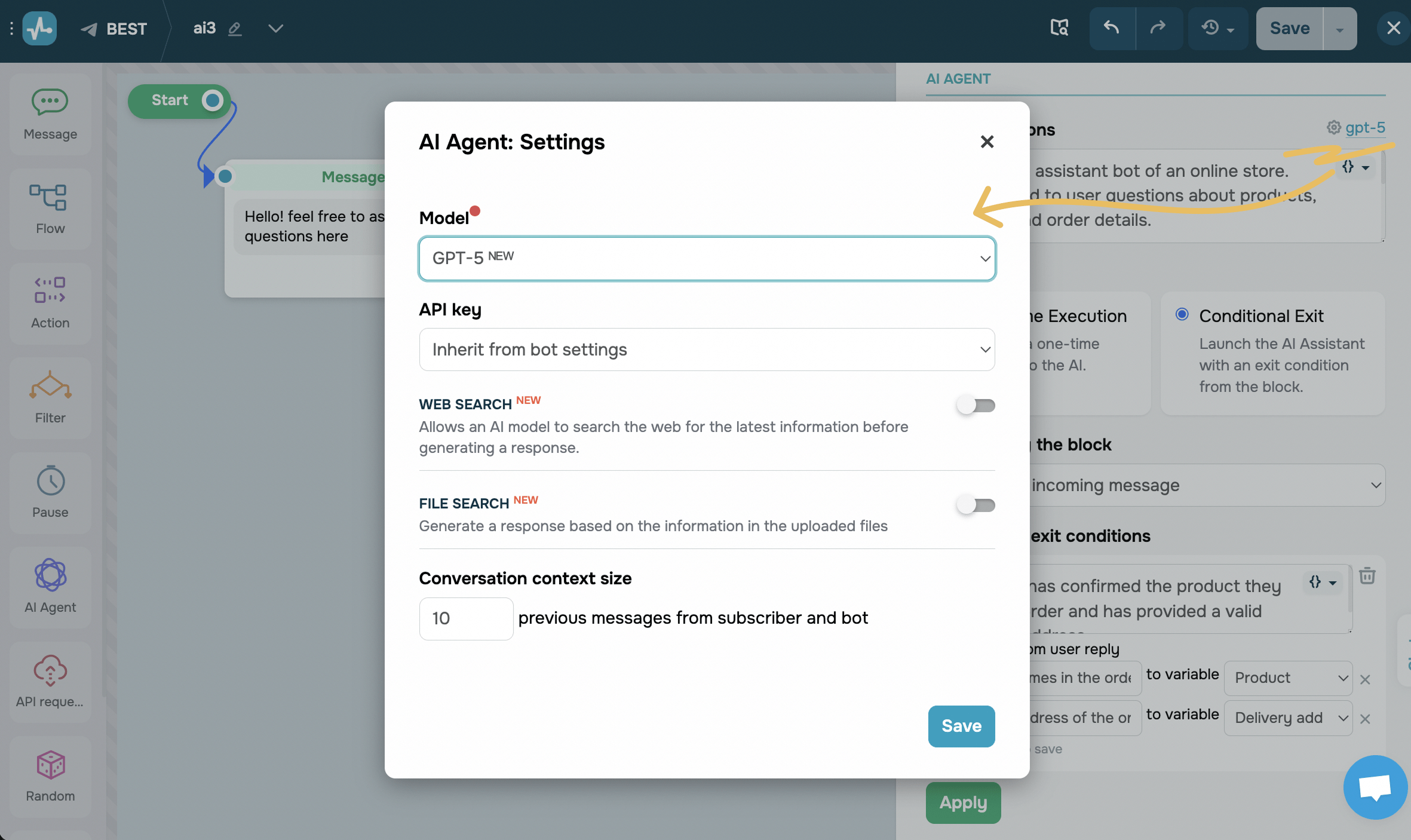
После заполнения всех полей нажмите Применить (Apply), чтобы сохранить настройки.
Продолжите сценарий
Разделите сценарий по точкам выхода, чтобы адаптировать цепочку к действиям пользователя и сделать взаимодействие с ботом более естественным.
Если ИИ агент достиг поставленной цели, используйте ветку по зеленой точке для продолжения сценария. Например, когда пользователь согласился на предложение, предоставил данные или записался на вебинар, вы можете добавить новые элементы к сценарию, чтобы отправить подтверждение, предложить дополнительные услуги или запросить оплату.
Если время ожидания ответа истекло и пользователь не выполнил целевое действие, сценарий автоматически перейдет на ветку по красной точке. Это позволит корректно завершить текущий шаг или отправить уведомление, чтобы напомнить о возможности продолжить взаимодействие.
Такое разветвление помогает боту учитывать разные варианты поведения пользователей и адаптировать цепочку к контексту общения.
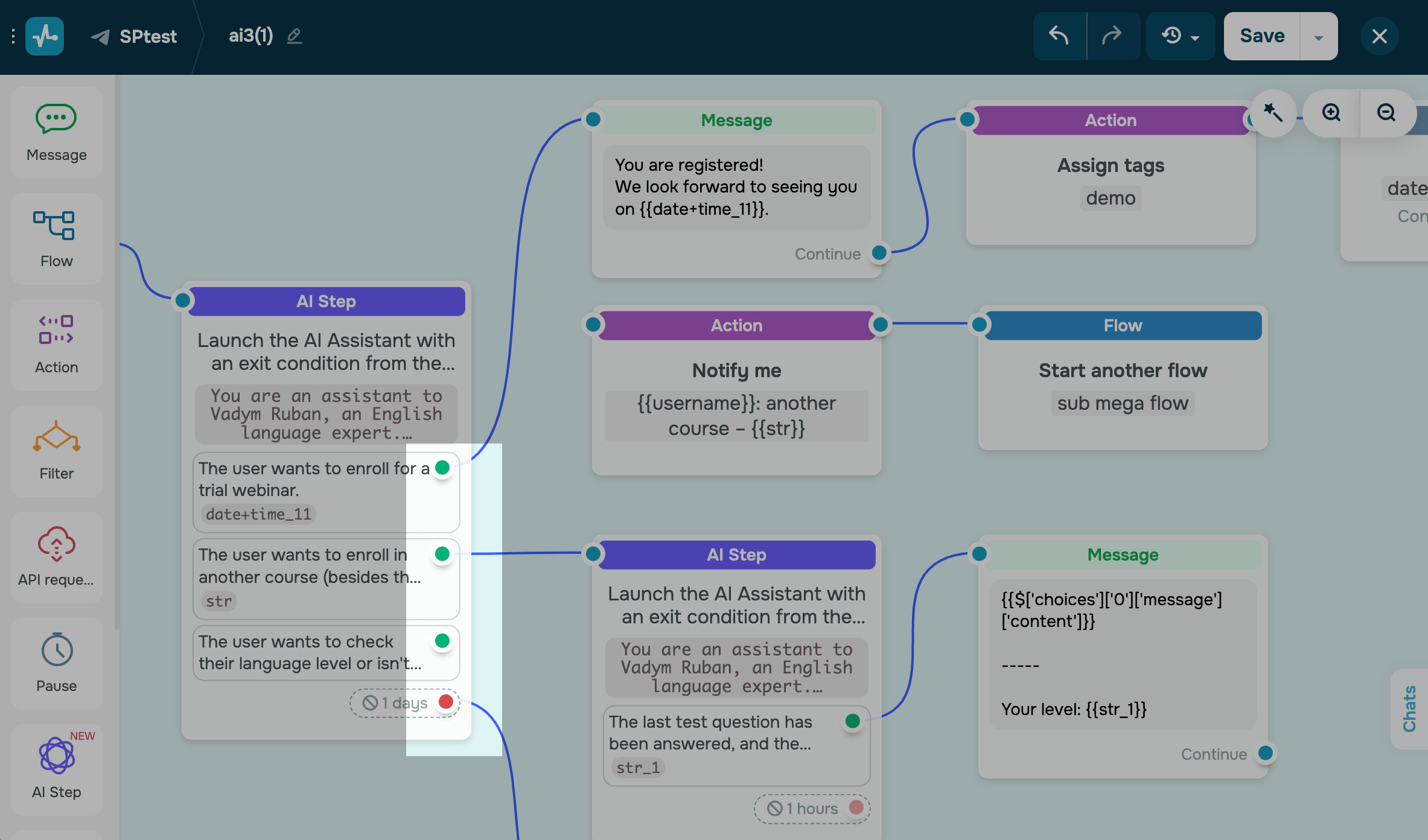
Далее добавьте блоки по каждой ветке сценария. К примеру, если пользователь указал, что хочет записаться на демо, и вы сохранили эту информацию, вы можете отправить ему сообщение с подтверждением и добавить нужный тег через действие. Чтобы еще больше персонализировать общение, добавьте Фильтр и выберите условия.
Также вы можете запустить еще один элемент ИИ агент, чтобы уточнить детали или предложить несколько опций по запросу пользователя. Также можно отправить запрос через API или интеграцию с Google Sheets, чтобы уточнить наличие или статус товара, а затем вернуть ответ в чат, указав сторонние данные в инструкции через переменные.
Протестируйте цепочку
Чтобы проверить работу сценария, нажмите Сохранить и отправить себе в правом верхнем углу конструктора. Чтобы отправить цепочку другому человеку, закройте конструктор и в панели управления цепочкой нажмите Ссылка на запуск цепочкой.
Для тестирования срабатывания условий иногда необходимо сбросить контекст переписки. Это можно сделать, отписавшись от бота командой /stop и повторно подписавшись командой /start.
Проверьте статус пользователя
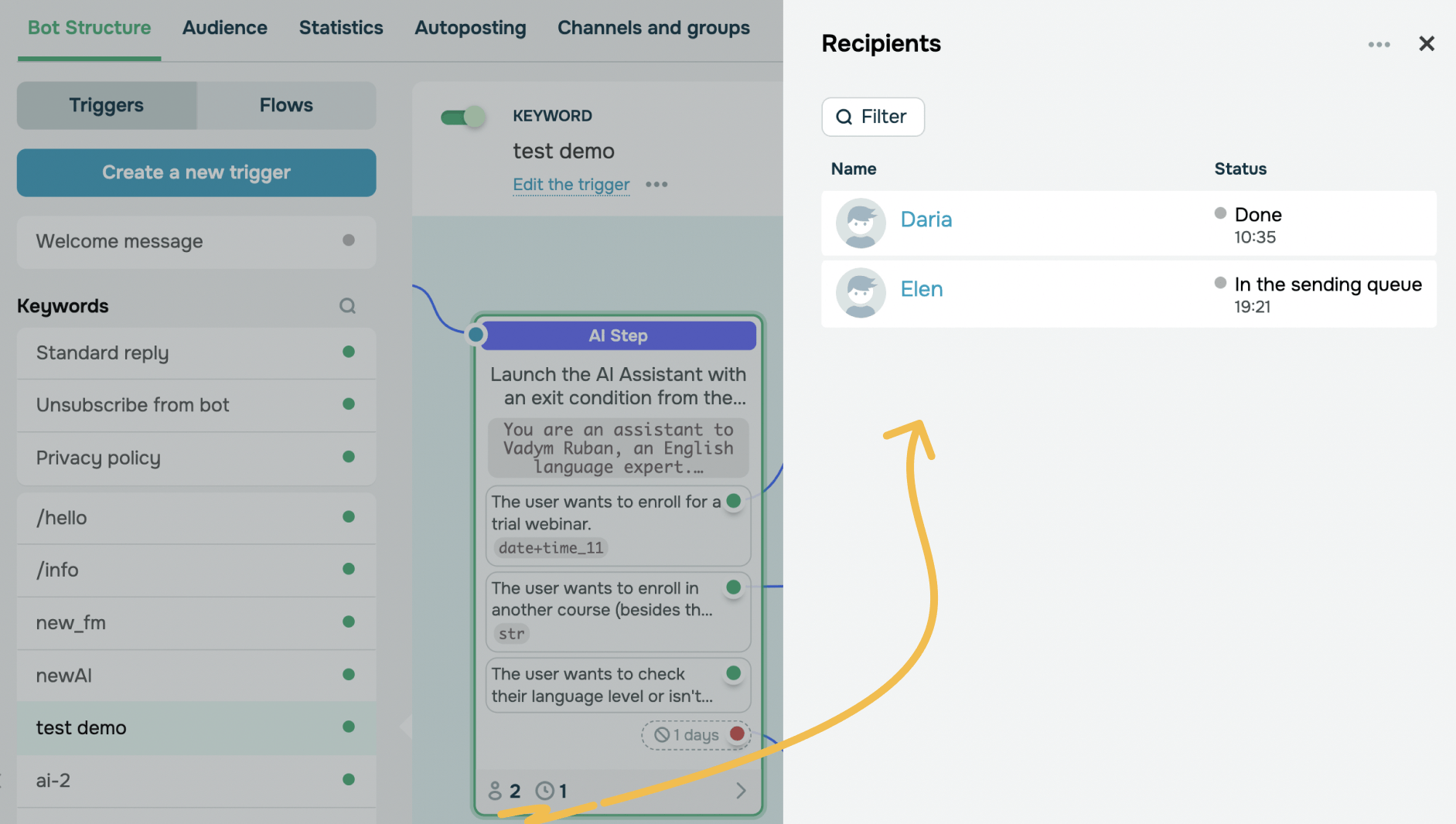
Чтобы просмотреть, кто из подписчиков уже прошел или еще находится в блоке ИИ агент, выйдите в режим просмотра цепочки и нажмите на цифру внизу блока.
При общении с подписчиком в чате вы также можете приостанавливать цепочки с ИИ агентом, чтобы он не перебивал ваше общение.
Обновлено: 16.01.2025
или