Как просматривать историю сообщений
Чтобы отвечать подписчикам в чате и контролировать, как бот взаимодействует с аудиторией, важно видеть полную историю переписки. Это помогает понять контекст, проверить корректность сценария и при необходимости вмешаться вручную.
Например, если пользователь жалуется, что бот не ответил на его вопрос, менеджер может просмотреть историю чата, увидеть, на какие действия была реакция, сработали ли все цепочки, были ли отклики на сообщения, а также вмешивался ли кто-то из команды.
В этой статье рассмотрим, какая информация доступна в истории чата и как она может отличаться в зависимости от соцсети.
Обзор истории
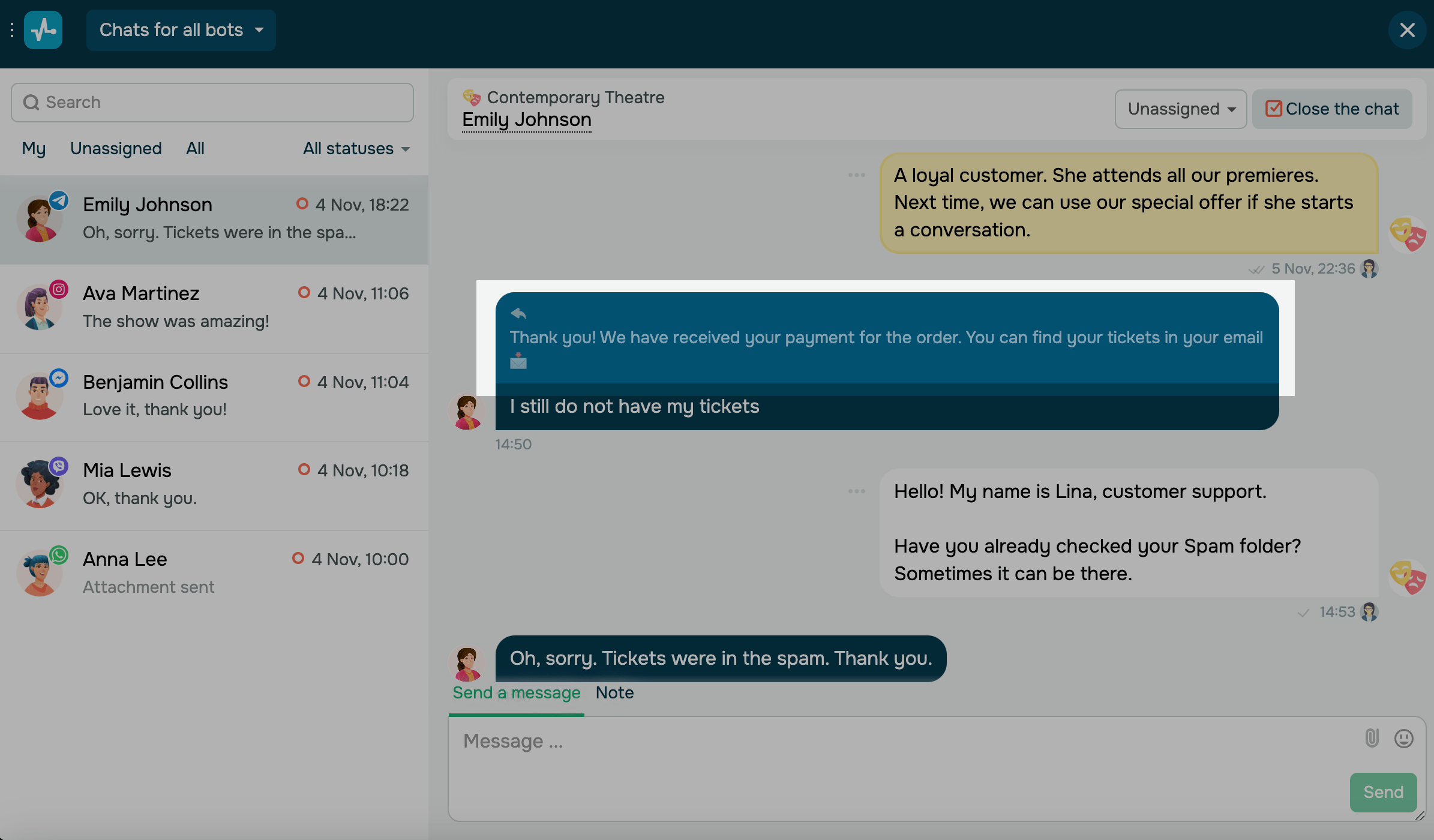
В окне каждого чата отображается вся переписка с пользователями, включая ответы бота на действия подписчика. Это помогает понять, на какие именно события бот отреагировал, были ли сбои в сценарии и какие вопросы задавал подписчик.
История включает:
- сообщения от пользователя — запросы, ответы, реакции, нажатия кнопок;
- ответы бота — все сообщения, которые бот отправил в ответ на действия подписчика. Рядом с такими сообщениями будет указано имя бота;
- ответы менеджера — все сообщения, которые менеджер отправил вручную через чат. Рядом с сообщением будет отображено имя менеджера;
- взаимодействия с элементами — например, если подписчик нажал кнопку в сообщении, это также отобразится в истории как сообщение от подписчика с названием кнопки;
- системные сообщения — в зависимости от платформы могут показываться технические детали (например, источник перехода, упоминание в сторис, тема диалога и т. д.).
Статус сообщений
В чат‑ботах Instagram, WhatsApp, Facebook и Онлайн‑чате под сообщением можно отследить его статус:
| Отправлено | Одна серая галочка. |
| Доставлено | Две серые галочки. |
| Прочитано | Две синие галочки. |
Также у бота WhatsApp и Telegram вы можете увидеть статус Отклонено и причину, по которой сообщение не было доставлено.
Вы можете увидеть иконку цепочки рядом со статусом сообщения, а также с датой и временем. Чтобы перейти к элементу цепочки, из которого было отправлено сообщение, нажмите на неё.
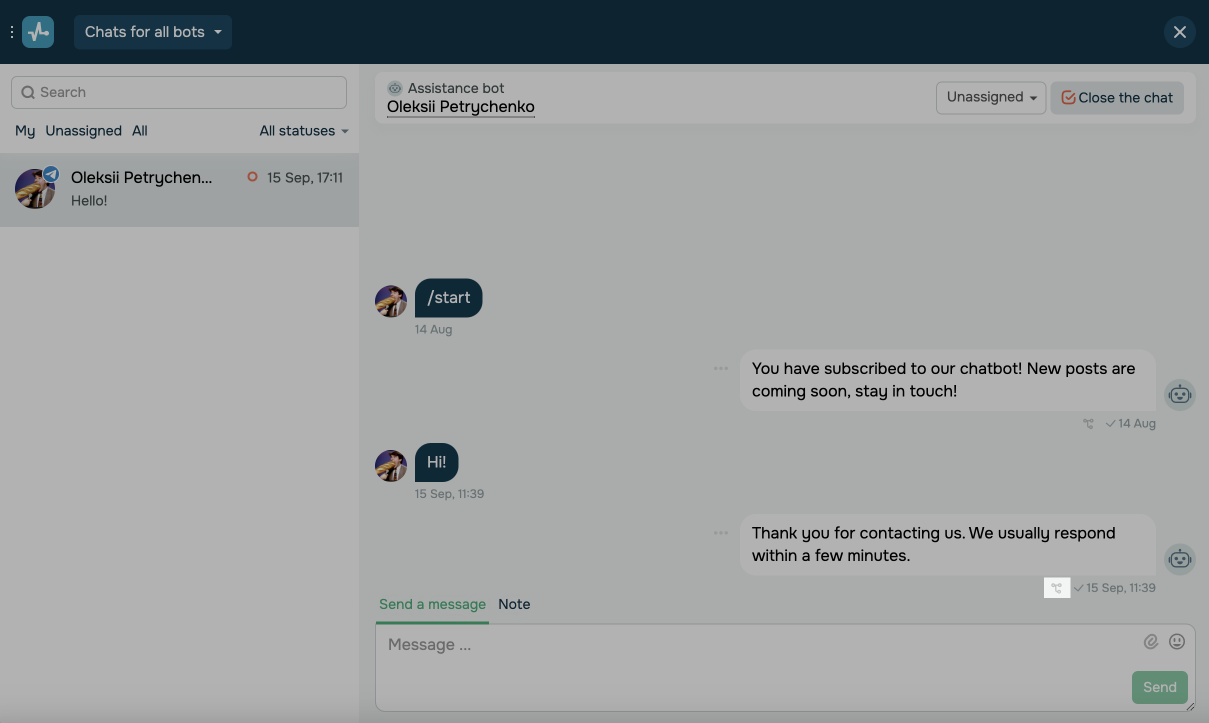
Если бот ответил пользователю в элементе ИИ Агент, это сообщение также будет помечено соответствующим образом.
Особенности разных соцсетей
В диалогах в зависимости от социальной сети доступны дополнительные сведения и действия при отправке сообщений.
| Telegram | Онлайн‑чат | Viber | ||||
| Просмотр в сообщении от подписчика: | ||||||
| Отображение реакций | ✓ | ✓ | ✓ | ✓ | × | × |
| Метка редактирования | ✓ | × | × | × | × | × |
| Переход из рекламы | × | ✓ | ✓ | ✓ | × | × |
| Комментарии к постам | × | ✓ | ✓ | × | × | × |
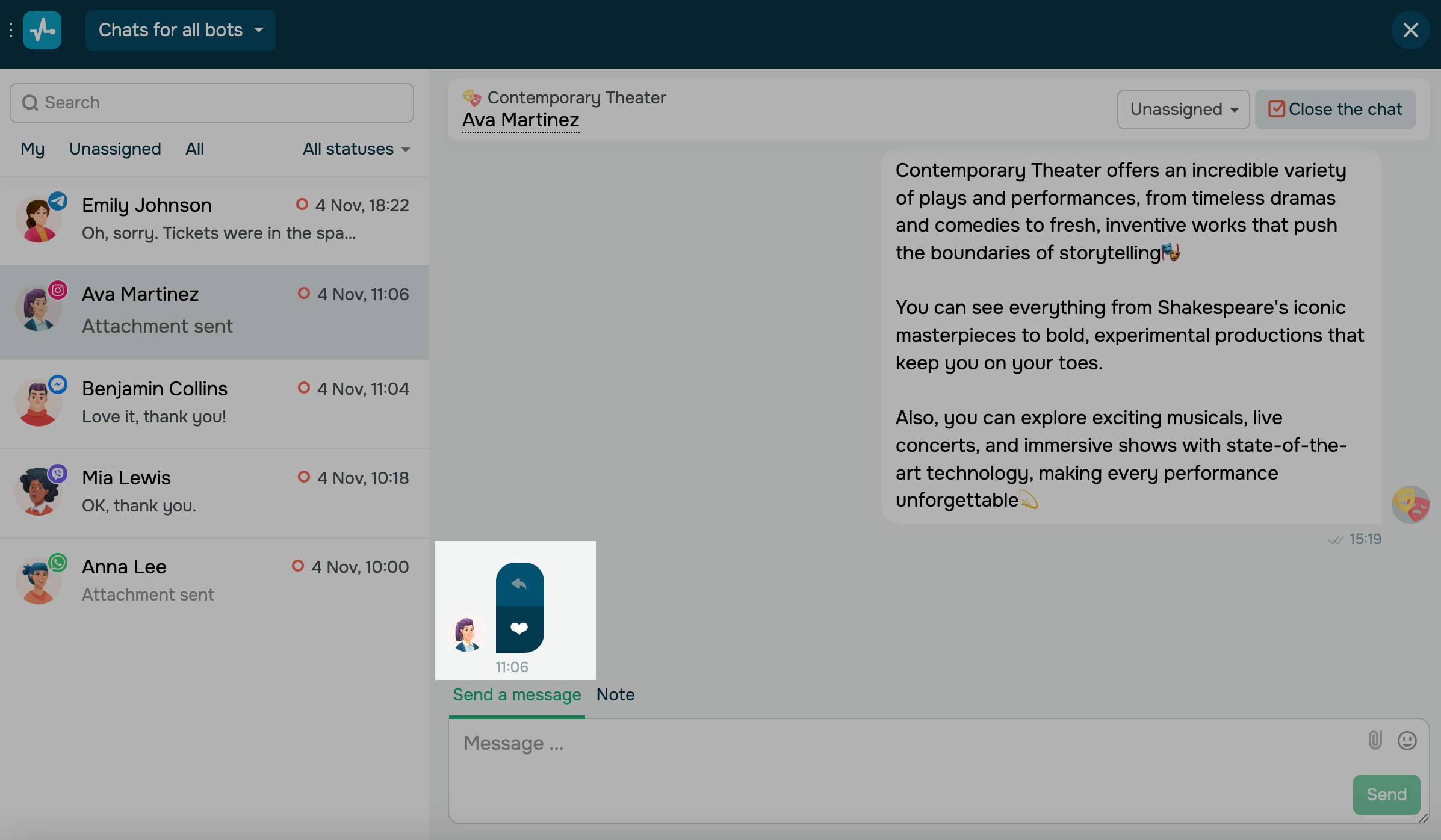
| Отображение цитат | ✓ | ✓ | ✓ | ✓ | × | × |
| Заказ из каталога WhatsApp Business | × | × | × | ✓ | × | × |
| Тема группового чата в Telegram | ✓ | × | × | × | × | × |
| Упоминание в сторис Instagram | × | × | ✓ | × | × | × |
| Доступные действия для менеджера: | ||||||
| Удаление сообщений | В течение 48 часов | × | × | × | × | × |
| Редактирование сообщений | ✓1 | × | × | × | × | × |
| Поставить реакцию | ✓ | × | × | ✓2 | × | × |
| Цитирование сообщения подписчика | ✓ | × | × | ✓2 | × | × |
1 Редактировать можно только те сообщения, которые были отправлены из чата.
2 Доступно только в рамках окна поддержки.
Источник исходного сообщения
Сообщения могут отправляться и из других сервисов, например, Facebook Business Inbox. Чтобы ограничить такие сообщения, зайдите в их настройки и отключите автоматические ответы.
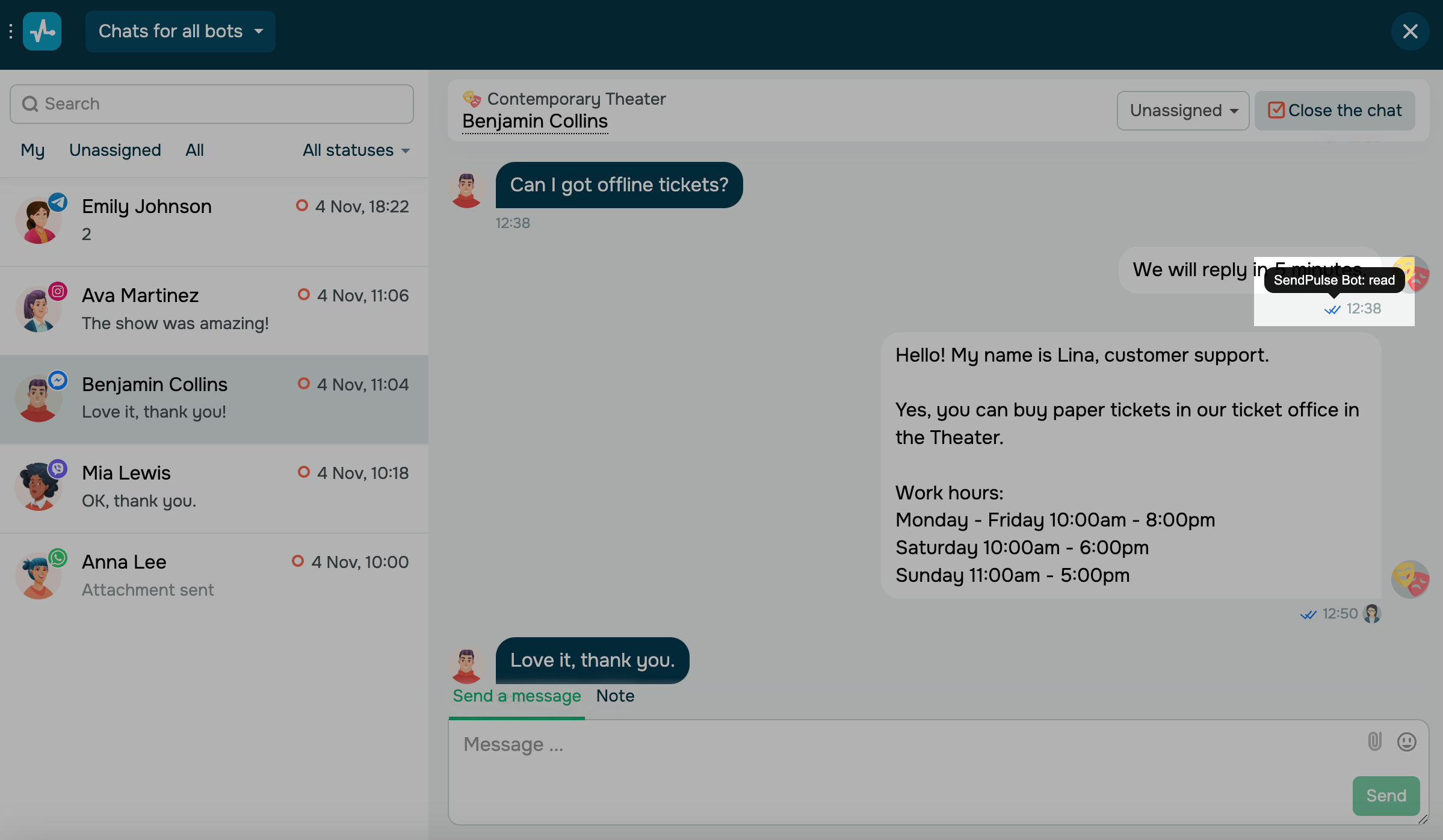
Чтобы проверить, откуда отправлено сообщение, откройте диалог с подписчиком и наведите курсор на значок статуса доставки.
Если сообщение отправлено через SendPulse, вы увидите подсказку SendPulse Bot. Если от менеджера — будет указано имя менеджера.
Если вы увидите подсказку Отправлено из стороннего приложения, это значит, что сообщение пришло из другого сервиса. Если это сообщение написал член команды, будет показано его имя и аватар.
Обновлено: 01.07.2025
или