Как генерировать ответы чат-бота с помощью n8n
Используйте коннектор n8n, чтобы подключать модели искусственного интеллекта и другие сервисы, передавать данные из чат-бота через вебхук и получать обработанные ответы.
Например, вы можете отправить последнее сообщение клиента в AI-модель в n8n, получить сгенерированный ответ и вернуть его в чат-бот SendPulse как сообщение.
Далее рассмотрим, как настроить цепочку в n8n, подключить ИИ-агента, передать данные через вебхук и отправить ответ в чат.
В примере мы используем элемент AI Agent от OpenAI. По этой же логике можно подключать другие сервисы, чтобы запускать цепочки в n8n и возвращать ответы в сценарии чат-бота.
Добавьте триггер по вебхуку
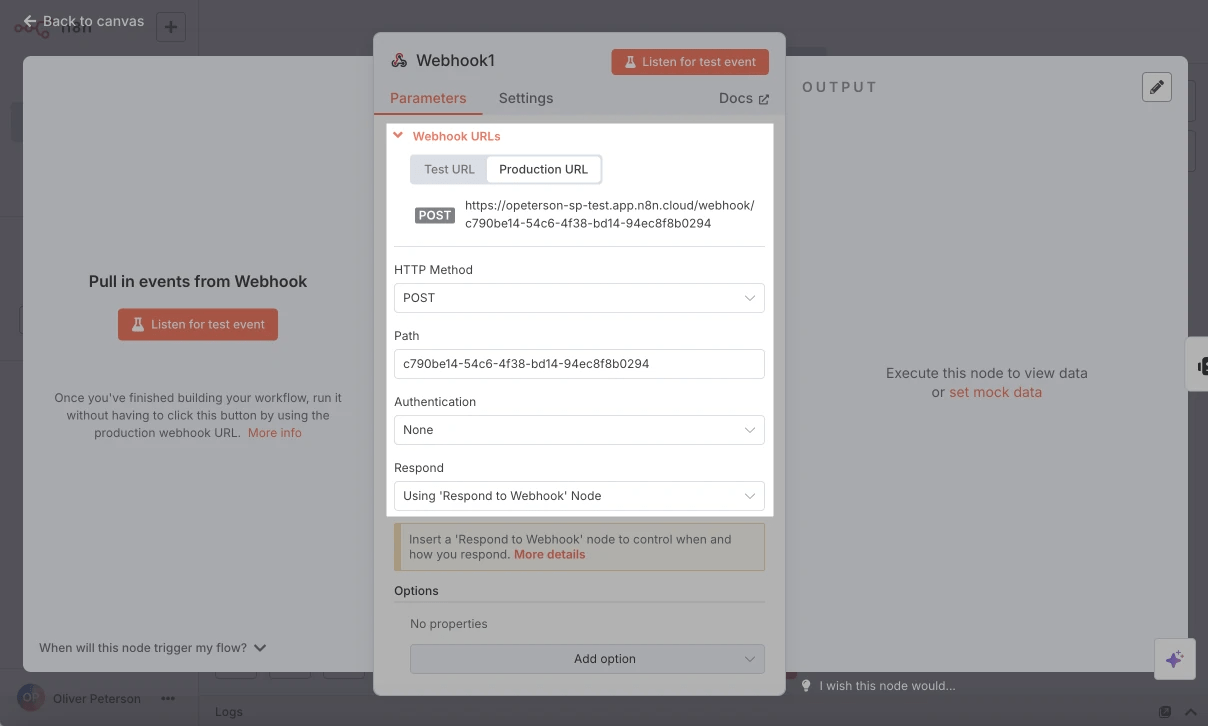
Создайте в n8n новую цепочку и добавьте триггер On webhook call, чтобы запускать её.
В параметрах триггера укажите HTTP-метод POST, а в секции Respond выберите Using ‘Respond to Webhook’ node.
Настройте приём данных
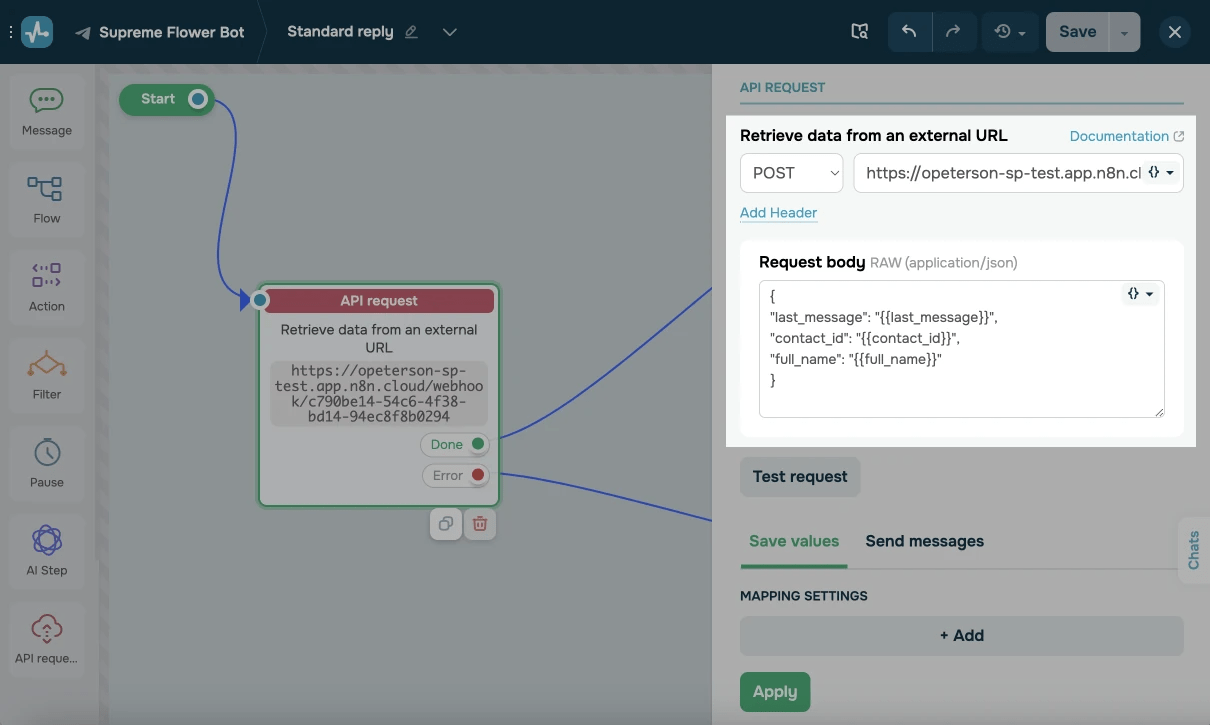
В конструкторе чат-бота SendPulse добавьте элемент Запрос API. Вставьте скопированную ссылку вебхука из n8n в поле Получить данные по URL и выберите метод POST.
В теле запроса (Request body) укажите данные в формате JSON, подставив стандартную переменную с последним сообщением клиента. Вы также можете добавить другие переменные, которые планируете использовать. Например:
{
    "last_message": "{{last_message}}",
    "contact_id": "{{contact_id}}",
    "full_name": "{{full_name}}"
}
Протестируйте запрос
Чтобы n8n получил структуру данных и вы могли её использовать в дальнейших элементах цепочки, необходимо протестировать вебхук.
Вернитесь к цепочке в n8n и в элементе On webhook call нажмите Listen for test event.
Затем в SendPulse в блоке Запрос API нажмите Проверить запрос или Отправить себе.
Добавьте ИИ-агента
Элемент AI Agent позволяет генерировать ответы для чат-бота SendPulse через модели ИИ от OpenAI и работать с данными из других сервисов, которые можно интегрировать через n8n.
Добавьте элемент AI Agent из категории AI и подключите модель с помощью API-ключа в OpenAI.
Чтобы добавить ключ, нажмите Create Credential, выберите OpenAI и нажмите Continue. Введите ключ в поле API Key и нажмите Save.
Настройте ИИ-агента
Использовать поля из структуры данных вебхука можно после тестового запроса. Проведите тестовый запрос получения данных, если вы его ещё не сделали.
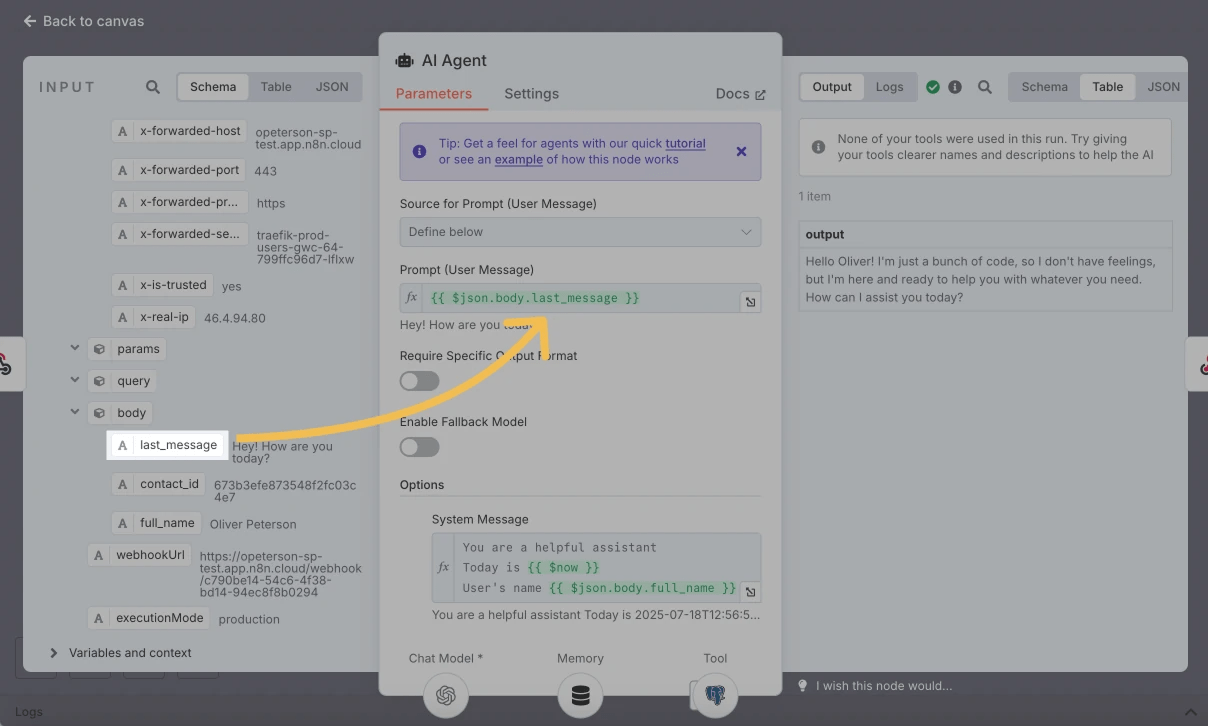
Чтобы настроить источник данных для ИИ-модели, в Source for Prompt (User Message) выберите Define below.
После проведения теста вы увидите структуру данных, переданную из SendPulse, на вкладке Input слева. Найдите значение body в запросе — это массив переменных, которые вы указали в теле API-запроса.
Перетащите переменную last_message из тела запроса в поле Prompt. С этого момента агент будет использовать последнее сообщение клиента как запрос к модели.
Чтобы сохранять контекст переписки, в секции Simple memory > Session ID выберите Define below и укажите идентификатор пользователя в поле Key в таком формате: {{ $json.body.contact_id }}.
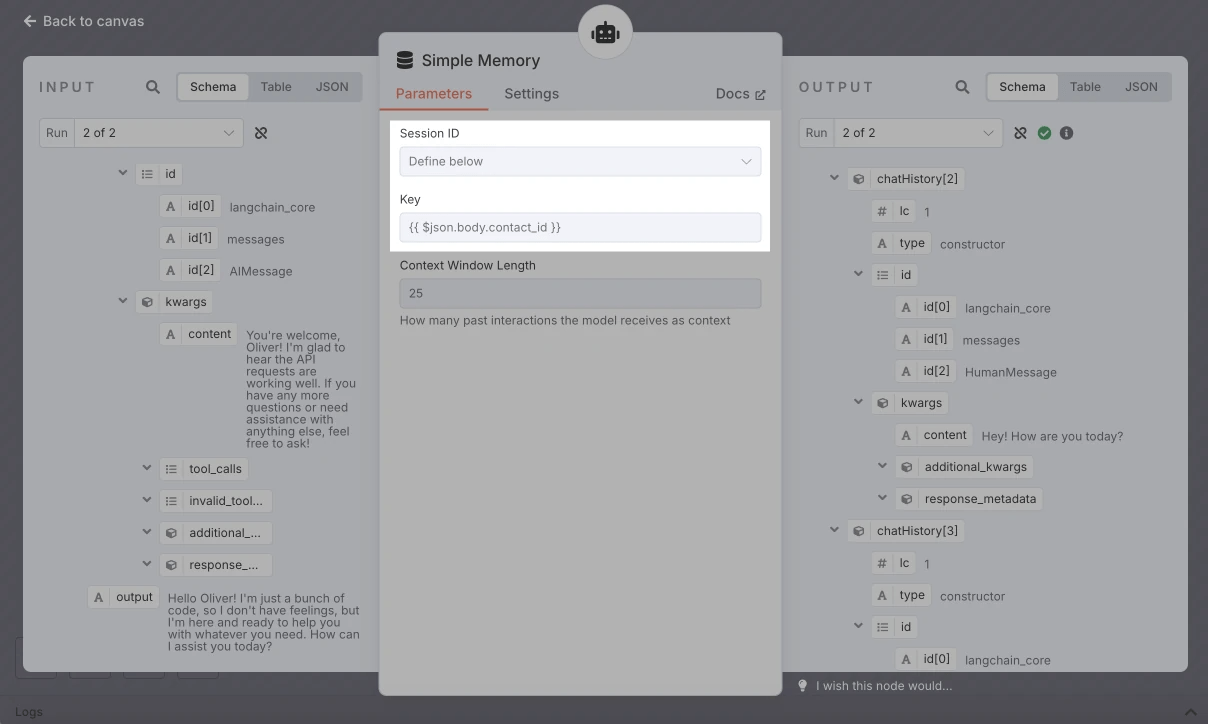
Также вы можете установить Context Window Length, чтобы агент запоминал определённое количество сообщений от пользователя.
При необходимости можно добавить подэлемент Tool к вашему ИИ-агенту в n8n для интеграции с другими сервисами (базами данных, CMS, CRM и т.д.).
Настройте передачу ответов агента в чат-бот
В конце вашей цепочки добавьте элемент Respond to webhook, чтобы иметь возможность отправить данные обратно в чат-бот.
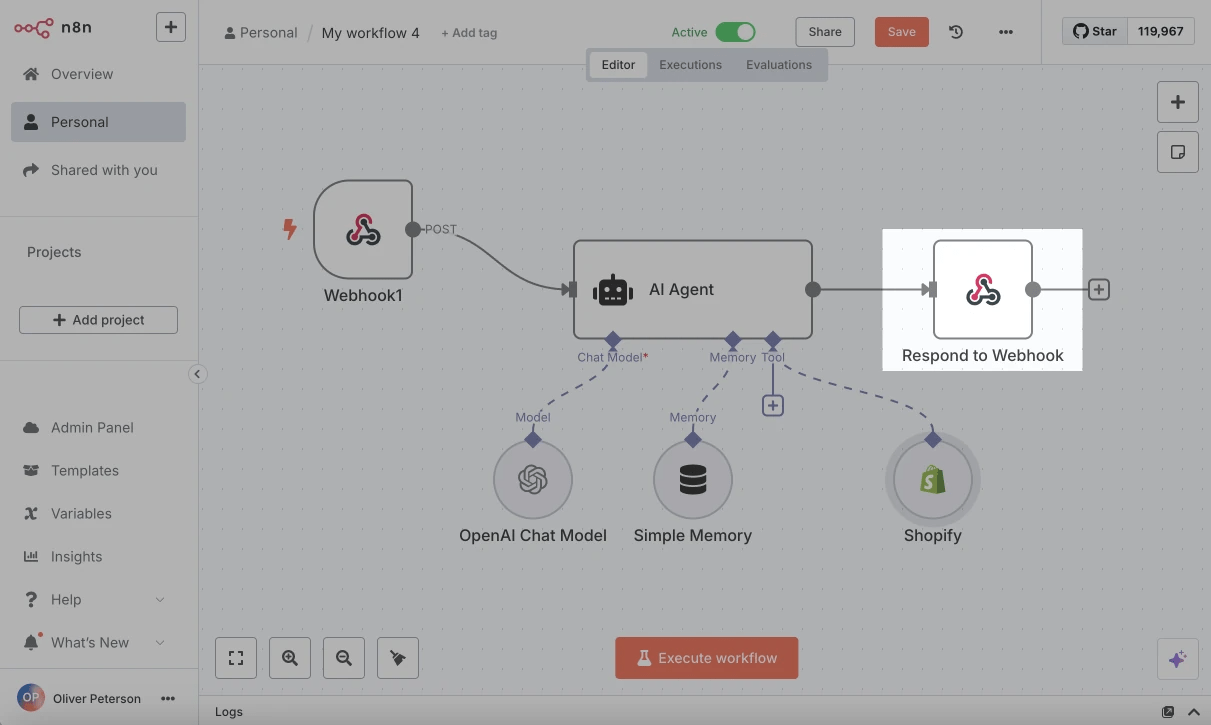
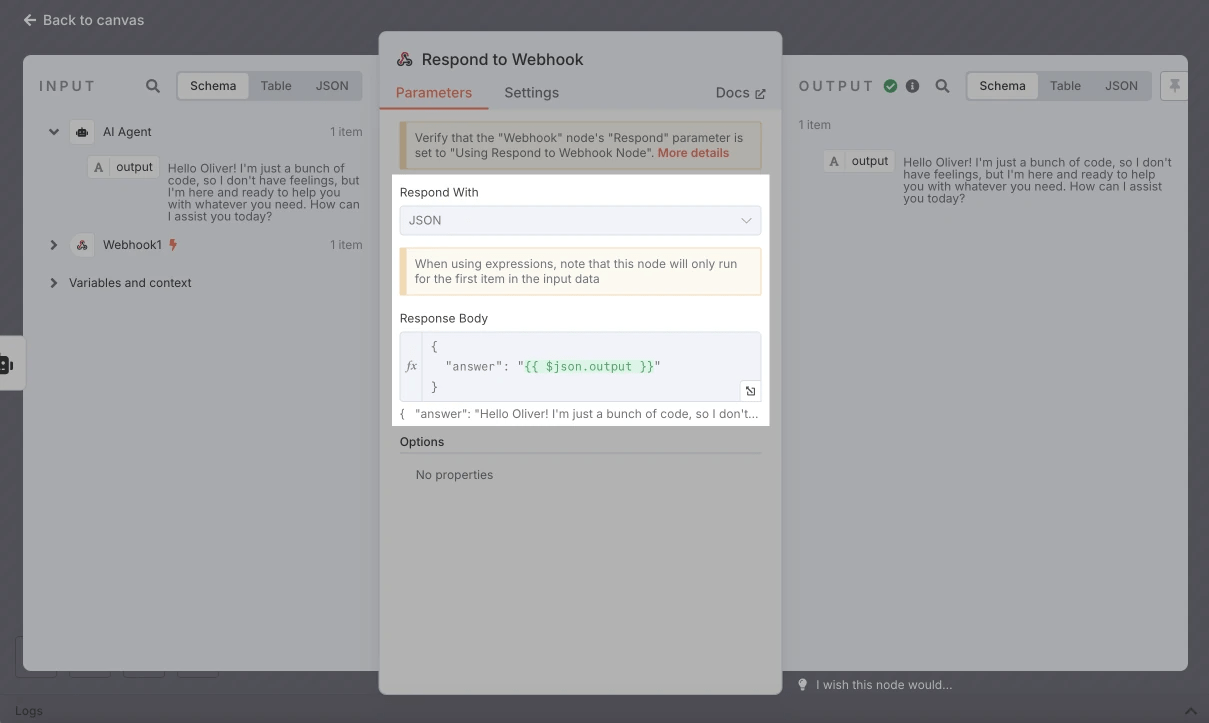
В поле Respond With выберите JSON и укажите тело ответа. В SendPulse это значение будет принято элементом Запрос API в цепочке чат-бота. Например:
{
    "answer": "{{$json.output}}"
}
В приведённом примере answer — это поле, которое будет передано в чат-бот, а json.output — значение, сгенерированное узлом AI Agent.
Чтобы отправлять ответы ИИ-агента подписчикам чат-бота SendPulse, добавьте элемент Сообщение к ветке Выполнено (Done). В сообщении укажите значение ответа.
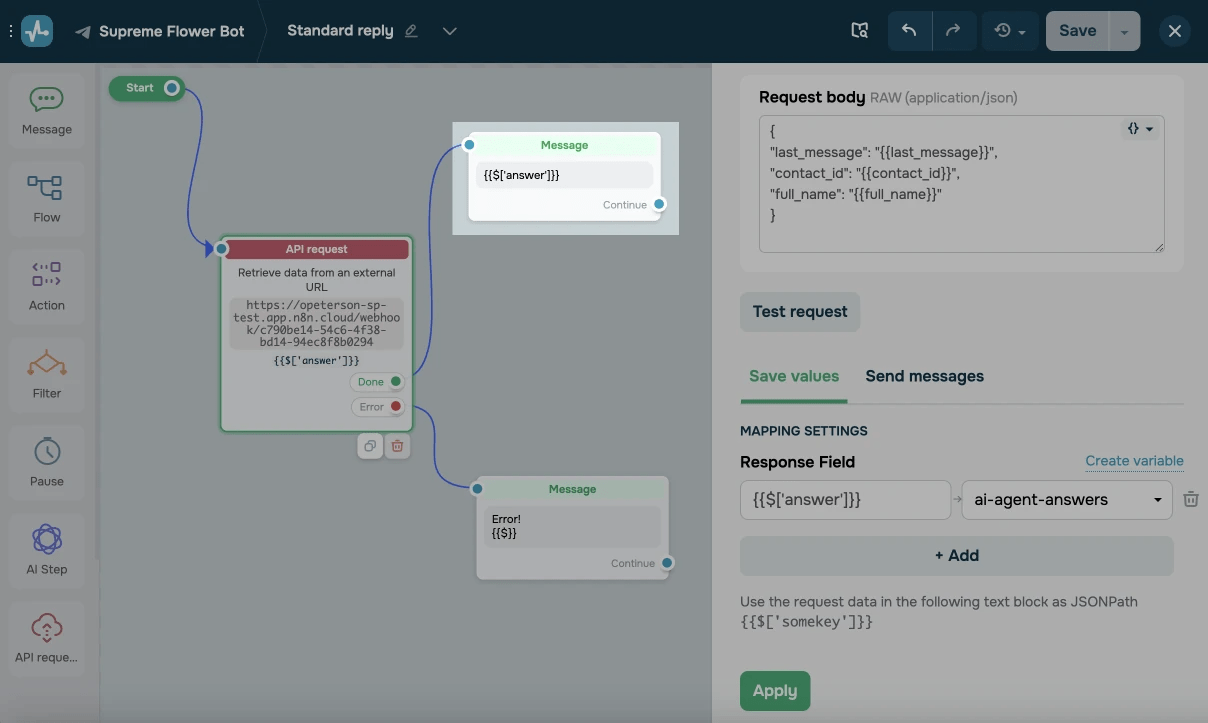
Вы также можете добавить сообщение об ошибке на случай, если соединение с ИИ-агентом будет неуспешным.
Обновлено: 20.08.2025
или