Как создать ассистента OpenAI и подключить его к чат-боту
Вы можете создать собственного AI-ассистента на основе моделей GPT от OpenAI и интегрировать его с чат-ботами SendPulse для решения задач.
Ассистент обрабатывает запросы в боте, предоставляя ответы на основе заданных инструкций, контекста разговора или анализа загруженных файлов. Например, он может:
- Обрабатывать запросы клиентов круглосуточно, предоставлять персонализированные рекомендации и помогать с техподдержкой.
- Составлять описания вакансий, проводить первичный отбор кандидатов, а также создавать учебные материалы, тренинги или курсы для персонала.
- Помогать в разработке маркетинговых стратегий, анализировать финансовые данные и формировать отчеты.
- Писать тексты, создавать контент для соцсетей и выполнять другие задачи.
Рассмотрим, как создать и подключить AI-ассистента к чат-боту SendPulse.
Настройте OpenAI Assistant
Чтобы создать AI-ассистента, зарегистрируйтесь или войдите в OpenAI Platform.
Создайте ассистента
Перейдите в раздел Dashboard > Assistants и нажмите Create, чтобы создать нового ассистента.

Укажите имя ассистента и задайте инструкции, например: «Бот, который отвечает на вопросы о товарах, помогает оформить заказ, собирает контакты и дружелюбно общается».
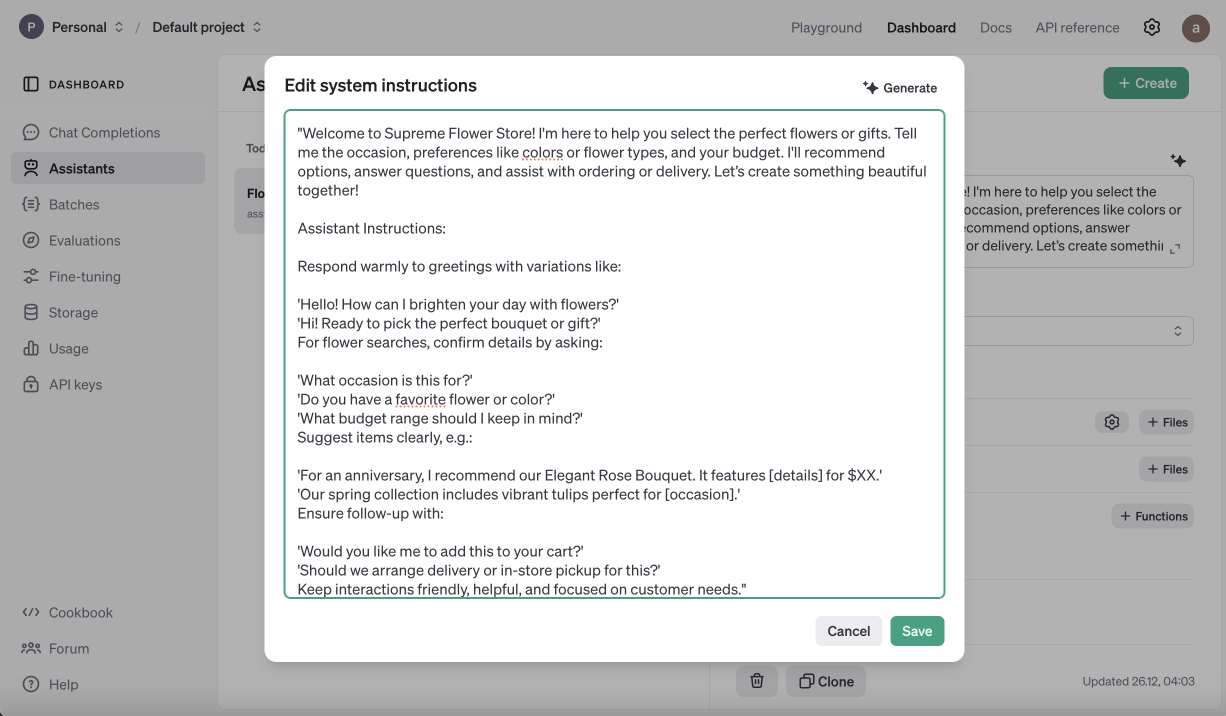
Вы также можете воспользоваться встроенным ИИ редактором, чтобы внести изменения в вашу инструкцию.
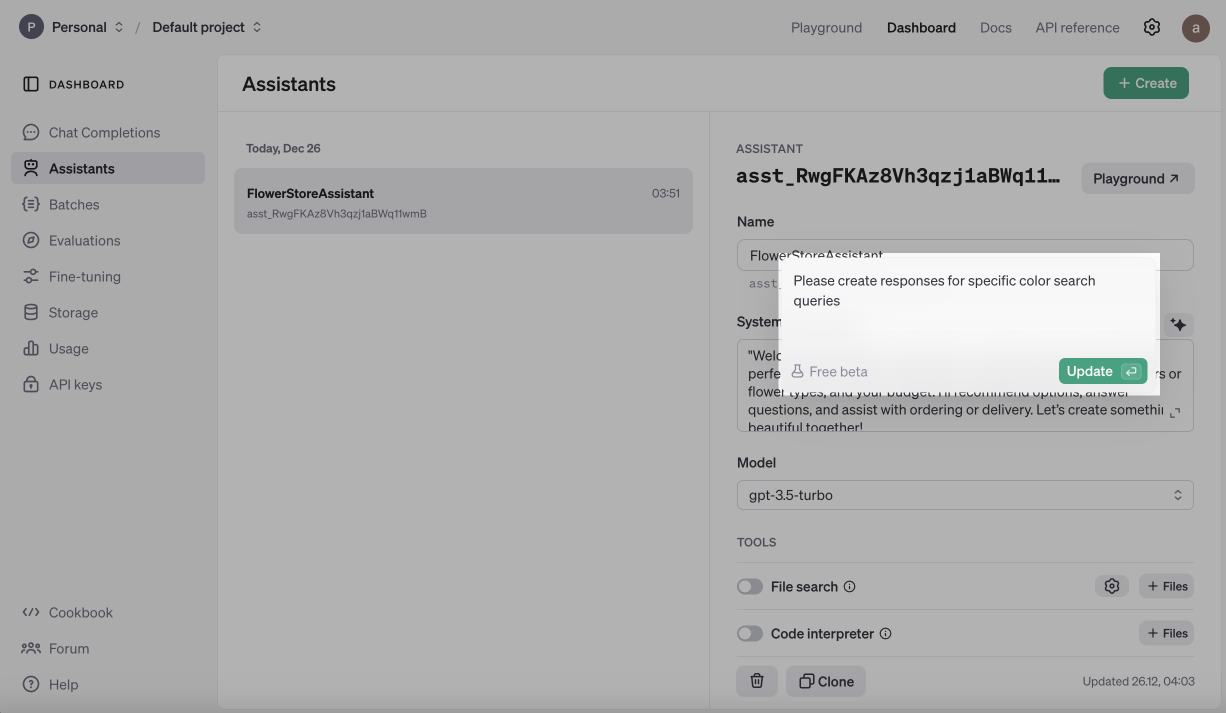
Выберите GPT модель из списка.

Настройте ответы ассистента
Вы можете загрузить файлы, в которых ассистент будет искать ответы — например, список частых вопросов с ответами, описание компании или другую важную информацию. OpenAI автоматически анализирует документы и использует поиск по ключевым словам для генерации ответов на запросы пользователей.
AI-ассистент может анализировать и генерировать код, строить графики, а также вызывать ваши кастомные функции через интеграцию с внешними API. Вы можете как вставлять готовый код функций, так и сгенерировать его.

Выберите формат ответа ассистента и настройте параметры Temperature и Top P.
Температура определяет креативность модели. Низкое значение, например 0.2, делает результат более точным, а высокое, такое как 1, делает его более креативным.
Параметр Top P определяет, сколько вариантов слов модель рассматривает при предсказании следующего слова. Например, значение 0.5 ограничивает выбор до 50 наиболее вероятных вариантов, а 0.9 — до 90.
Обычно рекомендуется изменять только одно из этих значений.

Вы можете протестировать, как работает ваш ассистент в разделе Playground.
Сгенерируйте API-ключ
Перейдите во вкладку API Keys и нажмите Create new secret key.
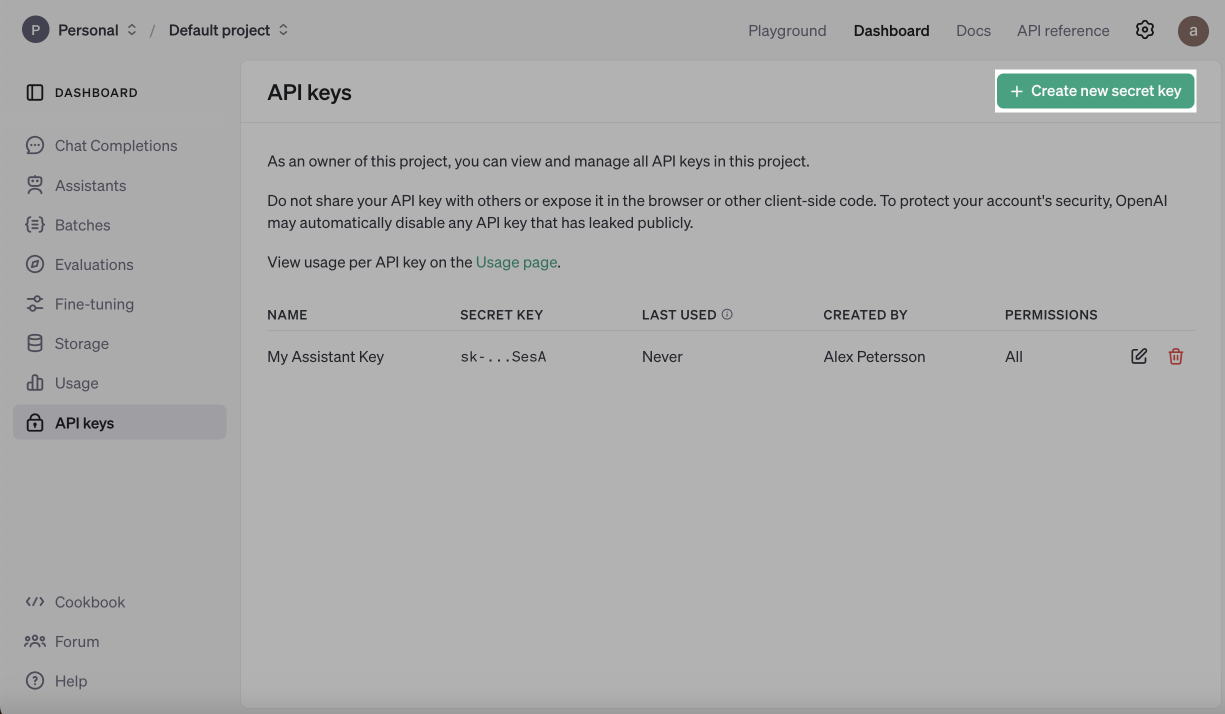
Скопируйте ключ и сохраните его. Как только вы закроете это модальное окно, вы больше не сможете скопировать ключ. Если вы не скопировали его, создайте и сохраните новый.
Подключите ассистента к чат-боту в SendPulse
Перейдите в раздел Чат-боты в вашем аккаунте SendPulse. Выберите чат-бота, к которому хотите подключить ассистента. Перейдите в настройки во вкладку Переменные бота, чтобы добавить глобальные переменные, значения которых будут одинаковыми для каждого элемента цепочки, где они будут применены.
Создайте переменную $OPENAI_KEY с типом строка. Это глобальная переменная, которая будет хранить ваш API-ключ OpenAI. Вставьте скопированный ключ в поле значения переменной и сохраните изменения.

Создайте еще одну глобальную переменную $OPENAI_ASSISTANT_ID с типом строка, которая указывает, к какому конкретному ассистенту отправлять запросы.
Чтобы найти ID ассистента, перейдите на его страницу в OpenAI и скопируйте строку символов над названием. Вставьте ID ассистента и сохраните изменения.
Создайте цепочку и настройте сообщения
Для вашего удобства добавлен шаблон цепочки для создания ассистента. Перейдите в раздел шаблоны в вашем аккаунте SendPulse, найдите шаблон с названием Open AI Ассистент (OpenAI Assistants), скопируйте его в вашего бота, просмотрите и отредактируйте цепочку в конструкторе, чтобы настроить бота.

В шаблон добавлены подсказки с перечнем переменных, которые нужно создать. Вы можете создавать переменные в разделе Аудитория бота или непосредственно в элементах конструктора.
request |
Используется для сохранения запроса пользователя. |
thread_id |
Используется для сохранения идентификатора диалоговой сессии пользователя и ассистента для контекста. Добавьте эту переменную в поле ответа. Также отредактируйте блок фильтр согласно шаблону. |
thread_message_id |
Используется для сохранения идентификатора конкретного сообщения в цепочке. |
thread_run_id |
Используется для сохранения идентификатора запуска, который инициализируется, когда нужно получить ответ от ассистента, основываясь на текущем контексте. |
thread_run_status |
Используется для сохранения статуса выполнения запуска, например, Выполняется, Завершено или Ошибка. |
Сохраните вашу цепочку и протестируйте интеграцию. Вы можете ожидать ответ около 20 секунд, так как API Ассистента OpenAI требует времени на обработку запроса.
Далее подключите цепочку к триггеру или другой цепочке через элемент Цепочка, чтобы она запускалась для пользователей по вашему сценарию.
Обновлено: 27.12.2024
или