Cherry Studio AI Assistant
Cherry Studio, 300'den fazla yapay zeka modelini tek bir arayüzde bir araya getiren masaüstü yapay zeka asistanıdır. MCP sunucusunu Cherry Studio'ya bağlayarak yapay zeka asistanınızın SendPulse araçlarındaki rutin görevleri gerçekleştirmesini sağlayabilirsiniz.
Cherry Studio neler yapabilir?
Farklı yapay zeka modellerinin yanıtlarını karşılaştırın. Cherry Studio, aynı isteği birden fazla yapay zeka modeline aynı anda göndererek yanıtlarını paralel şekilde almanızı sağlar. Örneğin, Claude ve GPT'den bir email kampanyası hazırlamalarını isteyebilir ve ardından en iyi versiyonu seçebilirsiniz.
Her görev için özel bir asistan. İşinizin farklı alanları için kendi talimatlarına ve ayarlarına sahip birden fazla yapay zeka asistanı oluşturabilirsiniz. Örneğin, biri email pazarlaması, diğeri CRM'deki satış ve müşteri yönetimi için olabilir.
Cherry Studio'da kendi bilgi tabanınız. Belgeleri, metin notlarını, talimatları ve marka yönergelerini yükleyin; yapay zeka asistanınız her yanıtında çalışma bağlamınızı dikkate alsın. Böylece aynı bilgileri tekrar tekrar açıklamanıza gerek kalmaz.
MCP sunucusu Cherry Studio'ya nasıl bağlanır?
Ekran görüntülerinin yer aldığı adım adım talimatlara bilgi tabanımızdan ulaşabilirsiniz.
Seçenek 1. MCP sunucusunu hızlı şekilde kurma
Cherry Studio ayarlarında MCP sekmesini açın.
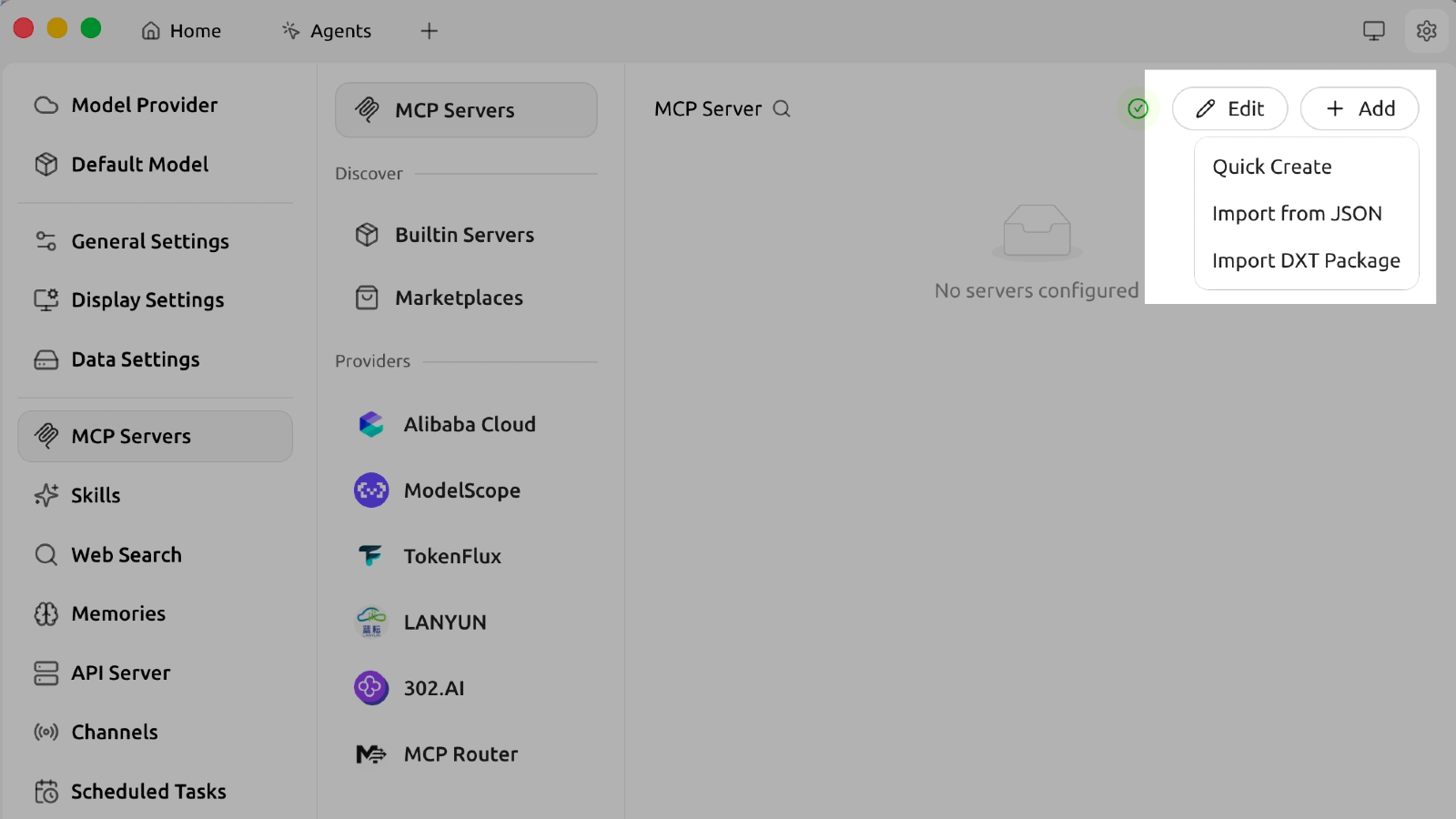
MCP sekmesinde Add → Quick Create seçeneklerine tıklayın.
Aşağıdaki MCP sunucusu ayarlarını girin:
Name — SendPulse MCP
Type — Streamable HTTP (streamableHttp)
Sunucu adının yanındaki anahtarı etkinleştirin ve Save seçeneğine tıklayın.
Cherry Studio, SendPulse giriş sayfasını açar. Hesabınıza giriş yapın ve erişimi onaylayın.
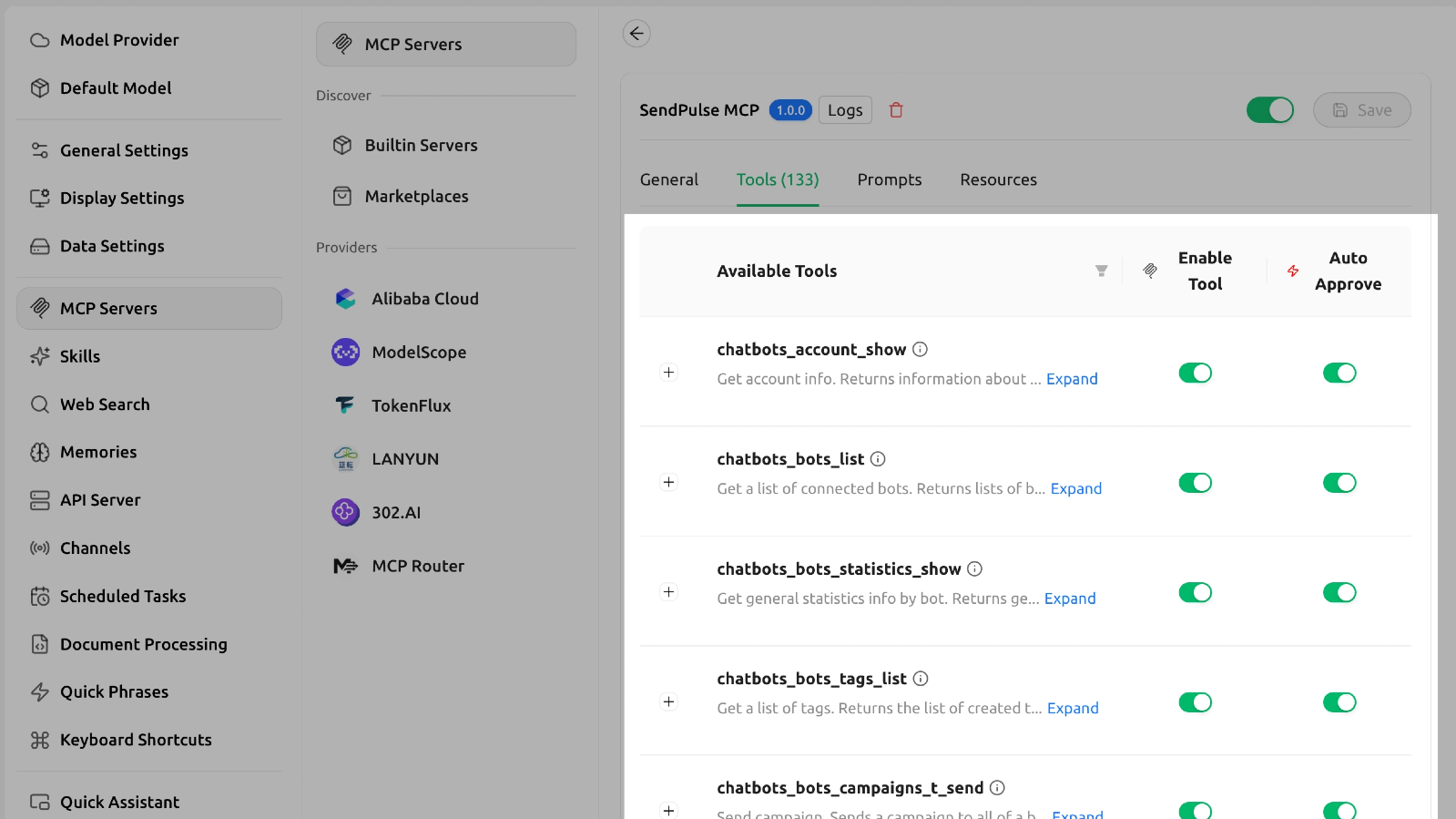
Cherry Studio'ya dönün ve MCP sunucusu kartındaki Tools, Prompts ve Resources sekmelerini kontrol edin. Tools sekmesinde yapay zeka asistanınızın kullanabileceği tüm araçlar listelenir.
Seçenek 2. MCP sunucusunu JSON yapılandırması üzerinden kurma
Cherry Studio ayarlarında MCP sekmesini açın ve Edit seçeneğini belirleyin.
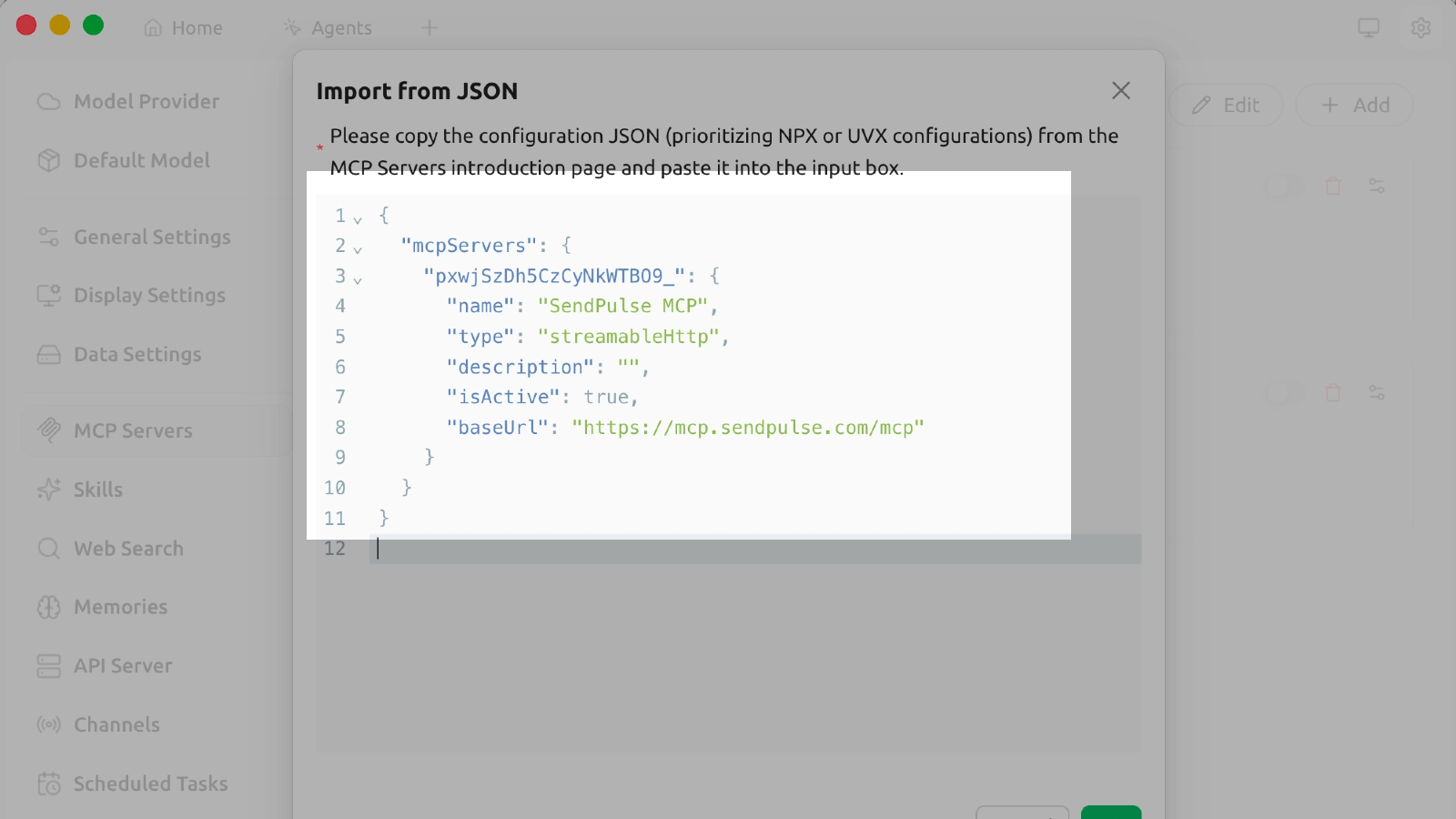
JSON düzenleme penceresinde mevcut kodu aşağıdaki kodla değiştirin:
{
"mcpServers": {
"pxwjSzDh5CzCyNkWTBO9_": {
"name": "SendPulse MCP",
"type": "streamableHttp",
"description": "",
"isActive": true,
"baseUrl": "https://mcp.sendpulse.com/mcp"
}
}
}
OK seçeneğine tıklayın ve MCP sunucuları listenize gidin.
Sunucu adının yanındaki anahtarı etkinleştirin.
SendPulse hesabınıza giriş yapın ve Seçenek 1'de açıklanan şekilde Cherry Studio'ya geri dönün.
MCP sunucusu bir sohbette nasıl kullanılır?
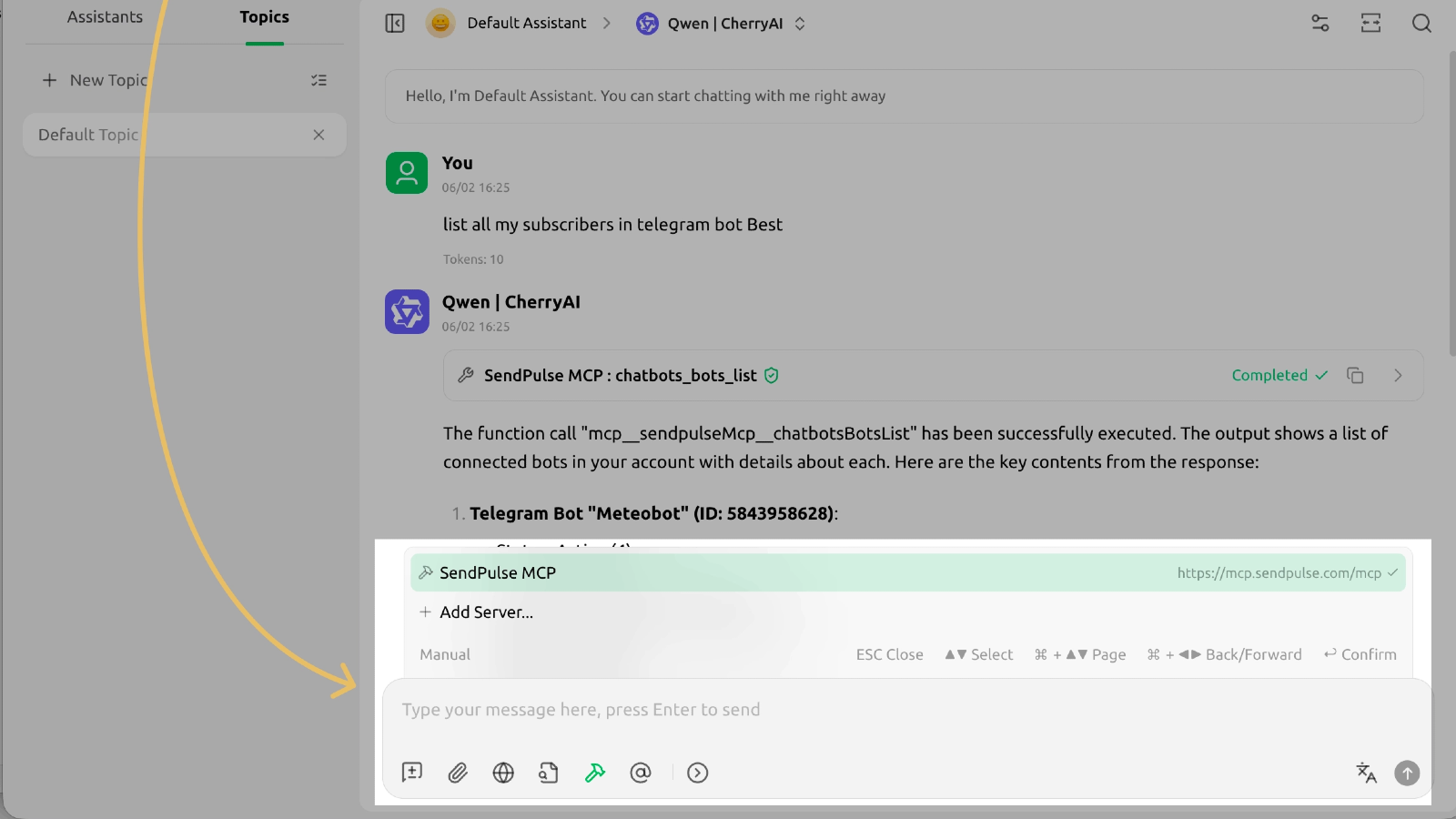
Sohbetinize gitmek için Home seçeneğine tıklayın. Mesaj alanında MCP düğmesine tıklayın ve mevcut sunucular listesinden SendPulse MCP seçeneğini belirleyin.
Bir test isteği gönderin — örneğin, "Show a list of my chatbots." Bağlantı başarılıysa Cherry Studio MCP sunucusuna istek gönderir ve SendPulse hesabınızdaki verileri görüntüler.





veya