Devin Desktop AI IDE
Eskiden Windsurf olarak bilinen Devin Desktop, Cognition AI tarafından geliştirilen ve projelerinizdeki görevleri kendi başına planlayıp tamamlayabilen yerleşik yapay zeka ajanına sahip bir kod editörüdür. MCP sunucusunu Devin Desktop'a bağlayarak yapay zekanın SendPulse araçlarındaki işlerinizin bir kısmını üstlenmesini sağlayabilirsiniz.
Devin Desktop neler yapabilir?
Birden fazla yapay zeka ajanını kolayca yönetin. Agent Command Center paneli, birden fazla ajanı paralel olarak çalıştırmanıza olanak tanır. Örneğin, bir ajan SendPulse araçlarıyla çalışırken diğeri kodunuz üzerinde çalışabilir. Ayrıca her ajanın durumunu Kanban panosunda gerçek zamanlı olarak takip edebilirsiniz: hangi görevlerin devam ettiği ve hangilerinin incelemeye hazır olduğu.
Çalışmanızı düzenlemek için Spaces. Spaces, ilgili görevleri, dosyaları ve ajan oturumlarını her proje için ayrı çalışma alanlarında bir araya getirir. Bir Space içindeki her yeni ajan proje bağlamınızı otomatik olarak devralır; böylece üzerinde çalıştığınız konuyu her seferinde yeniden açıklamanız gerekmez.
MCP sunucusu Devin Desktop'a nasıl bağlanır?
Ekran görüntülerinin yer aldığı adım adım talimatlara bilgi tabanımızdan ulaşabilirsiniz.
app.devin.ai adresini açın ve Agents bölümüne gidin — arama çubuğunun yanındaki simgeye tıklayın.
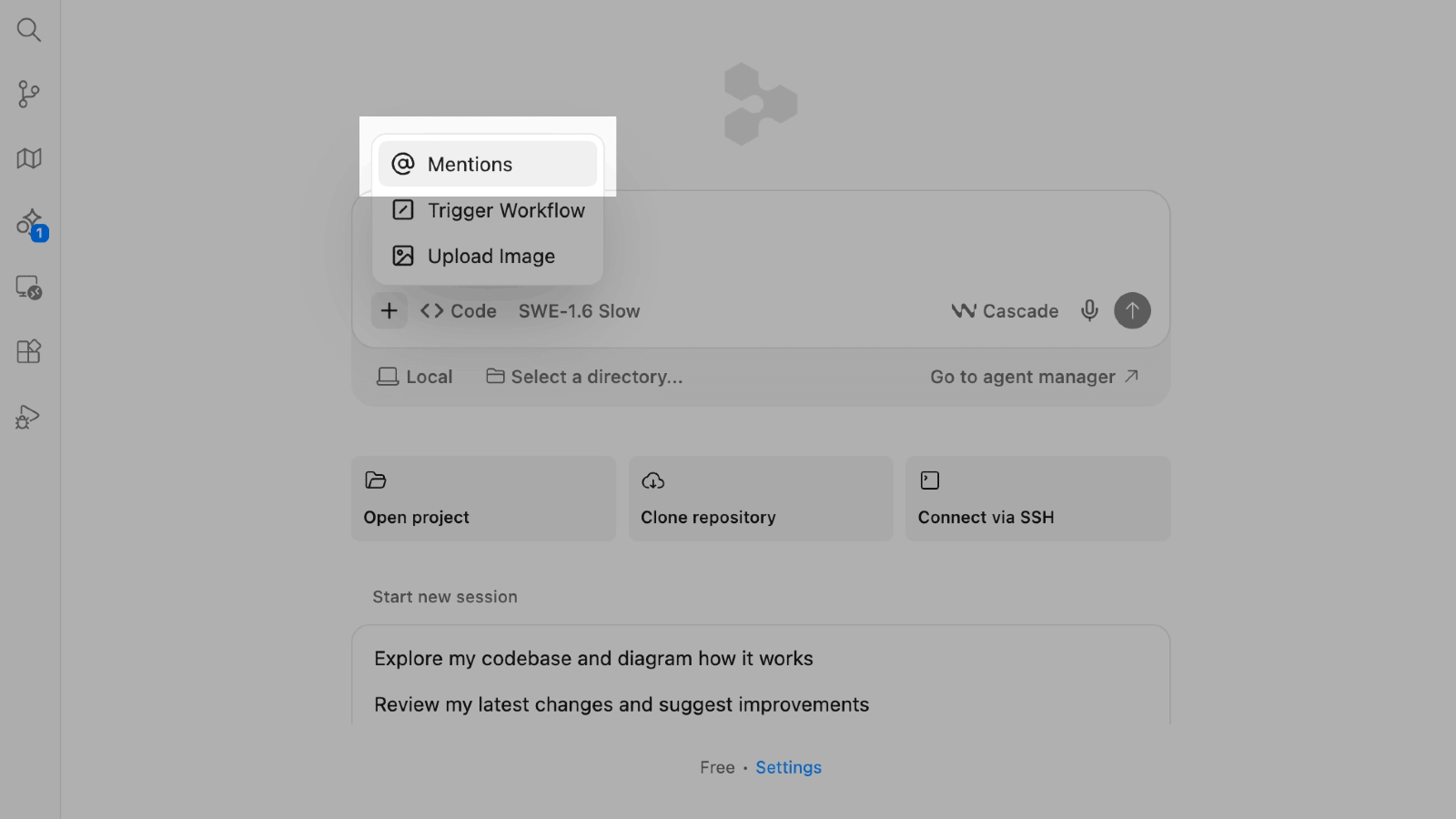
Sohbet penceresinde + simgesine tıklayın ve @ Mentions seçeneğini belirleyin.
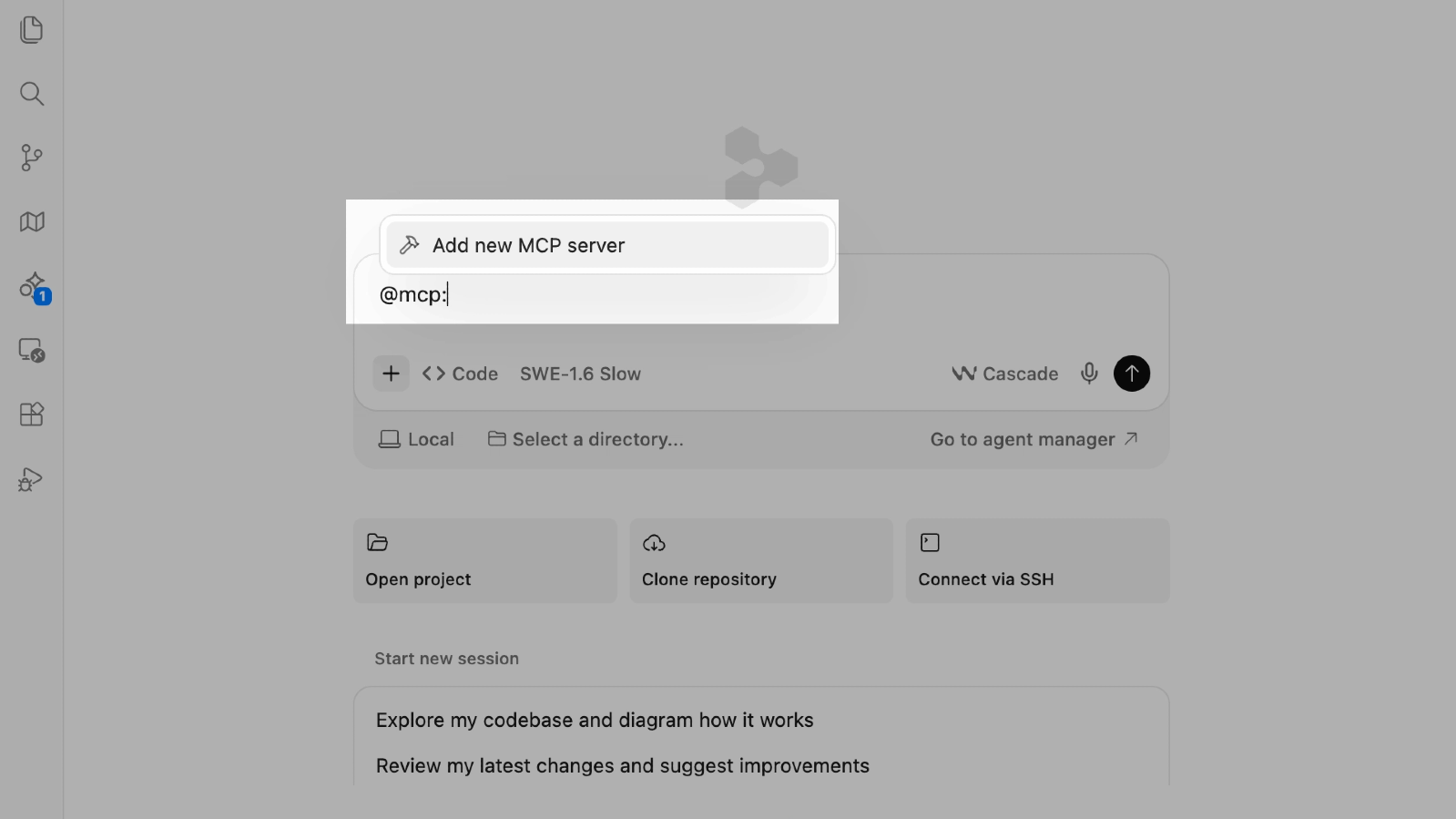
MCP servers → Add new MCP server seçeneklerini seçin.
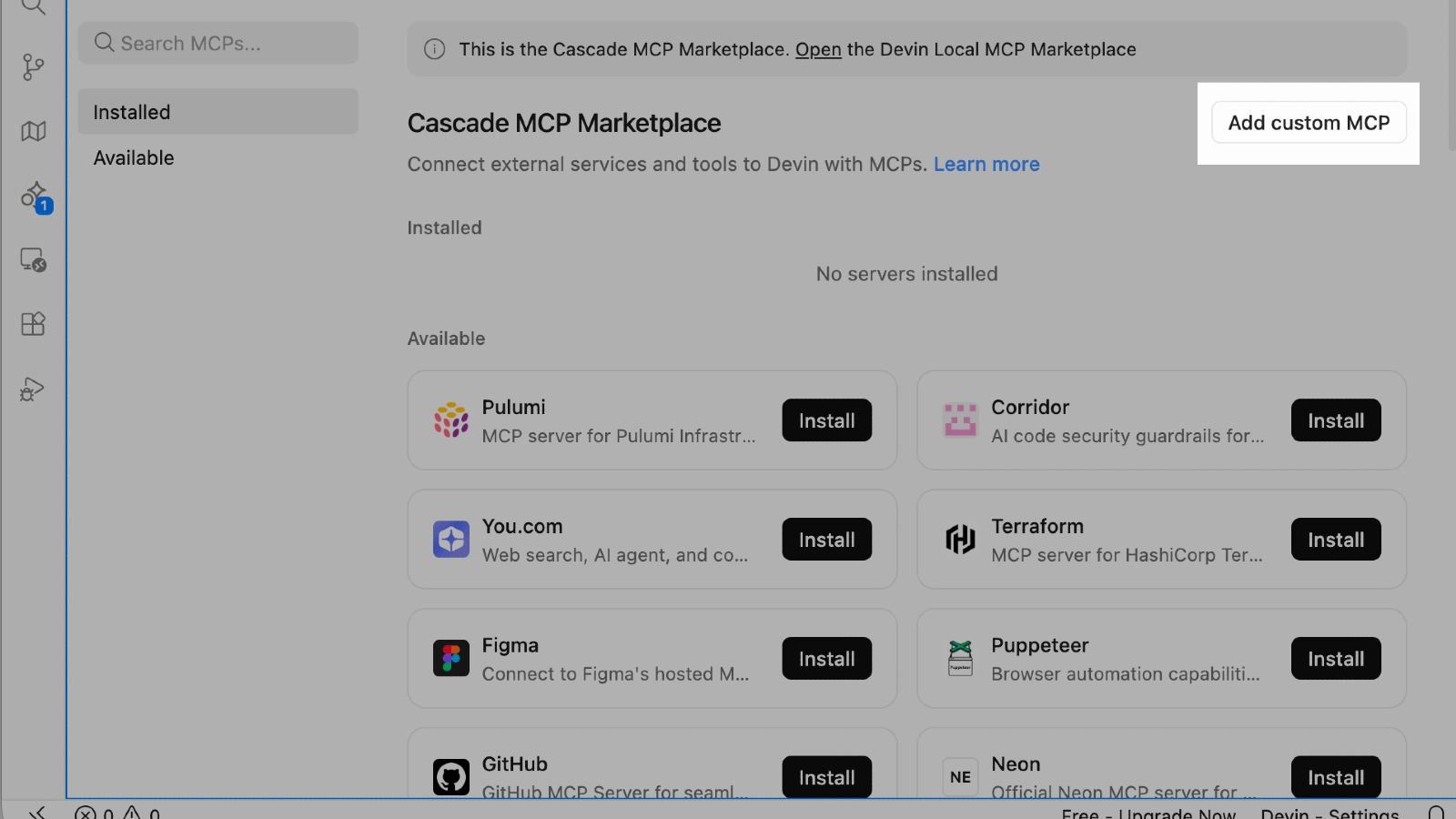
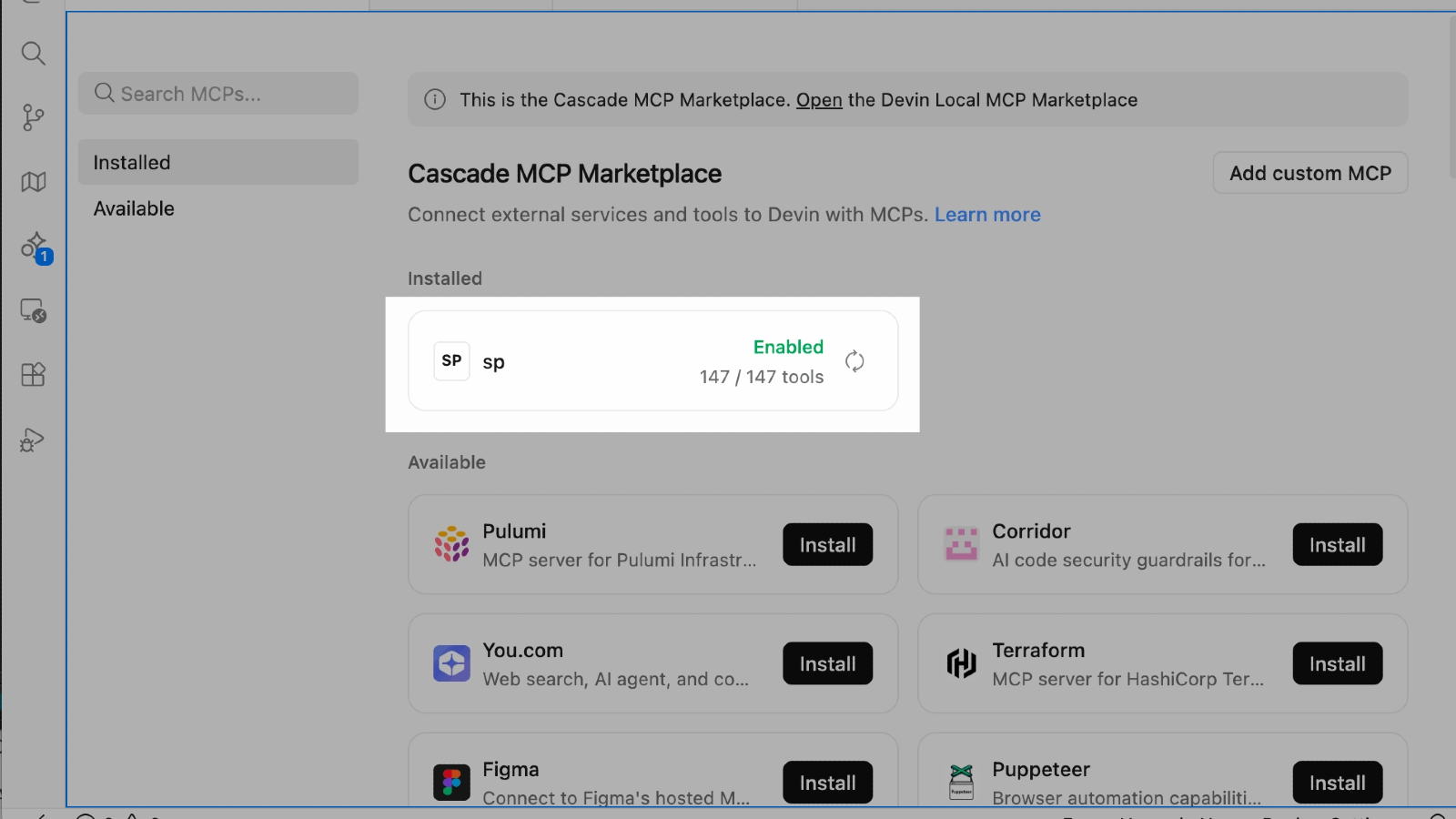
Cascade MCP Registry sayfasında Add custom MCP seçeneğine tıklayın.
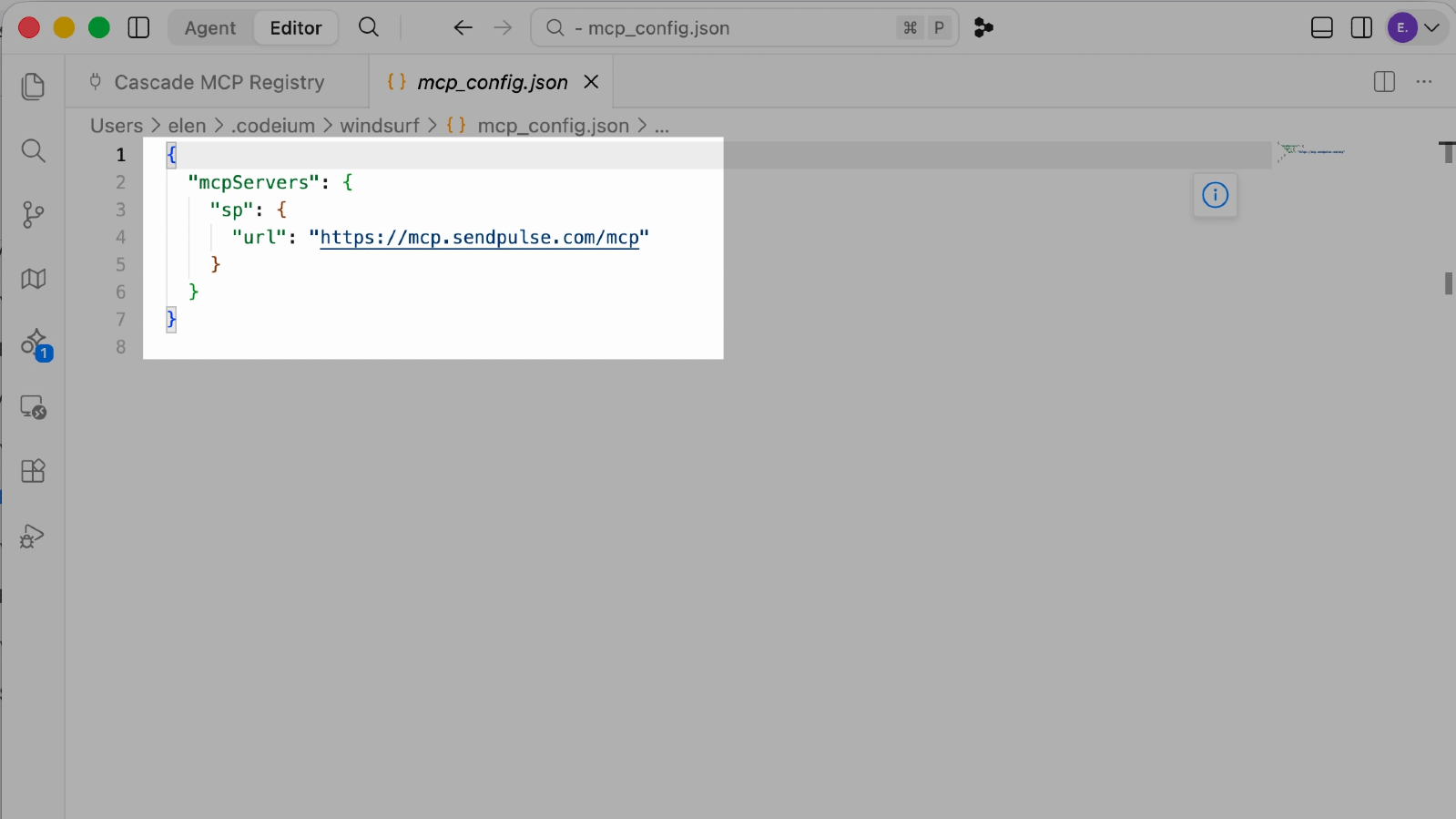
Açılan yeni yapılandırma dosyasına aşağıdaki JSON'u yapıştırın:
{
"mcpServers": {
"sp": {
"url": "https://mcp.sendpulse.com/mcp"
}
}
}
Dosyayı kapatın ve Save seçeneğine tıklayın. Otomatik olarak MCP sayfasına yönlendirilirsiniz. Açılan iletişim kutusunda Open seçeneğini belirleyin.
SendPulse giriş sayfası tarayıcınızda açılır. E-posta adresinizi ve şifrenizi girin ve Login seçeneğine tıklayın.
Kullanılabilir araçları görüntülemek ve izinleri yönetmek için MCP sayfasındaki sp bölümüne gidin.
Sohbet penceresine geri dönün. + simgesine, ardından MCP servers → sp seçeneklerine tıklayarak sunucuyu mevcut sohbete bağlayın.
Bir test isteği gönderin — örneğin, "Show a list of my chatbots." Bağlantı başarılıysa yapay zeka ajanınız kullandığı aracın adını gösterir ve SendPulse hesabınızdaki verileri döndürür. Bir işlem gerçekleştirmesini istediyseniz, yapay zeka ajanınız bu işlemin durumunu da gösterir.





veya