Configura un chat en vivo
Con los chats en vivo, puedes establecer comunicación con los visitantes de tu sitio web, atraer clientes potenciales y aumentar tus ventas. Añade un chat en vivo a tu sitio web, invita a agentes de chat en vivo y automatiza la comunicación mediante respuestas automáticas.
A continuación explicaremos cómo añadir un chat en vivo a tu sitio web y personalizar su aspecto.
Funciones del chat en vivo
Interacciones automatizadas. El chat en vivo es una herramienta que permite a los usuarios comunicarse en tiempo real. Los visitantes del sitio web envían mensajes a través de widgets en tu sitio, y los agentes de chat en vivo o los bots responden a los usuarios. Crea flujos con tus comandos preferidos.
Personalización. Utiliza el elemento Filtro para ramificar el flujo de tu chatbot en función de variables, países de los suscriptores o fuentes de suscripción.
Disparadores de flujo. Establece un disparador específico para iniciar tu flujo, por ejemplo, cuando un usuario te envíe un mensaje por primera vez o realice un pedido a través de tu catálogo de WhatsApp.
Funciones basadas en IA. Integra ChatGPT u otros modelos de IA para que tu chatbot pueda responder a preguntas de formato libre, no solo a las que están programadas.
Consultas e integraciones externas. Tu chatbot puede realizar llamadas API a tu sistema, recuperar puntos de datos y generar respuestas basadas en ellos.
Cómo crear y configurar un chat en vivo
Accede a la sección Chatbots de tu cuenta SendPulse. Si no has conectado ningún canal antes, haz clic en Conectar.
Si ya tienes bots conectados, ve a la sección Gestionar bots y haz clic en Añadir bot. También puedes hacer clic en Conectar junto al Chat en vivo.
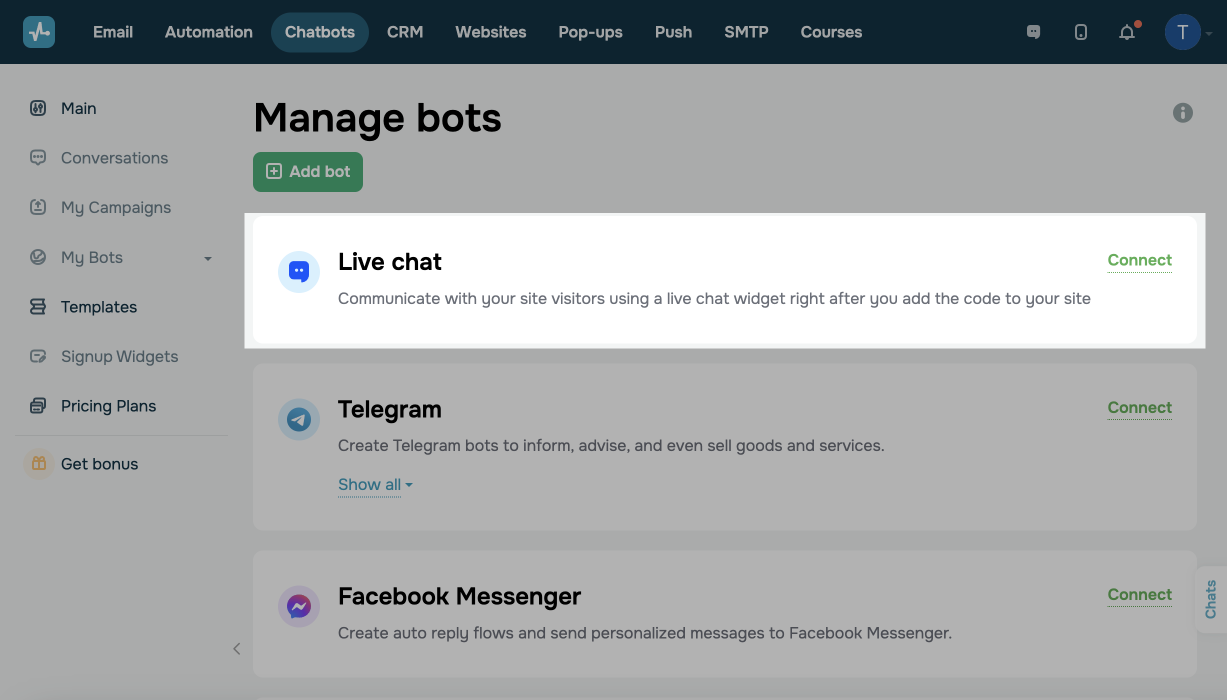
Conecta un sitio web
Puedes añadir un chat en vivo a un sitio creado con SendPulse o con un creador externo.
| Instalar un widget de chat en vivo en un sitio creado con SendPulse | Ingresa el nombre de tu proyecto y selecciona tu sitio web, landing page o página de inscripción a tu curso desarrollada con SendPulse.
El código de tu proyecto será añadido automáticamente a la configuración de tu sitio. |
| Instalar un widget de chat en vivo en un sitio externo | Ingresa el nombre de tu proyecto y el enlace del sitio a donde deseas añadir tu widget.
Puedes copiar el código de instalación después de que hayas personalizdo la apariencia del widget. Más información: Cómo añadir un widget de chat en vivo a un sitio web externo. |
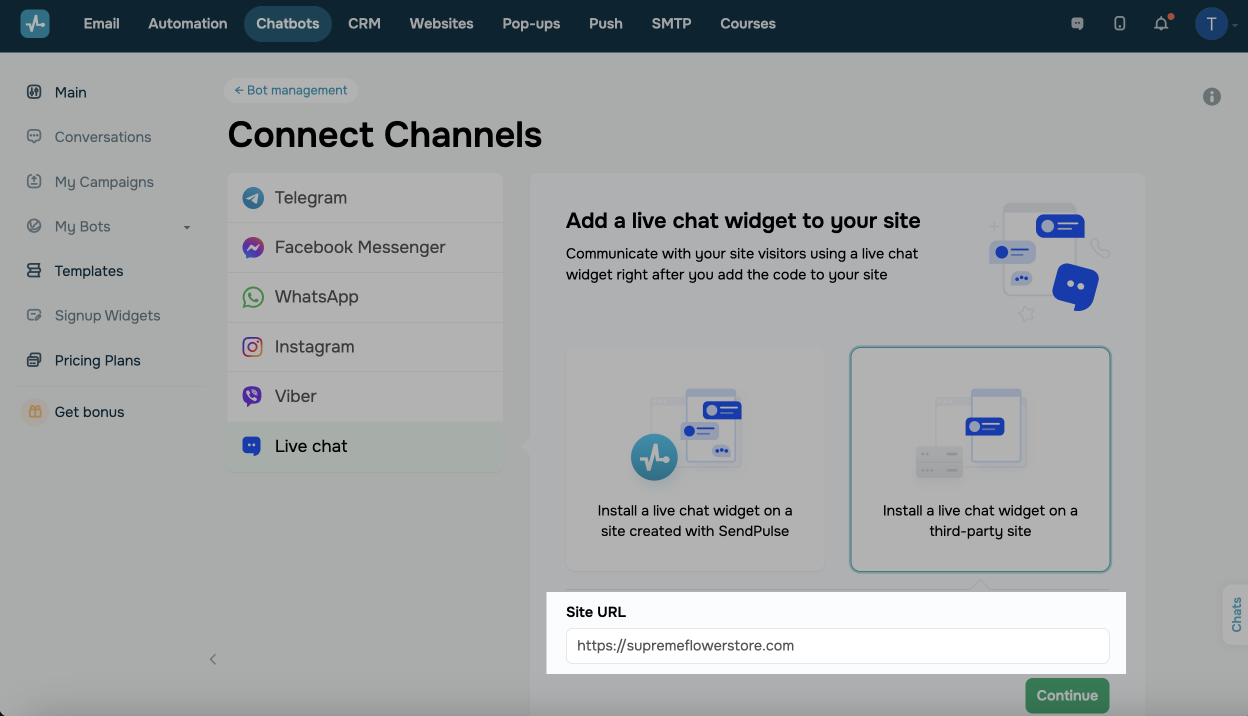
Luego, haz clic en Continuar.
Personaliza la apariencia de tu chat en vivo
Este paso es el mismo tanto para los sitios web creados con SendPulse como para los externos.
Elige cómo se mostrará tu widget de chat en vivo a los visitantes del sitio. Selecciona la alineación: izquierda o derecha. Puedes usar una combinación de colores que se adapte al estilo de tu marca y a los colores de tu sitio web. Introduce un título que se mostrará en la cabecera del chat en vivo.
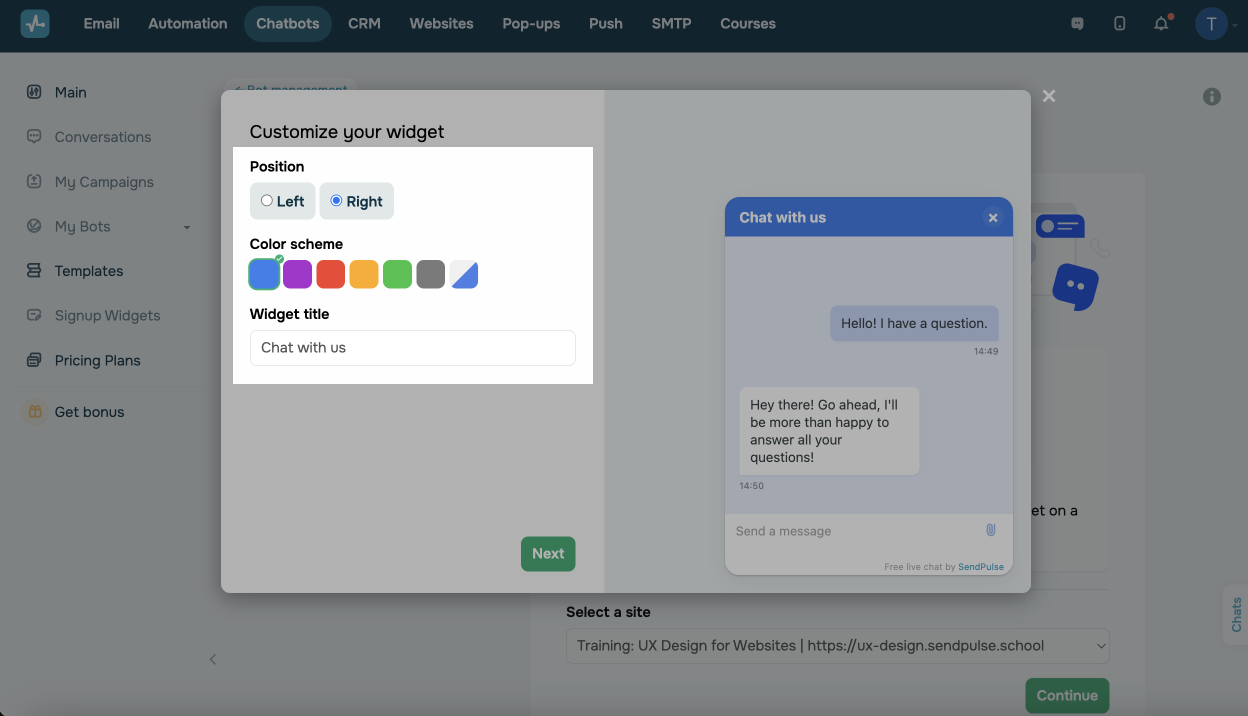
A la derecha, puedes ver el aspecto que tendrá el chat ampliado. El widget se mostrará como un lanzador a los visitantes de tu sitio web. Si un usuario vuelve a visitar tu sitio web utilizando el mismo navegador y hace clic en el widget, verá su historial de chat en vivo.
Configura tu chat en vivo para que se adapte al diseño de tu sitio web y mejora la experiencia del usuario utilizando JavaScript.
Más información: Cómo personalizar el widget utilizando JavaScript.
También puedes añadir una descripción del chat en vivo y un enlace a tu política de privacidad.
Una vez que termines de personalizar la apariencia de tu widget, haz clic en Siguiente.
Si estás añadiendo un chat en vivo a un sitio web creado con SendPulse, serás redirigido a la página principal de configuración del bot y podrás probar tu chat en vivo y proceder a crear respuestas automáticas.
Continúa creando tu chatbot
Los flujos Mensaje de bienvenida, Respuesta estándar y Cancelar suscripción están disponibles de forma predeterminada. También puedes crear tus propios disparadores y flujos.
Planifica las conversaciones clave que tu chatbot debe admitir y, a continuación, crea flujos específicos utilizando los elementos del creador de chatbots. También puedes gestionar las ramificaciones del flujo en función del comportamiento del usuario utilizando los elementos Botón, Filtro y Agente de IA.
Más información: Crea una estructura de chatbot y Consejos para el diseño del flujo de un chatbot.
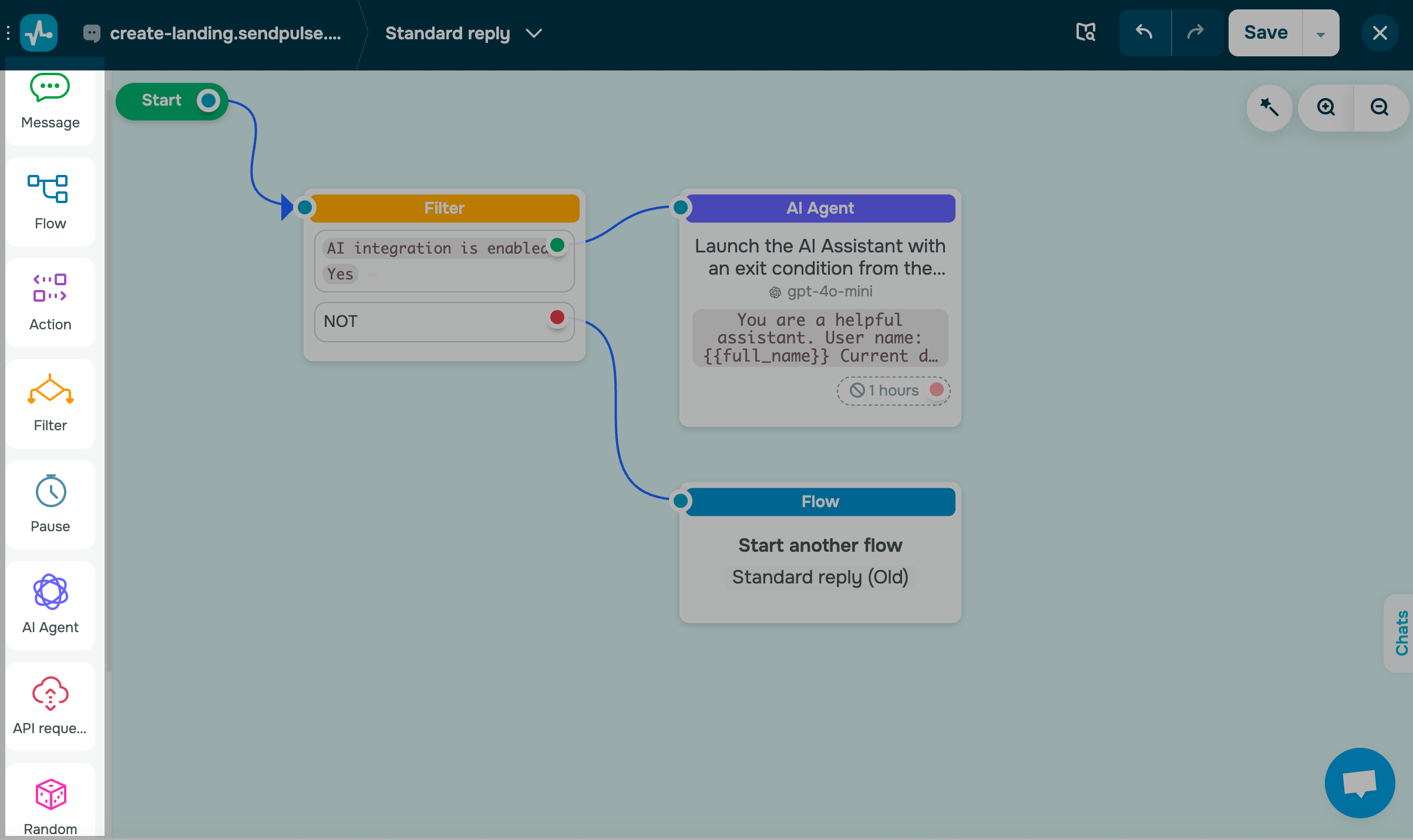
También puedes utilizar la IA para generar flujos o aplicar plantillas prediseñadas que se ajusten a tus objetivos. Esto puede reducir significativamente el tiempo dedicado a la lluvia de ideas y la planificación de flujos.
Una vez que hayas configurado tu chatbot y tus flujos, puedes agregar enlaces al chatbot en tu sitio web o en pop-ups. Si tienes una lista de ID de suscriptores (de 8 a 10 dígitos cada uno), puedes importarla.
También puedes realizar un seguimiento del comportamiento de tu chatbot en las estadísticas de tu cuenta y en los chats con los suscriptores para analizar el recorrido del usuario y mejorar su experiencia.
Última actualización: 30.04.2025
o