Как создать TikTok чат-бот
Чат-бот — это автоматизированный помощник, который может отправлять подписчикам нужную информацию, собирать данные о запросах, принимать заказы в соответствии с заранее подготовленными сценариями.
В статье рассмотрим, как создать своего первого чат-бота в TikTok.
Обзор возможностей чат-бота TikTok
Обслуживание клиентов. Боты могут отвечать на вопросы и запросы 24/7, отправлять рассылки о акциях, событиях или обновлениях бизнеса. Создайте сценарий бота с необходимыми командами, которые будет выбирать подписчик для решения своих вопросов.
Персонализация общения. Можно использовать Фильтр, который позволяет разветвлять сценарий в зависимости от условий, например, участия в рассылках, типа последнего сообщения, даты и источника подписки и т. д. Также есть возможность подставлять индивидуальные данные подписчиков в сообщения с помощью переменных.
Автоматический запуск цепочек. Задайте определенный триггер запуска цепочки, например, по ключевым словам.
Использование AI в работе с чат-ботами. Можно интегрировать ChatGPT или другие модели для того, чтобы бот отвечал на произвольные вопросы, а не только по установленному сценарию. AI агент в цепочке может самостоятельно направлять диалог по разным веткам сценария в зависимости от контекста разговора.
Внешние запросы и интеграции. Бот может вызывать API вашей системы, получать данные и на их основе формировать ответы.
Подготовьте бизнес-аккаунт TikTok
Для подключения чат-бота нужен публичный бизнес-аккаунт, созданный за пределами стран ЕС, ЕЭЗ (Европейская экономическая зона) и США.
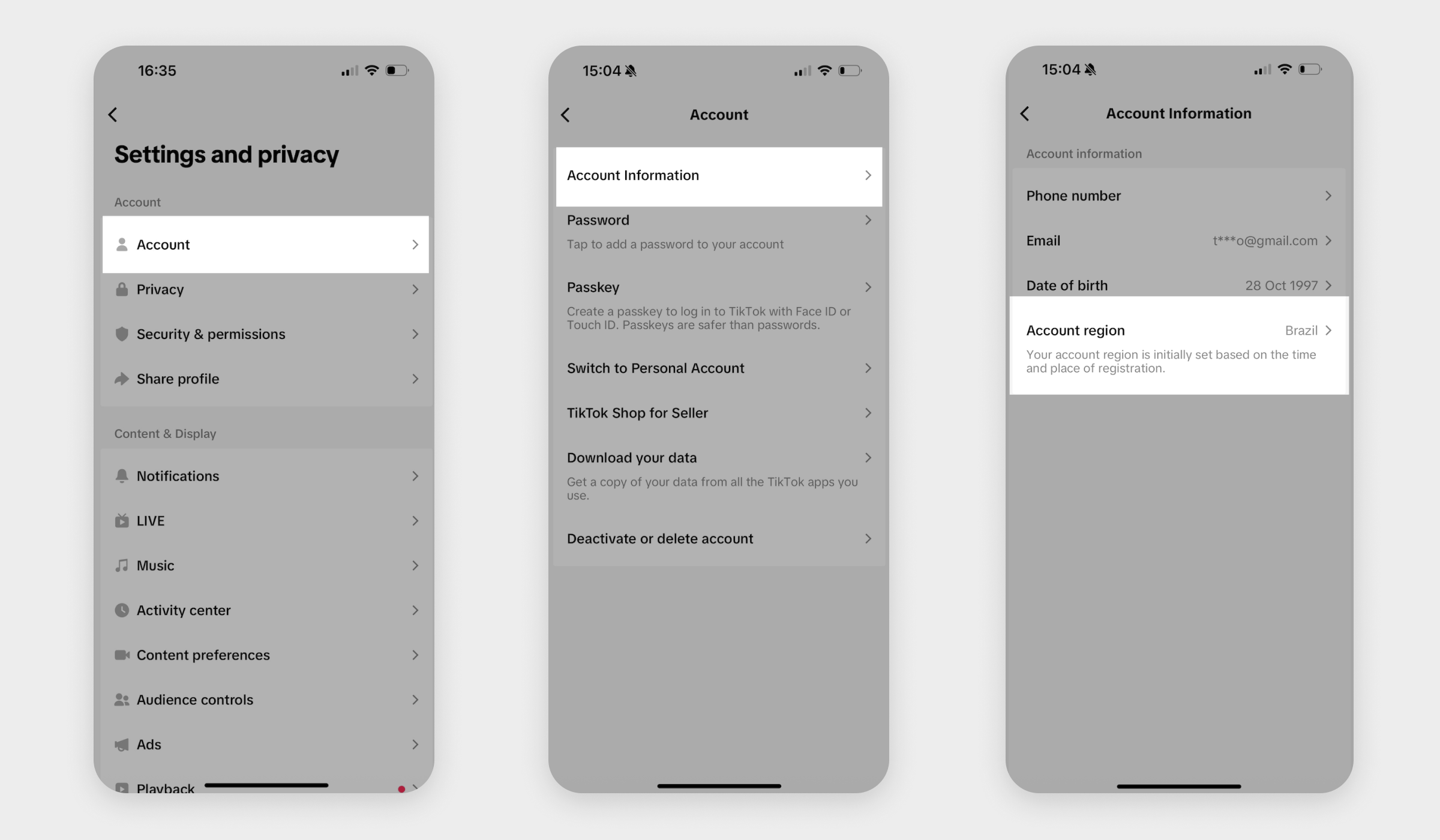
Проверить регион вашего аккаунта можно в разделе Настройки и конфиденциальность (Settings and privacy) > Аккаунт (Account) > Информация об аккаунте (Account information) > Регион аккаунта (Account region).
Если у вас есть бизнес-аккаунт, можете переходить к следующему разделу.
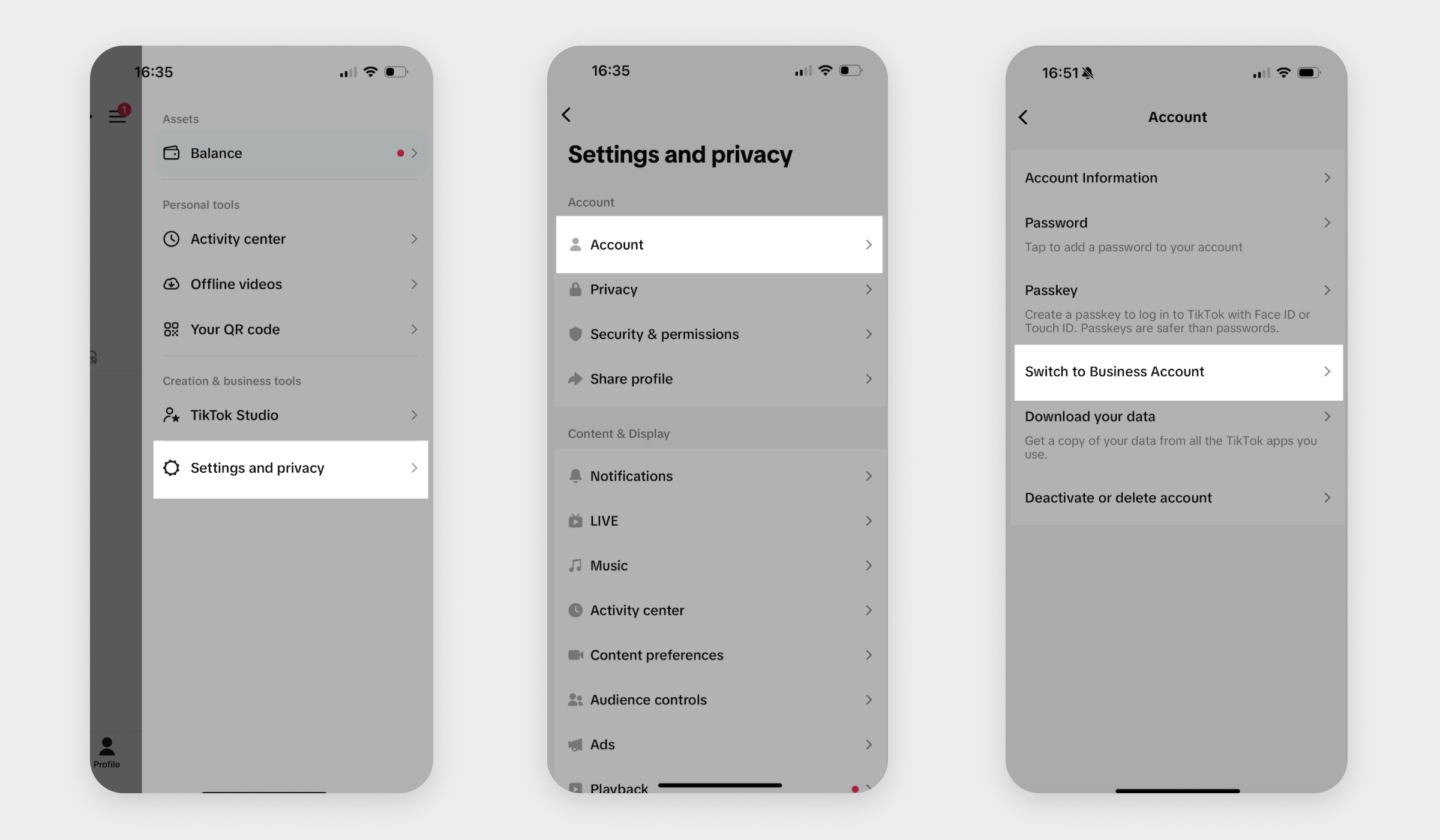
Чтобы перевести обычный аккаунт в тип бизнес, откройте Настройки и конфиденциальность (Settings and privacy) > Аккаунт (Account). Нажмите Перейти на профессиональный аккаунт (Switch to Bussiness Account).
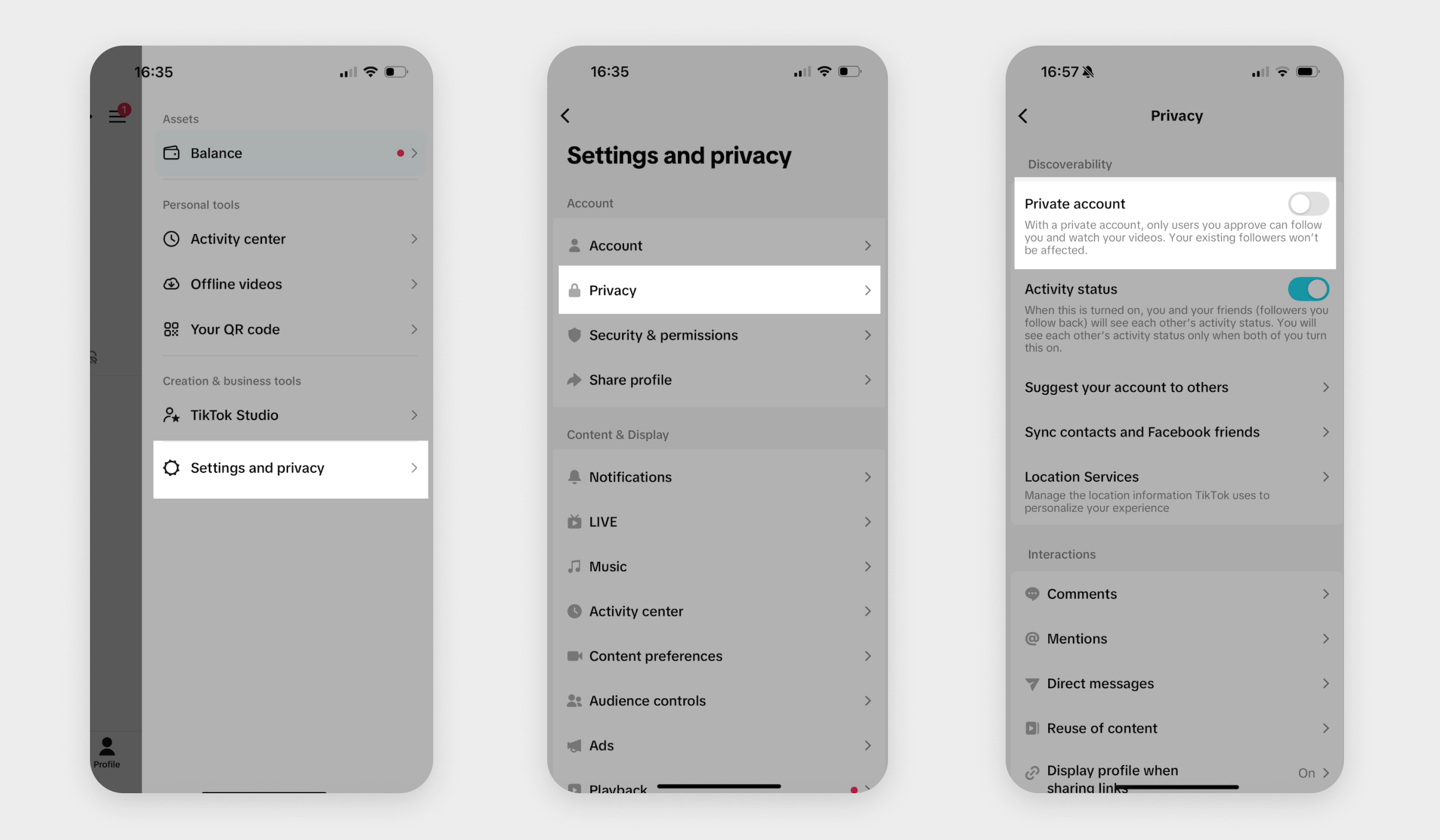
Также аккаунт должен быть публичным. Для этого откройте Настройки и конфиденциальность (Settings and privacy) > Конфиденциальность (Privacy). При необходимости отключите опцию Приватный (Private).
Подключите чат-бот TikTok
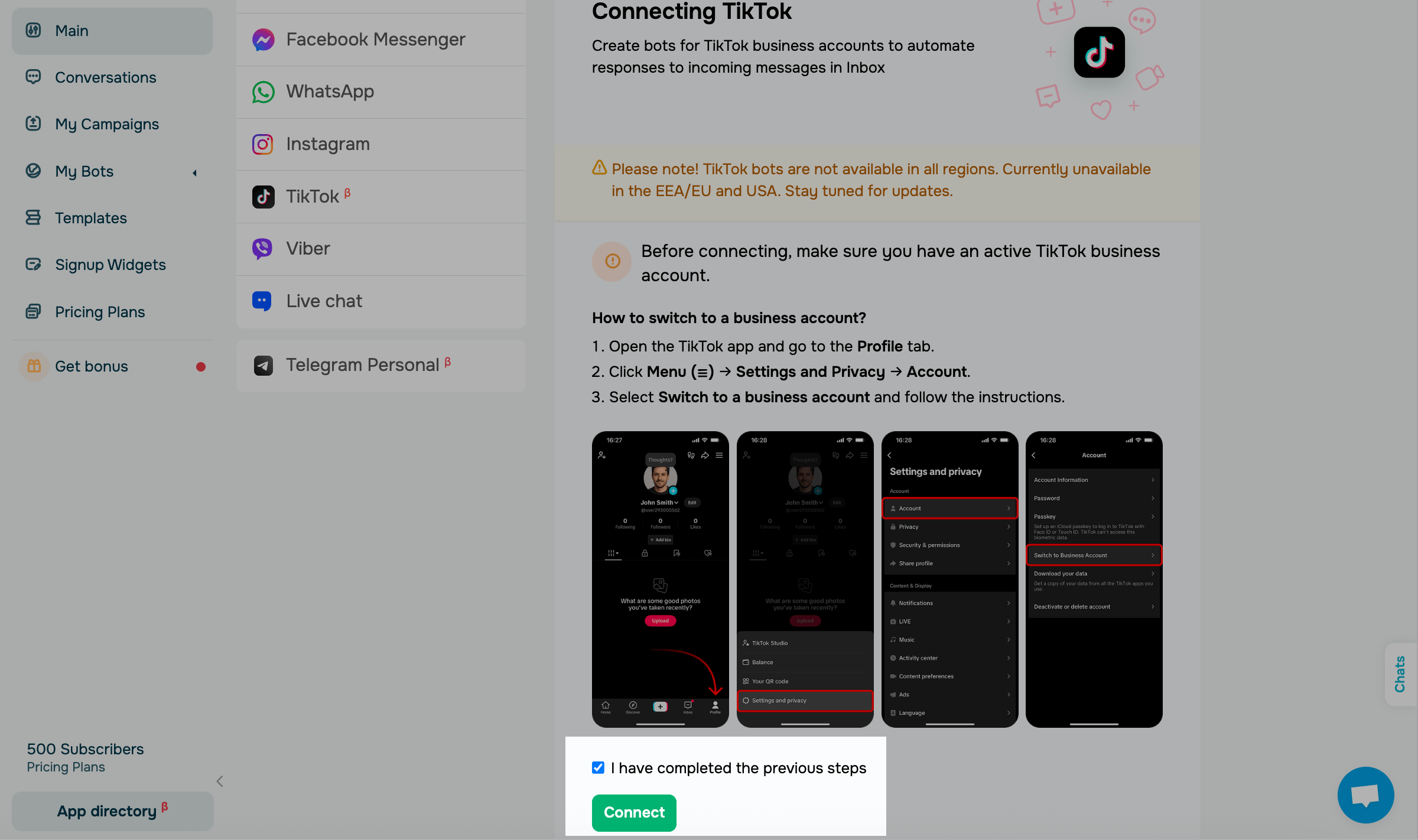
Перейдите в Управление ботами > Добавить бота, выберите TikTok и нажмите Подключить (Connect).
Поставьте галочку рядом с Я выполнил(а) предыдущие шаги (I have completed the previous steps) и нажмите Подключить (Connect).
В модальном окне введите данные своего бизнес-аккаунта TikTok и пройдите аутентификацию удобным для вас способом.
В следующем окне предоставьте разрешения на отправку сообщений и нажмите Продолжить (Continue).
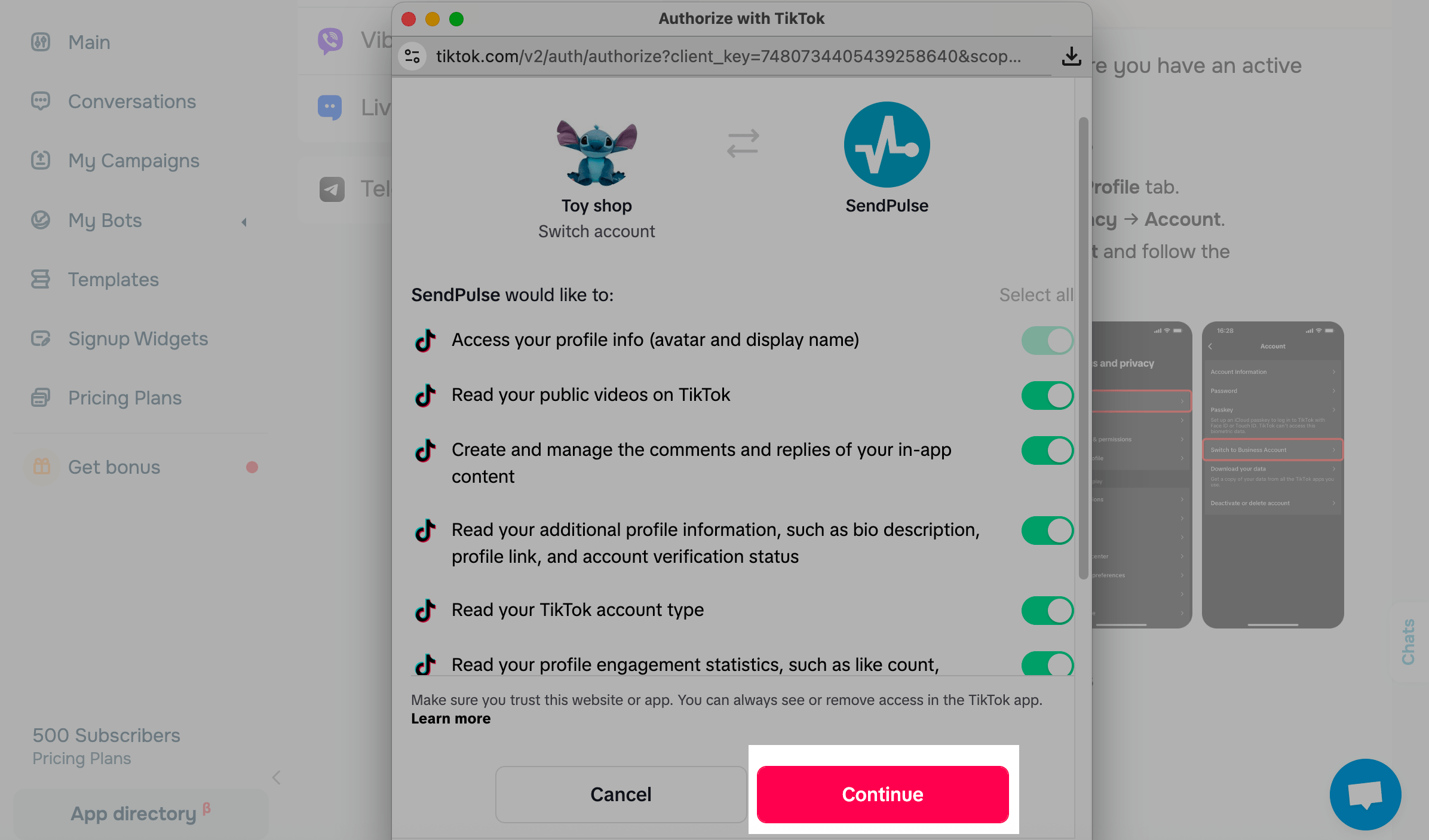
После успешного выполнения предыдущих действий активный бот появится в списке, а вы будете перенаправлены на страницу его настроек.
Добавьте владельца к созданному боту
Чтобы иметь возможность тестировать свой чат-бот, необходимо добавить второй аккаунт владельцем бота.
Подпишитесь на чат-бот с другого аккаунта и отправьте любое сообщение, чтобы он появился в списке подписчиков. Сделать это можно по ссылке, скопированной из настроек бота.
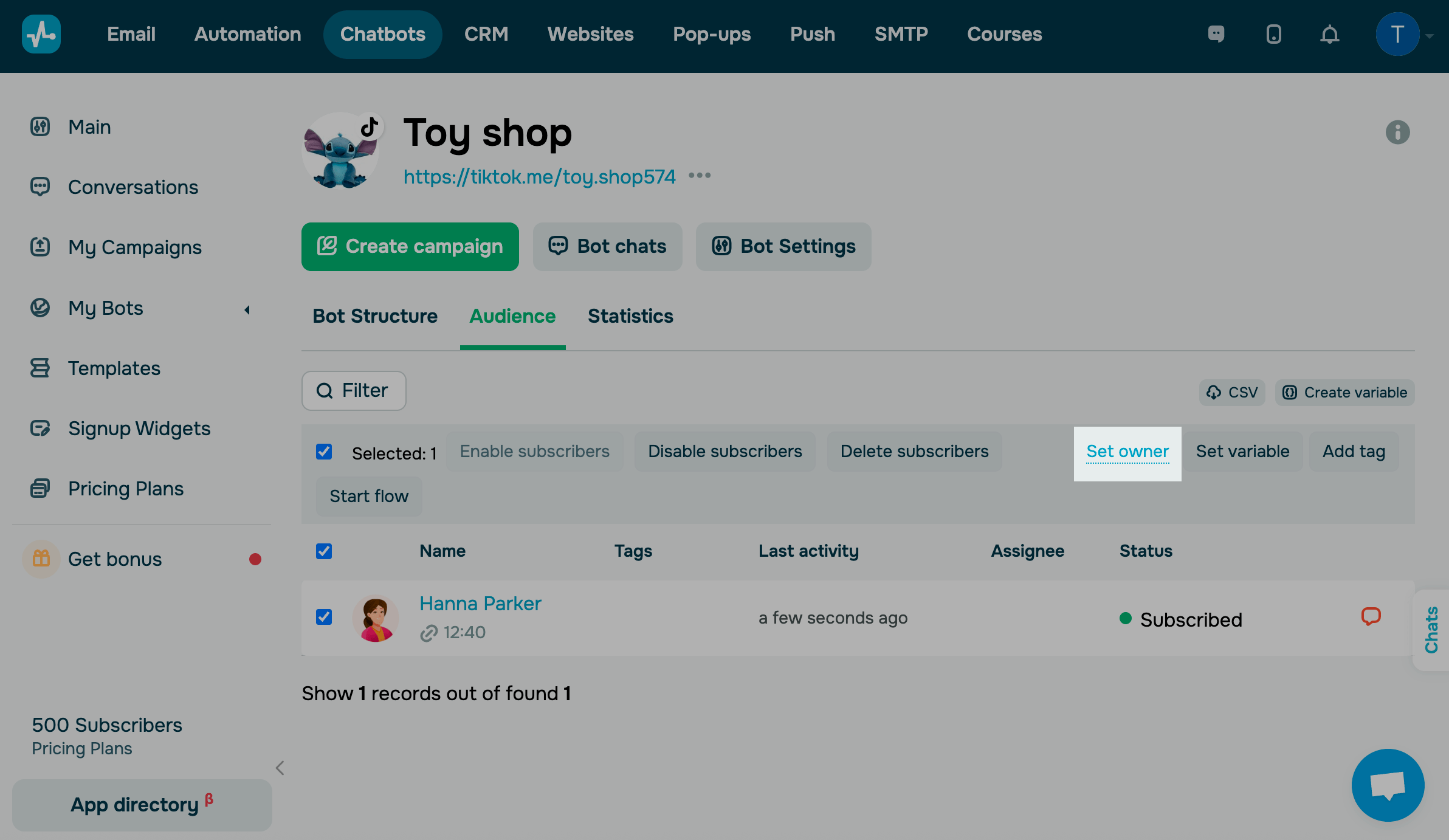
Перейдите во вкладку Аудитория (Audience). В списке подписчиков выберите нужного пользователя и нажмите Назначить владельца (Set owner) на верхней панели, которая появится.
Продолжайте создание чат-бота
По умолчанию доступны цепочки Приветственная цепочка, Стандартный ответ и Отписка от бота. Также вы можете создавать свои триггеры и сценарии.
Читайте также: Особенности коммуникации с подписчиками TikTok чат-бота.
Продумайте основные диалоги, которые должен поддерживать бот, и постройте последовательность действий в конструкторе SendPulse, используя элементы цепочки. Также вы можете управлять ветками сценария в зависимости от выборов пользователей с помощью элементов Кнопка, Фильтр и AI помощника.
Читайте подробнее: Создайте структуру бота и Рекомендации по созданию цепочек чат-ботов.
Обновлено: 31.10.2025
или