LINE Chatbots in SendPulse
Verwalten Sie die Chats Ihres LINE Official Account in SendPulse
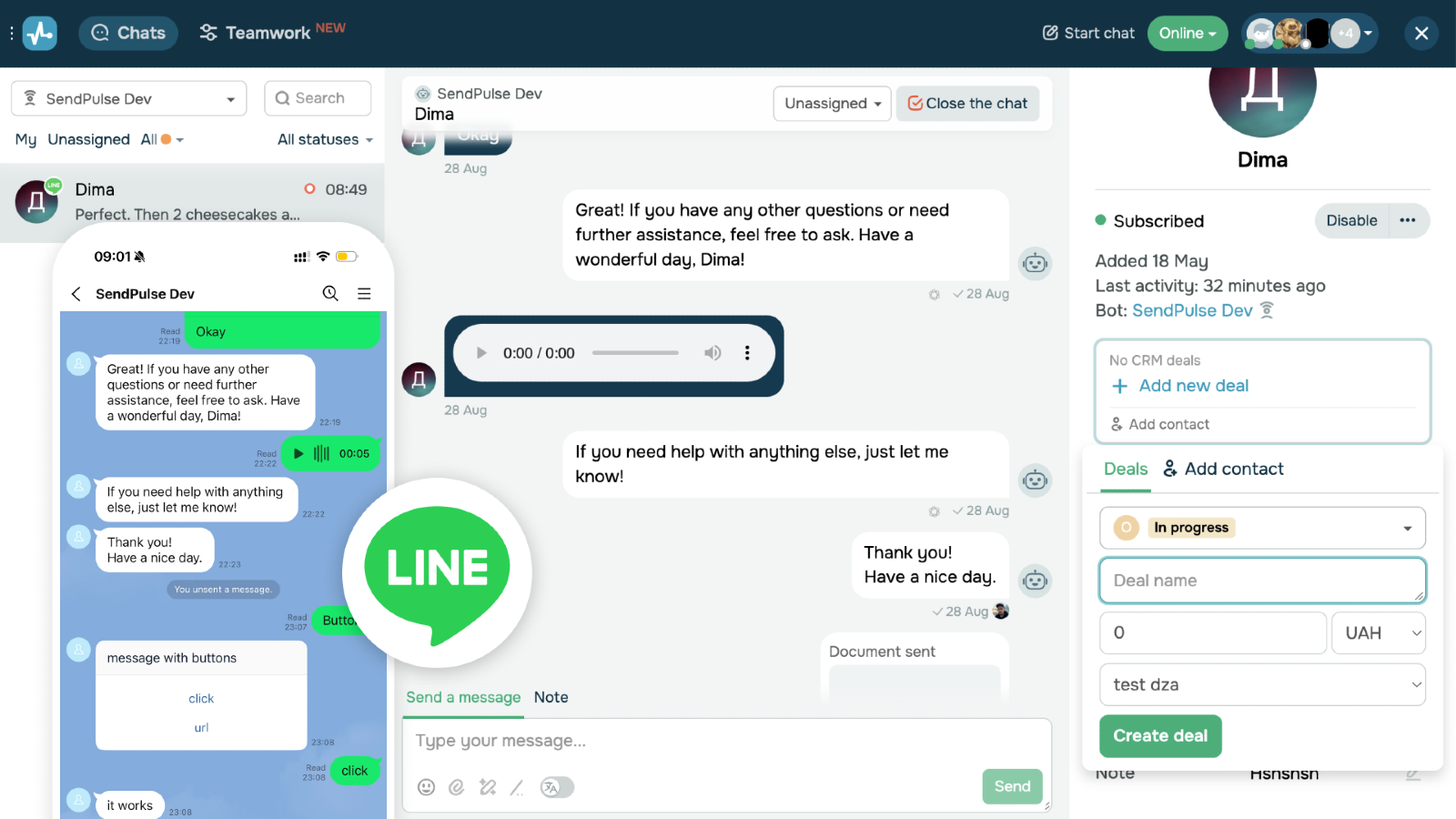
LINE in SendPulse Dialogs
Verbinden Sie einen LINE-Bot — Nachrichten von ihm erscheinen in Dialogs, und Ihre Antworten sowie SendPulse-Chatbots erreichen die Nutzer.
Ein LINE Official Account ist erforderlich (verifiziert oder nicht verifiziert)
- Eingehende Nachrichten von Ihren LINE-Nutzern erscheinen in SendPulse → Chatbots → Dialogs.
- Antworten von SendPulse (manuell von einem Operator oder aus dem Chatbot-Ablauf) werden dem Nutzer über LINE zugestellt.
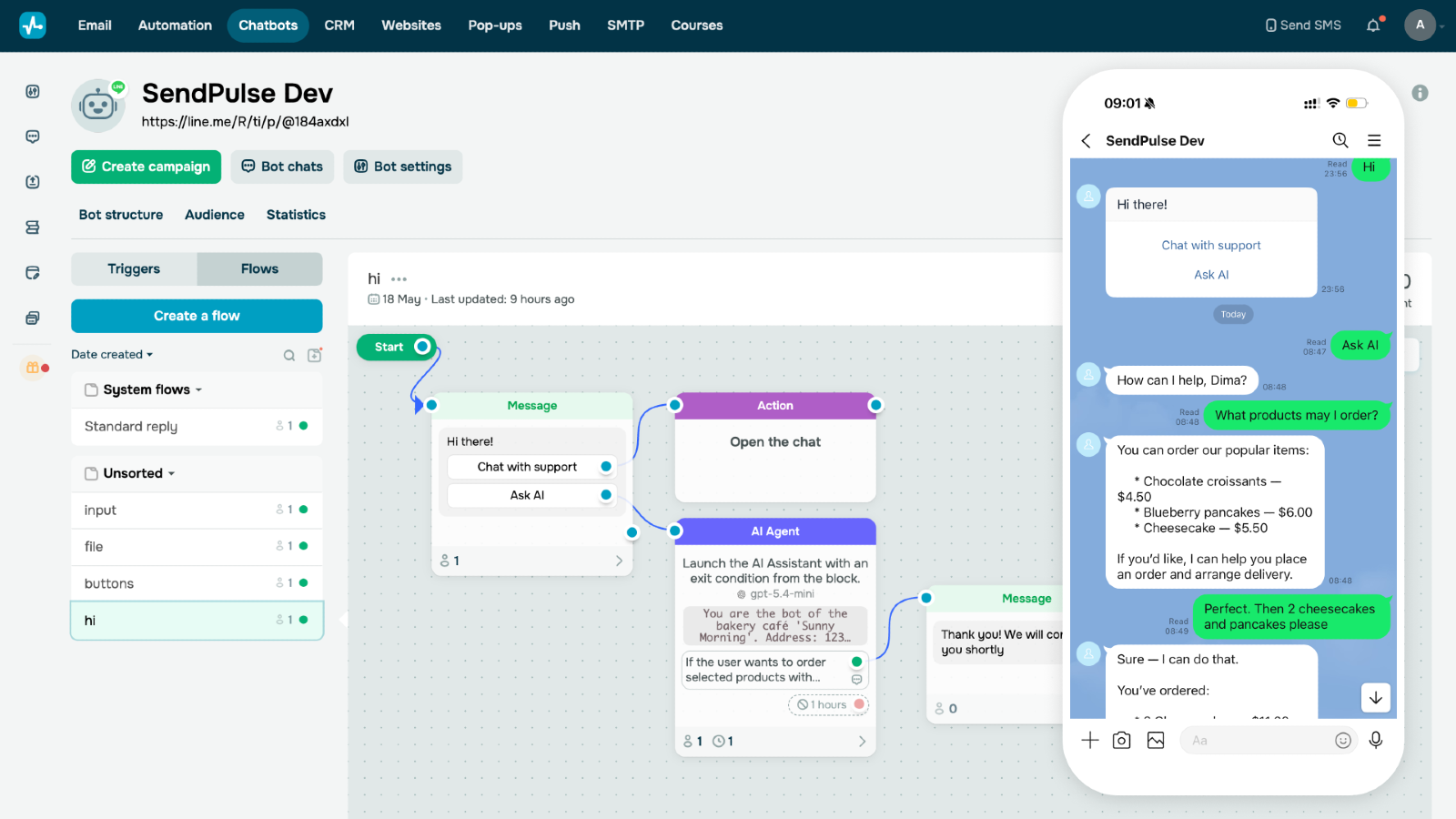
- Automatisieren Sie Antworten mit dem Chatbot Flow Builder
- Generieren Sie Antworten mit Modellen der OpenAI API, Claude oder Gemini
- Erstellen Sie Deals für Ihre LINE-Kontakte
- Verwalten Sie Chats gemeinsam mit Ihren Teamkollegen
Sie haben bereits einen LINE Official Account mit aktivierter Messaging API? Dann benötigen Sie nur drei Dinge:
- Channel secret — LINE Developers Console developers.line.biz/console → Ihr Kanal → Tab Basic settings → Feld Channel secret
- Channel access token — dieselbe Konsole → Tab Messaging API → Abschnitt Channel access token → Issue für einen langlebigen Token
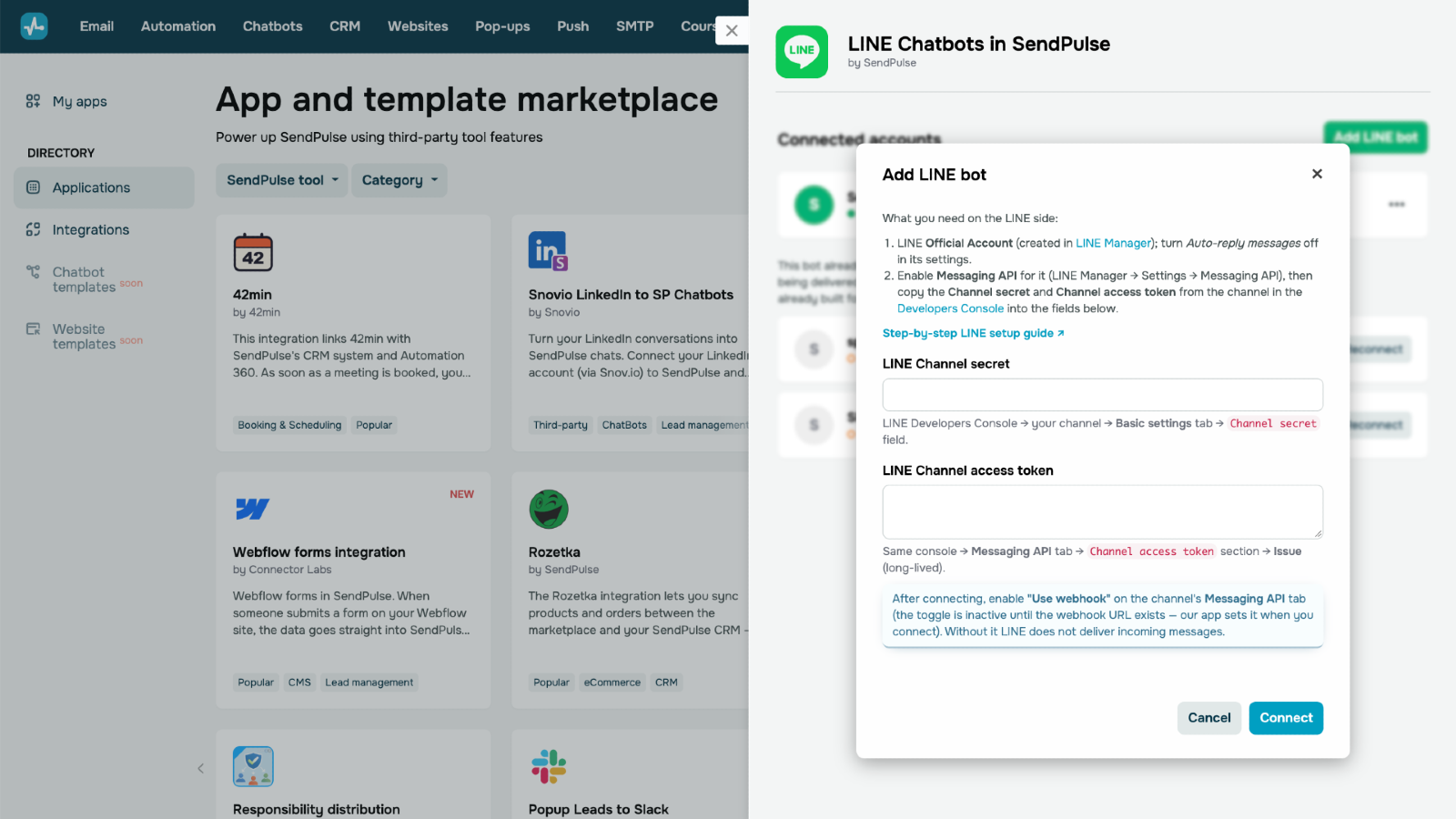
Fügen Sie die beiden Werte in das Modal „Add LINE bot“ ein und klicken Sie auf Connect. Aktivieren Sie dann den Schalter „Use webhook“ (derselbe Messaging-API-Tab → Webhook settings) — er wird erst nach dem Verbinden aktiv, wenn die Webhook-URL automatisch gesetzt wurde.
Sie haben noch keinen LINE Official Account? Folgen Sie den nachstehenden Schritten, um von Grund auf einen zu erstellen.
Schritt 1. Erstellen Sie eine LINE Business ID
Gehen Sie zu entry.line.biz und klicken Sie auf „Create an account“. Sie können sich mit Ihrem bestehenden LINE-Konto anmelden oder sich mit einer E-Mail-Adresse registrieren. Wenn Sie sich zum ersten Mal anmelden, geben Sie bei Aufforderung Ihren Namen und Ihre E-Mail-Adresse ein.
Schritt 2. Erstellen Sie einen LINE Official Account (OA)
Nach der Anmeldung gelangen Sie zum LINE Official Account Manager (manager.line.biz). Klicken Sie auf „Create a LINE Official Account“ — ein kurzes Antragsformular öffnet sich. Füllen Sie aus:
- Account name — der Bot-Name, den Ihre Nutzer sehen werden.
- Email — Ihre geschäftliche E-Mail-Adresse.
- Country/Region — wo das Konto offiziell betrieben wird.
- Company name — optional.
- Industry — Haupt- und Unterkategorie.
Dann Check application → Submit. Das neue Konto wird automatisch als Freund in Ihrem LINE hinzugefügt, und Sie landen im Dashboard des LINE Official Account Managers.
Schritt 3. Automatische Antwortnachrichten deaktivieren
Gehen Sie zu Settings → Response settings und stellen Sie Folgendes ein:
- Greeting message → Off
- Auto-response → Off
Dies verhindert, dass LINE seine eigenen Standardantworten sendet, und lässt Ihren SendPulse-Chatbot alle eingehenden Nachrichten bearbeiten.
Schritt 4. Aktivieren Sie die Messaging API
Gehen Sie im LINE Official Account Manager zu Settings → Messaging API → klicken Sie auf „Enable Messaging API“. Es folgen drei kurze Dialoge:
- Select provider → New provider → geben Sie Ihren Firmen- oder Markennamen ein. LINE zeigt den Provider den Nutzern als die Partei an, die den Bot betreibt und ihre Daten verarbeitet — verwenden Sie Ihren eigenen Namen, nicht „SendPulse“.
- Privacy Policy and Terms of Use — beide Links sind optional: Fügen Sie Ihre eigenen Seiten ein, falls vorhanden, oder lassen Sie die Felder leer und klicken Sie auf OK (Sie können dies später bearbeiten).
- Bestätigen Sie Enabling Messaging API → OK.
Nach der Aktivierung erscheint der Kanal in der LINE Developers Console.
Schritt 5. Öffnen Sie die Developers Console
Gehen Sie zu developers.line.biz/console, wählen Sie Ihren Provider aus und öffnen Sie dann den soeben erstellten Messaging-API-Kanal.
Schritt 6. Kopieren Sie das Channel secret und den Channel access token
Dies sind die beiden Werte, die Sie in das Modal „Add LINE bot“ in SendPulse einfügen werden:
- Channel secret — gehen Sie in der Kanalansicht zum Tab Basic settings → Channel secret. Klicken Sie auf „Show“ und kopieren Sie den Wert.
- Channel access token (long-lived) — gehen Sie zum Tab Messaging API → Channel access token. Klicken Sie auf „Issue“, um einen langlebigen Token zu generieren, und kopieren Sie dann den Wert.
Schritt 7. In SendPulse verbinden und den Webhook aktivieren
Fügen Sie die beiden Werte in das Modal „Add LINE bot“ ein und klicken Sie auf Connect. Die Webhook-URL wird automatisch konfiguriert — aber LINE hat einen separaten Schalter „Use webhook“, der nur manuell und erst nach dem Verbinden aktiviert werden kann (er bleibt inaktiv, bis eine Webhook-URL vorhanden ist):
- LINE Developers Console → Ihr Kanal → Tab Messaging API → Webhook settings → Use webhook: On
Solange er nicht aktiviert ist, stellt LINE keine eingehenden Nachrichten zu, und die Bot-Karte in der App zeigt eine Warnung an.



oder