Claude AI Assistant
Claude ist der KI-Assistent von Anthropic für tiefgehende Analysen, große Datenmengen und komplexe Anfragen. Verbinden Sie den MCP-Server mit Claude und lassen Sie Ihren KI-Assistenten Routineaufgaben in Ihrem SendPulse-Konto übernehmen.
Was Claude kann
Ein großes Kontextfenster innerhalb einer Sitzung. Claude merkt sich lange Gespräche und alle von Ihnen bereitgestellten Daten. Sie können ein Gespräch fortsetzen und neue Aufgaben stellen, ohne jedes Mal erklären zu müssen, mit welchem Kontakt, Segment oder welcher Kampagne Sie gerade arbeiten.
Anweisungen beliebiger Komplexität. Claude versteht detaillierte Anfragen mit Bedingungen und Einschränkungen. Sie können Ihren KI-Assistenten beispielsweise bitten, eine Nachrichtenserie für Kontakte zu erstellen, die in den letzten 90 Tagen zwei Käufe getätigt, aber im vergangenen Monat keine einzige E-Mail geöffnet haben.
Tiefgehende Analysen und fundierte Schlussfolgerungen. Claude analysiert eine Aufgabe zunächst gründlich und weist Sie darauf hin, wenn eine Anfrage unklar ist oder die verfügbaren Daten nicht ausreichen. Wenn Sie beispielsweise Ihren KI-Assistenten bitten, eine Kampagne zu erstellen, kann er zunächst das Ziel, die Kernbotschaft und das Zielgruppensegment klären.
So verbinden Sie den MCP-Server mit Claude
Eine Schritt-für-Schritt-Anleitung mit Screenshots finden Sie in unserer Wissensdatenbank.
Gehen Sie zu https://claude.ai/settings/connectors oder öffnen Sie Claude, klicken Sie unten links auf Ihren Namen und gehen Sie zu Settings → Connectors.
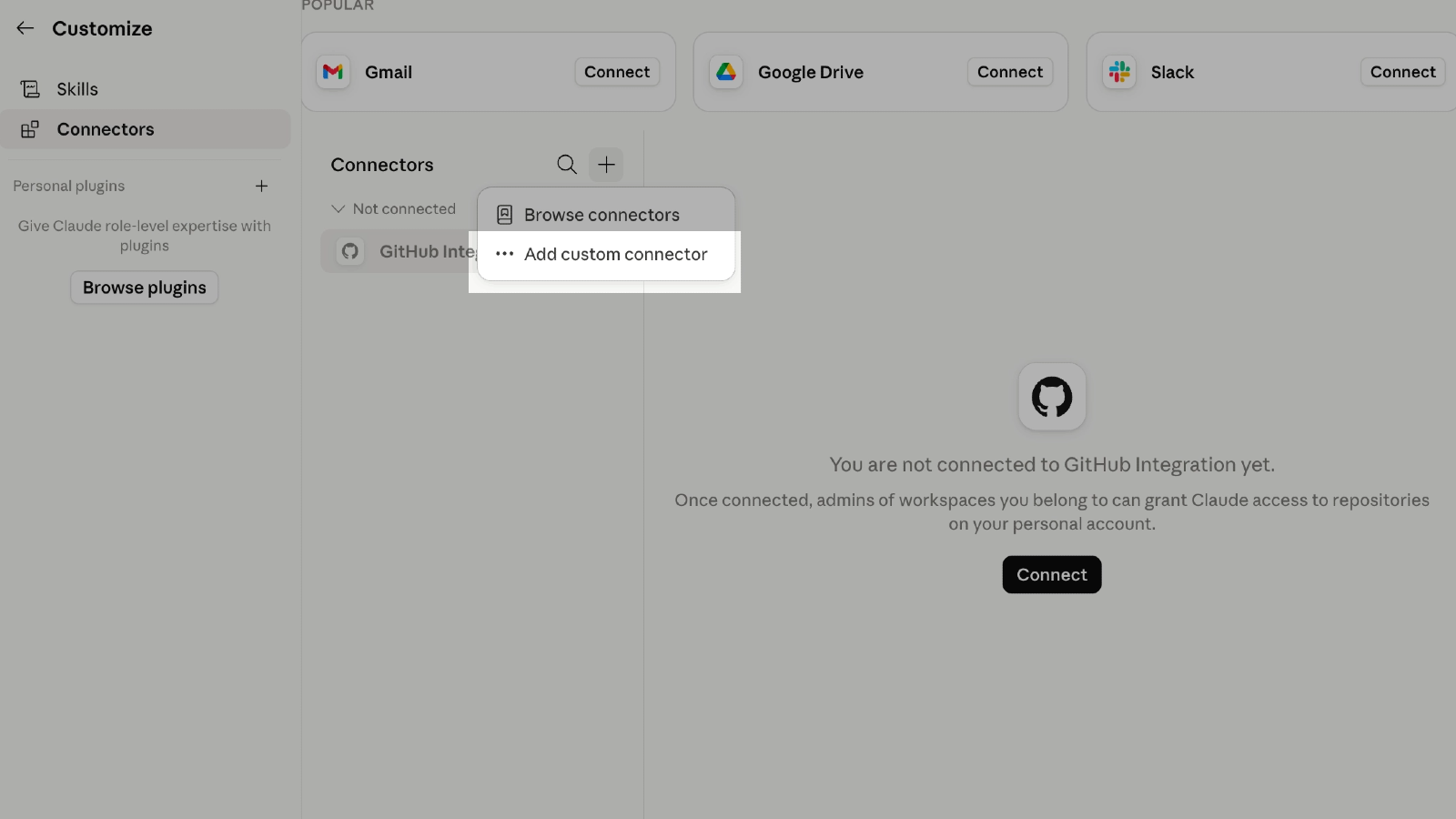
Klicken Sie auf der Seite Connectors auf + und wählen Sie anschließend Add custom connector, um das Verbindungsformular zu öffnen.
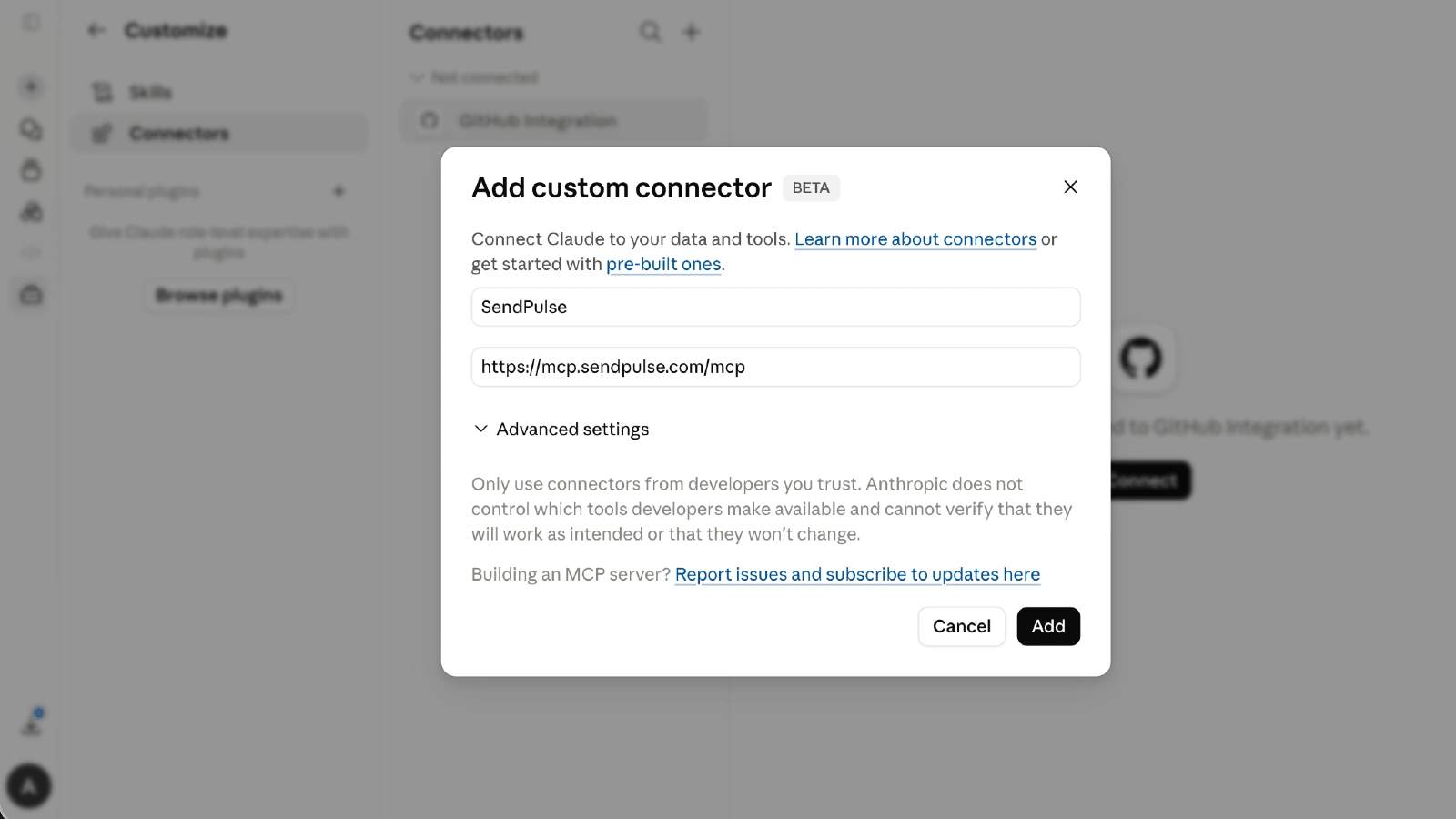
Füllen Sie die Felder aus:
Name — SendPulse
Um den Link zu finden, gehen Sie in Ihrem SendPulse-Konto zu Account Settings → API → MCP.
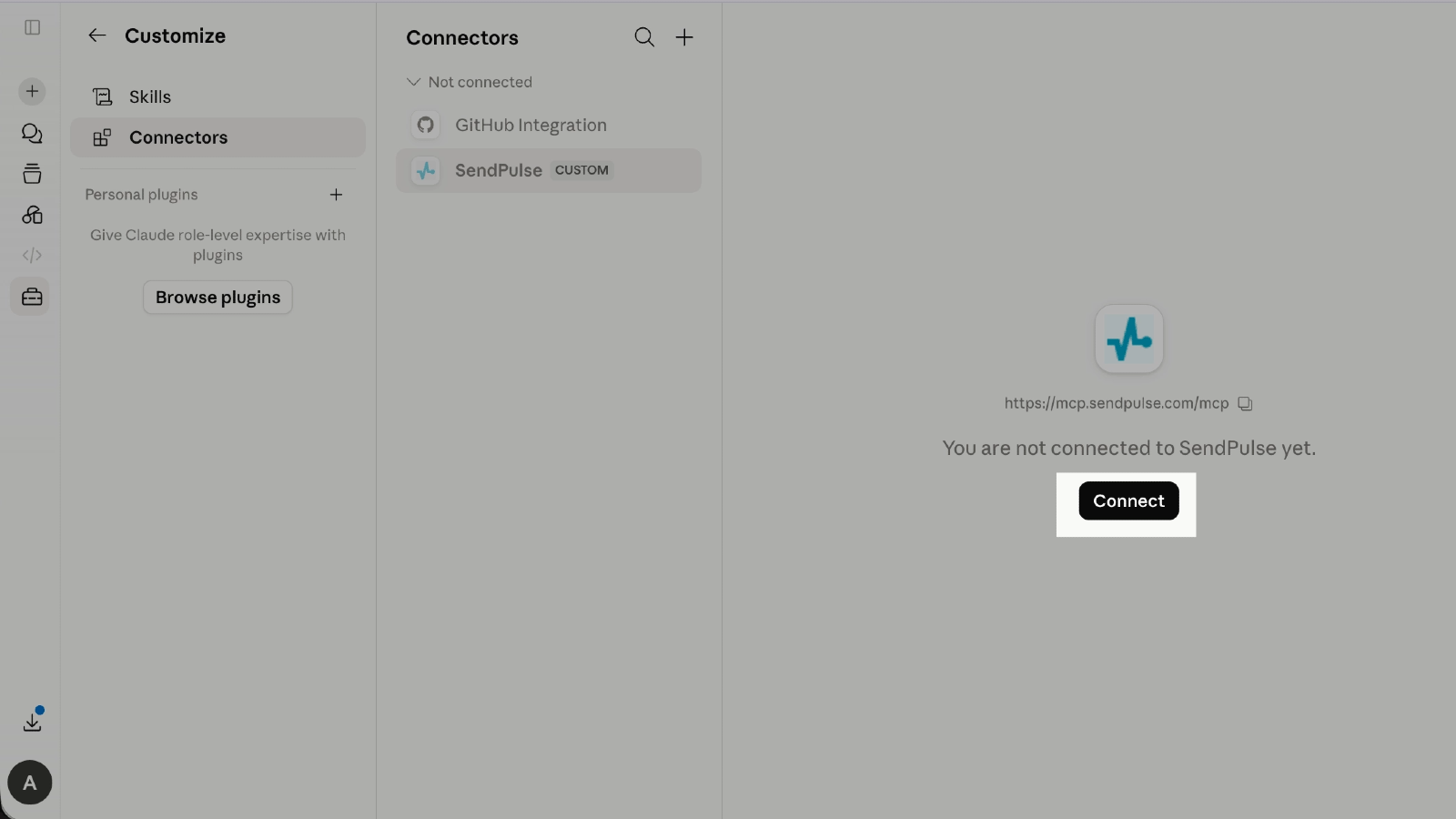
Klicken Sie auf Add. Claude öffnet automatisch die SendPulse-Anmeldeseite.
Melden Sie sich bei Ihrem SendPulse-Konto an und bestätigen Sie den Zugriff.
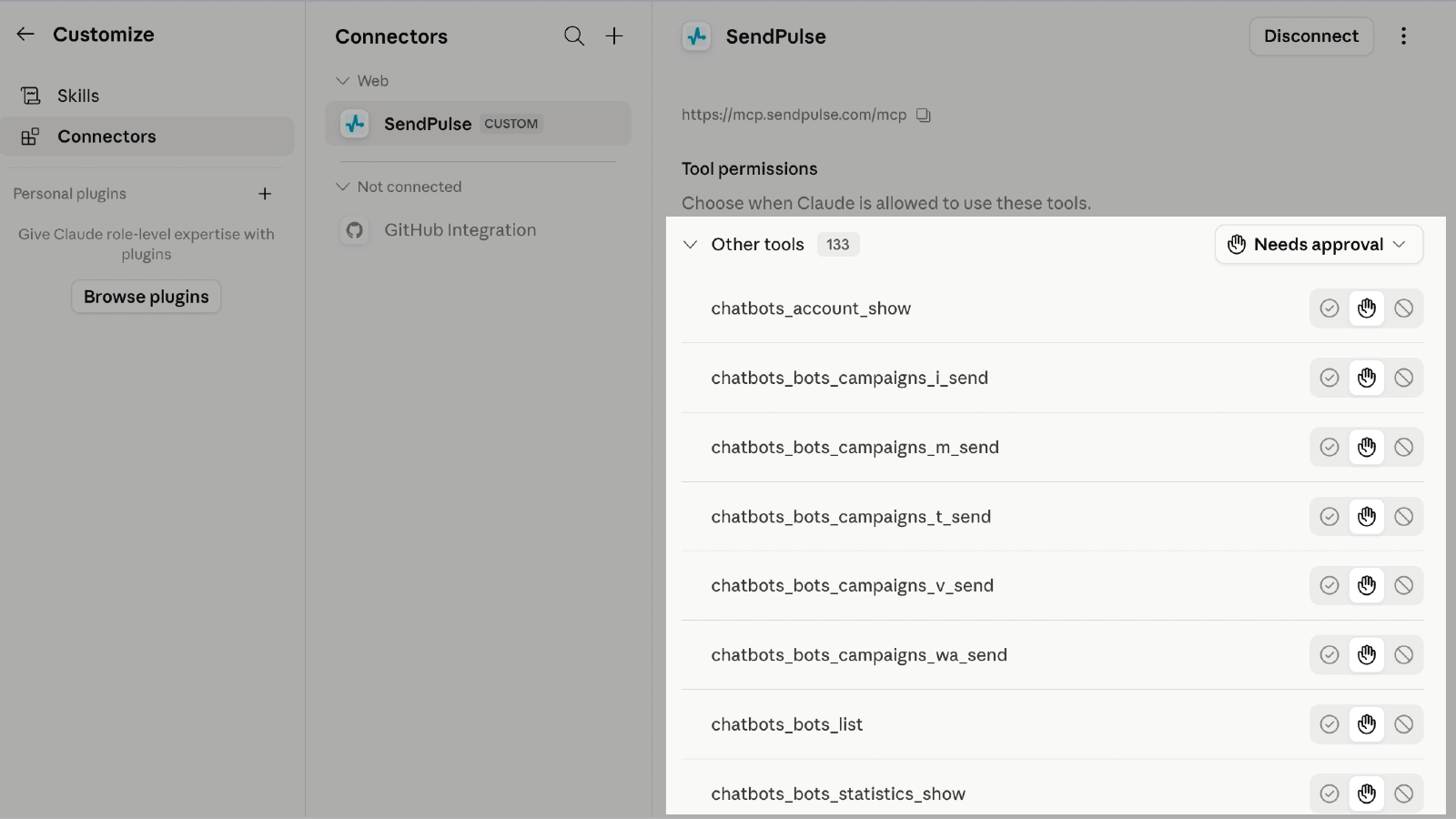
Nach der Anmeldung wird die Verbindung auf der Seite Connectors mit dem Status Connected angezeigt.
Öffnen Sie in Claude den Chat, den Sie verwenden möchten, und klicken Sie neben dem Nachrichtenfeld auf +.
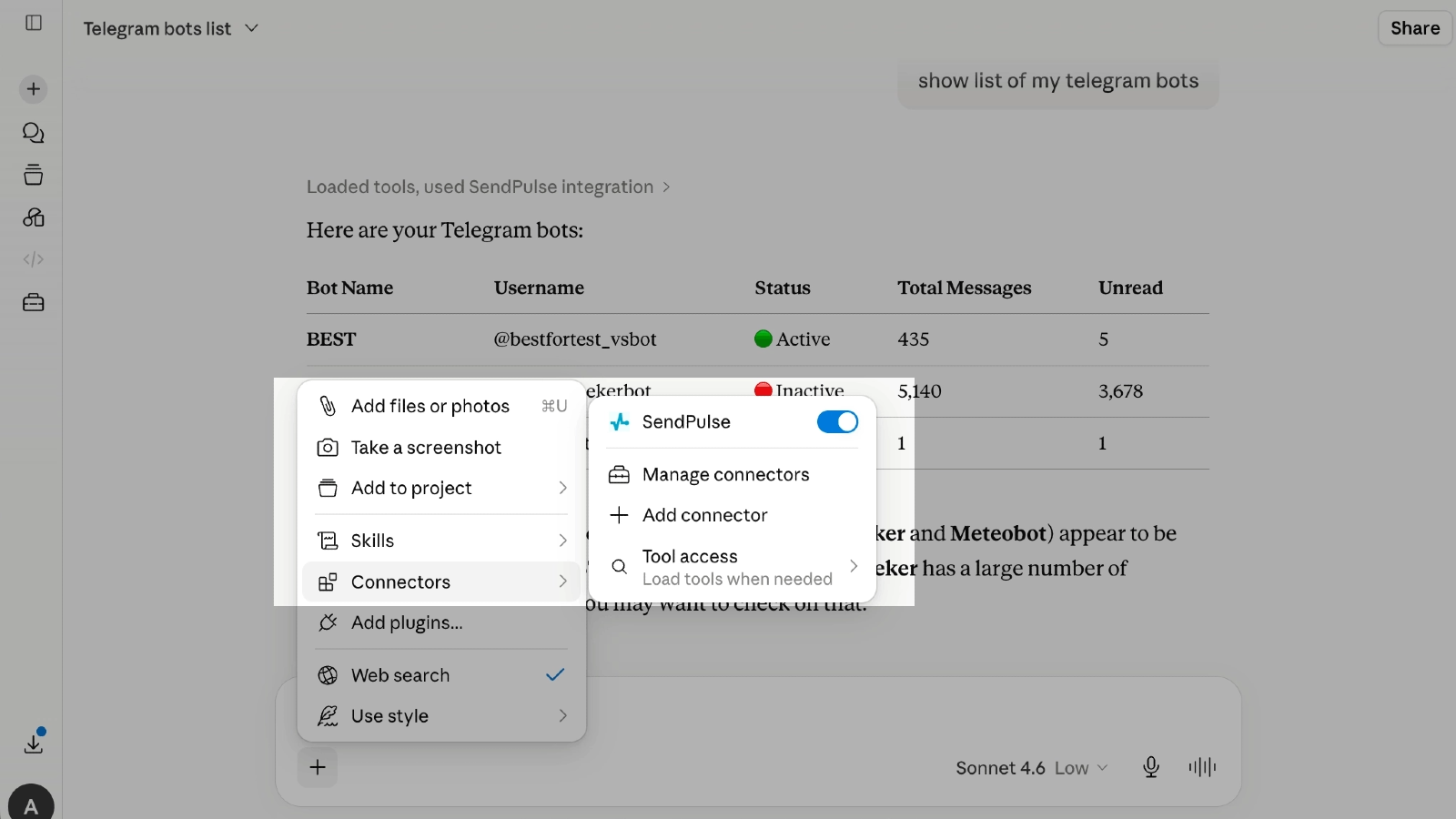
Öffnen Sie Connectors und aktivieren Sie den Schalter neben SendPulse. Die Verbindung wird nur für den aktuellen Chat aktiviert. In anderen Chats müssen Sie sie separat aktivieren.
Senden Sie eine Anfrage im Chat, zum Beispiel: „Show my SendPulse account details.“ Wenn die Verbindung erfolgreich hergestellt wurde, ruft Claude den MCP-Server auf und gibt Daten aus Ihrem SendPulse-Konto zurück.





oder