Devin Desktop AI IDE
Devin Desktop, ehemals bekannt als Windsurf, ist ein von Cognition AI entwickelter Code-Editor mit einem integrierten KI-Agenten, der Aufgaben in Ihrem Projekt selbstständig plant und abschließt. Verbinden Sie den MCP-Server mit Devin Desktop und lassen Sie die KI einen Teil Ihrer Arbeit in den SendPulse-Tools übernehmen.
Was Devin Desktop kann
Mehrere KI-Agenten einfach steuern. Mit dem Agent Command Center können Sie mehrere Agenten parallel ausführen. Beispielsweise kann einer mit den SendPulse-Tools arbeiten, während ein anderer Ihren Code bearbeitet. Außerdem können Sie den Status jedes Agenten in Echtzeit über ein Kanban-Board verfolgen: welche Aufgaben gerade laufen und welche zur Überprüfung bereit sind.
Spaces zur Organisation Ihrer Arbeit. Spaces bündeln zusammengehörige Aufgaben, Dateien und Agentensitzungen in separaten Arbeitsbereichen für jedes Projekt. Jeder neue Agent innerhalb eines Space übernimmt automatisch den Kontext Ihres Projekts. Sie müssen daher nicht jedes Mal erklären, woran Sie gerade arbeiten.
So verbinden Sie den MCP-Server mit Devin Desktop
Eine Schritt-für-Schritt-Anleitung mit Screenshots finden Sie in unserer Wissensdatenbank.
Öffnen Sie app.devin.ai und gehen Sie zu Agents — klicken Sie auf das Symbol neben der Suchleiste.
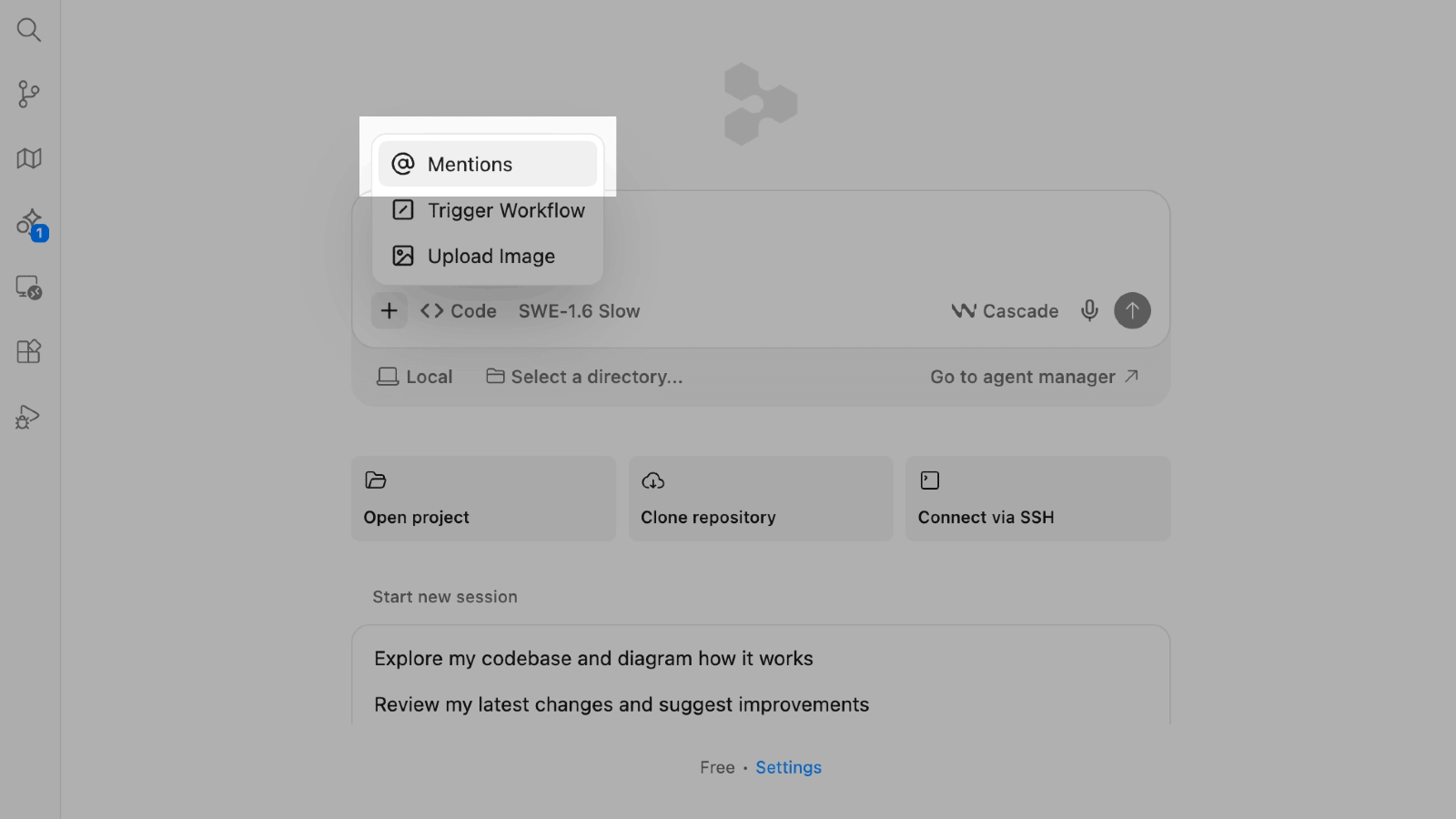
Klicken Sie im Chatfenster auf + und wählen Sie @ Mentions.
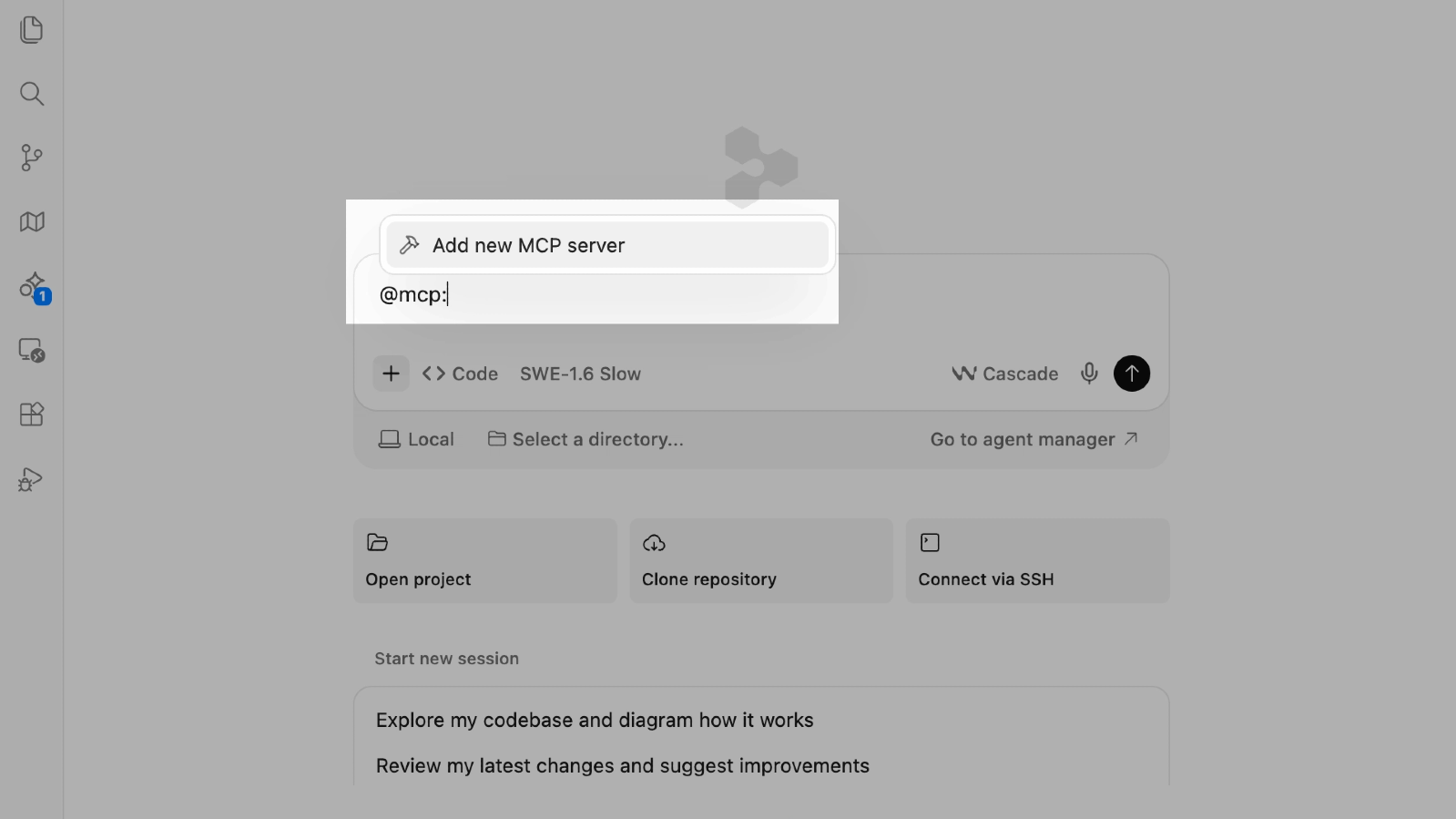
Wählen Sie MCP servers → Add new MCP server.
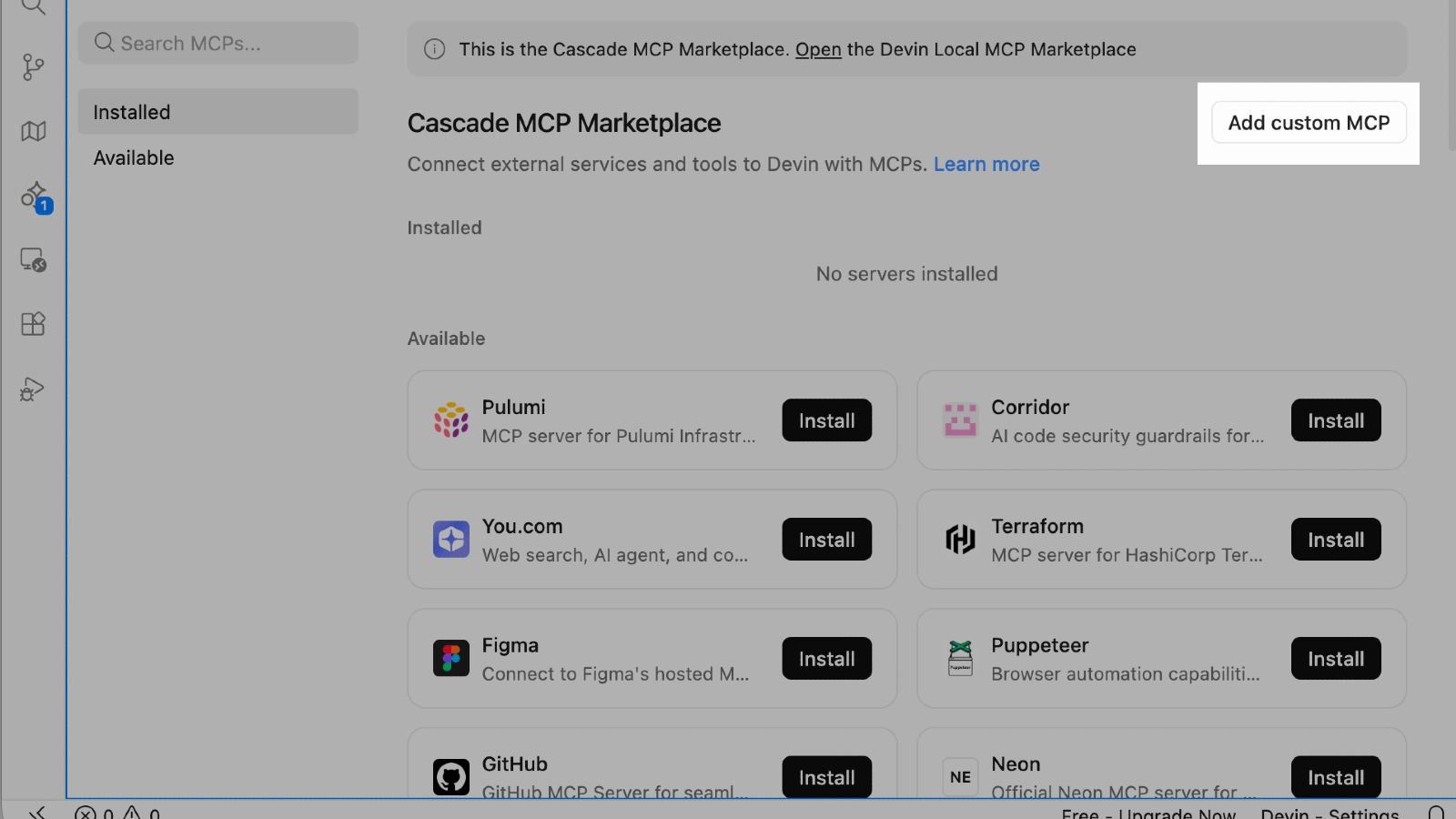
Klicken Sie auf der Seite Cascade MCP Registry auf Add custom MCP.
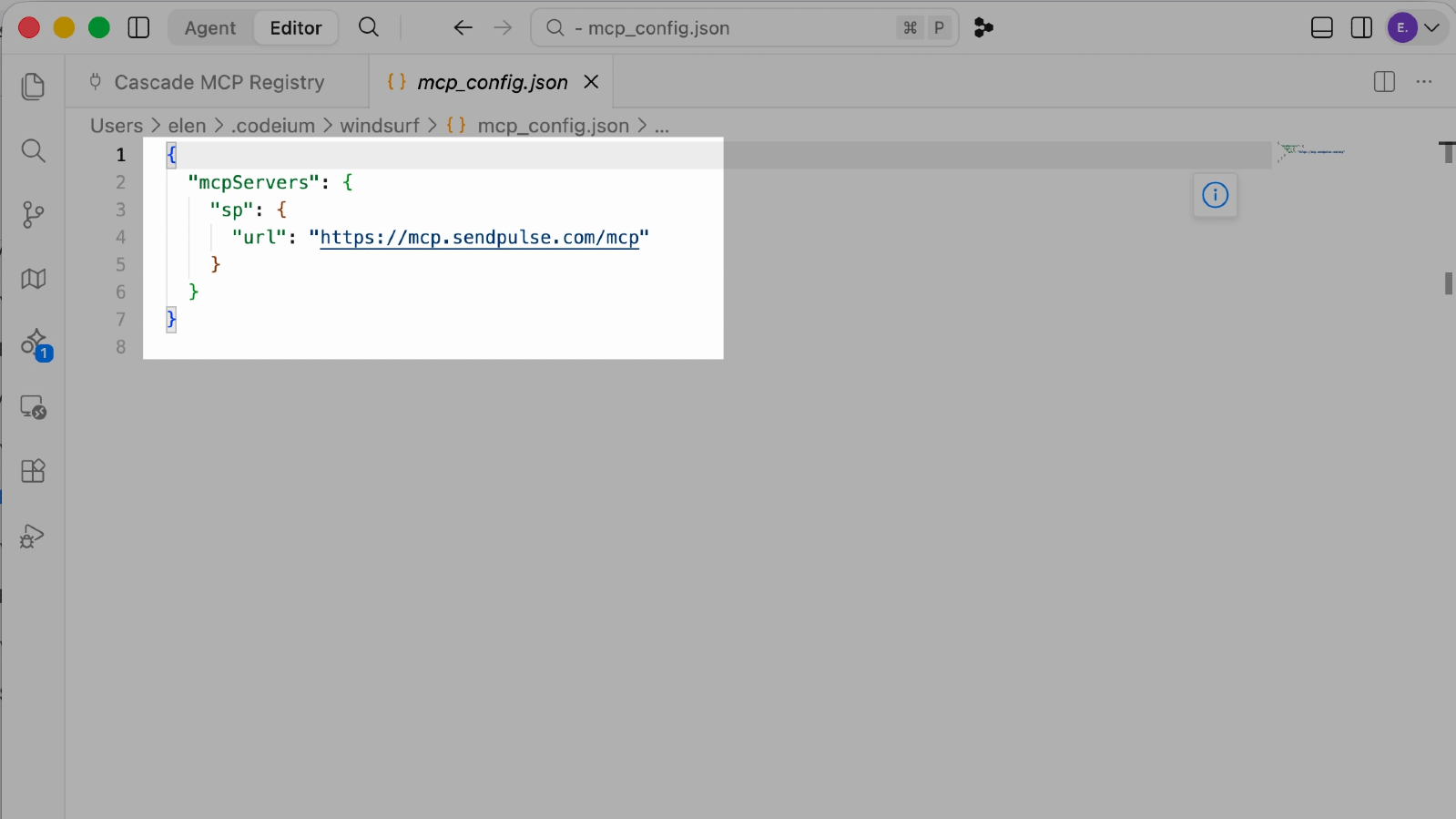
Fügen Sie den folgenden JSON-Code in die neu geöffnete Konfigurationsdatei ein:
{
"mcpServers": {
"sp": {
"url": "https://mcp.sendpulse.com/mcp"
}
}
}
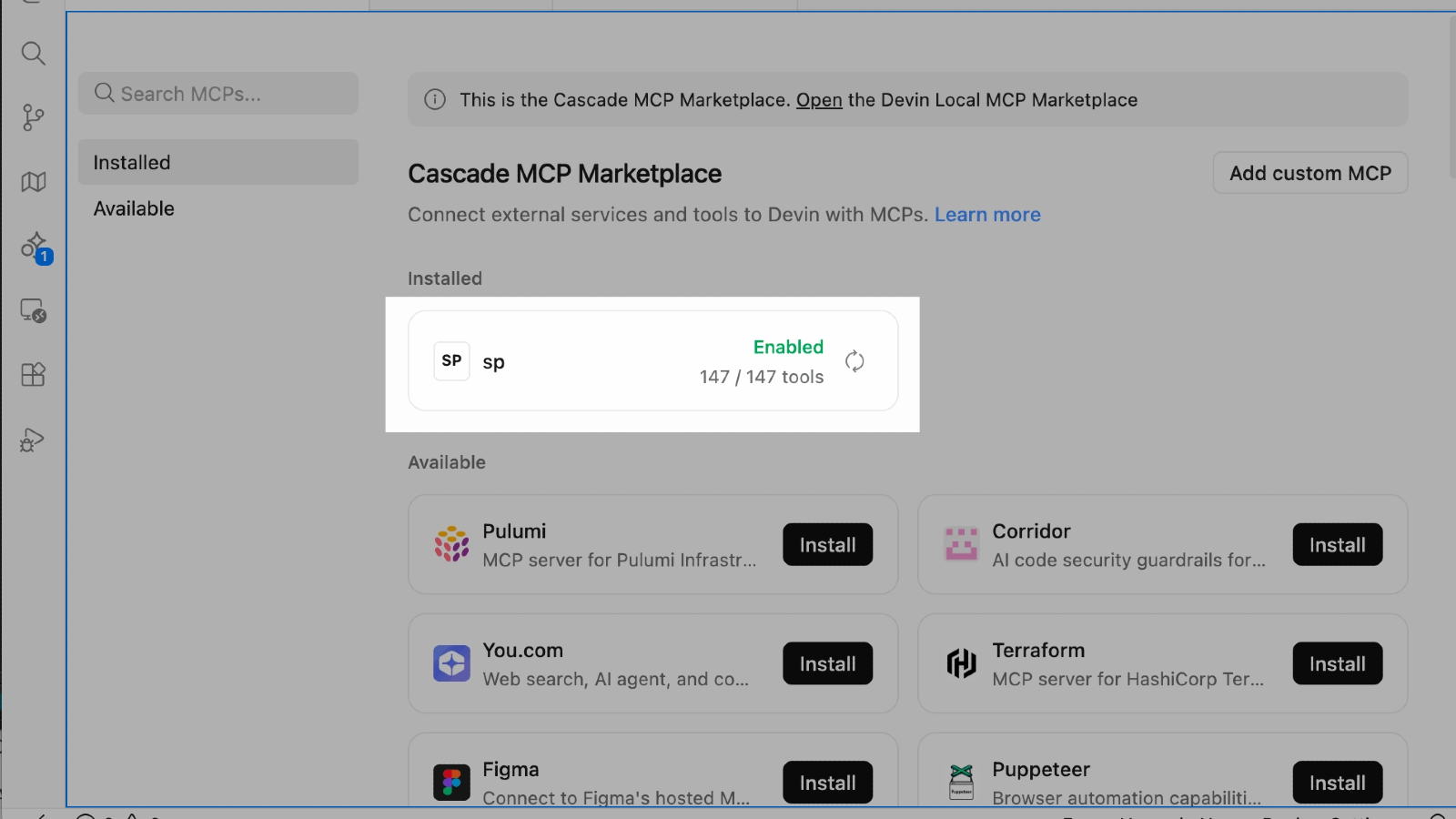
Schließen Sie die Datei und klicken Sie auf Save. Sie werden automatisch zur MCP-Seite weitergeleitet. Wählen Sie im angezeigten Dialog Open.
Die SendPulse-Anmeldeseite wird in Ihrem Browser geöffnet. Geben Sie Ihre E-Mail-Adresse und Ihr Passwort ein und klicken Sie auf Login.
Um die verfügbaren Tools anzuzeigen und Berechtigungen zu verwalten, öffnen Sie den Bereich sp auf der MCP-Seite.
Kehren Sie zum Chatfenster zurück. Klicken Sie auf + und wählen Sie anschließend MCP servers → sp, um den Server mit dem aktuellen Chat zu verbinden.
Senden Sie eine Testanfrage, zum Beispiel „Show a list of my chatbots.“ Wenn die Verbindung erfolgreich hergestellt wurde, zeigt Ihr KI-Agent den Namen des verwendeten Tools an und gibt Daten aus Ihrem SendPulse-Konto zurück. Wenn Sie den Agenten aufgefordert haben, eine Aktion auszuführen, zeigt er auch den Status dieser Aktion an.





oder