GitHub Copilot AI Assistant for VS Code
GitHub Copilot ist ein KI-Assistent für die Softwareentwicklung, der in Visual Studio Code verfügbar ist. Im Agent-Modus kann er Ihr Projekt analysieren, Änderungen vorschlagen, komplexe Aufgaben in einzelne Schritte aufteilen und über MCP-Server mit externen Systemen interagieren. Verbinden Sie den MCP-Server mit GitHub Copilot und lassen Sie die KI einen Teil Ihrer Arbeit in den SendPulse-Tools
Was GitHub Copilot kann
KI-Modelle für unterschiedliche Aufgaben. GitHub Copilot unterstützt Claude, GPT-4o, Gemini und weitere Modelle. Sie können für eine bestimmte Aufgabe in SendPulse manuell ein Modell auswählen – beispielsweise eines zum Erstellen von E-Mail-Kampagnen und ein anderes zum Analysieren und Optimieren Ihres Verkaufstrichters im CRM.
Ein vertrautes Tool mit erweiterten Möglichkeiten. Wenn Sie bereits mit GitHub Copilot arbeiten, können Sie Ihren KI-Assistenten über die Programmierung hinaus einsetzen: Lassen Sie ihn Kampagnenstatistiken analysieren, die benötigten Kontakte finden und Kampagnen in SendPulse verwalten. So können Sie Marketingaufgaben direkt in Visual Studio Code erledigen.
So verbinden Sie den MCP-Server mit GitHub Copilot in Visual Studio Code
Eine Schritt-für-Schritt-Anleitung mit Screenshots finden Sie in unserer Wissensdatenbank.
Stellen Sie vor dem Start sicher, dass die Erweiterung GitHub Copilot Chat in VS Code installiert ist und Sie bei Ihrem GitHub-Konto angemeldet sind.
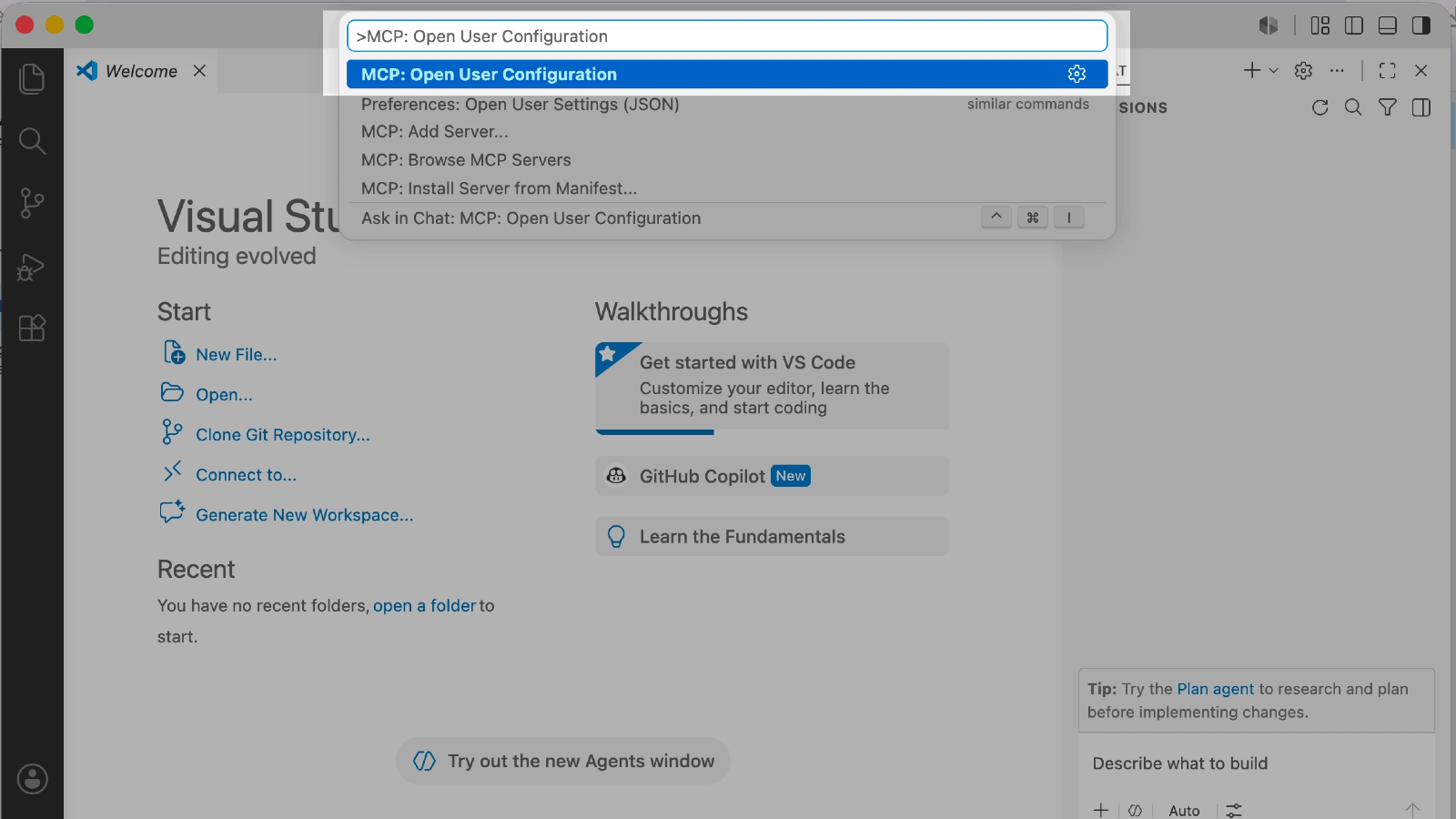
Um Konfigurationsdateien für alle Ihre Projekte in VS Code hinzuzufügen, öffnen Sie die Command Palette mit Cmd+Shift+P unter macOS oder Ctrl+Shift+P unter Windows. Suchen und wählen Sie MCP: Open User Configuration.
Um eine Konfigurationsdatei nur für ein einzelnes Projekt hinzuzufügen, erstellen Sie im Stammverzeichnis Ihres Projekts eine Datei .vscode/mcp.json und öffnen Sie diese.Gehen Sie zu den Einstellungen Ihres SendPulse-Kontos → API → Credentials. Klicken Sie auf Generate new keys und kopieren Sie Ihre Client ID und Ihr Client Secret. Kopieren Sie anschließend im Abschnitt MCP die MCP-Endpoint-URL.
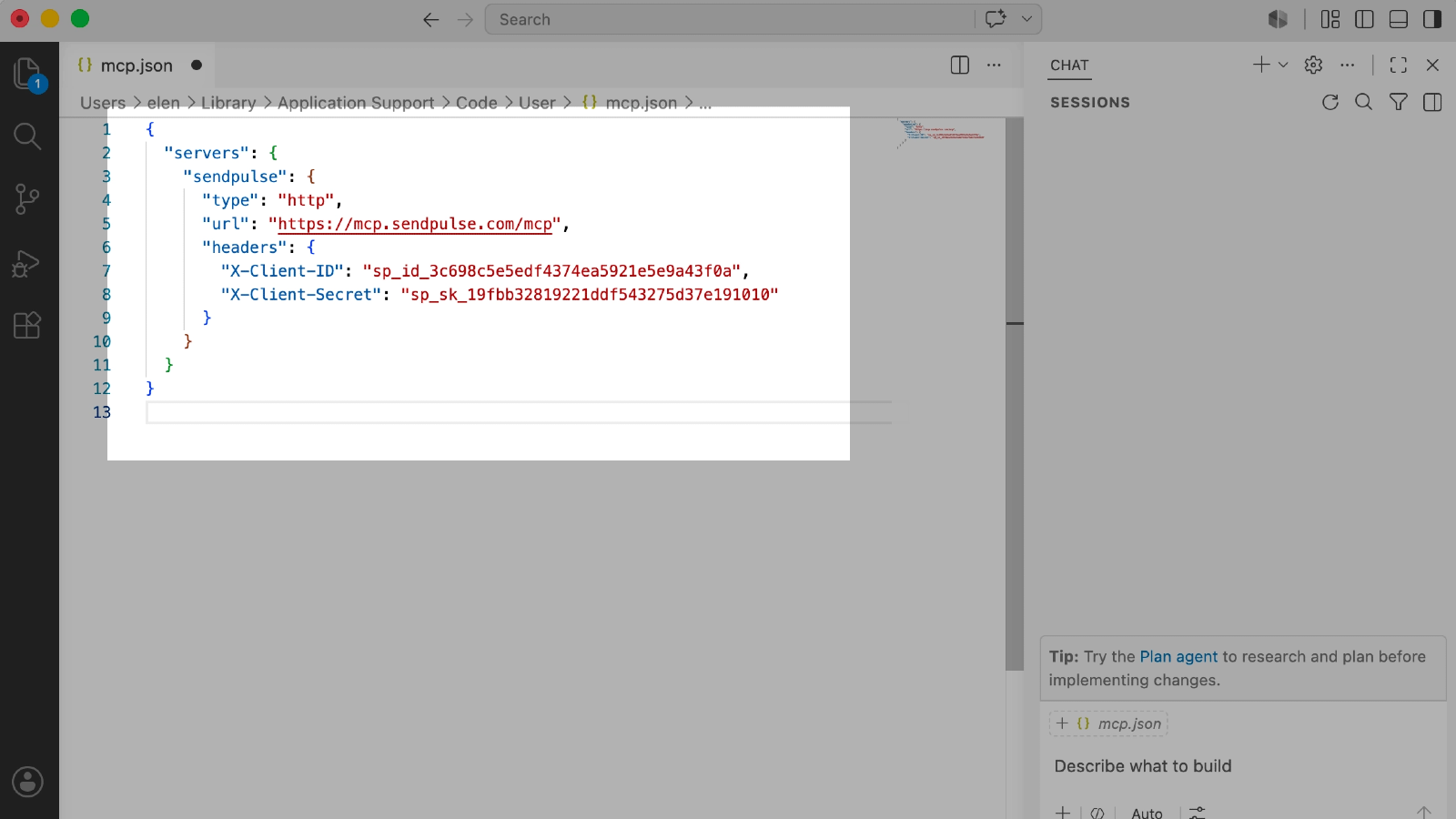
Fügen Sie den folgenden JSON-Code in Ihre Konfigurationsdatei ein und ersetzen Sie YOUR_CLIENT_ID und YOUR_CLIENT_SECRET durch Ihre eigenen Schlüssel:
{
"servers": {
"sendpulse": {
"type": "http",
"url": "https://mcp.sendpulse.com/mcp",
"headers": {
"X-Client-ID": "YOUR_CLIENT_ID",
"X-Client-Secret": "YOUR_CLIENT_SECRET"
}
}
}
}
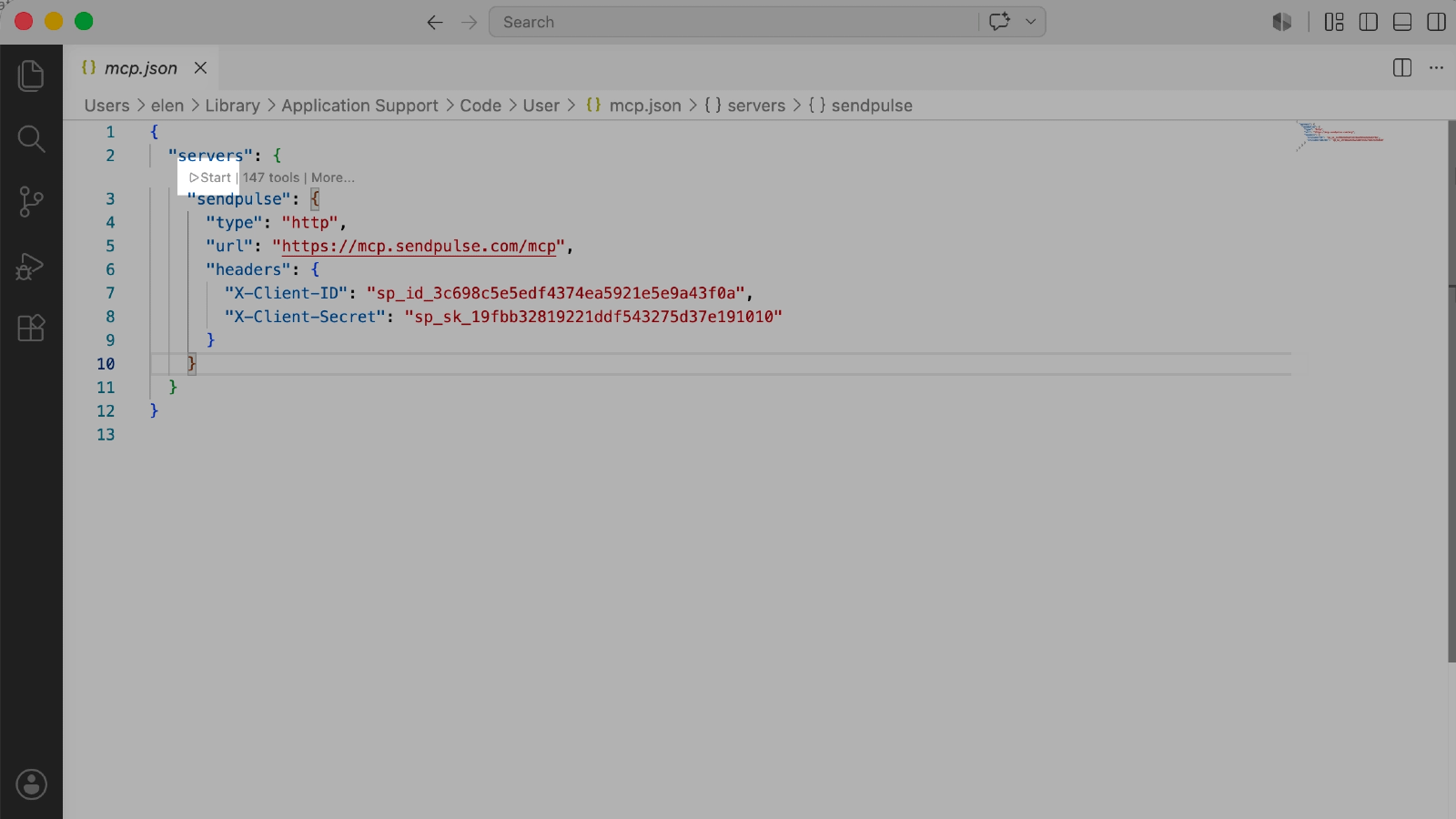
Speichern Sie die Datei und klicken Sie auf Start, um den MCP-Server zu starten.
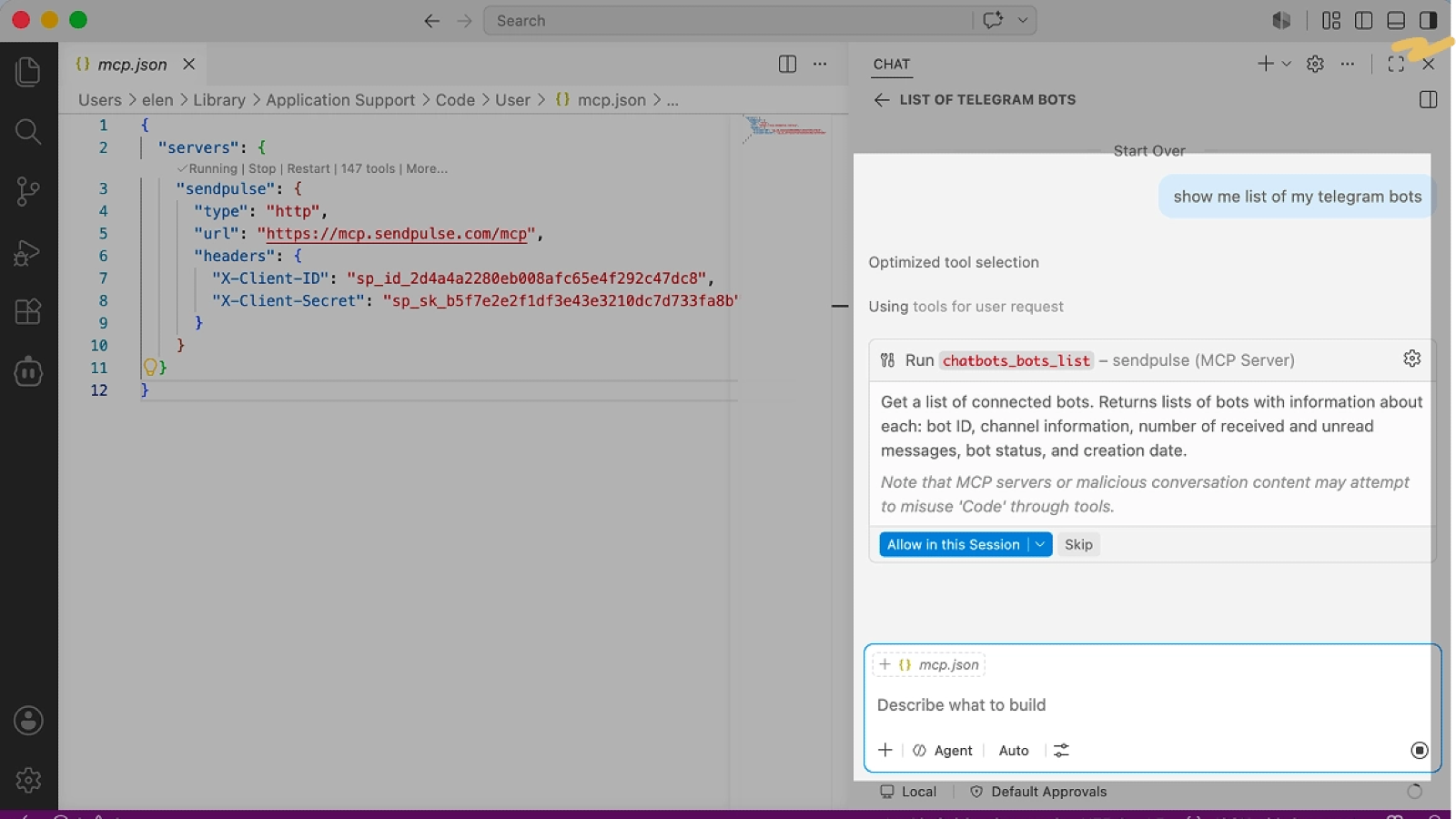
Öffnen Sie Copilot Chat, indem Sie auf das Symbol oben rechts in VS Code klicken, und wählen Sie den Modus Agent.
Klicken Sie im Nachrichtenfeld auf das Symbol Configure Tools – sendpulse wird in der Liste mit den verfügbaren MCP-Tools angezeigt.
Senden Sie eine Testanfrage, zum Beispiel „Show a list of my chatbots.“ Copilot zeigt den Namen des MCP-Tools an. Klicken Sie auf Allow in this Session, um es zu autorisieren. Wenn die Verbindung erfolgreich hergestellt wurde, ruft Copilot den MCP-Server auf und gibt Daten aus Ihrem SendPulse-Konto zurück.





oder