Adquiere un plan de pago
En SendPulse, un plan de pago determina el conjunto de funciones y recursos disponibles en una herramienta concreta. Puedes adquirir un plan para una herramienta específica o combinar varias herramientas para crear un plan personalizado. También puedes comprar un plan de chatbot de pago directamente en el creador de chatbots.
Planes predefinidos para una sola herramienta de SendPulse
Ve a la herramienta de SendPulse correspondiente en tu cuenta y abre la pestaña Planes de pago. Elige un plan de pago.
Elige el tamaño del plan, como el número de suscriptores, mensajes o usuarios.
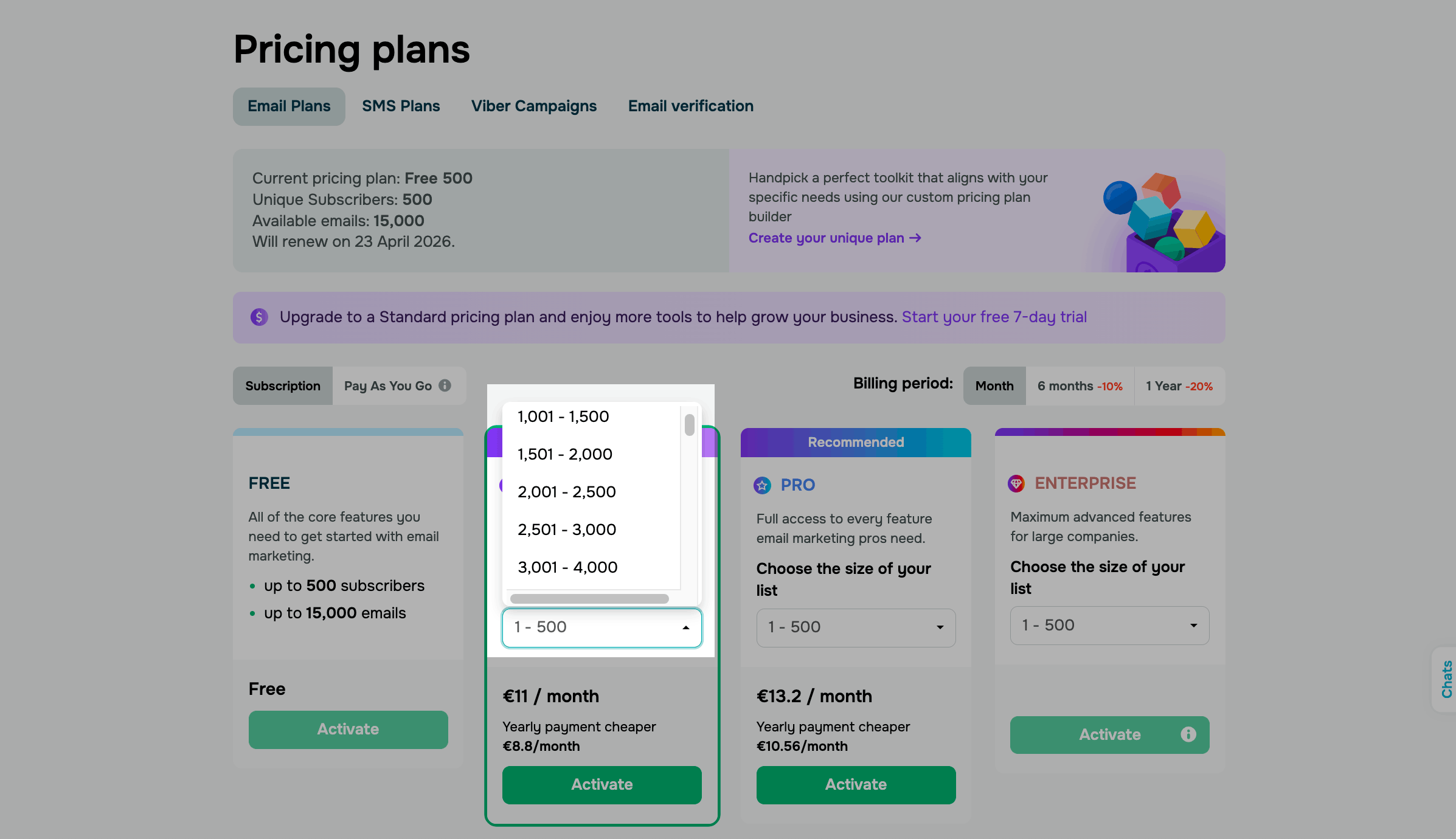
Añade recursos adicionales, como más espacio de almacenamiento, si es necesario.
Selecciona un periodo de facturación: mensual, semestral o anual.
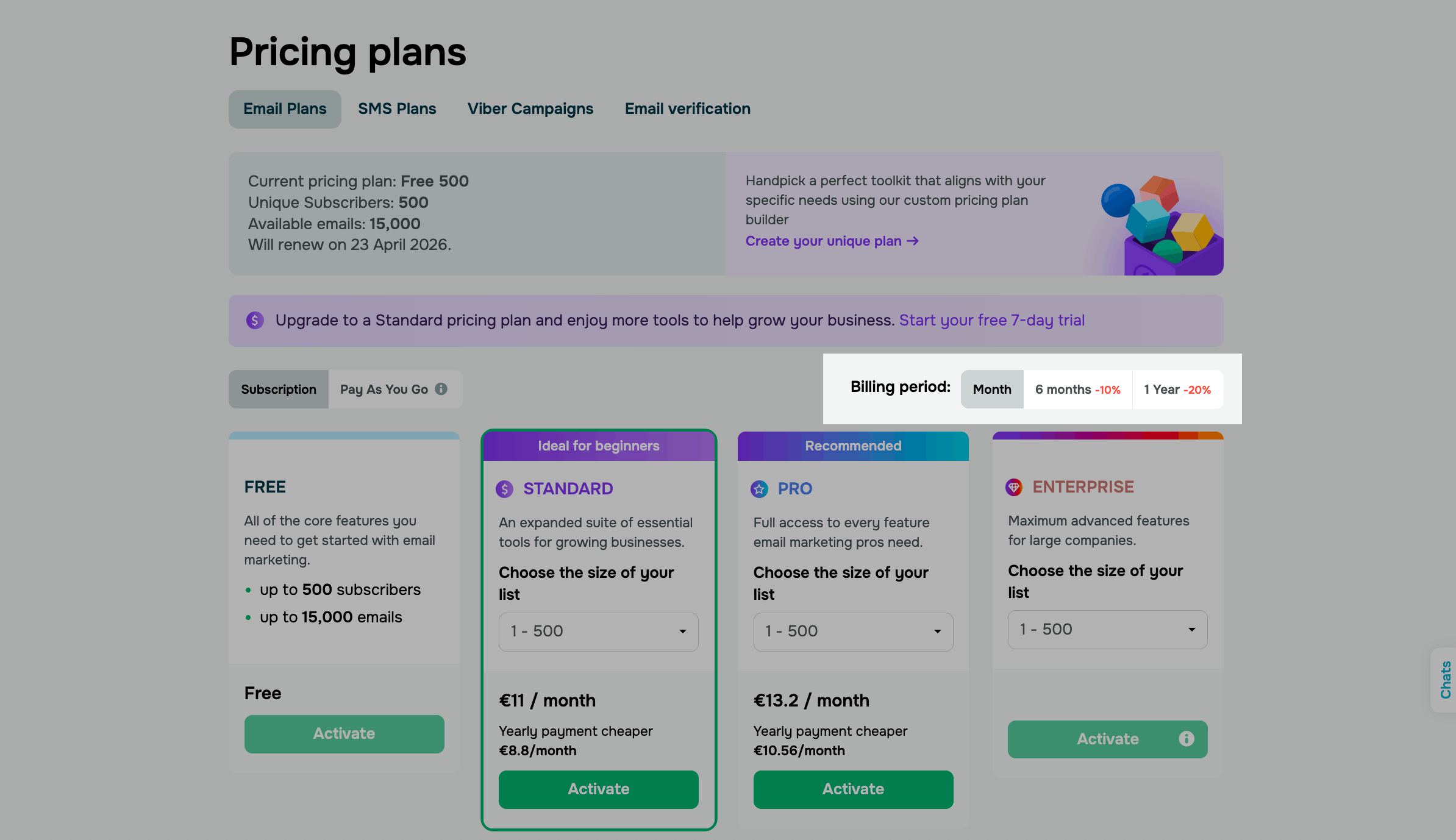
Una vez que hayas seleccionado tus opciones, el sistema calculará el costo del plan y creará una suscripción.
Haz clic en Activar.
Serás redirigido a la página de pago, donde podrás pagar con tarjeta o criptomonedas.
Planes personalizados para varias herramientas de SendPulse
Si necesitas varios planes para diferentes herramientas, utiliza el creador de planes de pago para crear un paquete. Elige los planes, los tamaños y los recursos adicionales.
Algunas herramientas ofrecen complementos de pago, como miembros adicionales del equipo, espacio de almacenamiento o una dirección IP SMTP dedicada. Estos pueden incluirse en tu plan o facturarse por separado.
Compra rápida de un plan en el creador de chatbots
Si estás en el plan gratuito de chatbot, el enlace Actualizar tu plan de pago abre una barra lateral de pago. Esto te permite actualizar a un plan de pago sin salir de la página en la que te encuentras. Puedes encontrar este enlace, por ejemplo, en la descripción emergente de una función de pago en el creador de flujos.
Supongamos que agregas un elemento de flujo que solo está disponible con los planes de pago. Puedes pagar por un plan en la barra lateral y seguir trabajando en el creador.
La barra lateral no se abre durante un período de prueba gratuito. En Chats, el enlace abre la página de precios. Siempre puedes abrir esta página desde la pestaña Planes de pago.
Para proceder al pago, haz clic en Actualiza tu plan de pago. En la barra lateral, en la sección Elige el tamaño de tu lista, usa el control deslizante para establecer el número de suscriptores.
Para pagar un año completo de una sola vez, selecciona la opción Suscripción anual.
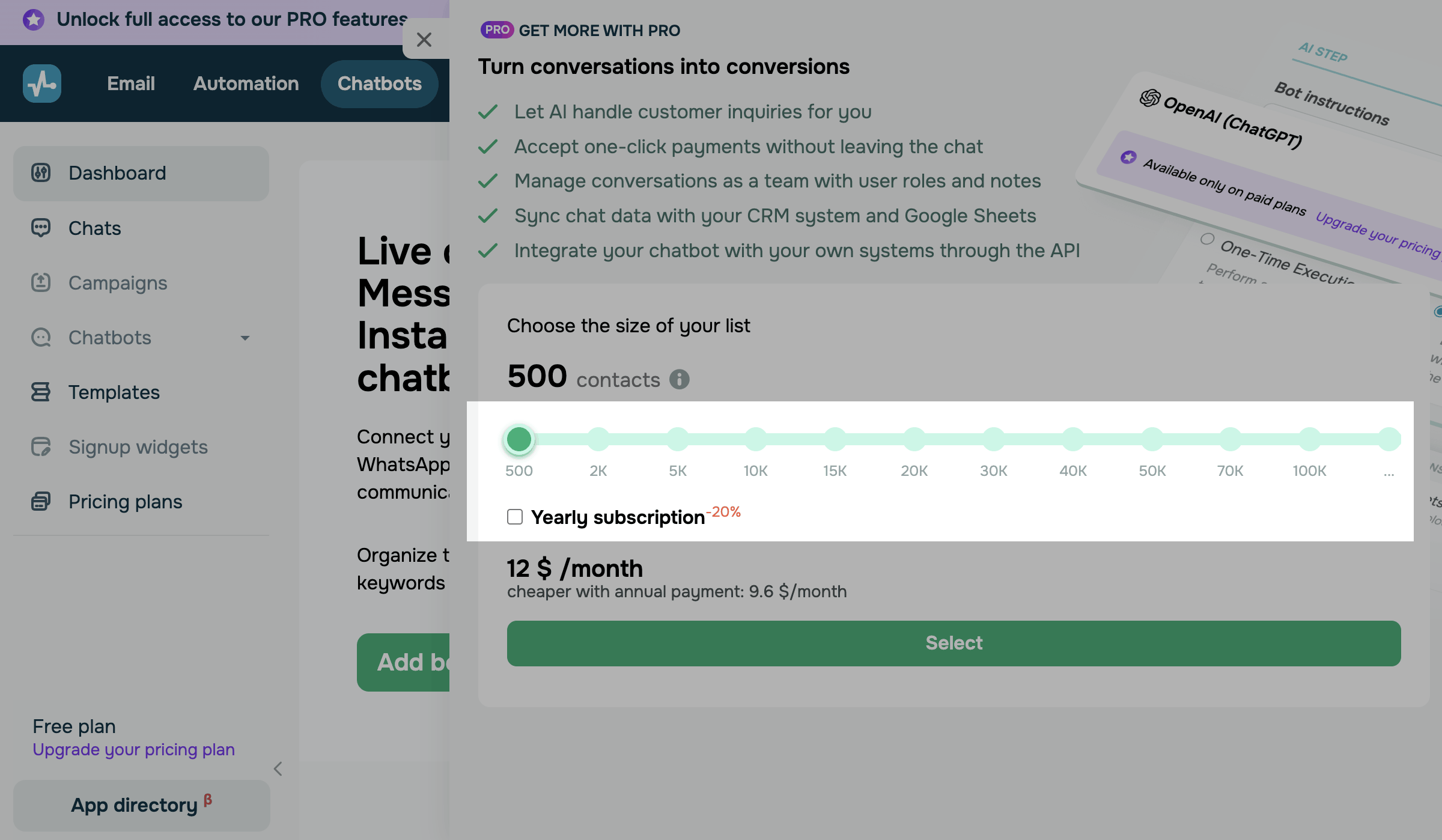
Los siguientes pasos dependen del país y la moneda de tu cuenta.
Paga tu plan
Puedes pagar con tarjeta inmediatamente después de elegir el tamaño de tu lista. Haz clic en Pagar, ingresa los datos de tu tarjeta en el formulario de pago de la barra lateral y haz clic en Confirmar pago.
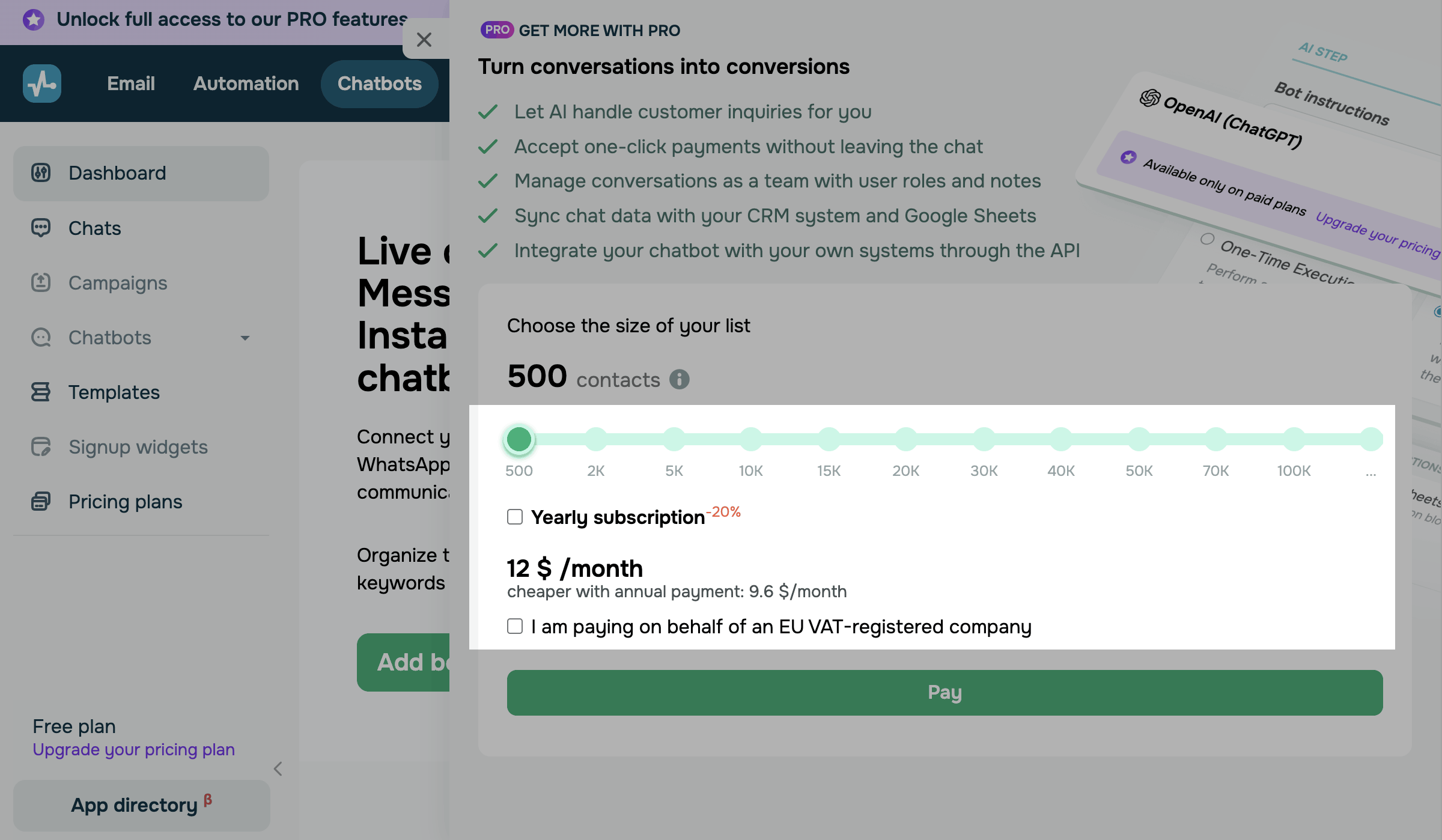
Pagar en nombre de una empresa registrada para el IVA en la UE
Para pagar como empresa, marca la casilla Estoy pagando en nombre de una empresa registrada para el IVA en la UE. Luego, haz clic en Pagar, completa el formulario de pago en la ventana de 2Checkout y confirma tu pago.
Paga desde Ucrania
Desde Ucrania, puedes pagar con tarjeta de débito/crédito, PayPal, tarjeta bancaria (UAH), Privat24 o pago en línea con tarjeta (UAH).
Haz clic en Seleccionar, elige un método en la sección Método de pago y haz clic en Pagar. Para usar otro método de pago, ve a la página de pago mediante el enlace que aparece en esta sección.
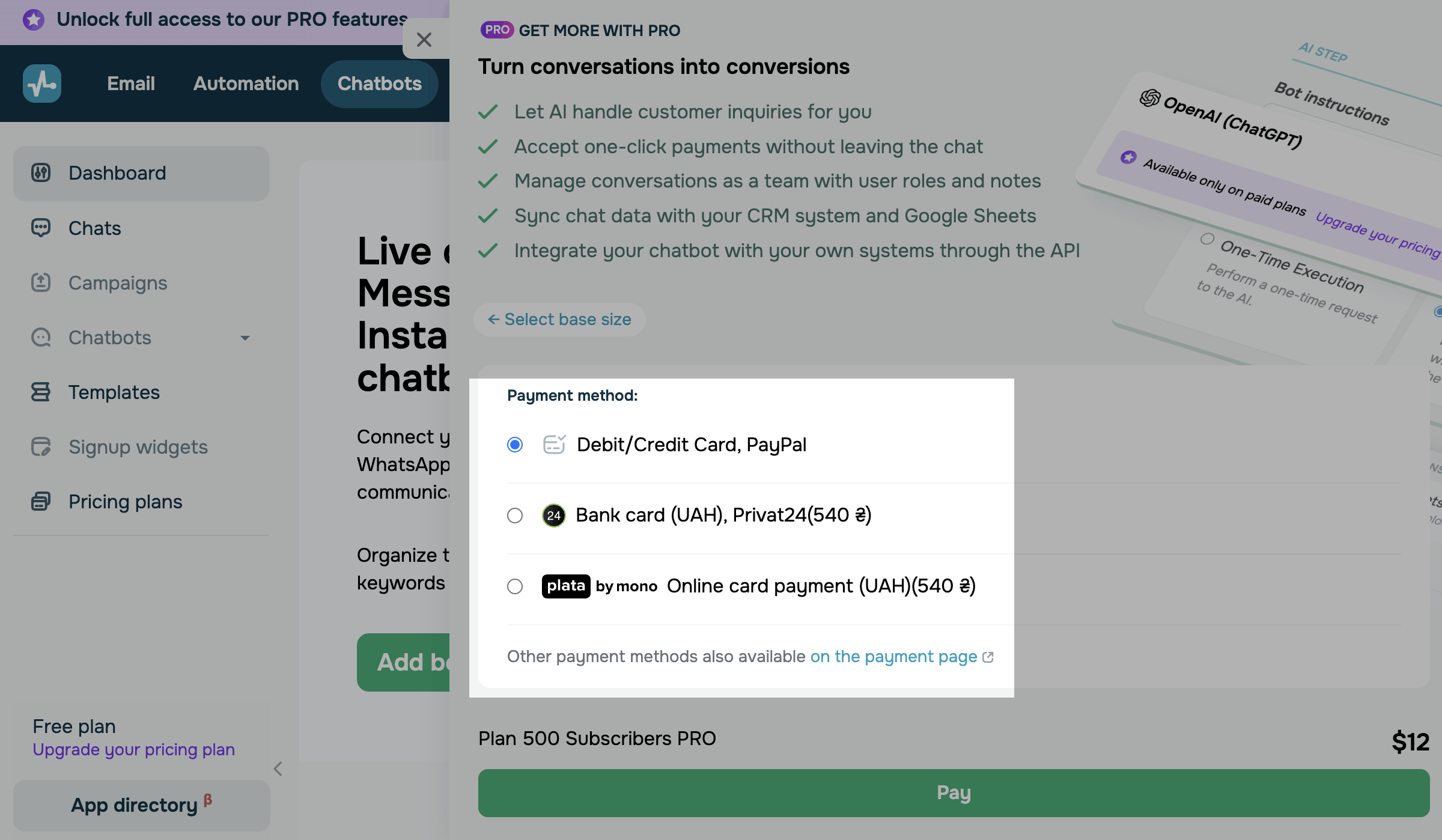
Si seleccionas Tarjeta de débito/crédito o PayPal, ingresa los datos de tu tarjeta en el formulario de pago de la barra lateral y haz clic en Confirmar pago.
Si seleccionas Tarjeta bancaria (UAH), Privat24 o Pago con tarjeta en línea (UAH), el proceso de pago continuará en una nueva pestaña. La barra lateral se cerrará y SendPulse mostrará una notificación indicando que el procesamiento puede tardar hasta 15 minutos. Una vez que hayas pagado, volverás a la página en la que te encontrabas.
Comienza a usar tu plan de pago
Cuando se complete el pago, la barra lateral mostrará Pago exitoso, el nombre de tu plan y la fecha de vencimiento del mismo. SendPulse creará una suscripción para el período seleccionado, tal como lo hace cuando compras un plan en la página de precios.
Si el pago aún se está procesando, la barra lateral muestra Casi listo. Tu plan se activa automáticamente una vez que se completa la transacción.
Para comenzar a usar las funciones de tu nuevo plan, actualiza la página. No se actualiza automáticamente, así que guarda primero tus cambios y luego haz clic en Actualizar página o actualiza la página manualmente.
 Última actualización: 31.03.2026

o