Crea un cuestionario
Utiliza el elemento Formulario en un curso para recopilar respuestas estructuradas de los estudiantes.
Puedes solicitar datos de contacto, recopilar comentarios, obtener más información sobre tu público o pedir a los estudiantes que suban archivos para su revisión.
Veamos cómo añadir un formulario a un curso y configurarlo.
Añade un cuestionario
En el creador de cursos, haz clic en la flecha situada junto a Añadir lección y selecciona Añadir cuestionario.
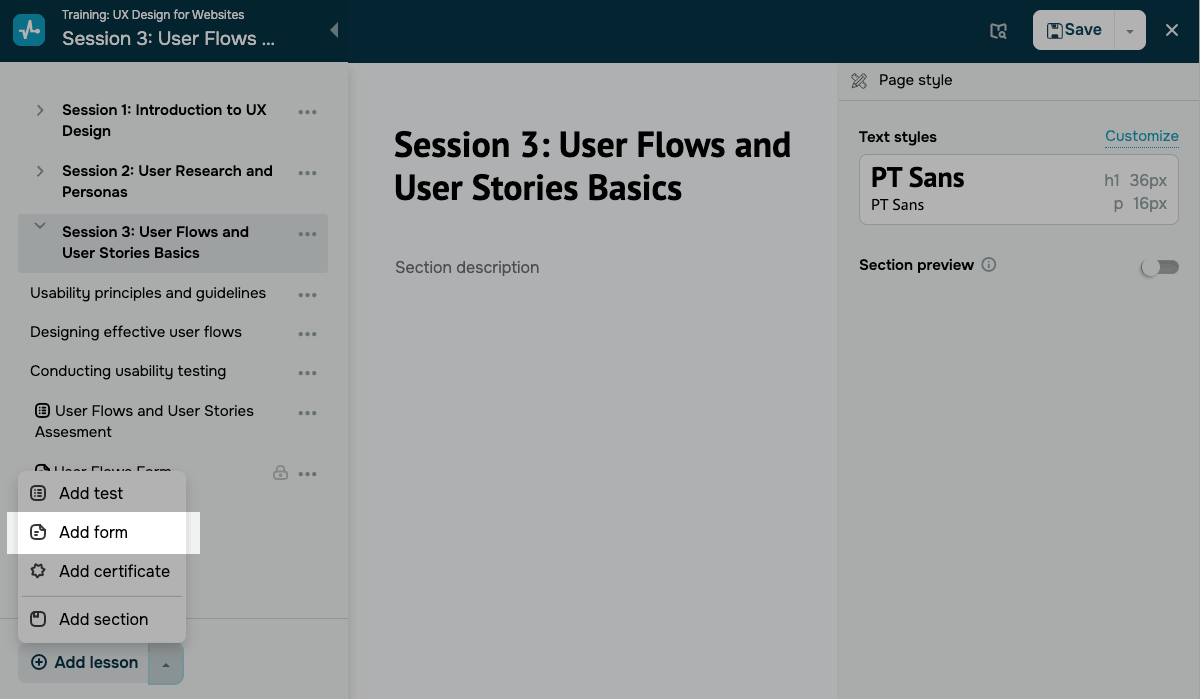
El creador genera un nuevo formulario con una pregunta predeterminada.
Añade preguntas
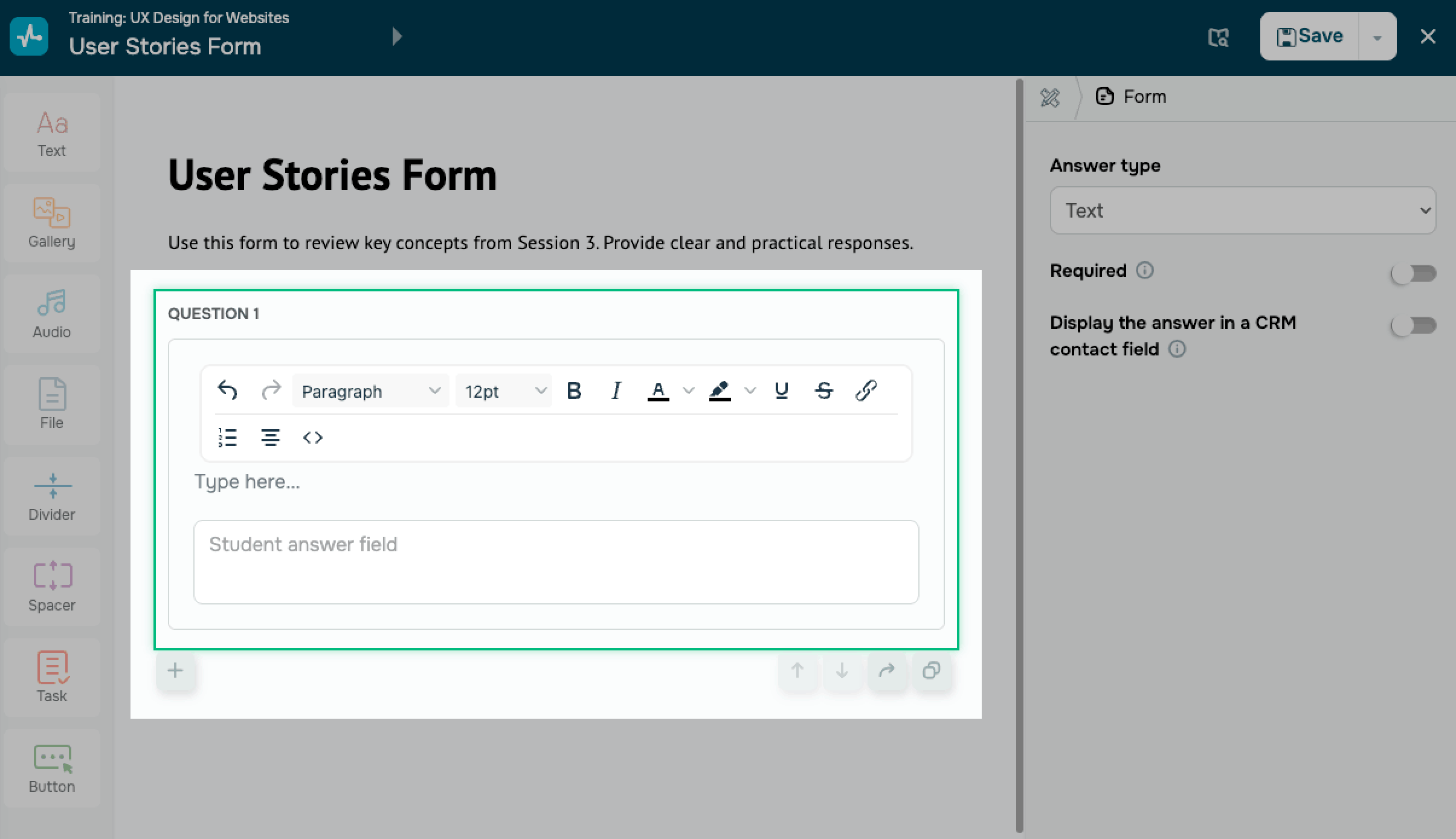
Haz clic en una pregunta para editarla. En el campo de la pregunta, escribe el texto de la pregunta. Utiliza la barra de herramientas de formato situada encima del campo para dar formato al texto de la pregunta.
Para agregar más preguntas al formulario, haz clic en el ícono Añadir una pregunta.
Gestiona las preguntas
Para administrar una pregunta, utiliza los siguientes íconos de acción:
| Subir | Mueve la pregunta más arriba en el cuestionario. |
| Bajar | Mueve la pregunta más abajo en el cuestionario. |
| Copiar a otro cuestionario | Copia la pregunta a otro cuestionario de tus cursos. |
| Duplicar | Crea una copia de la pregunta en el cuestionario actual. |
| Eliminar | Elimina la pregunta del cuestionario. |
Establece un tipo de respuesta
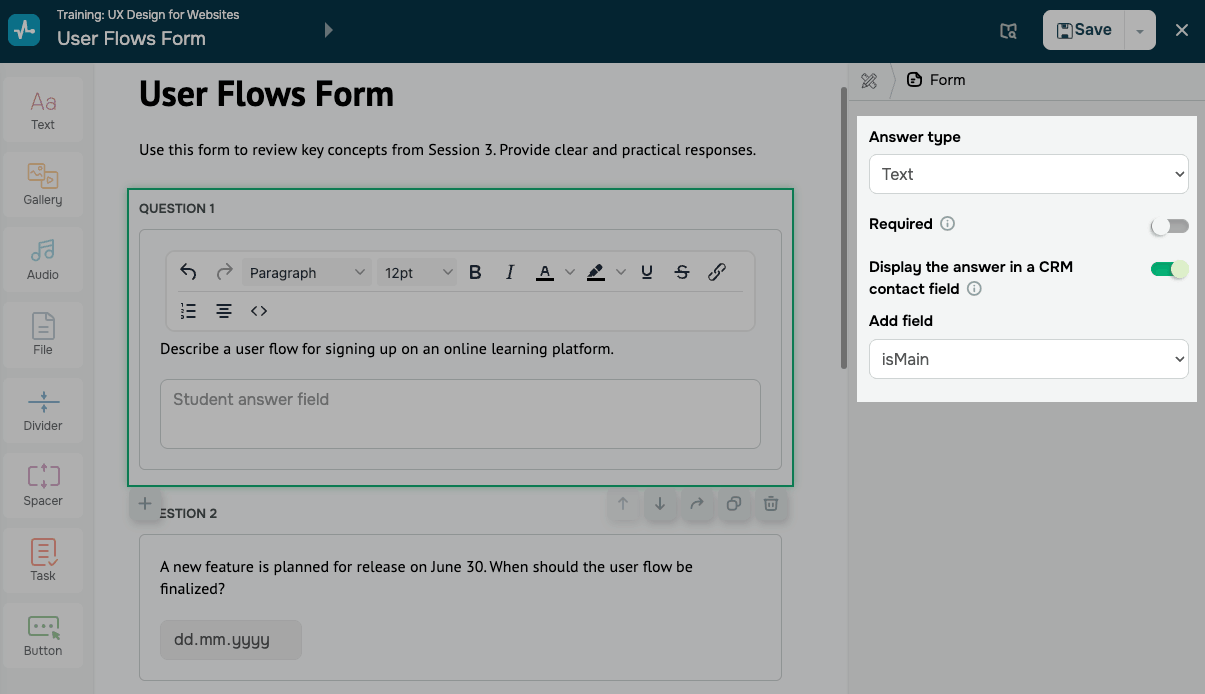
Selecciona una pregunta y en el panel situado a la derecha, en Tipo de respuesta elige una opción. El tipo de respuesta controla lo que ven los estudiantes y qué ajustes puedes configurar para cada pregunta.
Para que una pregunta sea obligatoria, activa la opción Obligatorio.
Texto
El texto recopila respuestas de formato libre.
Para guardar la respuesta del estudiante en el sistema CRM, activa la opción Mostrar la respuesta en un campo de contacto CRM. En Añadir campo, selecciona el campo de contacto CRM donde el sistema debe guardar el valor.
Fecha
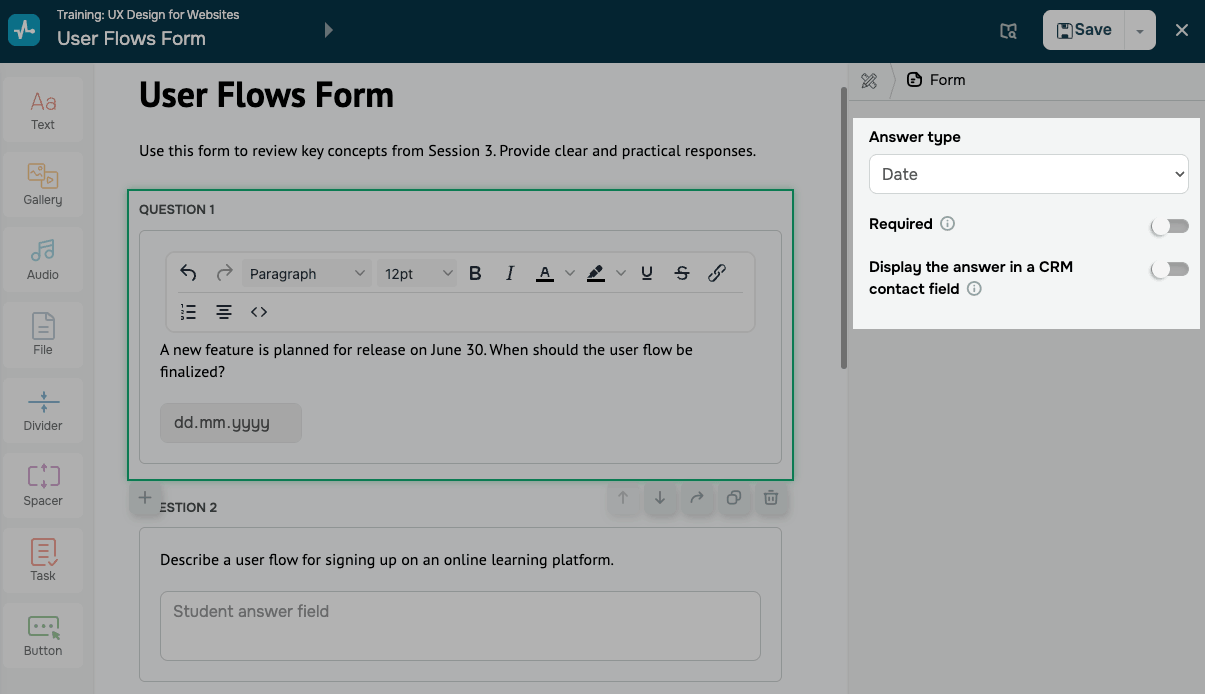
La fecha recopila las respuestas de fecha. Por ejemplo, puedes recopilar las fechas importantes de tus estudiantes para ofrecerles ofertas especiales.
Para guardar la respuesta del estudiante en el sistema CRM, activa la opción Mostrar la respuesta en un campo de contacto CRM. En Añadir campo, selecciona el campo de contacto CRM donde el sistema debe guardar el valor.
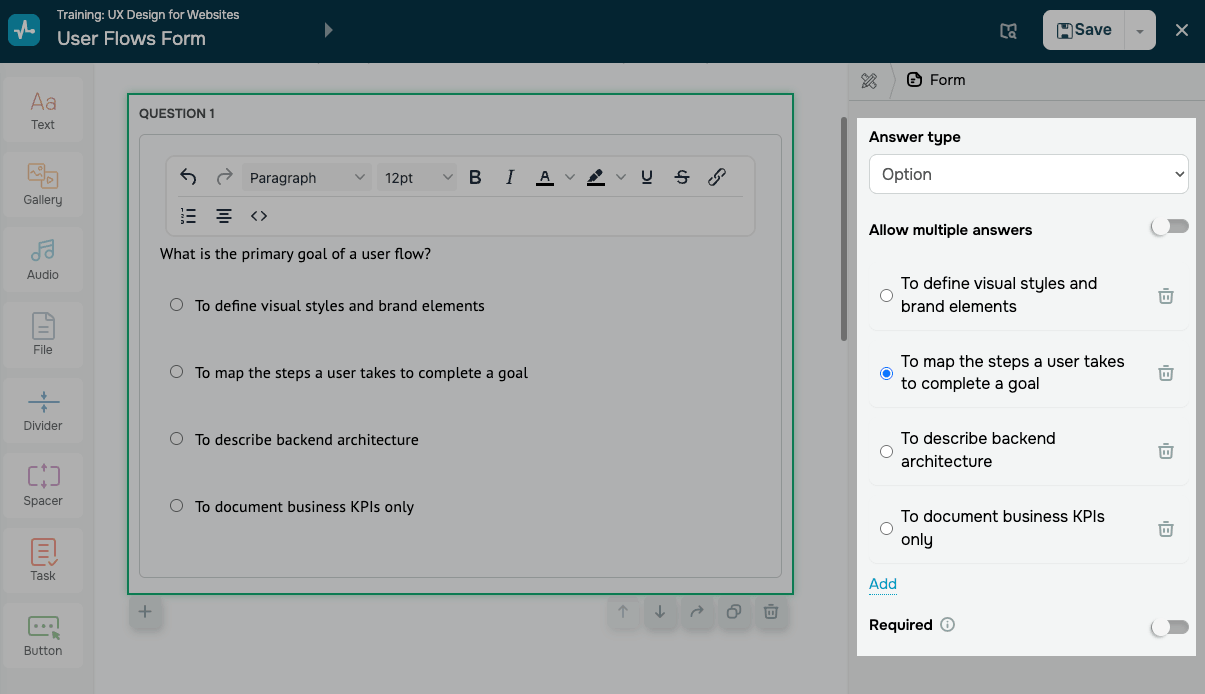
Opción
La opción recopila una o más elecciones de una lista de opciones.
Para permitir que los estudiantes seleccionen más de una opción, activa la opción Permitir respuestas múltiples.
Cuando añadas una nueva opción, introduce el texto de la opción en el campo de entrada.
Para añadir una nueva opción a la lista, haz clic en Añadir. Para eliminar una opción, haz clic en el ícono de la Papelera.
Subir archivo
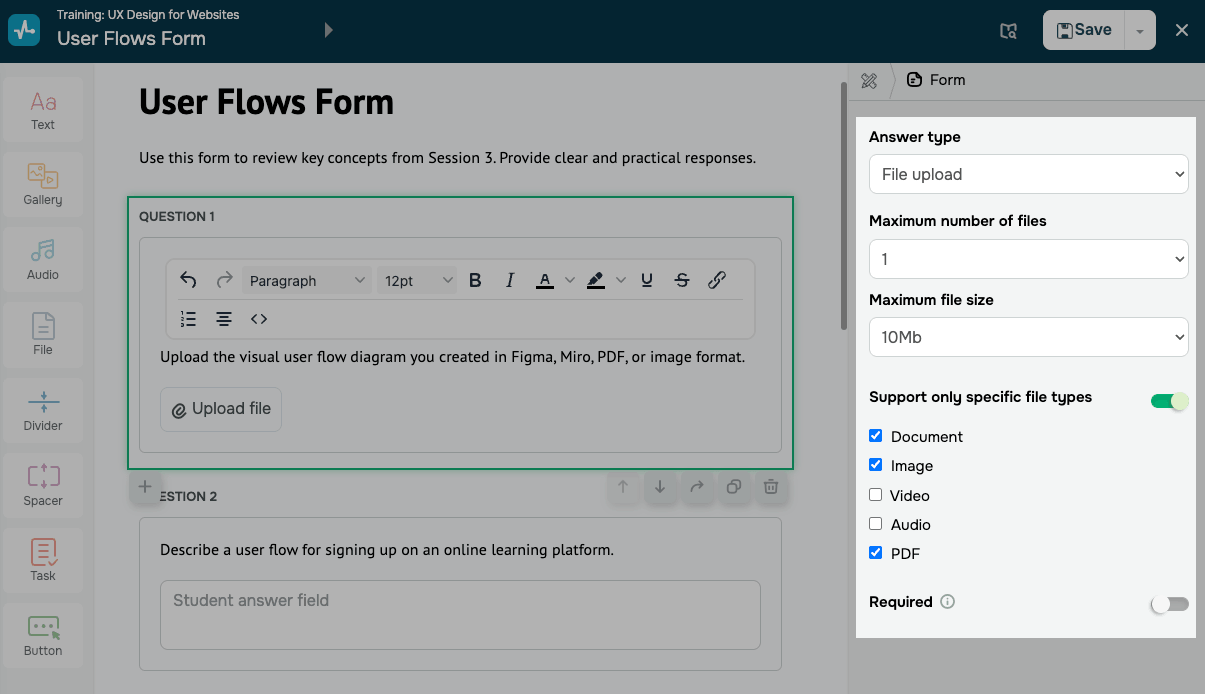
La subida de archivos recopila uno o más archivos.
Configura cada pregunta utilizando los siguientes ajustes:
| Número máximo de archivos | Limita el número de archivos que un estudiante puede subir para una pregunta específica. |
| Tamaño máximo de archivo | Limita el tamaño de cada archivo subido. |
| Solo admite tipos de archivo específicos | Solo acepta archivos en los formatos seleccionados.
Activa la opción y selecciona un tipo de archivo: , incluyendo documento, imagen, video, audio, y PDF. |
SendPulse guarda los archivos subidos en el almacenamiento de tu cuenta. Puedes verlos y gestionarlos en el administrador de archivos.
Calificación
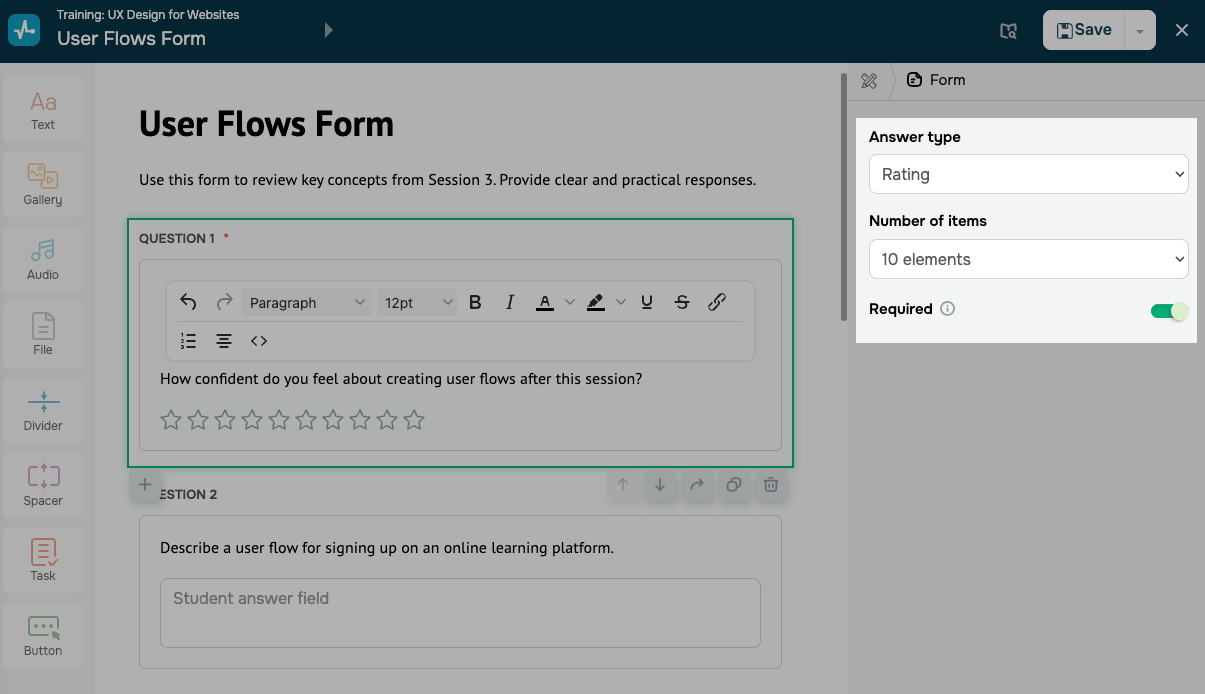
La calificación recopila valoraciones en una escala numérica. Por ejemplo, puedes recopilar las reseñas de tus estudiantes para saber qué tan satisfechos están con el programa del curso, instructores, etc.
Para establecer la cantidad de puntos de calificación que aparecen en la escala, selecciona una opción en Número de elementos.
Una vez que hayas terminado de configurar el cuestionario, haz clic en Guardar en la esquina superior derecha del creador. Puedes ver las respuestas de los estudiantes en la pestaña Análisis y en la tarjeta de contacto de CRM.
 Última actualización: 20.02.2026





o