Conecta el servidor MCP de SendPulse a ChatGPT
ChatGPT es un asistente de IA desarrollado por OpenAI que admite integraciones con MCP. Una vez que conectes el servidor MCP de SendPulse a ChatGPT, podrás gestionar tu cuenta de SendPulse directamente desde un chat de ChatGPT mediante solicitudes en lenguaje natural.
Veamos cómo conectar el servidor MCP de SendPulse a ChatGPT.
Para obtener más información sobre el servidor MCP de SendPulse y cómo funciona, consulta Conceptos básicos de MCP.
Activa el modo de desarrollador
En la aplicación de ChatGPT, haz clic en tu foto de perfil. Ve a Configuración > Aplicaciones > Configuración avanzada y activa la opción Modo de desarrollador.
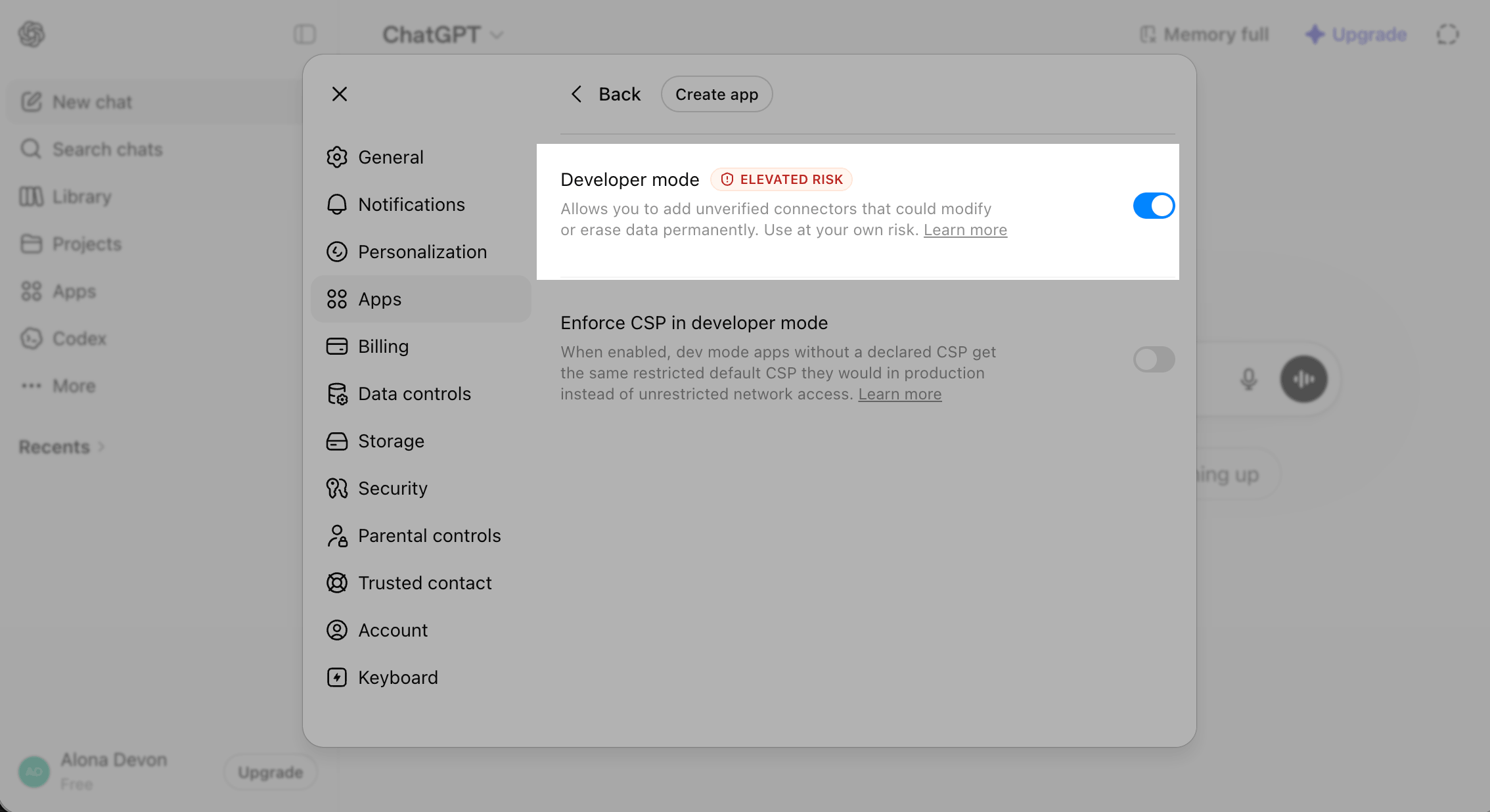
Añade el servidor MCP de SendPulse
En la misma página, haz clic en Crear app.
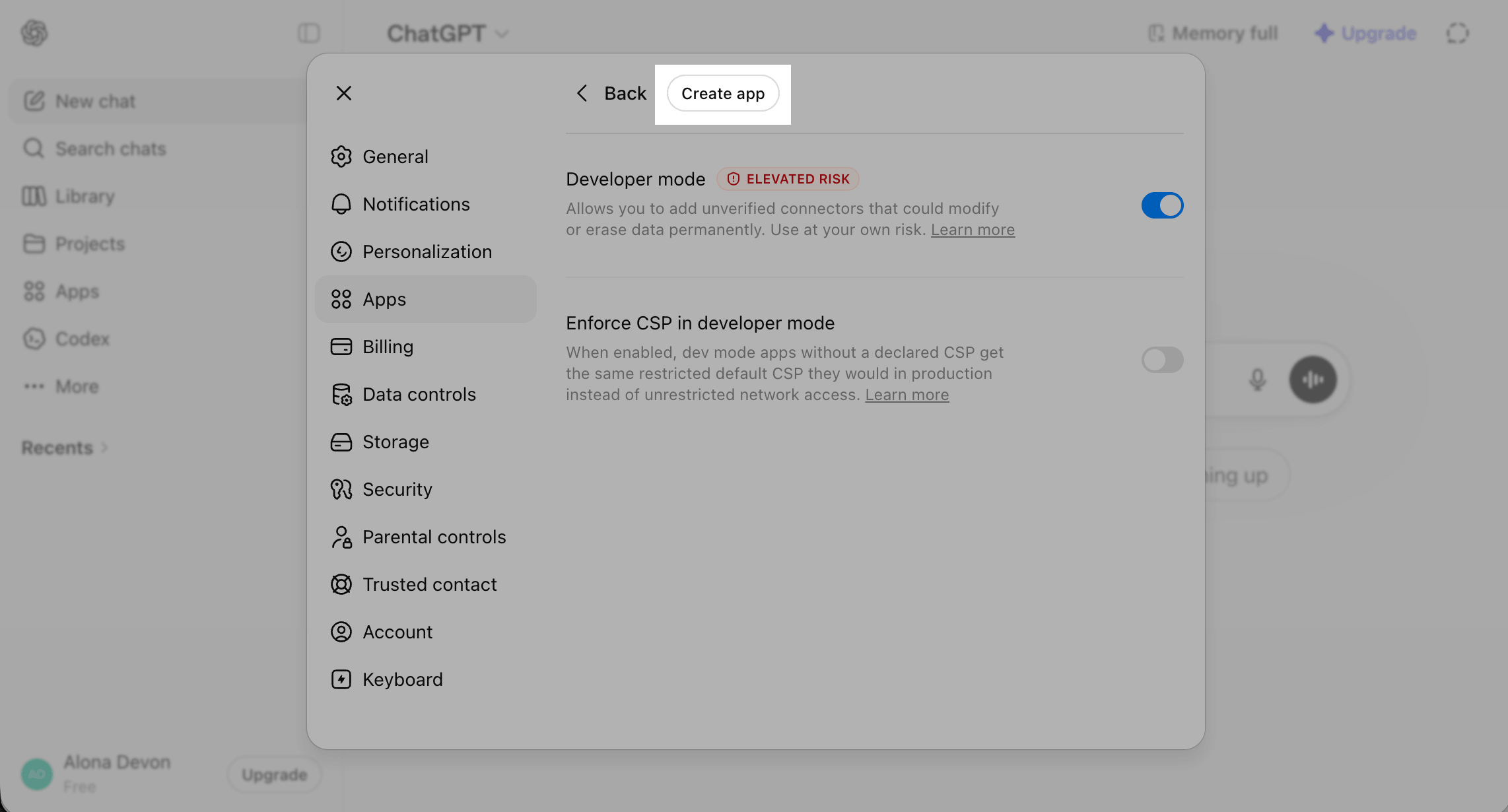
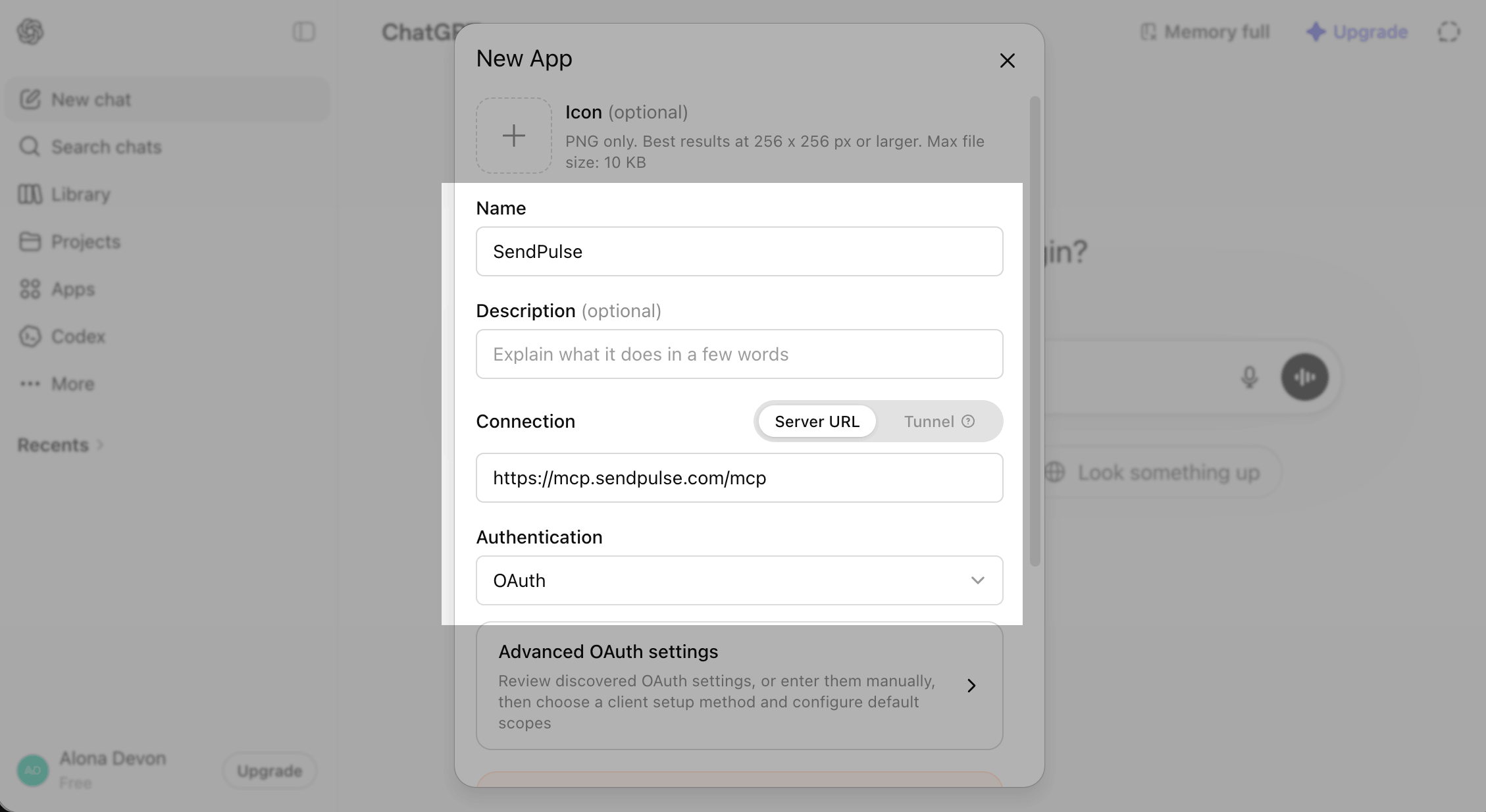
En la ventana que aparece, completa los campos:
| Nombre | Ingresa un nombre personalizado para la aplicación utilizando caracteres latinos, para que puedas encontrarla rápidamente en la lista. |
| Conexión | Pega el enlace del servidor MCP de SendPulse: https://mcp.sendpulse.com/mcp. Para encontrar el enlace, inicia sesión en tu cuenta de SendPulse. Ve a Configuración de la cuenta > API, y en la sección MCP, copia el enlace. |
| Autenticación | Selecciona OAuth para autenticarte con tus credenciales de inicio de sesión. |
Marca la casilla para aceptar los términos de la aplicación y haz clic en Crear.
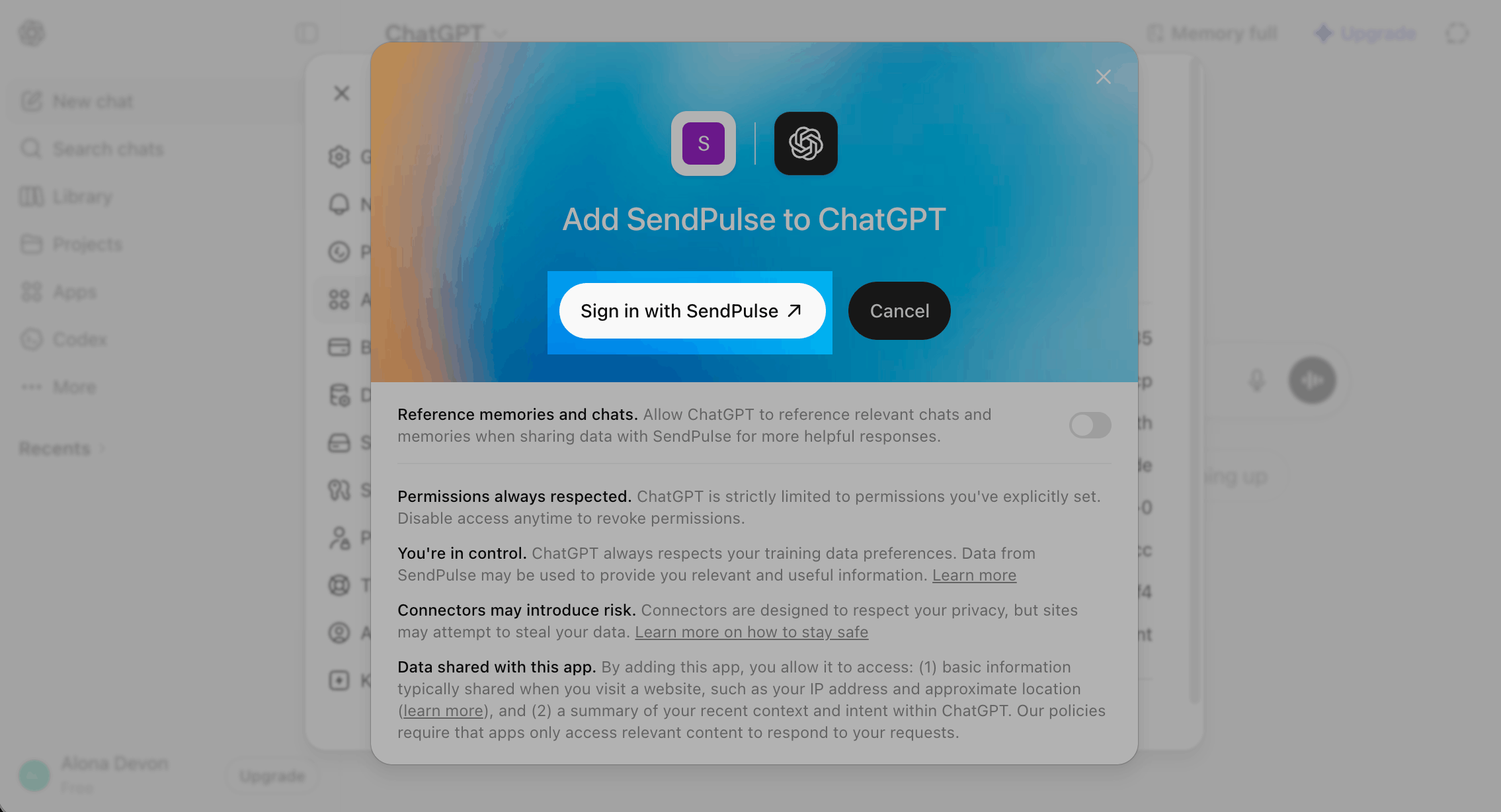
En la ventana modal, haz clic en Iniciar sesión con SendPulse.
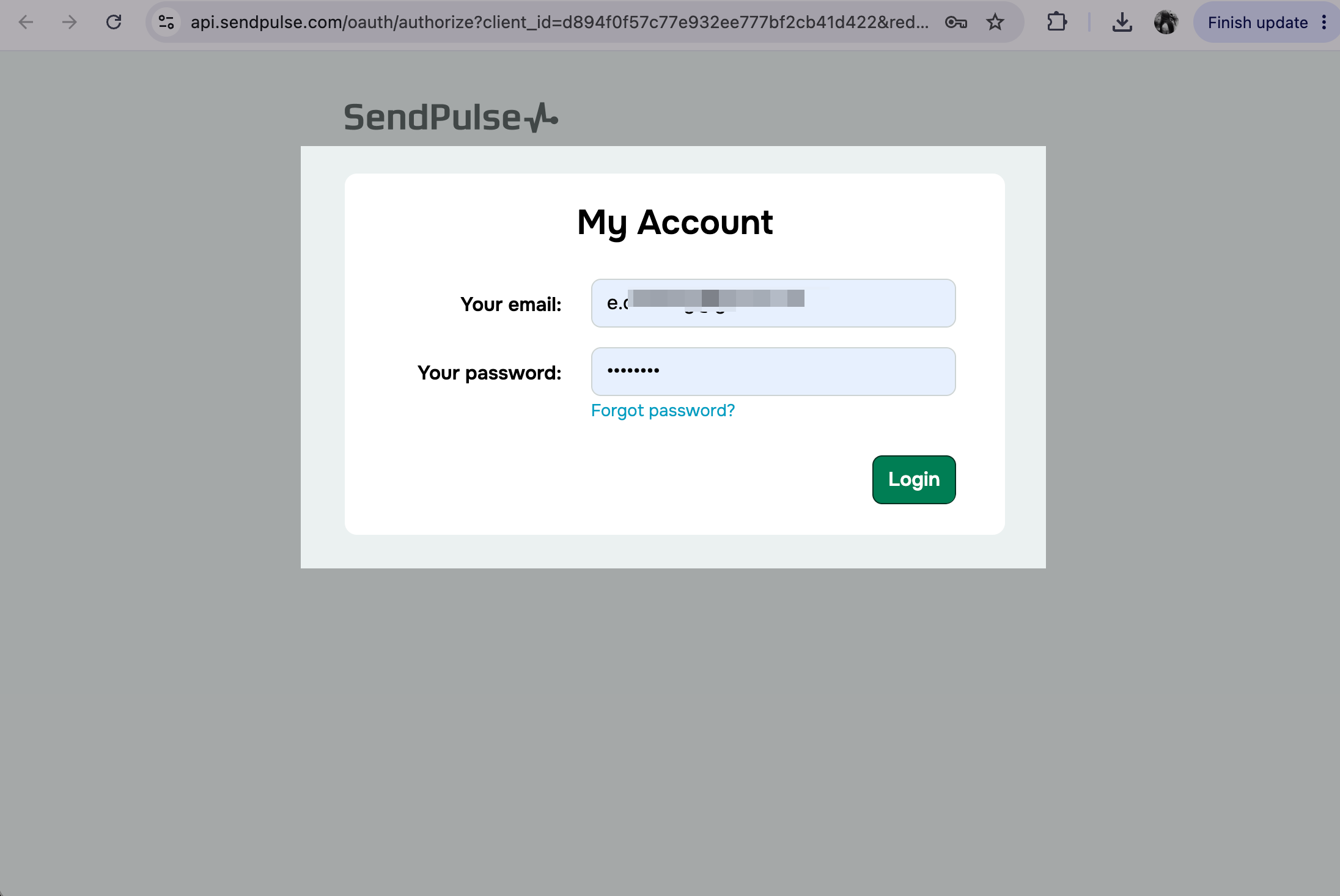
Serás redirigido a la página de autenticación de SendPulse en tu navegador. Introduce tus datos de inicio de sesión y haz clic en Iniciar sesión.
Ejecuta acciones a través de MCP
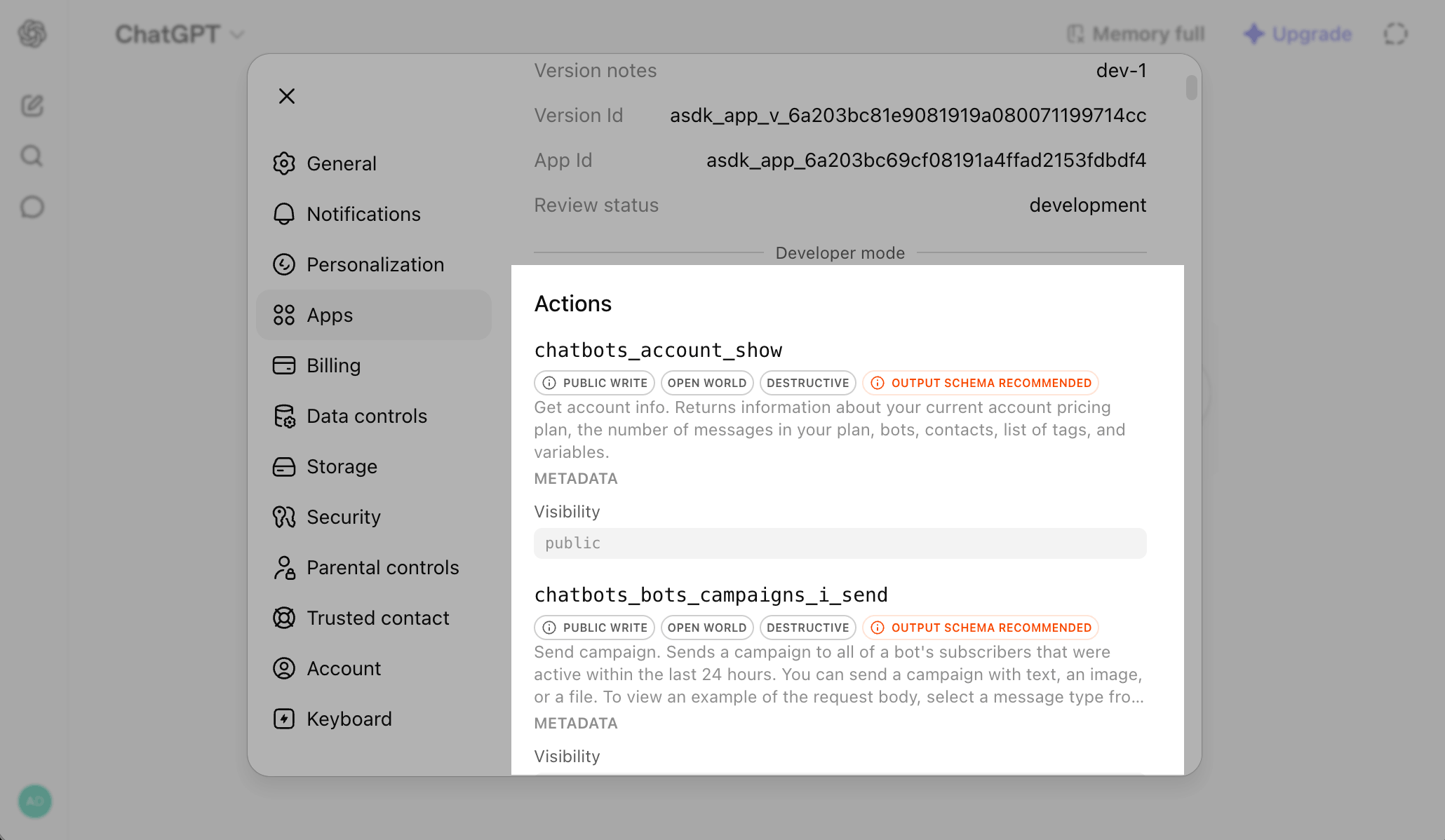
Una vez que te hayas conectado al servidor MCP, podrás enviar mensajes y realizar otras acciones en tu cuenta de SendPulse utilizando las herramientas.
Para ver las herramientas disponibles, sus descripciones y los parámetros de solicitud necesarios, desplázate hacia abajo hasta la sección Acciones.
Más información: Lista de herramientas MCP.
Para empezar, abre un nuevo chat. En el chat, haz clic en el ícono + y selecciona SendPulse para conectarte al servidor.
Escribe tu solicitud en lenguaje natural y envíala. Si el comando se ejecuta correctamente, el agente de IA te mostrará la herramienta que utilizó y la información que solicitaste. Si solicitaste una acción, te mostrará el estado de la misma.
Más información: Chatea con tu asistente de IA.
 Última actualización: 10.06.2026





o