Conecta el servidor MCP de SendPulse a Visual Studio Code con GitHub Copilot
GitHub Copilot es un asistente de programación basado en IA desarrollado por GitHub que admite integraciones con MCP. Una vez que conectes el servidor MCP de SendPulse a esta herramienta, podrás gestionar tu cuenta de SendPulse directamente en Copilot Chat mediante solicitudes en lenguaje natural.
Veamos cómo conectar el servidor MCP de SendPulse a VS Code con GitHub Copilot.
Para obtener más información sobre el servidor MCP de SendPulse y cómo funciona, consulta Conceptos básicos de MCP.
Añade el servidor MCP de SendPulse
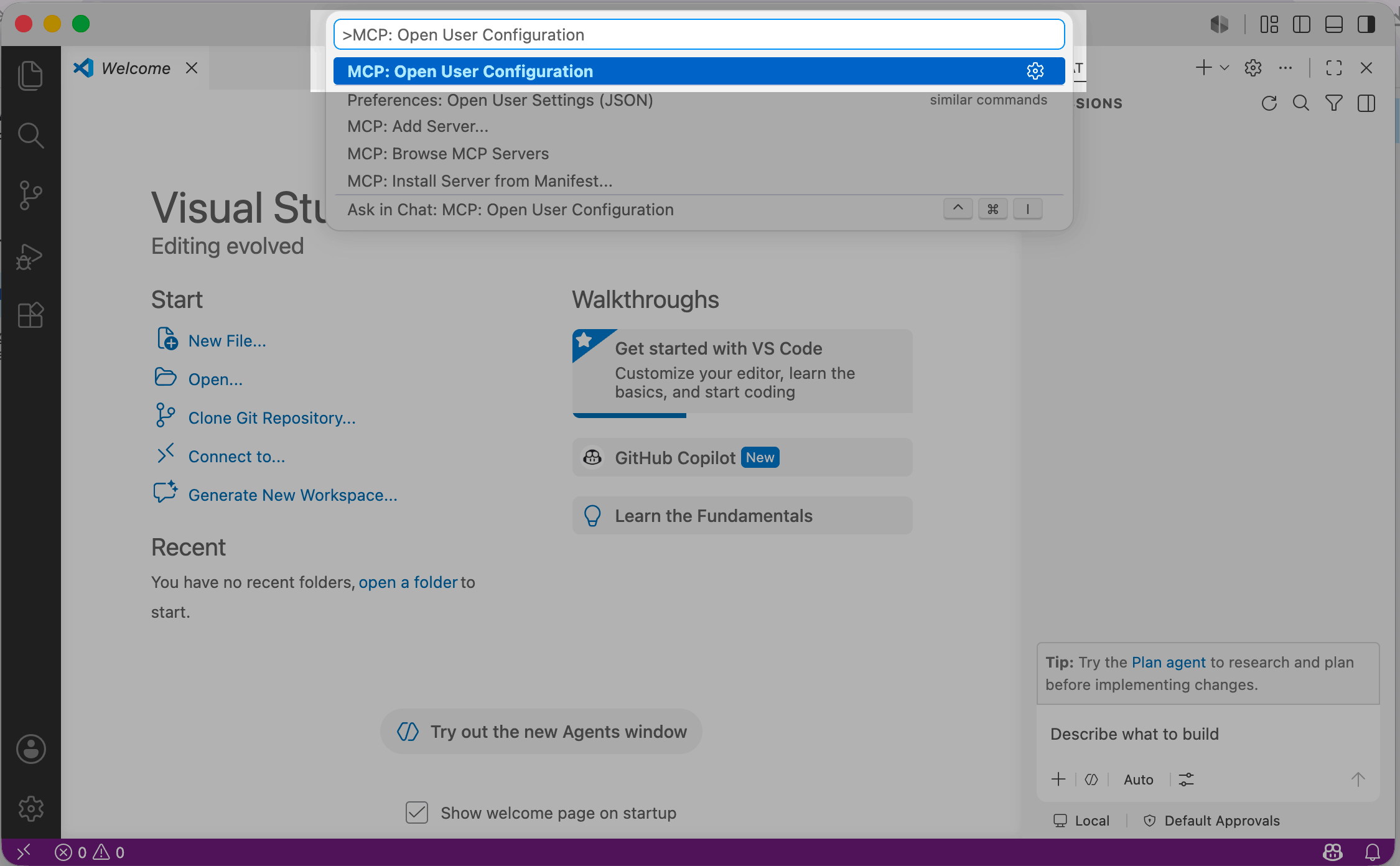
Para añadir archivos de configuración para todos los proyectos en la aplicación VS Code, ve a la paleta de comandos utilizando los atajos Cmd+Shift+P (para macOS) o Ctrl+Shift+P (para Windows). Busca Abrir configuración de usuario y selecciónalo.
Si necesitas añadir archivos de configuración para un solo proyecto, crea un archivo vscode/mcp.json en tu proyecto principal y ábrelo.
En el archivo de configuración, pega el siguiente código:
{
  "servers": {
    "sendpulse": {
      "type": "http",
      "url": "https://mcp.sendpulse.com/mcp",
      "headers": {
        "X-Client-ID": "YOUR_CLIENT_ID",
        "X-Client-Secret": "YOUR_CLIENT_SECRET"
      }
    }
  }
}
Para encontrar tus claves, ve a tu cuenta de SendPulse > Configuración de la cuenta > API > Credenciales de cliente. Haz clic en Generar nuevas claves API y copia tu ID de cliente y tu Secreto.
Para encontrar el enlace MCP de SendPulse, desplázate hacia abajo hasta la sección MCP y copia el enlace.
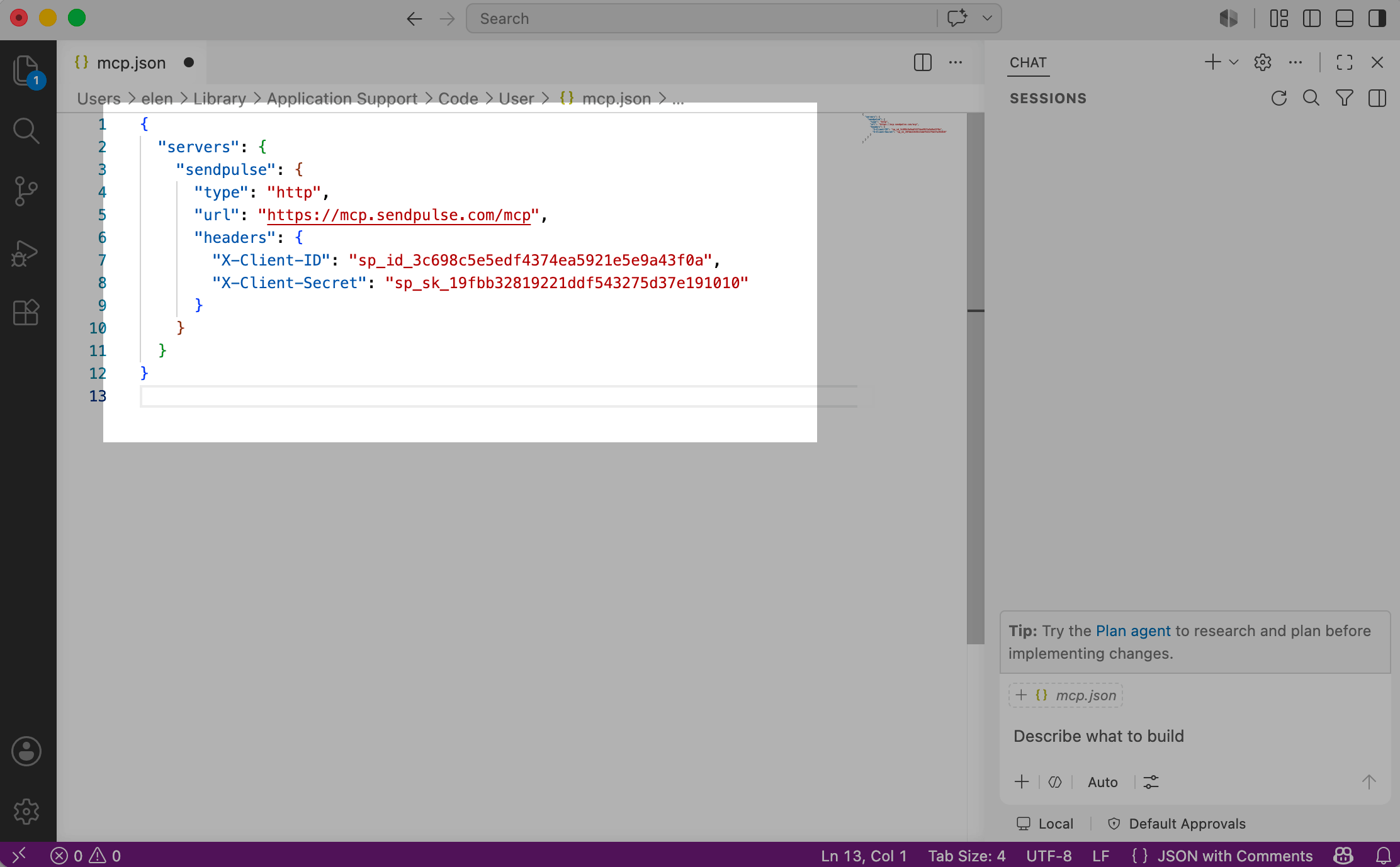
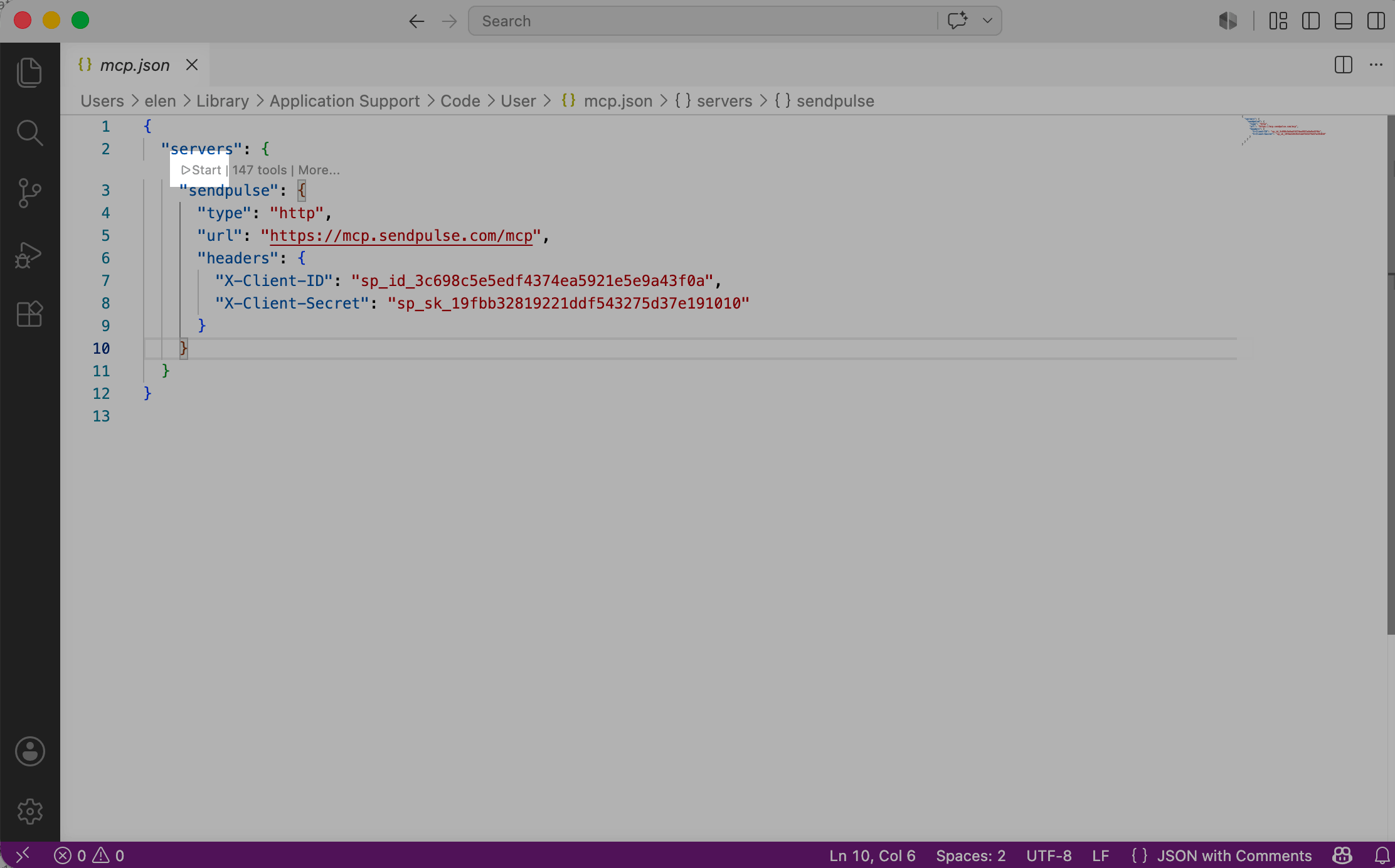
Una vez que hayas pegado el código, guarda el archivo y haz clic en Iniciar.
Ejecuta acciones a través de MCP
Antes de continuar, asegúrate de tener instalada la extensión GitHub Copilot Chat y de haber iniciado sesión en tu cuenta de GitHub.
Una vez que hayas conectado el servidor MCP, podrás enviar mensajes y realizar otras acciones en tu cuenta de SendPulse utilizando las herramientas.
Si el servidor MCP está conectado, aparecerá el archivo de configuración +mcp.json en el chat. También puedes hacer clic en Herramientas de configuración en el chat. En la lista que aparece, busca SendPulse MCP.
Para iniciar un chat, haz clic en la barra lateral secundaria en la esquina superior.
Ingresa tu solicitud utilizando lenguaje natural. El asistente de IA nombrará la herramienta y dará una descripción de lo que planea ejecutar. Si la herramienta seleccionada es adecuada, haz clic en Permitir para esta sesión para que ejecute la acción en tu cuenta.
 Última actualización: 10.06.2026





o