Visualiza los chats
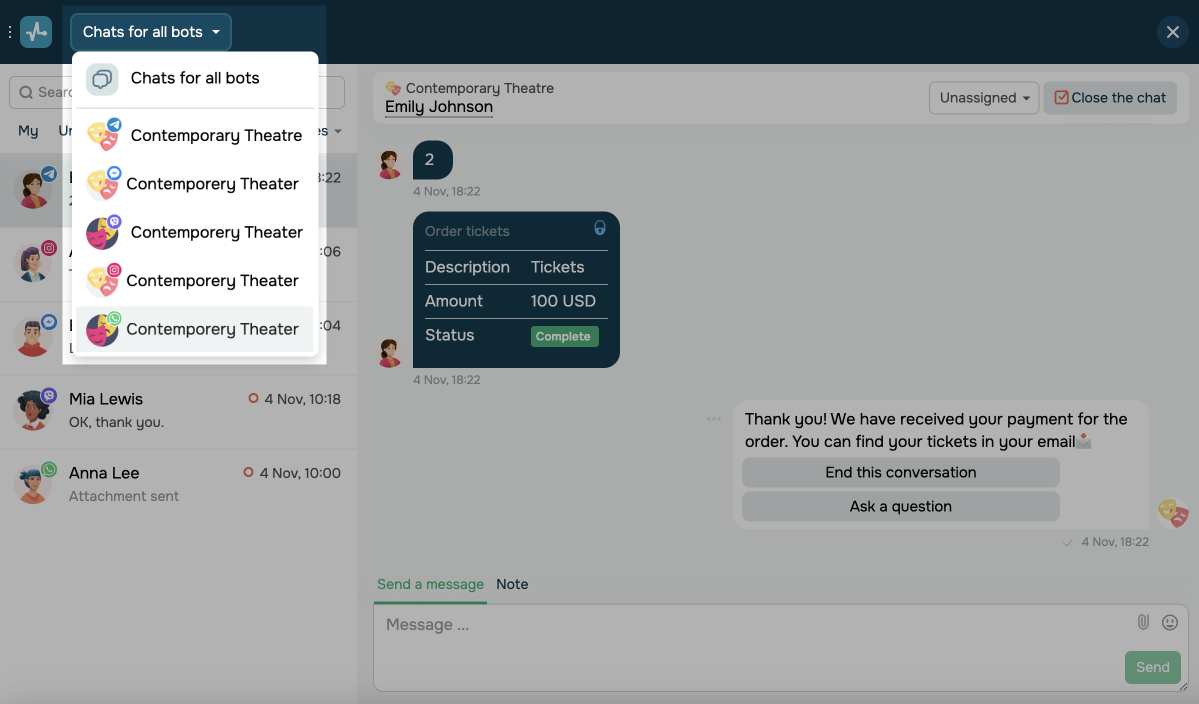
Los chats de diferentes bots se organizan en una sola lista. Puedes filtrarlos por la app de mensajería, el tipo de chat y el miembro del equipo asignado. En cada pestaña de bot se muestran los íconos de las aplicaciones de mensajería.
App de mensajería
Para ver los chats de bots de una aplicación de mensajería específica, selecciónala en la lista desplegable de la sección Chats para todos los bots.
Miembro del equipo asignado
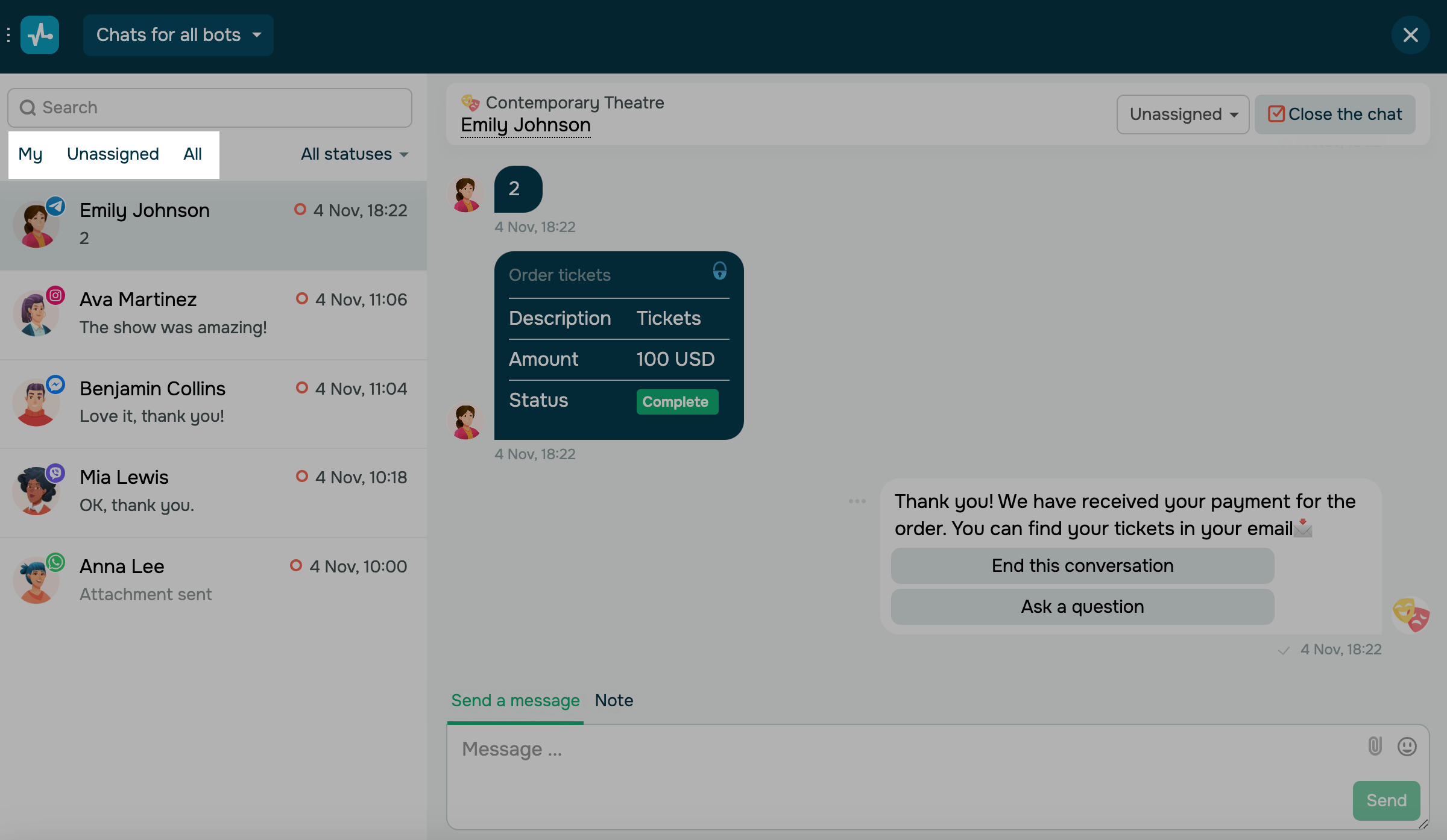
Puedes filtrar los chats por el miembro del equipo asignado: míos, no asignados o todos.
Estado del chat
Los chats del bot se muestran en tres listas: abiertos, no leídos, cerrados y todos los chats.
| Abiertos | Chats con conversaciones de suscriptores sin terminar. Un círculo rojo vacío indica este estado.
Los chats se abren cuando un suscriptor inicia el flujo de respuesta Estándar, accede al elemento acción o cuando abres un chat manualmente. |
| Abiertos sin leer | Chats que ya se han abierto pero tienen mensajes sin leer.
Un círculo rojo relleno indica este estado. Los mensajes sin respuesta recibidos después de la última respuesta aparecen en negrita en la lista. |
| Cerrado | Chats que has cerrado. Un círculo gris vacío indica este estado. |
Debajo de los estados, también puedes ver el número de chats no leídos y marcarlos como leídos.

Para marcar un chat como no leído, haz clic en los tres puntos juntos a él y selecciona Marcar como no leído.
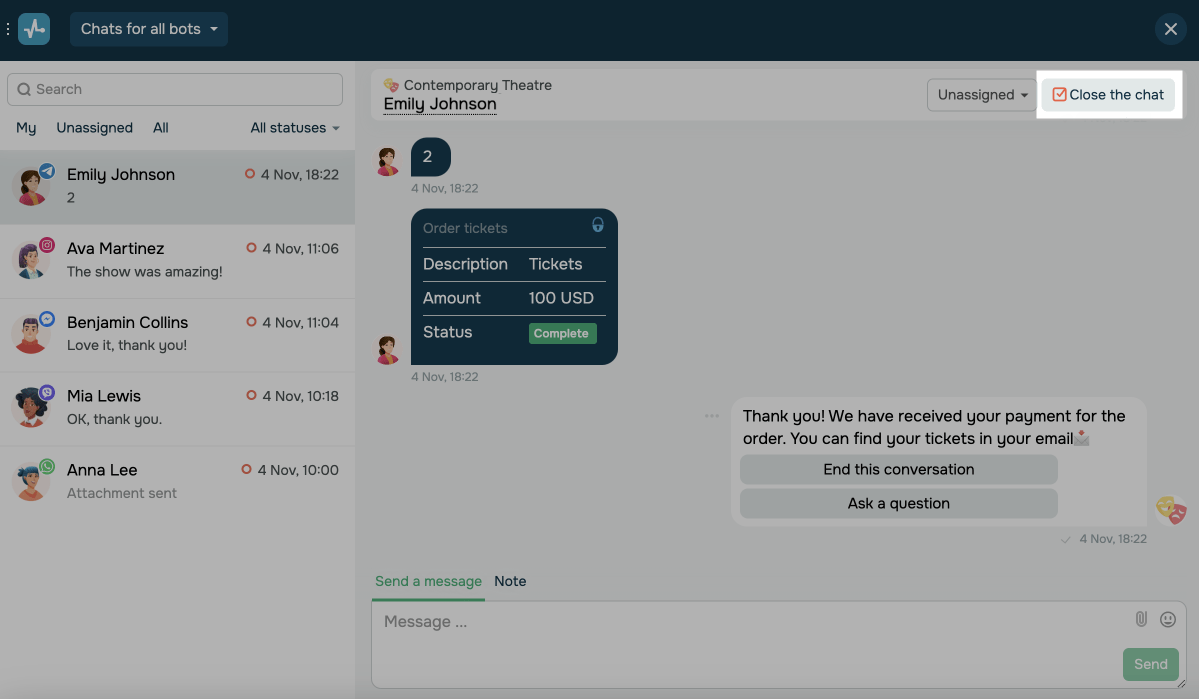
Para cerrar un chat, accede a él y haz clic en Cerrar el chat.
Filtro y búsqueda de suscriptores
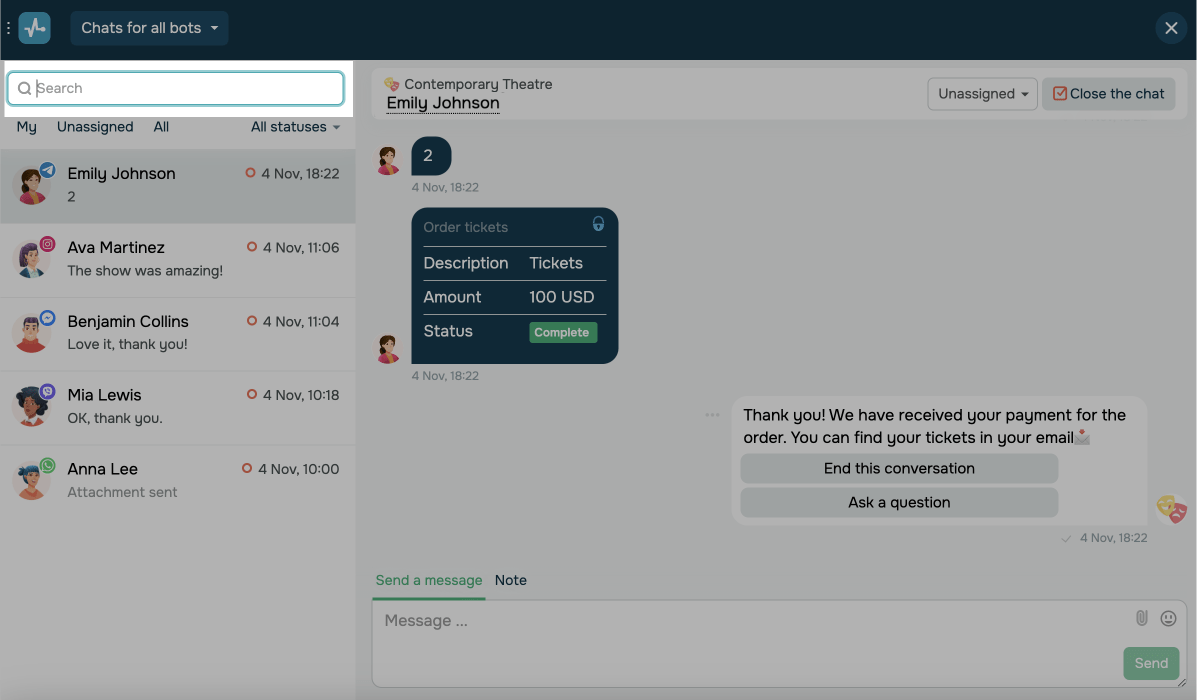
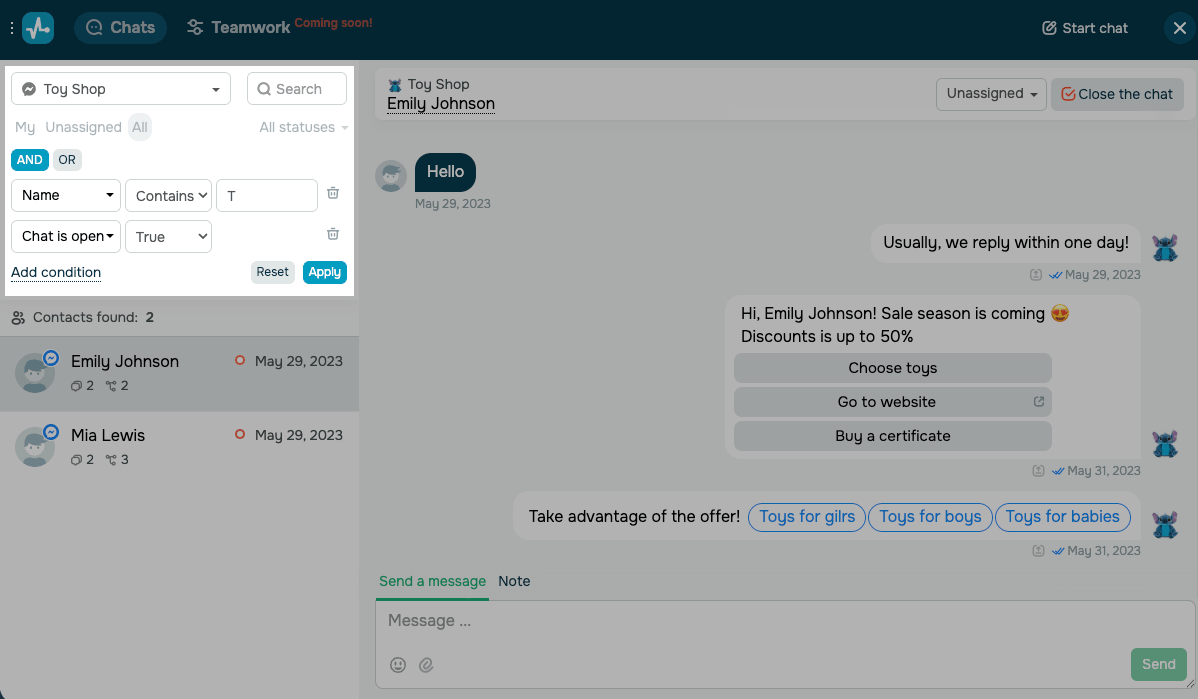
También puedes encontrar a un suscriptor mediante la búsqueda. Para buscar a un suscriptor por su nombre, escríbelo en el campo de Búsqueda situado encima de la lista de chats. Para filtrar los contactos por atributos, utiliza el menú desplegable Seleccionar condición que se encuentra junto a él. Las condiciones disponibles varían según el ámbito del chatbot. Para aplicar los filtros seleccionados, haz clic en Aplicar.
Filtrar en todos los chatbots
Si seleccionas Chats para todos los bots en la parte superior, puedes filtrar la lista de chats por condiciones que son comunes a cualquier canal de chatbot.
Puedes elegir entre las siguientes condiciones:
| Asignado |
Filtra los chats según el miembro del equipo asignado a la conversación. Elige un compañero de equipo en el menú desplegable Seleccionar valor, o selecciona Sin asignar para mostrar los chats sin asignados. |
| Última actividad |
Filtra los chats según la fecha del mensaje más reciente. Elige un operador de comparación y selecciona una fecha del calendario. Las opciones incluyen: Después: busca fechas posteriores a la fecha seleccionada. Antes: busca fechas anteriores a la seleccionada. Entre: busca fechas dentro del rango seleccionado. |
| Fecha de suscripción |
Filtra los chats por la fecha de suscripción al chatbot. Elige un operador de comparación y selecciona una fecha del calendario. Las opciones incluyen: Igual a: coincide exactamente con la fecha seleccionada. No es igual a: coincide con todas las fechas excepto la seleccionada. Entre: coincide con fechas dentro del rango seleccionado. Después de: coincide con fechas posteriores a la seleccionada. Antes de: coincide con fechas anteriores a la seleccionada. |
Filtrar por un chatbot específico
Cuando eliges un chatbot específico en el menú desplegable superior, la opción Seleccionar condición se amplía con campos adicionales según la plataforma y el público de ese chatbot.
Puedes elegir entre las siguientes condiciones:
| Condiciones de conversación | Filtra la lista de chats por Nombre, Etiquetas, Fuente, Estaba en flujo, Estaba en campaña, Chat abierto, Mensajes entrantes o Mensajes no leídos. |
| Atributos específicos de la plataforma |
Filtra la lista de chats por atributos específicos de la plataforma. Los atributos compatibles incluyen @username para Telegram, Instagram, y TikTok, Telegram ID para Telegram, Teléfono y País para WhatsApp, y URL de la página actual para el chat en vivo. Haz clic en el menú desplegable para ver qué está disponible para tu chatbot. |
| Variables de contacto personalizadas | Filtra por cualquier variable de la audiencia de tu chatbot seleccionado, como order_id o name. |
Los chatbots de Telegram admiten la búsqueda por @username y por Telegram ID. Dado que los nombres de usuario se pueden cambiar o eliminar, el ID de Telegram es una forma más confiable de identificar a los usuarios.
También puedes aplicar múltiples condiciones de filtro. Para agregar una condición, haz clic en Añadir condición debajo de la fila del filtro.
Cuando se aplican dos o más condiciones, usa el conmutador Y para que coincidan todas las condiciones y el conmutador O para que coincida al menos una condición.
Filtra chats por grupo de agentes
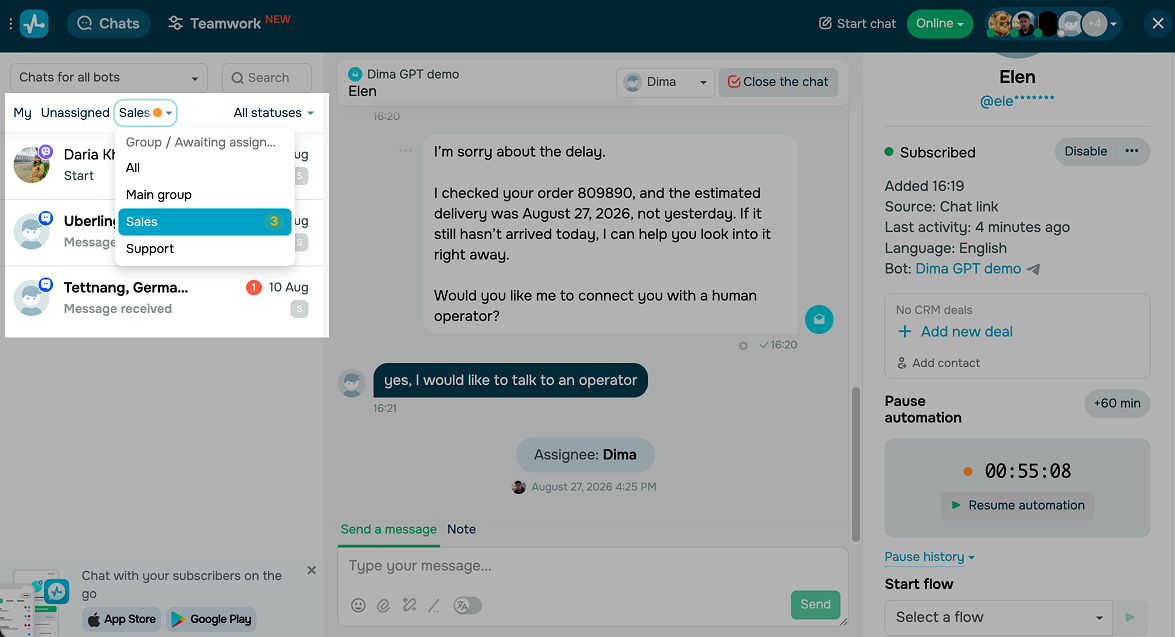
Si tu equipo utiliza grupos de agentes para asignar chats, puedes ver los chats que están pendientes de asignación en un grupo concreto. De esta forma, los agentes pueden encontrar los chats no asignados de su grupo y empezar a trabajar en ellos.
Para ver los chats de un grupo, haz clic en Todos en la lista de chats y selecciona un grupo de la lista desplegable. La lista solo muestra los chats de la cola Pendientes de asignación del grupo. Para volver a ver todos los chats, abre de nuevo la lista desplegable y selecciona Todos.
Cuando un grupo tiene chats sin asignar, aparece un punto naranja junto a Todos. En la lista desplegable, un contador junto a cada grupo muestra el número de estos chats.
El filtro de grupos no muestra los chats que SendPulse ya ha asignado a un agente del grupo. Para encontrar los chats asignados a un agente concreto, utiliza la condición Asignado en el filtro de suscriptores.
 Última actualización: 01.07.2025





o