Inicia una conversación con el chatbot
Una conversación con tu chatbot comienza cuando un usuario lo abre o cuando inicias un flujo para un suscriptor. Los usuarios pueden abrir tu chatbot desde un enlace, un código QR, tu sitio web, un formulario de suscripción, un pop-up o un anuncio. También puedes iniciar tú mismo un flujo para los suscriptores existentes o desde la sección de Automatización.
Con SendPulse, puedes:
- Compartir un enlace o un código QR que abra tu chatbot e inicie un flujo específico.
- Añadir un widget de suscripción a tu sitio web, a tu sitio web de SendPulse o a tu página de link en bio.
- Añadir tu chatbot a un formulario de suscripción o a un pop-up.
- Publicar anuncios que abran una conversación con tu chatbot.
- Iniciar un flujo para los suscriptores manualmente o desde un flujo de Automatización.
Así es como pueden las empresas utilizar estos puntos de acceso:
- Un restaurante puede imprimir un código QR en sus materiales promocionales para que los clientes abran el chatbot y vean el menú.
- Una tienda en línea puede añadir un widget de suscripción a su sitio web para que los visitantes puedan suscribirse al chatbot desde cualquier página.
- Una empresa puede publicar un anuncio en Instagram para que los usuarios que hagan clic en él inicien una conversación con su chatbot de Instagram.
- Una escuela en línea puede añadir el elemento de Messenger a un flujo de Automatización para enviar un mensaje del chatbot a los estudiantes que hayan pagado un curso.
Hablemos de las formas en que los usuarios pueden iniciar una conversación con tu chatbot.
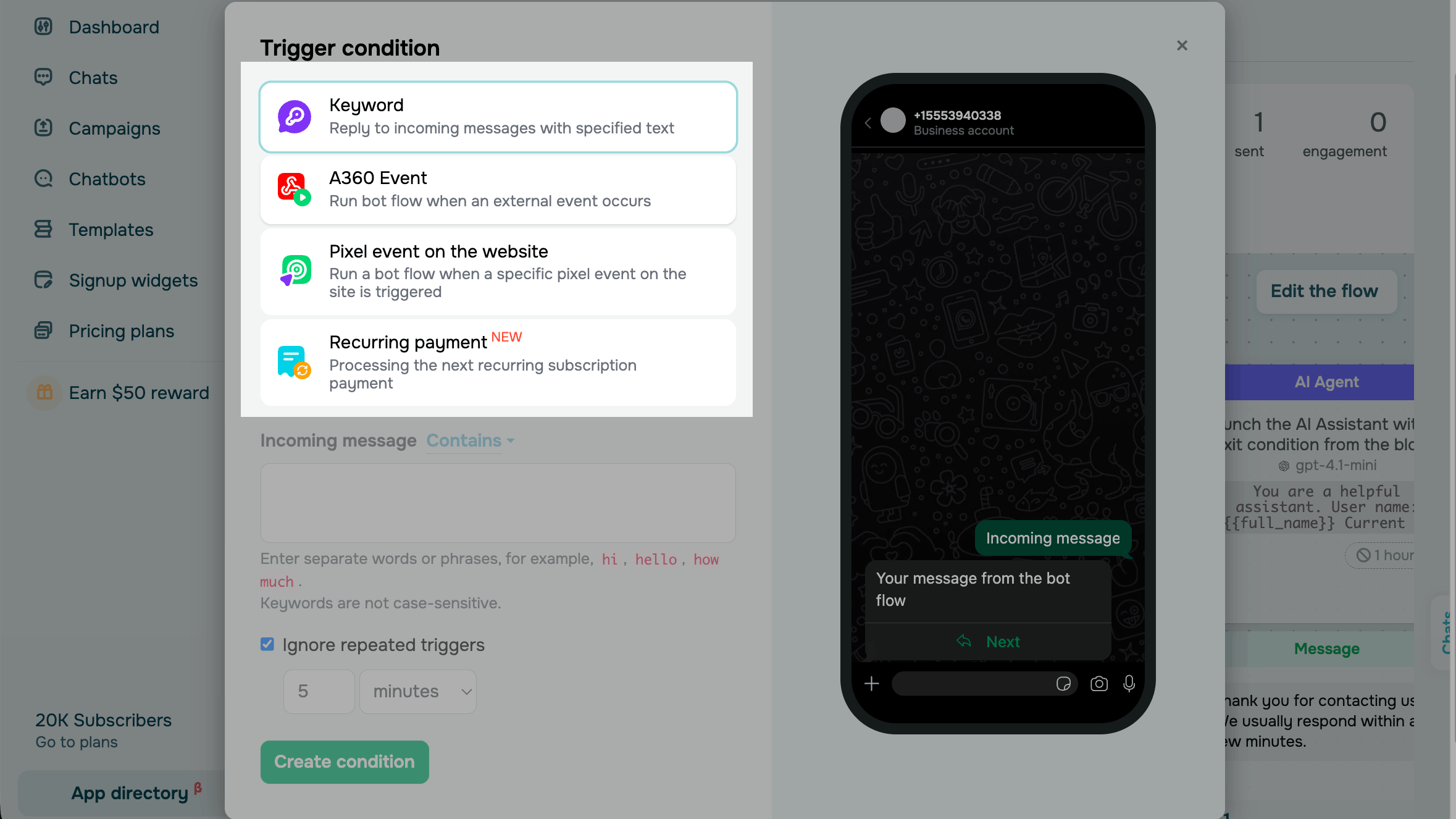
Inicia un flujo con un disparador
Un disparador inicia un flujo cuando un suscriptor realiza una acción en el chat o cuando se produce un evento. Por ejemplo, un flujo puede iniciarse cuando un usuario se suscribe a tu chatbot, envía una palabra clave o comenta una de tus publicaciones. Cada chatbot cuenta con disparadores estándar, y puedes añadir los tuyos propios.
Más información: Conceptos básicos sobre los disparadores de flujos de chatbot.
Comparte un enlace o un código QR
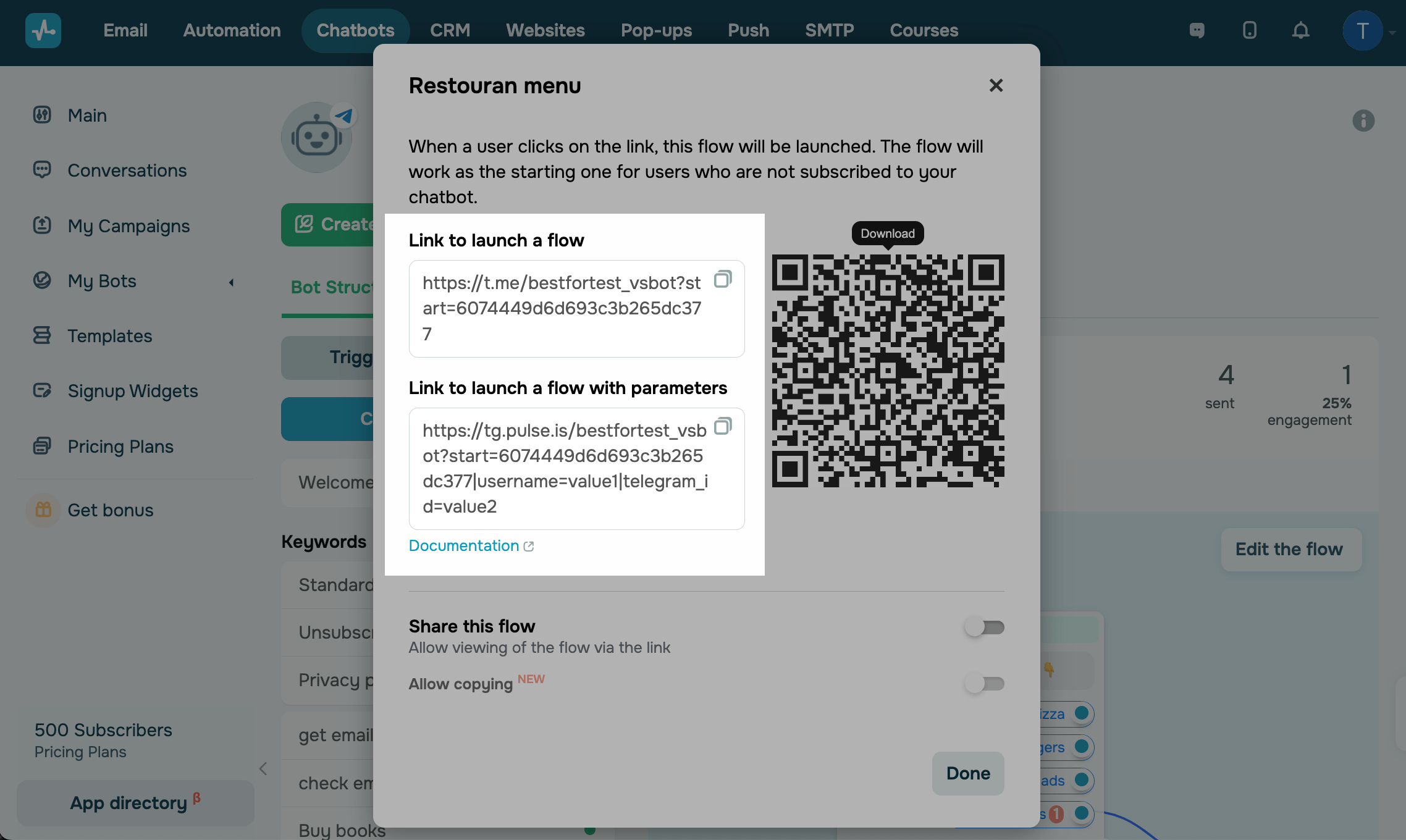
Para invitar a usuarios que no estén en el chat, comparte un enlace o un código QR en tus materiales promocionales, en tu sitio web o en documentos. Cuando un usuario acceda al enlace, tu chatbot iniciará el flujo vinculado. Dependiendo de la app de mensajería, los usuarios pueden ver el botón Iniciar, la página de tu cuenta o un mensaje que les pida introducir un comando.
Para obtener un enlace o un código QR, haz clic en el icono de los tres puntos situado junto a un flujo y selecciona Enlace para iniciar un flujo. Puedes copiar un enlace, un enlace con parámetros que transmita datos a los usuarios de tu chatbot o un código QR.
Más información: Iniciar un bot mediante un enlace o un código QR.
Suscríbete desde tus sitios web
Para que los visitantes puedan suscribirse mientras navegan por tu sitio web o por las páginas de SendPulse, añade uno de los siguientes puntos de acceso:
| Widget de chat |
Los visitantes se suscriben a través de un widget que añades a tu sitio web. Para crearlo, ve a Widgets de registro y haz clic en Añadir widget. Por ejemplo, una tienda en línea añade un widget a las páginas de sus productos para que los visitantes puedan suscribirse sin salir del sitio web. |
| Landing page del chatbot |
Los usuarios se suscriben desde la página que SendPulse genera para cada chatbot. Por ejemplo, un bloguero añade el enlace a la landing page en sus perfiles de redes sociales. |
| Creador de sitios web y Página de link en bio |
Los visitantes de tu sitio web de SendPulse se suscriben con el widget Chatbots e inician el flujo seleccionado. Por ejemplo, un salón de belleza añade el widget a su página de servicios para que los visitantes inicien un flujo de reserva. |
| Formulario de suscripción en el servicio de Email |
Los usuarios se suscriben a tu chatbot cuando envían un formulario de suscripción multicanal. Por ejemplo, una escuela en línea recopila direcciones de correo electrónico y suscriptores de Telegram mediante un único formulario en su blog. |
| Pop-up |
Los visitantes del sitio web se suscriben desde un widget de una aplicación de mensajería e inician el flujo seleccionado. Por ejemplo, una tienda muestra un pop-up que, al aparecer en pantalla, inicia un flujo con un código de descuento. |
Seguimiento desde anuncios
Para llegar a nuevos usuarios en las redes sociales, publica un anuncio que inicie una conversación con tu chatbot. Cuando un usuario hace clic en el anuncio, se abre el chat y tu chatbot inicia un flujo:
| Anuncio de Facebook Messenger | Los usuarios hacen clic en tu anuncio e inician una conversación con tu chatbot de Messenger. |
| Anuncio de Instagram | Los usuarios hacen clic en tu anuncio e inician una conversación con tu chatbot de Instagram en Mensajes directos. |
| Anuncio de WhatsApp | Los usuarios hacen clic en tu anuncio e inician una conversación con tu chatbot de WhatsApp. |
También puedes añadir un flujo de chatbot a tu cuenta de Meta Ads Manager para utilizarlo en campañas de Clic para enviar un mensaje.
Más información: Añade un flujo a tu cuenta de Meta Ads Manager.
Notifica a los clientes tras un pago
Una vez que el cliente haya realizado el pago, tu chatbot puede confirmar el pago, dar acceso al producto o enviar los siguientes pasos a seguir. A continuación te explicamos cómo configurarlo, dependiendo de dónde realice el pago el cliente:
| Pago recurrente en un chatbot |
Tras el primer pago, el flujo continúa desde el punto verde del botón de pago en el elemento Producto CRM. Para renovaciones, pagos fallidos o cancelaciones, crea un flujo con el disparador Pago recurrente. Por ejemplo, una escuela en línea desbloquea el siguiente módulo tras cada pago mensual. |
| Sitio web de SendPulse |
En el widget de Pago o en la página del carrito, selecciona Configuración adicional del formulario y pega el enlace para iniciar un flujo. Tras el pago, el cliente se suscribe a tu chatbot y recibe el flujo. Más información: Crea una página tras un pago realizado con éxito. Por ejemplo, una tienda en línea envía los detalles del pedido por Telegram tras el pago. |
| Otras herramientas de SendPulse vía Automatización |
Habilita los pagos automáticos en CRM > Tratos > Configuración > General para crear un trato por cada pago en todas las herramientas de SendPulse. Más información: Fuentes de tratos y contactos añadidos automáticamente: Pagos. A continuación, en Automatización, crea un flujo que comience con el disparador Crear trato o Compra de producto, y añade el elemento Messenger. Por ejemplo, una escuela en línea envía las instrucciones del curso por Telegram cuando un trato de pago pasa a la etapa de pagado. |
Inicia un flujo a través de la API, el MCP o las integraciones
Para iniciar flujos desde tu propio sistema u otras herramientas, utiliza la API del chatbot, el servidor MCP de SendPulse o una integración:
| API de Chatbot |
Tu sistema puede utilizar el método Ejecutar un flujo por su ID o Ejecutar un flujo por palabras clave de activación para un contacto y puede pasar datos al flujo. Por ejemplo, un servicio de mensajería pasa un número de seguimiento y lo inserta en el mensaje como {{$['tracking_number']}}. |
| Servidor MCP |
Un asistente de IA, como Claude o ChatGPT, ejecuta un flujo para un contacto con la herramienta chatbots_flows_run. Por ejemplo, un profesional del marketing le pregunta al asistente: "Ejecuta el flujo de bienvenida para el contacto 6930338aae1f752ca105943f." Para obtener el ID de un contacto, abre un chat con él y cópialo de la barra de direcciones de tu navegador. Para obtener el ID de un flujo, utiliza el método de la API Obtener lista de flujos. Más información: Lista de herramientas MCP. |
| Сonectores (como Make, Zapier o n8n) |
Conecta tu chatbot a otras aplicaciones y automatiza el inicio de flujos en función de los eventos que se produzcan en dichas aplicaciones. Por ejemplo, cuando un cliente realiza un pedido en tu tienda en línea, el conector transmite los datos del cliente y del pedido a tu chatbot e inicia un flujo de confirmación del pedido. Luego, el flujo puede enviar al cliente el número de pedido, los detalles de entrega u otros datos. Más casos prácticos: Integraciones multiplataforma y Envía un mensaje de chatbot de WhatsApp activado por un evento a través de Make. |
Inicia un flujo manualmente
Para enviar un flujo a los suscriptores que ya forman parte de tu audiencia, inícialo manualmente. Puedes iniciar un flujo para un suscriptor desde los chats o el sistema CRM, para suscriptores seleccionados desde la pestaña Audiencia o para los destinatarios de un elemento del flujo desde las estadísticas del flujo.
Ten en cuenta que, en el caso de los chatbots de Facebook, Instagram y WhatsApp, los inicios manuales solo funcionan dentro del plazo de atención de 24 horas.
Más información: Inicia un flujo de chatbot manualmente.
 Última actualización: 22.05.2025

o