Cómo gestionar segmentos dinámicos
Puedes gestionar segmentos dinámicos para actualizar sus condiciones según los nuevos datos de las herramientas de SendPulse, crear segmentos dinámicos similares, eliminarlos o volver a calcularlos para enviar nuevamente a sus contactos a flujos y campañas automatizadas.
En este artículo, hablaremos acerca de cómo gestionar tus segmentos dinámicos.
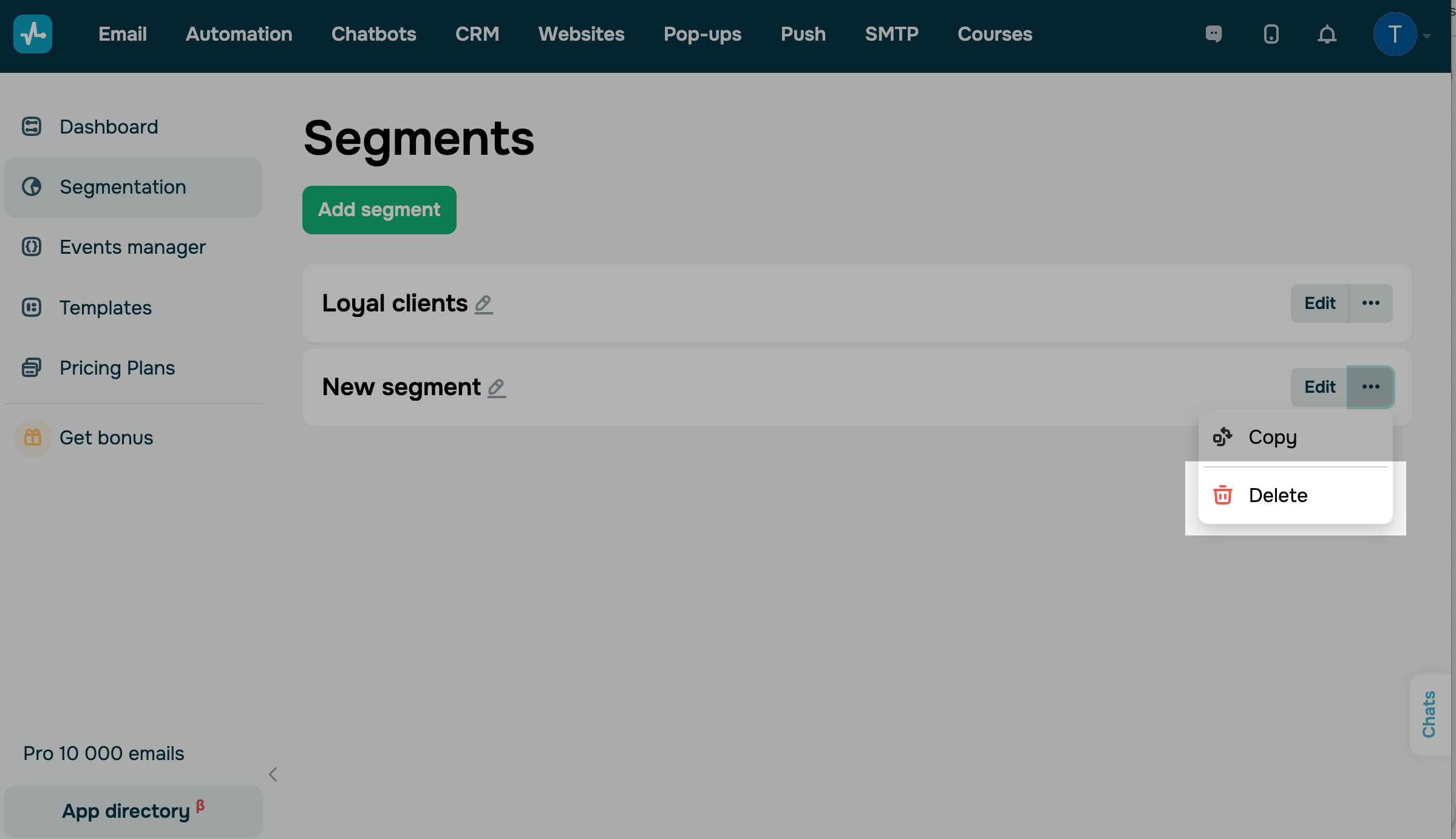
Dirígete a Automatización > Segmentación.
Cambia el nombre de un segmento
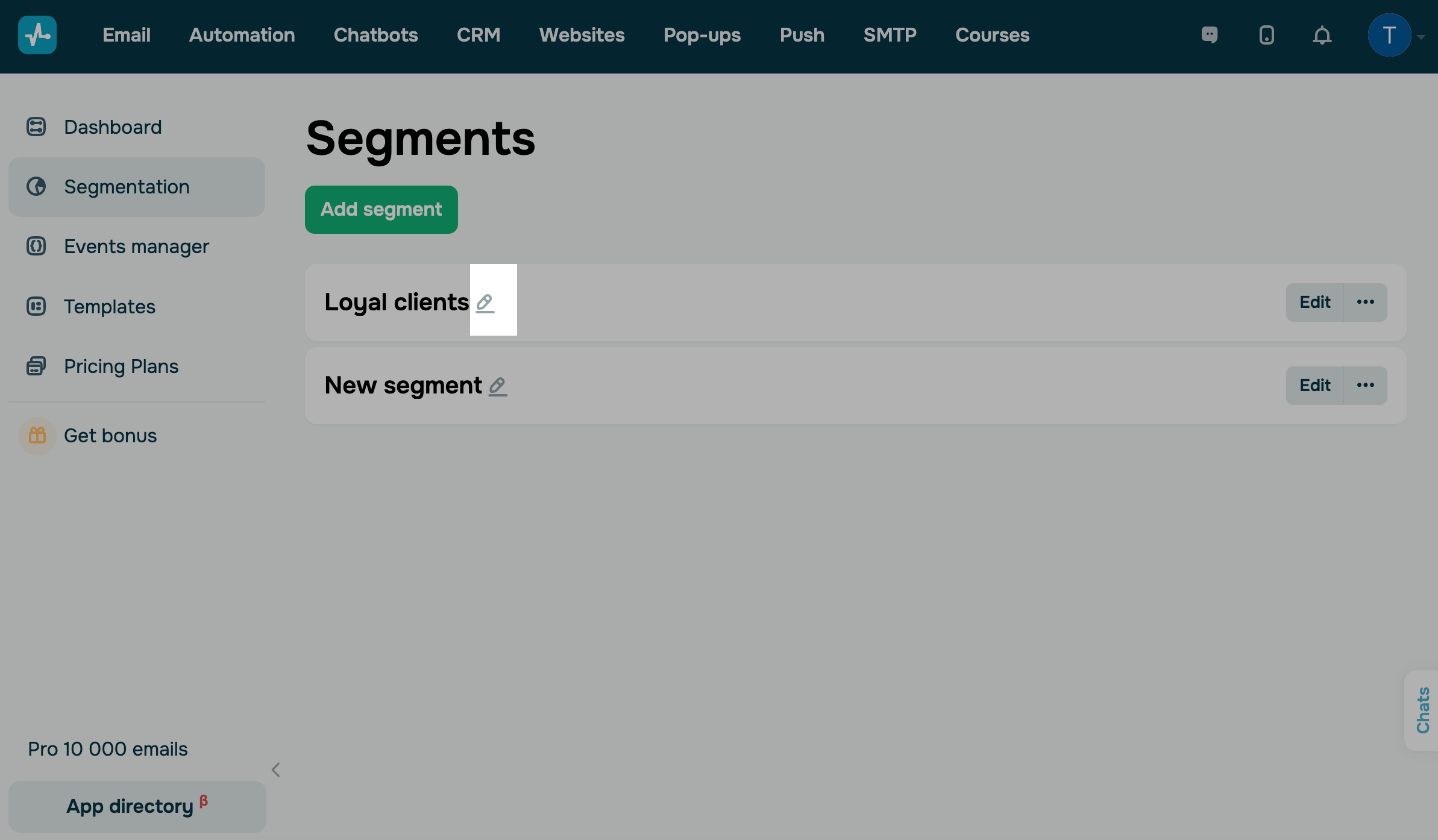
Haz clic en el ícono del lápiz para editar el nombre de tu segmento. En la ventana modal, escribe un nuevo nombre y haz clic en Guardar.
Edita las condiciones del segmento
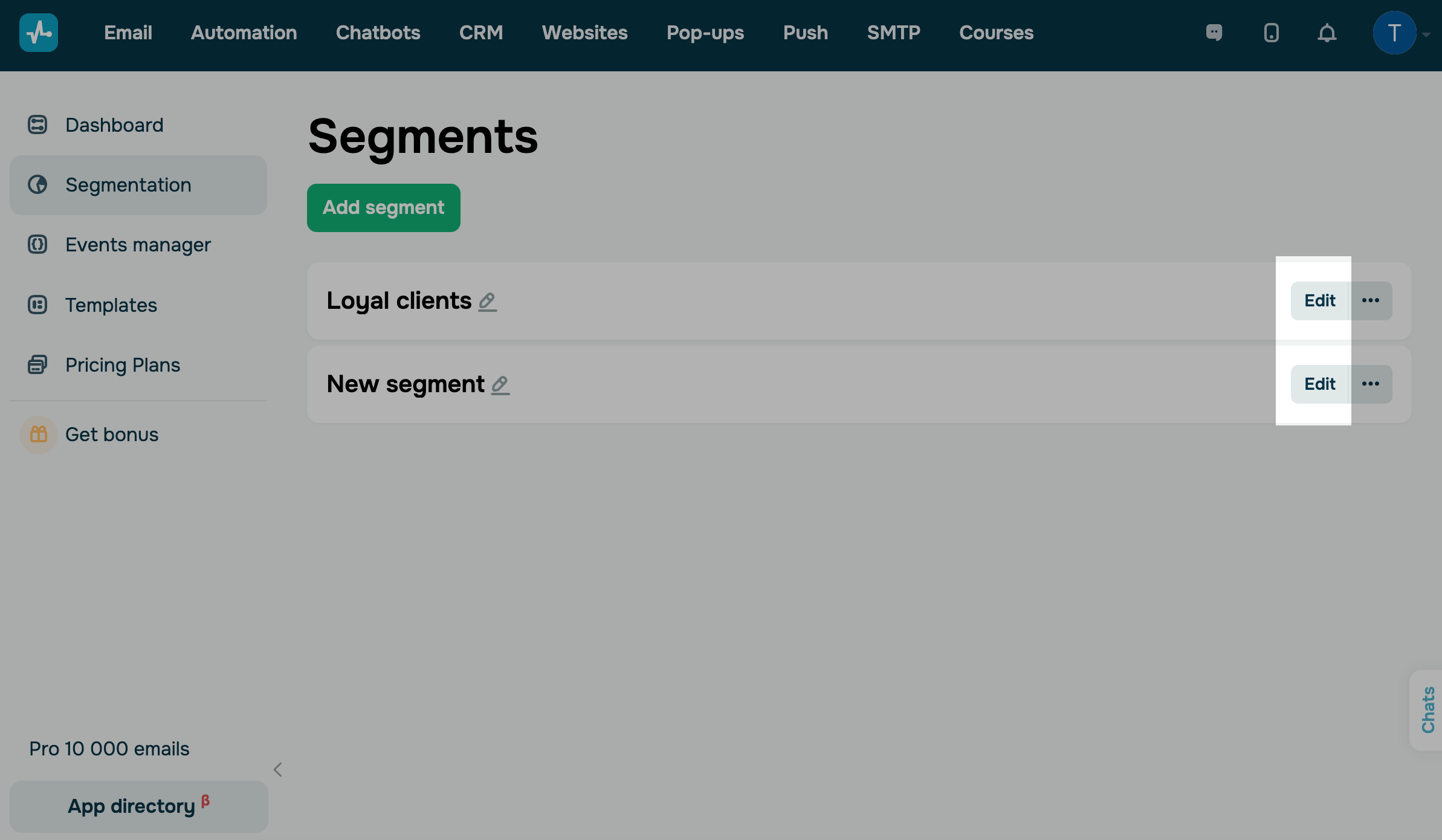
Para cambiar las condiciones actuales del segmento, haz clic en Editar. En la sección abierta, puedes configurar disparadores, filtros y reglas de asignación de datos. Guarda los cambios.
Una vez que comiences a recalcular un segmento, podrás editar sus condiciones nuevamente en 10 minutos.
Más información: Cómo crear un segmento dinámico.
Reutiliza condiciones de segmento
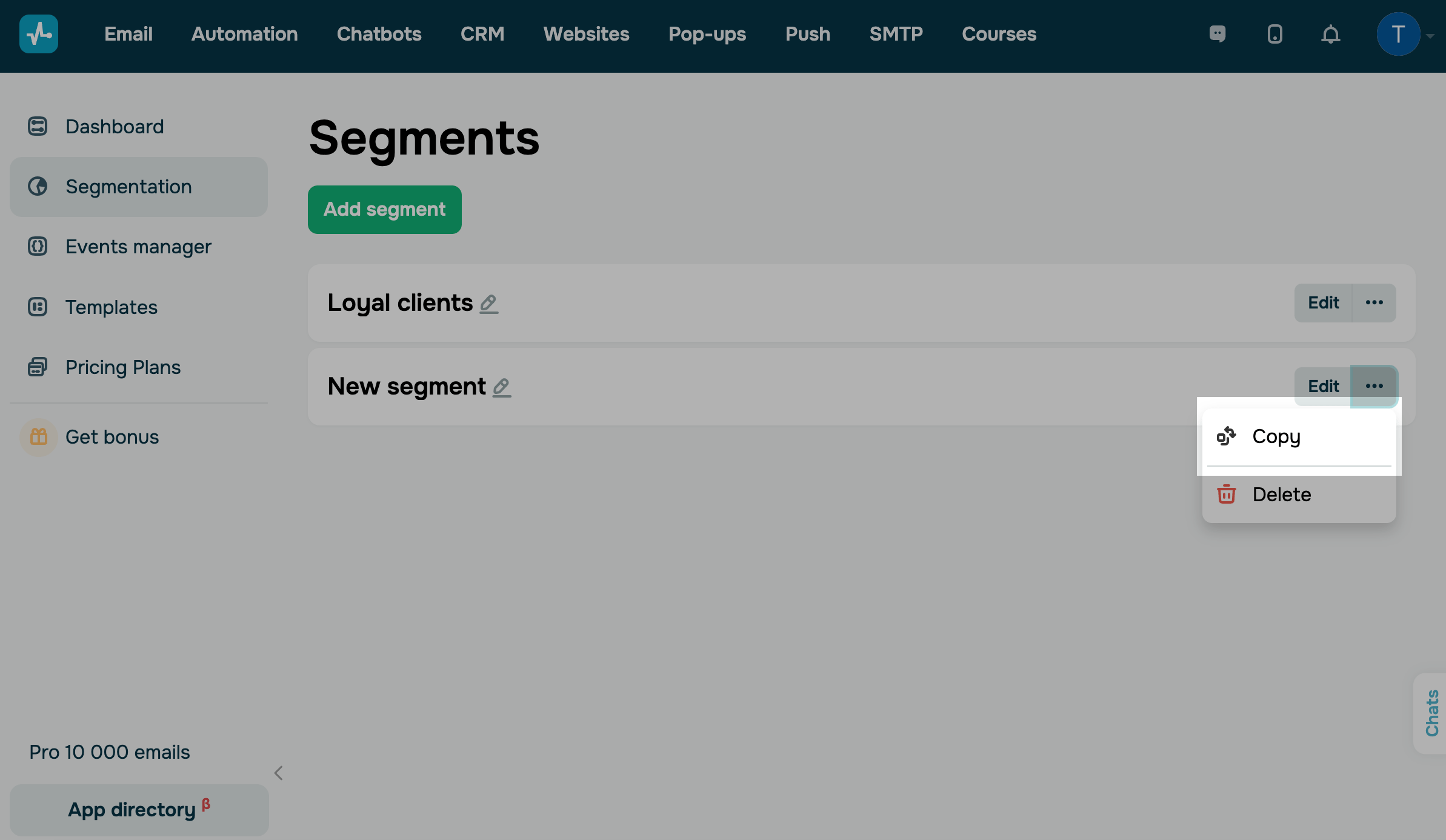
Para crear un segmento utilizando uno existente, haz clic en los tres puntos y selecciona Copiar. En la sección abierta, puedes configurar condiciones, filtros y reglas de asignación de variables. Guarda la configuración para crear tu segmento.
Recalcula un segmento
Al volver a calcular, los contactos de tu segmento se vuelven a agregar a los flujos y a las campañas de correo que lo utilizan. Esto te permite agregar contactos existentes a un flujo automatizado o a una campaña sin necesidad de copiarlos a una nueva lista de correo.
Supongamos que necesitas enviar una campaña única a los contactos de tus listas de correo que no abrieron tus correos electrónicos recientes.
Para hacerlo, haz clic en Añadir segmento. En la sección Disparador, selecciona Se ha agregado el contacto a la lista de correo para cada una de estas listas de correo. En la sección Filtro, selecciona Campañas no abiertas y establece un período de tiempo.
Luego, programa una campaña de correo electrónico para este segmento y vuelve a calcularlo.
La opción Recalcular aparece si un segmento solo tiene los disparadores Se ha agregado el contacto a la lista de correo, cada uno con una lista de correo específica seleccionada.
Al menos un flujo automatizado o una campaña de correo electrónico también debe utilizar el segmento. Tu lista de segmentos los muestra debajo de su nombre. Para utilizar el segmento en un flujo automatizado, crea el flujo utilizando el disparador Cumplir con los criterios del segmento y selecciona el segmento en él.
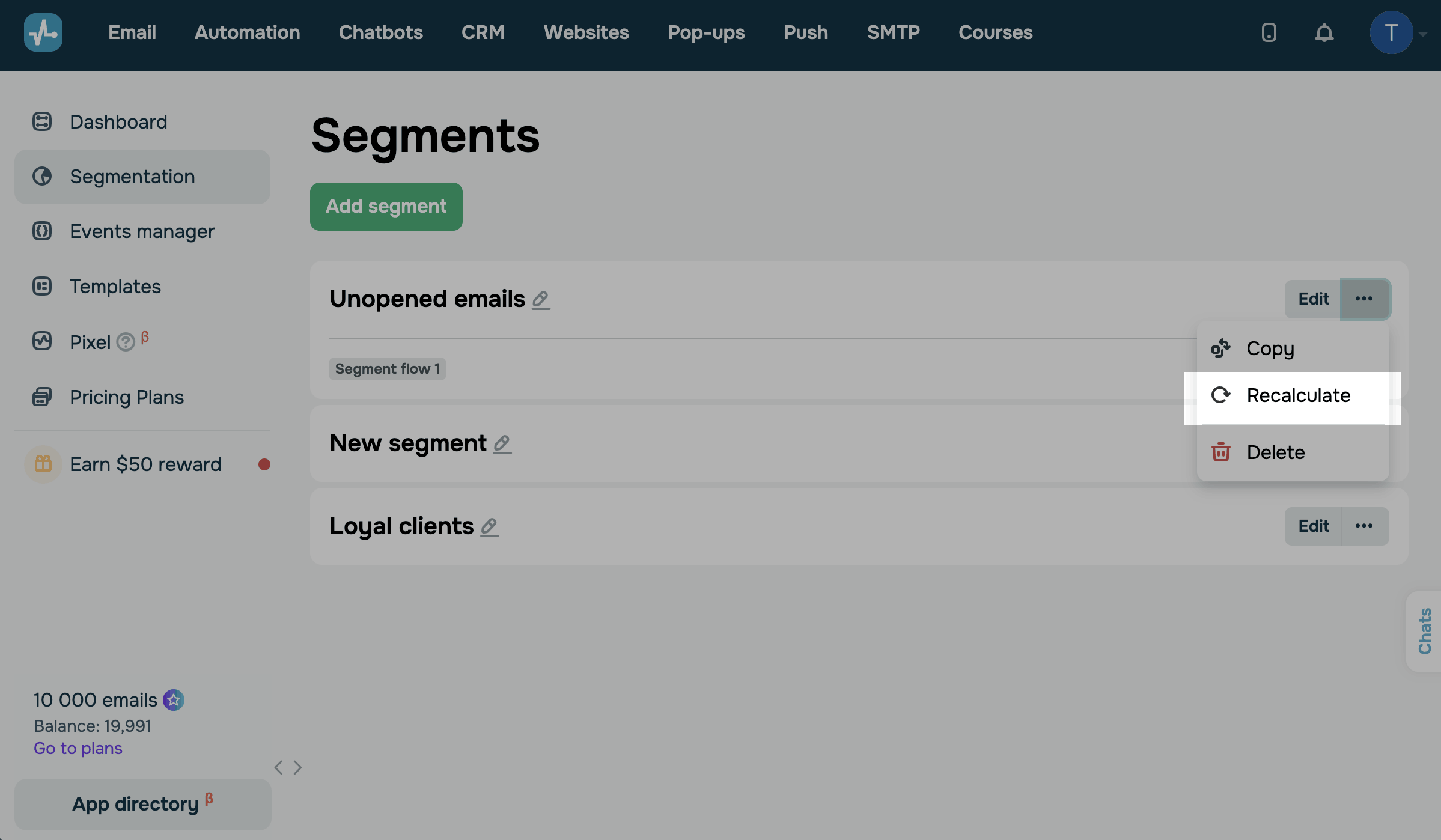
Para recalcular un segmento, haz clic en los tres puntos y selecciona Recalcular.
La ventana modal muestra a cuántos contactos se aplicará el recálculo. Este número incluye a todos los contactos de las listas de correo en los disparadores de segmentos, sin importar su estado. Para confirmar, haz clic en Reiniciar.
SendPulse vuelve a comparar todos los contactos de estas listas de correo con las condiciones del segmento. Los contactos que cumplan con las condiciones ingresan a tus flujos automatizados y se agregan a las listas de destinatarios de las campañas que aún no has enviado. Todos ellos recibirán tus correos electrónicos, excepto los contactos que se hayan dado de baja o hayan marcado tus correos como spam.
Si los valores de las variables de un contacto varían entre las listas de correo de tu segmento, el recálculo toma los valores de una de estas listas al azar.
Para controlar qué valores utiliza tu flujo automatizado, activa la opción Usar variables de la lista de correo en la configuración de inicio del flujo.
El recálculo puede tardar un tiempo, por lo que te recomendamos volver al segmento más tarde. Podrás recalcular el segmento o editar sus condiciones nuevamente en 10 minutos. Hasta entonces, la opción Recalcular y el botón Siguiente en la página de edición del segmento estarán inactivos.
Para saber cuántos contactos ingresaron a tu flujo automatizado, consulta tus estadísticas de automatización.
Elimina un segmento
Para eliminar un segmento y todos sus datos, haz clic en los tres puntos y selecciona Eliminar. Confirma la acción en la ventana modal.
 Última actualización: 05.05.2025




o