Utiliza el creador de flujos automatizados
La función de automatización de SendPulse es un espacio de trabajo visual en el que puedes crear y gestionar flujos automatizados. Utiliza las herramientas del creador para organizar los elementos, mantener tu espacio de trabajo ordenado y trabajar de forma eficiente con flujos de cualquier complejidad.
Veamos cómo se utiliza el creador de flujos automatizados.
Crea un flujo automatizado
Para empezar a crear un flujo automatizado, ve a Automatización y haz clic en Crear automatización. Aparecerá el espacio de trabajo con el elemento inicial.
Para añadir un nuevo elemento, arrastra el conector desde un elemento existente a un área vacía. A continuación, selecciona un tipo de elemento en el menú que aparecerá.
También puedes elegir una plantilla de flujo personalizable o generar un diseño de flujo utilizando IA.
Más información: Crea una automatización y Crea un flujo automatizado utilizando IA.
Cambia el nombre de los elementos
Los nombres personalizados de los elementos te ayudan a ti y a tu equipo a comprender el diseño del flujo de un solo vistazo, sin necesidad de abrir cada elemento.
Para cambiar el nombre de un elemento, haz clic en él. En el campo Nombre del elemento, escribe un nombre y haz clic en Cambiar. El nombre actualizado aparecerá en el espacio de trabajo.
Busca un elemento usando el navegador
La barra lateral del Navegador de flujos muestra los elementos de tu flujo. Con ella, puedes buscar un elemento en un flujo extenso, localizarlo en el área de trabajo y verificar qué elementos aún no están configurados o conectados.
Por ejemplo, antes de guardar un flujo extenso, puedes filtrar el navegador para que muestre solo los elementos no configurados y configurarlos uno por uno.
Para abrir el navegador, ve a Automatización > Tablero y abre tu flujo en el generador seleccionando Editar. En la parte inferior del creador, haz clic en el ícono de la brújula.
El navegador aparecerá a la izquierda. Mientras esté abierto, el espacio de trabajo permanece activo y puedes moverte por él.
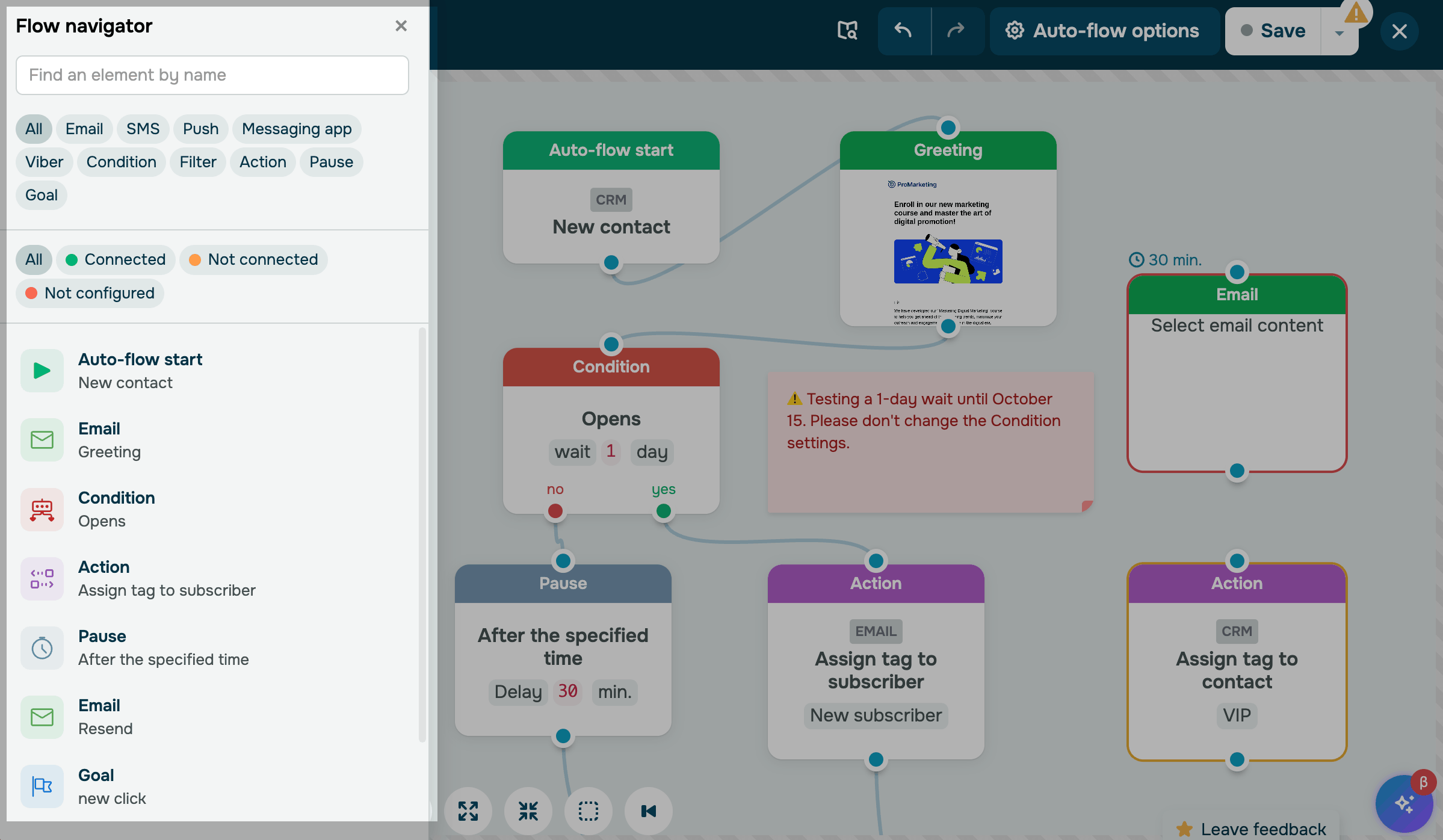
Para encontrar un elemento, ingresa su nombre en el campo de búsqueda. Si no le has cambiado el nombre a un elemento de Email, también puedes encontrarlo usando el asunto del mensaje.
Para reducir la lista, filtra los elementos por tipo, estado o ambos.
Para filtrar los elementos por tipo, selecciona uno o más tipos de elementos.
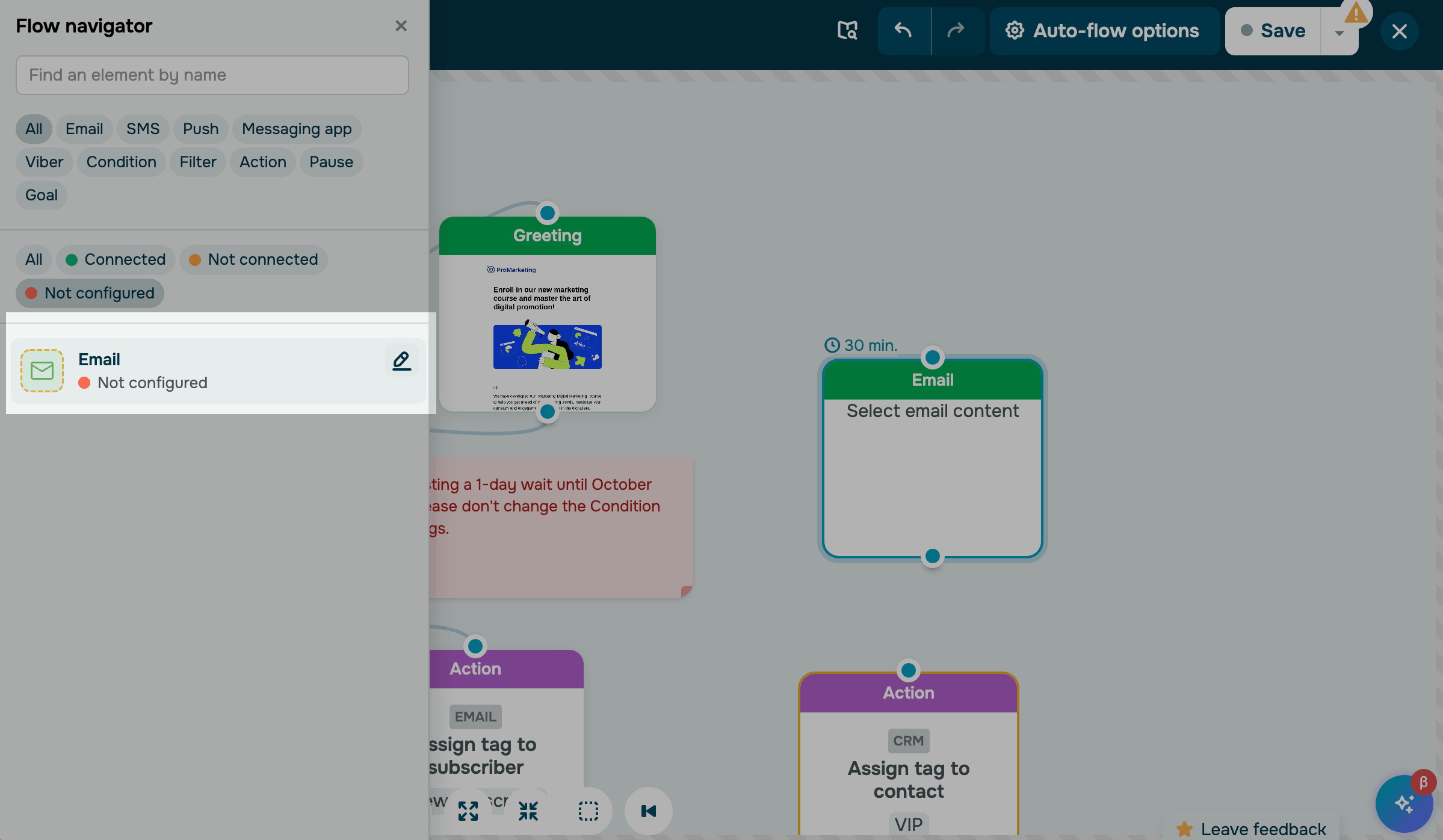
Para filtrar los elementos por estado, elige uno de los estados disponibles: Todos, Conectados, No conectados o No configurados.
Cada fila muestra el nombre de un elemento y una breve vista previa de su contenido, como el asunto del correo electrónico o el texto del SMS. Los elementos a los que no les has cambiado el nombre se enumeran por su tipo. El inicio del flujo siempre se encuentra en la parte superior.
Los elementos no configurados tienen un punto rojo y están etiquetados como No configurado. Los elementos no conectados tienen un borde discontinuo alrededor de su ícono.
Para ir a un elemento, haz clic en su fila. SendPulse resalta el elemento y desplaza el espacio de trabajo hacia él. El navegador permanece abierto mientras pasas de un elemento a otro.
Para ir directamente a la configuración de un elemento, pasa el cursor sobre su fila y haz clic en el ícono del lápiz. El navegador se cierra y aparece la barra lateral de configuración a la derecha.
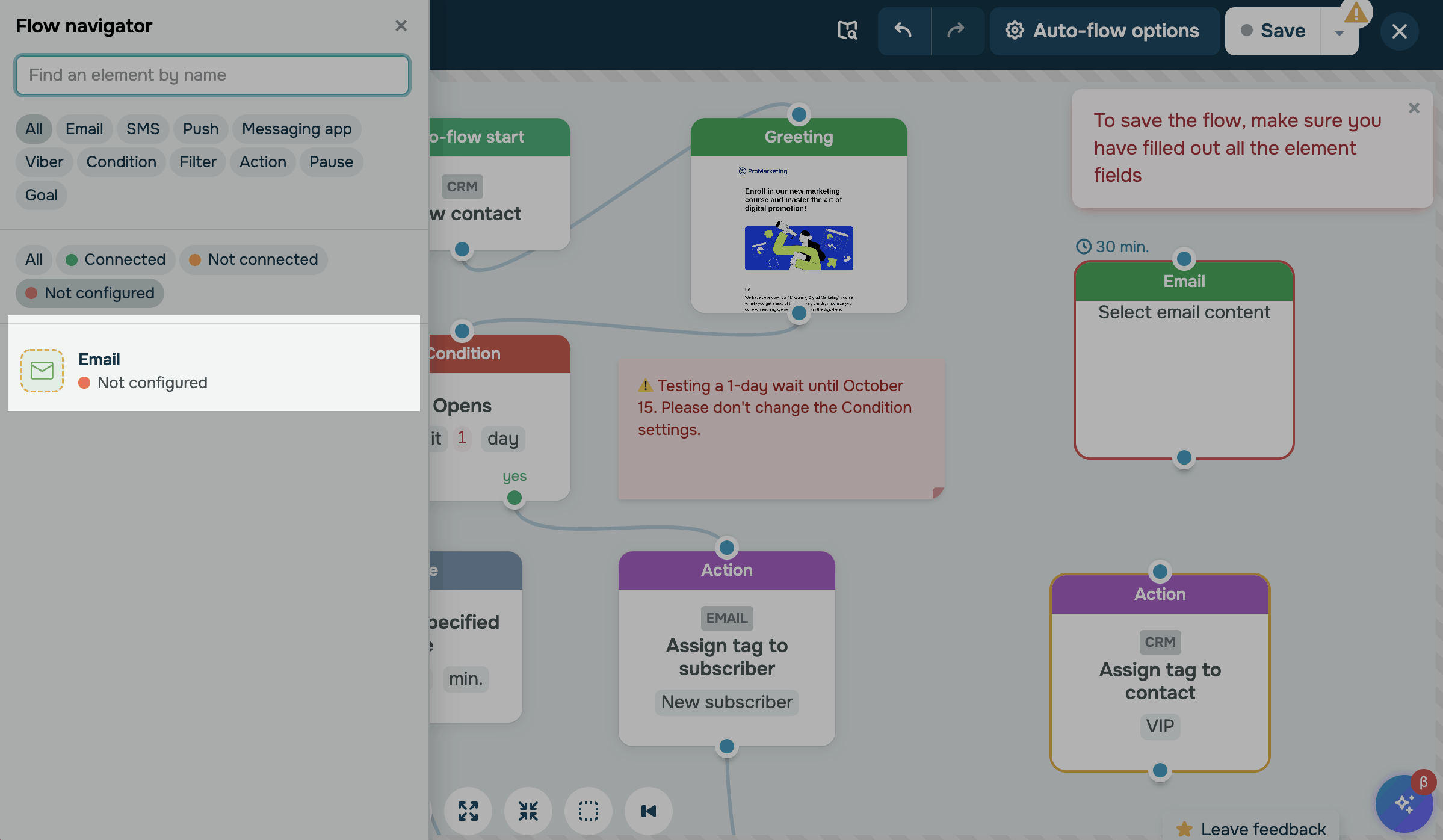
Si haces clic en Guardar mientras tu flujo tiene elementos sin configurar, SendPulse no guardará tus cambios. En su lugar, mostrará una notificación y abrirá el navegador con el filtro No configurado. Esto te ayuda a ver qué elementos aún necesitan configuración.
También puedes usar el navegador en la página de tu flujo automatizado. Ve a Automatización > Tablero y haz clic en tu flujo automatizado. En la pestaña Flujo, haz clic en el ícono de la brújula en la parte inferior.
En esta página, el navegador incluye solo el campo de búsqueda y los filtros de tipo de elemento. Para ver las estadísticas de un elemento, búscalo en el navegador y haz clic en él dentro del flujo. La barra lateral de estadísticas aparecerá a la derecha y el navegador se cerrará.
Más información: Consulta las estadísticas de tu automatización.
Muestra u oculta líneas de cuadrícula
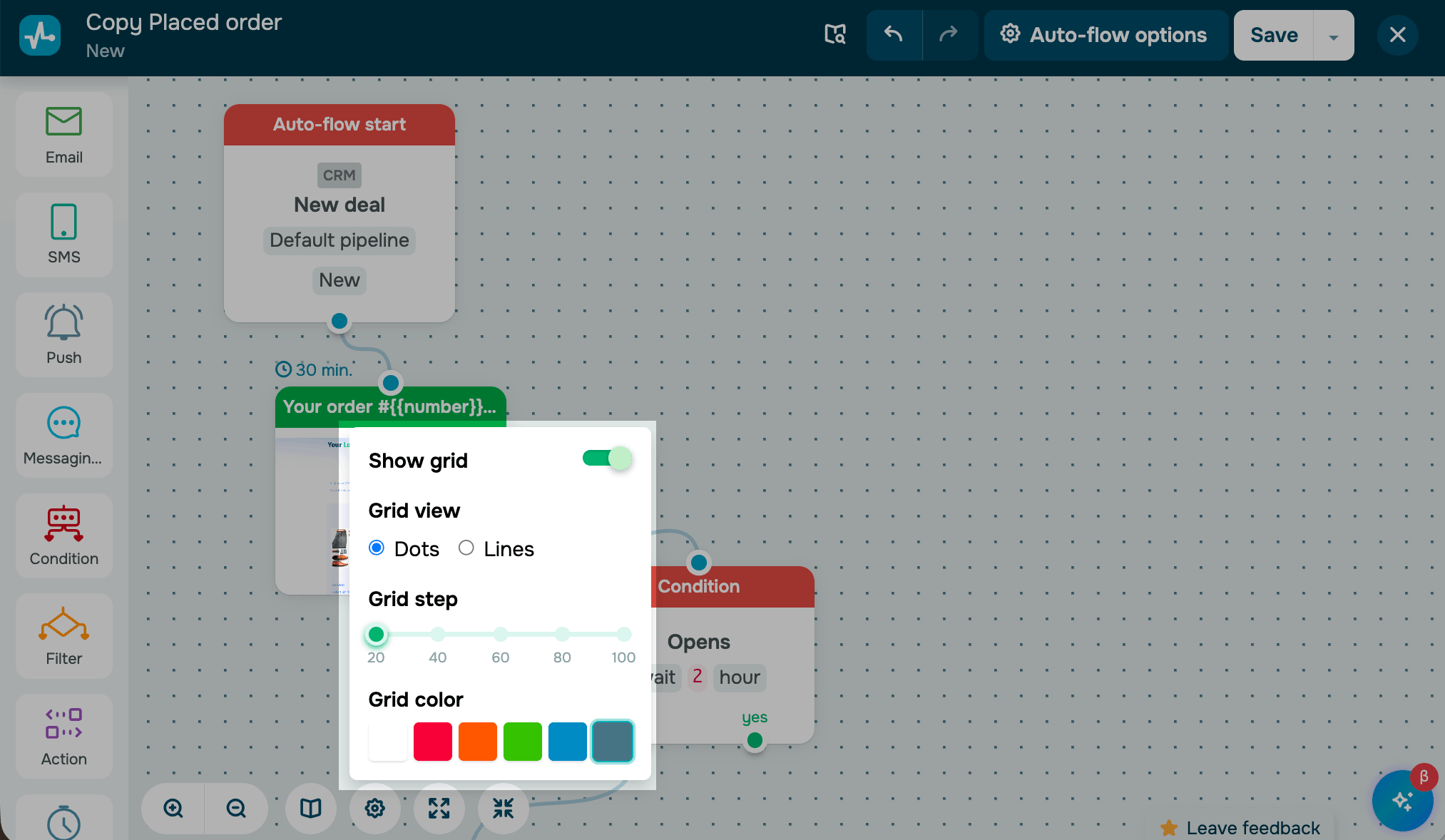
Las líneas de cuadrícula te ayudan a colocar los elementos con precisión.
Para activarlas, haz clic en el ícono de configuración situado en la parte inferior del creador y activa la opción Mostrar cuadrícula. Selecciona un tipo de cuadrícula (Puntos o Líneas) y un valor de espaciado: 20, 40, 60, 80 o 100 píxeles.
Ajusta el tamaño del área de trabajo
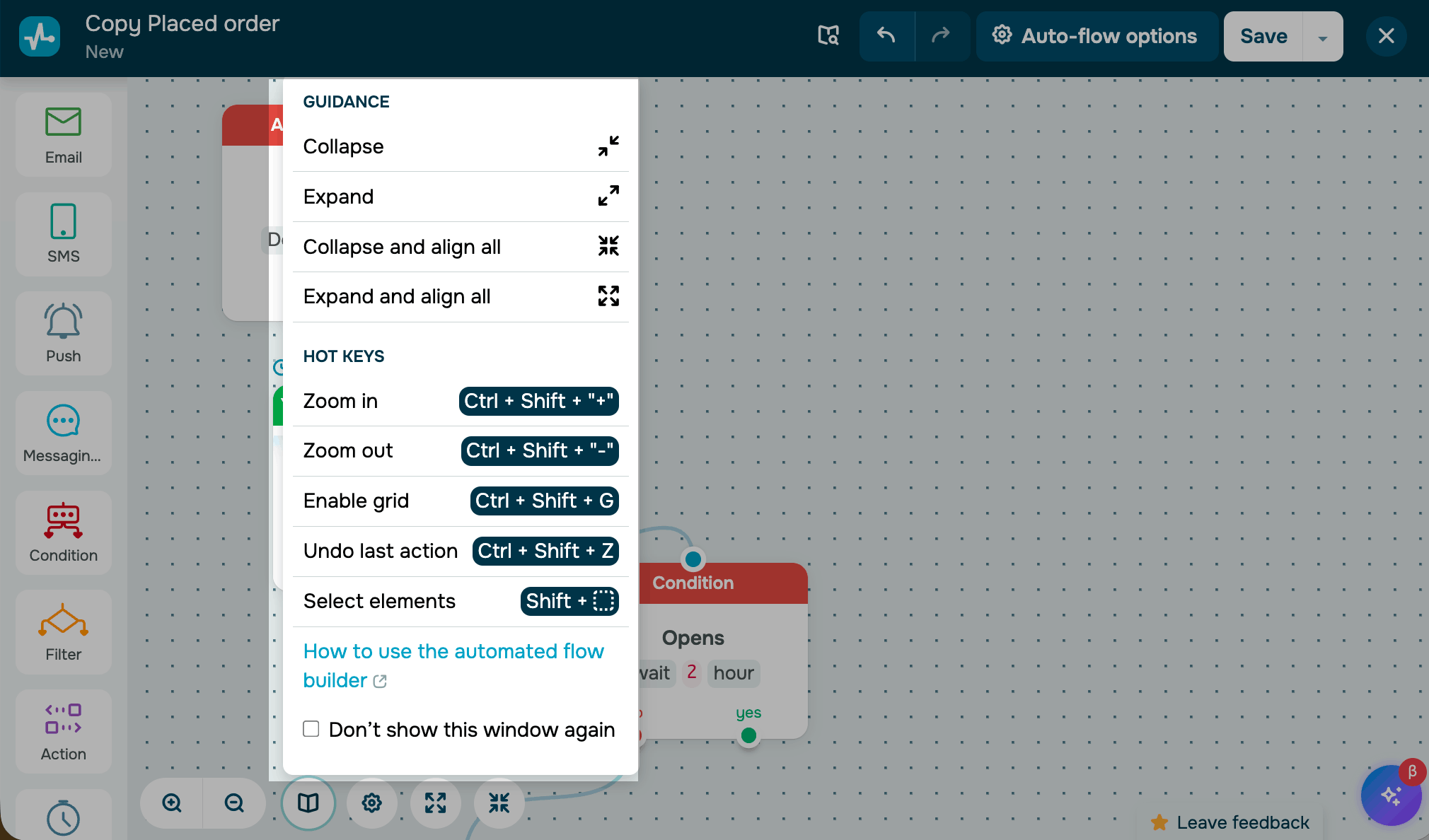
Puedes ajustar el tamaño del área visible desplazando la rueda del ratón o utilizando teclas de acceso rápido:
- Pulsa Ctrl + Shift + + para ampliar.
- Pulsa Ctrl + Shift + - para reducir.
- Pulsa Ctrl + Shift + G para mostrar u ocultar la cuadrícula.
Para ver más acciones rápidas, haz clic en el ícono del libro situado en la parte inferior.
Contrae y expande los elementos
Contrae los elementos en íconos compactos para mantener el espacio de trabajo ordenado y facilitar la visualización del flujo completo. Esto resulta útil a la hora de revisar un flujo complejo con tu equipo o presentarlo a un cliente.
Para contraer un elemento, haz clic en el botón de contraer situado en su esquina superior izquierda. Para expandirlo, vuelve a hacer clic en el ícono.
Para contraer o expandir todos los elementos a la vez, utiliza los botones correspondientes situados en la parte inferior del creador.
Cuando contraes todos los elementos, el espacio de trabajo también los alinea automáticamente para ofrecerte una vista compacta de todo el flujo.
Copia un elemento
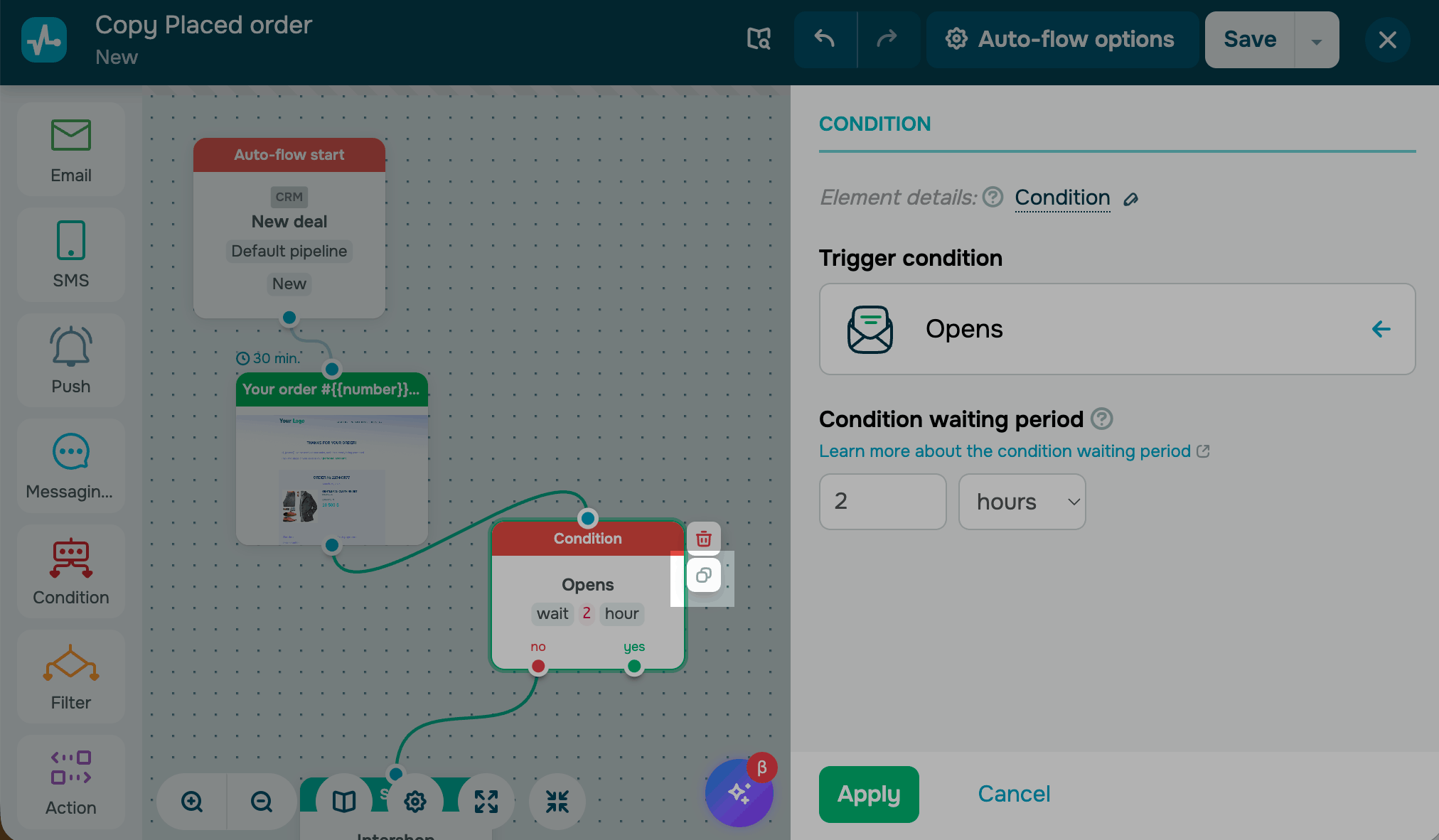
Para duplicar un elemento y reutilizar su configuración, selecciónalo y haz clic en Copiar. La copia aparecerá en el espacio de trabajo conservando todos sus ajustes y se podrá vincular al siguiente elemento.
Edita varios elementos
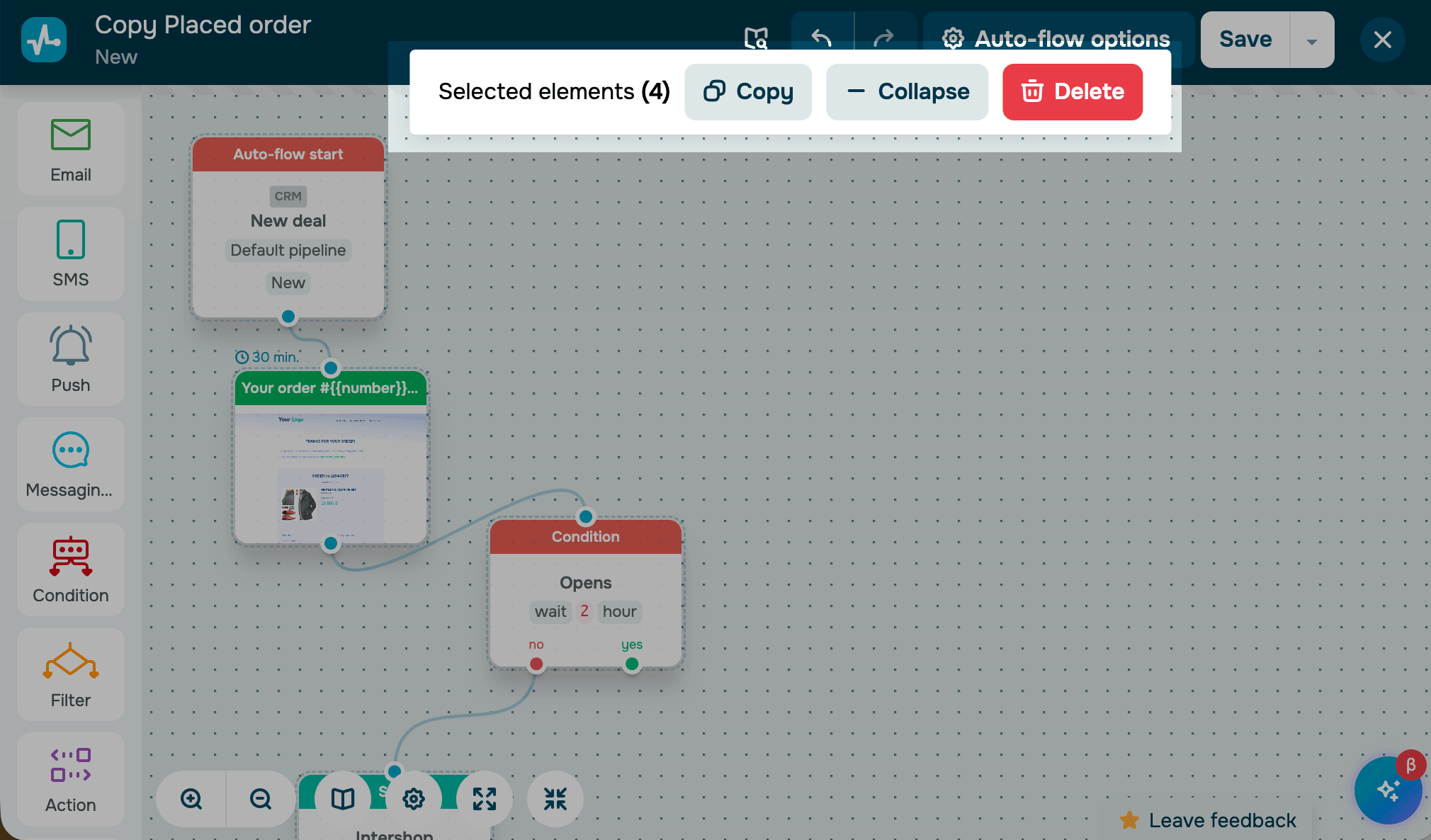
Para realizar una acción con varios elementos a la vez, mantén pulsada la tecla Shift y haz clic en cada elemento que quieras seleccionar. Aparecerá un panel de comandos con las siguientes opciones:
| Contraer | Reduce todos los elementos seleccionados a íconos compactos. |
| Expandir | Restaura todos los elementos seleccionados a su tamaño completo. |
| Copiar | Duplica los elementos seleccionados con su configuración y conexiones. |
| Eliminar | Elimina los elementos seleccionados del flujo. |
 Última actualización: 13.05.2024





o