Как управлять товарами
Чтобы эффективно работать с товарами в CRM-системе, вы можете просматривать их, редактировать характеристики и перемещать между категориями. Это помогает поддерживать данные в актуальном состоянии, упорядочить информацию и упростить поиск.
Чтобы просмотреть подписки, читайте статью: Как работать с подписчиками цифровых товаров.
Как просматривать товары
Чтобы найти и просмотреть товары, перейдите в раздел CRM > eCommerce > Товары (Products).
Чтобы найти определенный товар, введите в поле поиска его полное название или артикул.
При поиске по части названия введите не менее 3 символов.
О каждом товаре вы видите такие данные:
| Название (Name) | Показывает название товара |
| Категория (Category) | Показывает категорию товара |
| Остаток (Stock) |
Показывает, сколько единиц товара осталось на складе. Так вы отслеживаете, когда пора пополнить запасы. Доступно только для физических товаров. |
| Покупки (Purchases) | Показывает, сколько раз клиенты купили этот товар. |
| Конечная цена (Final price) | Показывает цену с учетом налогов и скидок. |
| Скидка и налог (Discount and tax) | Показывает налог и скидку, если они есть. |
| Первоначальная цена (Original price) | Показывает цену до налогов и скидки. |
| Видимость (Visibility) | Управляет видимостью товара. Чтобы скрыть товар, деактивируйте переключатель. |
| Создан (Created) | Показывает дату создания товара. |
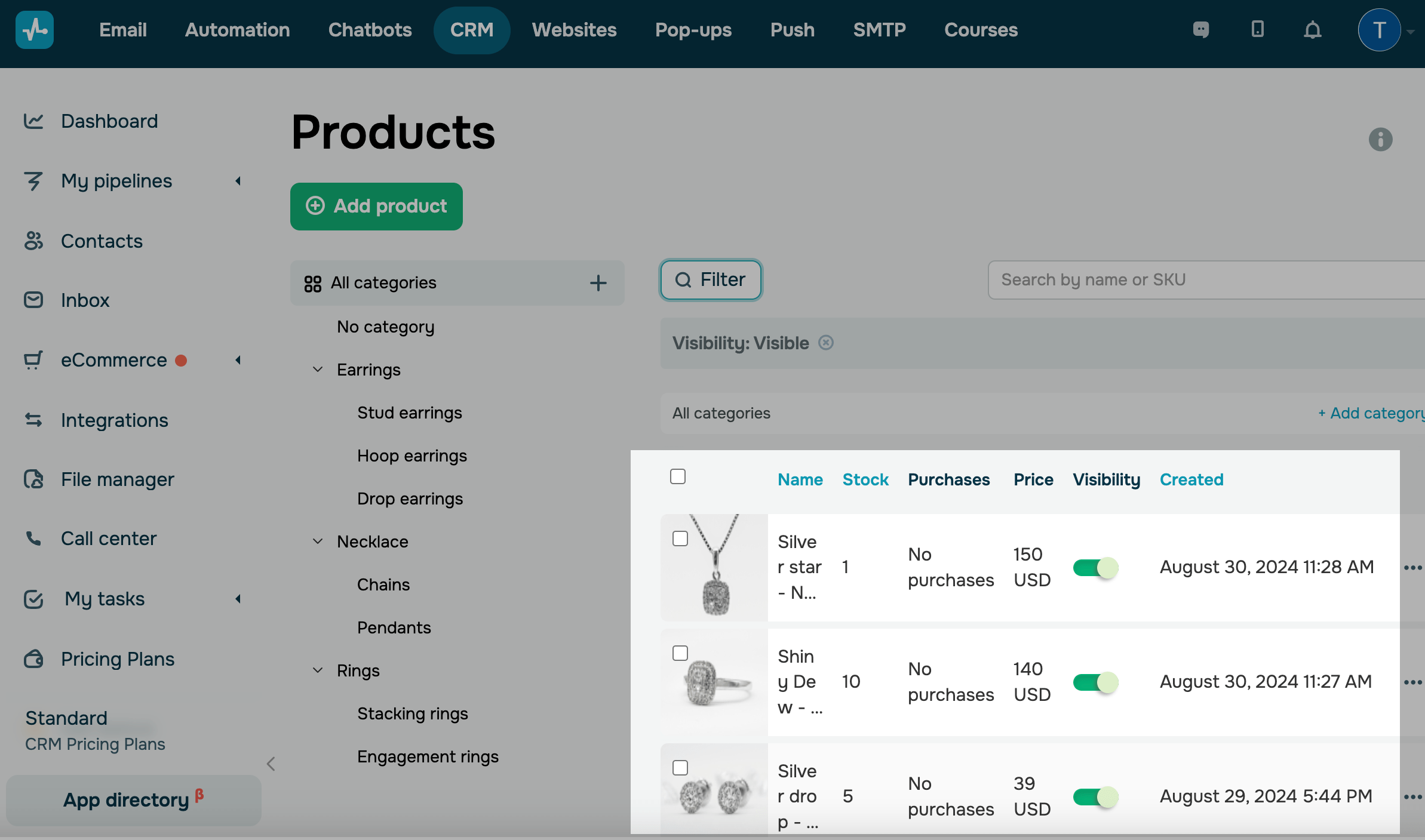
Чтобы найти товары по критериям, нажмите Фильтр (Filter) и выберите критерий:
| Дата создания (Date created) | Укажите временной промежуток или выберите опцию Последние ... дней (Last ... days) |
| Тип (Type) | Показывает товары по типу: цифровой, физический или подписка. |
| Видимость (Visibility) |
Показывает товары с указанной видимостью. Выберите, показывать ли скрытые товары или те, что отображаются в каталоге товаров. |
| Остаток (Stock) | Показывает остаток товара. Введите оператор (равно, больше, меньше) и число, а также выберите единицу измерения. |
| Покупки (Purchases) | Показывает количество заказов товара. Введите оператор (равно, больше, меньше) и число. |
| Цена (Price) |
Показывает цену товара. Введите оператор (равно, больше или меньше), число и выберите валюту. Если вы выбрали тип товара Цифровой (Digital), можно фильтровать товары по подпискам или разовым платежам. |
| Категория (Category) | Показывает одну или несколько категорий. Выберите категории из списка. |
| Набор атрибутов (Attribute set) | Показывает определенную группу атрибутов. |
| Атрибут (Attribute) | Показывает атрибуты, если вы выбрали группу. |
Чтобы отсортировать товары по столбцу, нажмите на его синий заголовок.
Как управлять товарами
Перейдите в раздел CRM > eCommerce > Товары (Products) и нажмите на категорию, чтобы просмотреть список товаров.
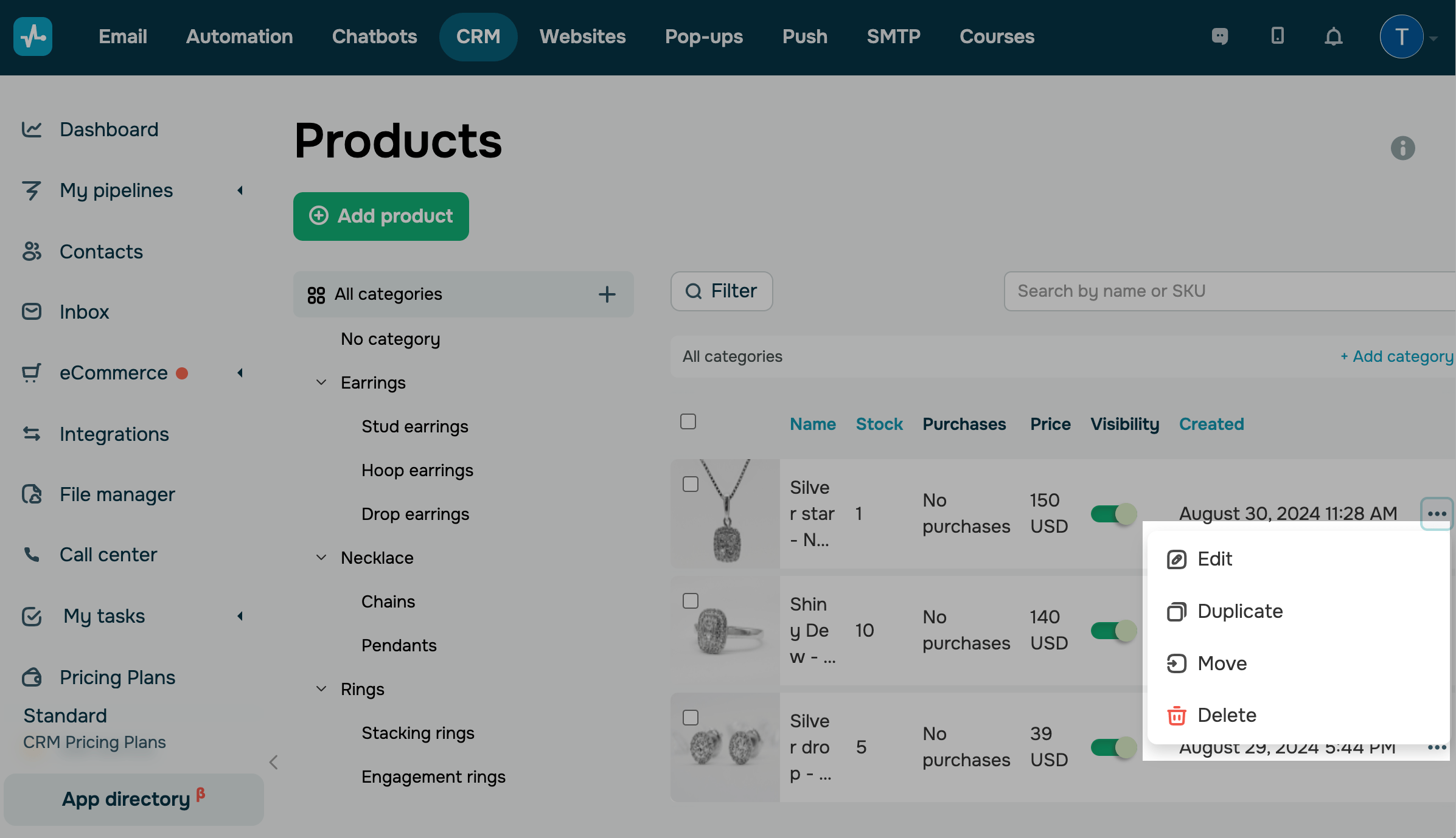
Нажмите на три точки рядом с товаром, чтобы увидеть список доступных действий:
| Редактировать (Edit) | Открывает карточку товара, где можно отредактировать все поля, которые вы заполнили при его создании. |
| Дублировать (Duplicate) | Копирует выбранную карточку товара с теми же настройками в ту же категорию. |
| Переместить (Move) | Перемещает товар в выбранную категорию.
Все свойства товара перемещаются вместе с ним. Однако если товар переходит в другую категорию, он теряет свои свойства. |
| Удалить (Delete) | Окончательно удаляет товар.
Виджет Товар (Product) остается на странице, но больше не показывает товар, поэтому посетители не могут его купить. Чтобы убрать пустое место, удалите виджет в конструкторе сайтов. |
Чтобы скрыть товар, деактивируйте его в столбце Видимость (Visibility).
Скрытый товар остается в каталоге, но снимается с продажи. На сайте клиенты видят надпись Товар сейчас недоступен (This item is currently unavailable), сгенерированная страница товара открывает страницу 404, а сам товар нельзя добавить в элемент CRM Product в чат-боте.
Чтобы работать с несколькими товарами одновременно, выберите их в списке. Внизу списка задайте количество товаров, которые нужно показывать, или воспользуйтесь фильтрами, чтобы отсортировать их по определенному критерию. На верхней панели выберите действие:
| Удалить (Delete) | Окончательно удаляет выбранные товары.
Это влияет на сайт, чат-бот и сделки так же, как удаление одного товара. |
| Переместить (Move) | Перемещает выбранные товары в указанную категорию.
Все свойства товаров перемещаются вместе с ними. Однако если товары переходят в другую категорию, они теряют свои свойства. |
 Обновлено: 22.09.2026

![Как создать бот для TikTok и собирать лиды 24/7: подробный гайд [2026]](https://www.spcdn.org/blog/wp-content/uploads/2025/04/money-tiktok-cover-255x167.png)
![Как сделать рекламу: образец, шаблоны, советы и пошаговая инструкция [2026]](https://www.spcdn.org/blog/wp-content/uploads/2022/03/ppc-trends-cover-255x167.png)
![10+ лучших альтернатив и конкурентов Webflow [2026]](https://www.spcdn.org/blog/wp-content/uploads/2024/03/webflow-alternative-cover-1-255x167.png)
или