Как создать триггер по ключевому слову
Триггер по ключевым словам запускает цепочку чат-бота в ответ на определенные слова или фразы в сообщении подписчика.
Например, с его помощью вы можете отвечать на вопросы о ценах, условиях доставки или другую типовую информацию, которую подписчики присылают в свободной форме.
Рассмотрим, как добавить триггер и настроить его параметры.
Добавьте триггер
Перейдите в бот, откройте вкладку Структура бота (Bot structure) и нажмите Создать новый триггер (Create a new trigger).
Выберите тип триггера Ключевые слова (Keyword).
Настройте ключевое слово
Введите ключевые слова. Максимальная длина ключевого слова — 32 символа.
Сервис распознает как команды отдельные слова и фразы, например: Привет, цена, какая у вас цена, сколько стоит. Регистр при распознавании не учитывается, поэтому система одинаково воспринимает цена, Цена и ЦЕНА.
Выберите одно из условий, по которому чат-бот будет распознавать ключевое слово в сообщении подписчика:
| Условие | Описание |
| Совпадает с (Matches with) |
Чат-бот сразу запускает цепочку, только если сообщение точно совпадает с ключевым словом. Если ключевое слово является частью более длинного слова или сообщения либо сообщение содержит несколько ключевых слов, чат-бот отправляет запрос на уточнение. |
| Содержит (Contains) |
Чат-бот сразу запускает цепочку, если сообщение содержит ключевое слово в точной форме — отдельно или в составе более длинного сообщения. Если сообщение содержит ключевые слова из нескольких триггеров, чат-бот запускает цепочку того триггера, ключевое слово которого стоит первым в списке триггеров. |
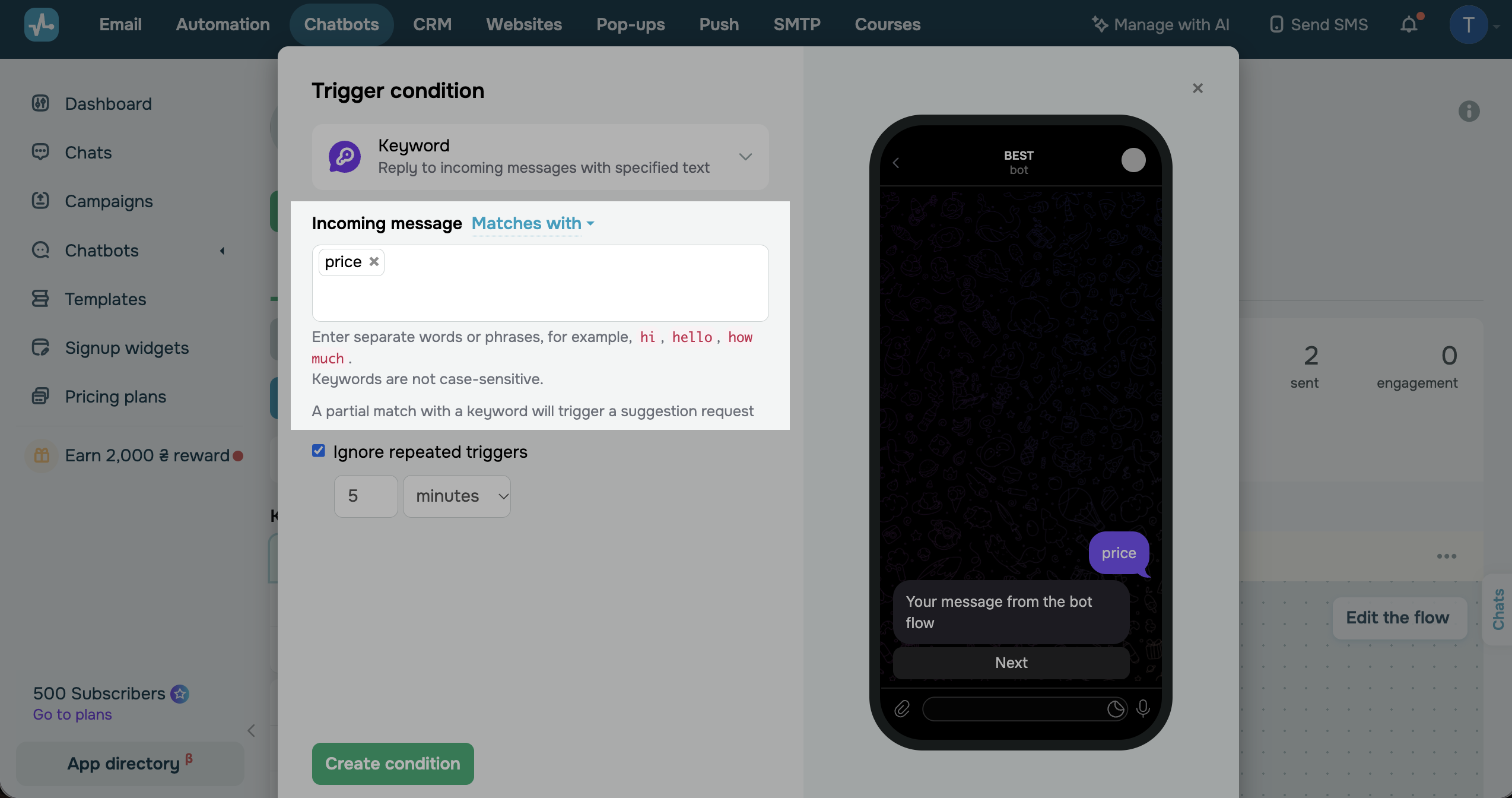
Запрос на уточнение показывает распознанные ключевые слова в виде быстрых ответов. Когда подписчик выбирает один из них, чат-бот запускает цепочку, связанную с этим ключевым словом.
Например, если у вас есть триггер с ключевым словом цена, вот как чат-бот будет отвечать на разные сообщения при каждом из условий:
| Сообщение подписчика | Совпадает с | Содержит |
| цена | Запускает цепочку | Запускает цепочку |
| Какая у вас цена? | Отправляет запрос на уточнение с быстрым ответом цена | Запускает цепочку |
| цены | Отправляет запрос на уточнение с быстрым ответом цена | Не запускает цепочку, так как цены не является точным ключевым словом |
Настройте запросы на уточнение
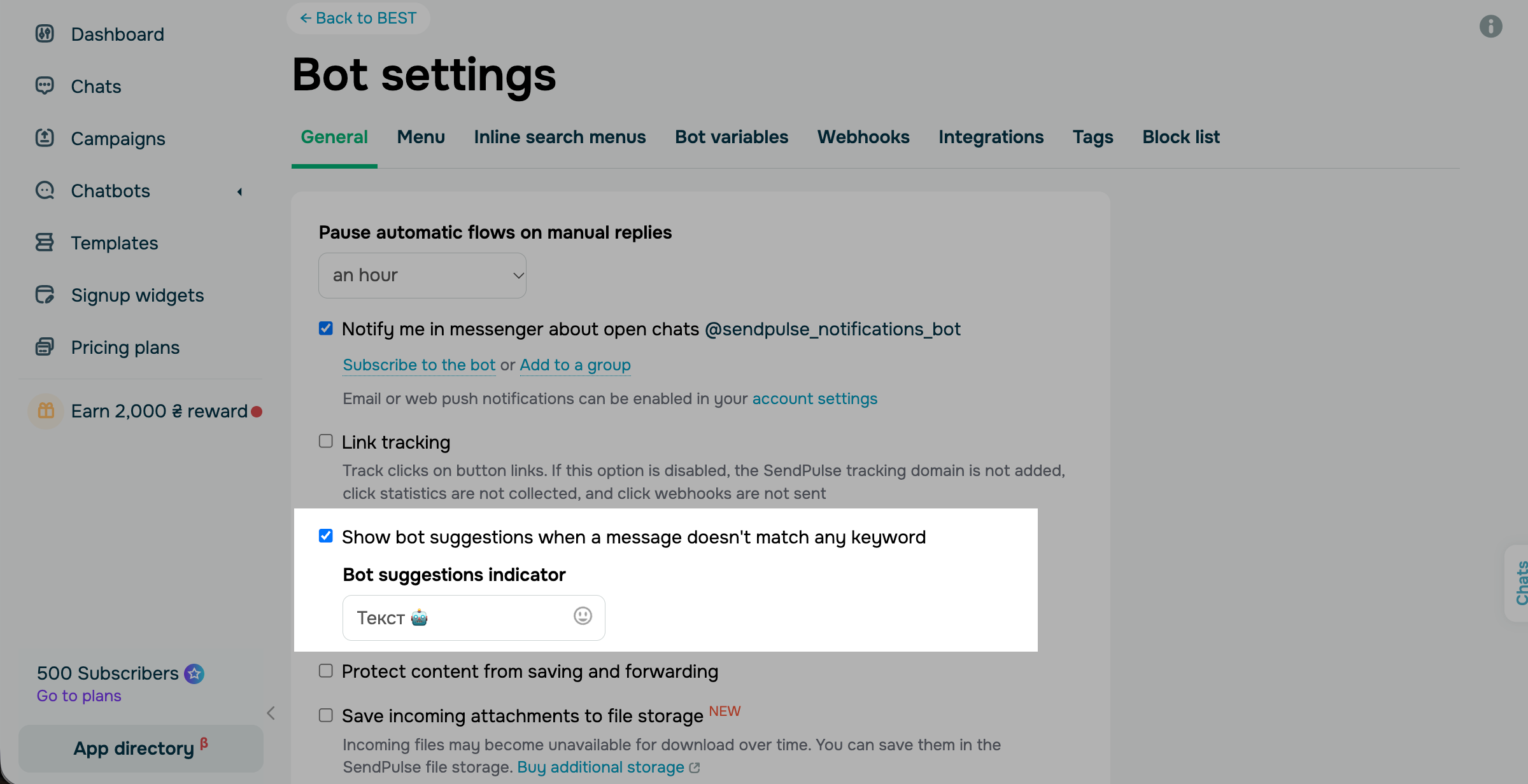
Запросы на уточнение помогают подписчикам запустить нужную цепочку, когда их сообщение не совпадает с ключевым словом точно. Чтобы настроить их, откройте Настройки бота (Bot settings) > Общие (General).
По умолчанию чекбокс Показывать подсказки бота, если сообщение не совпадает ни с одним ключевым словом (Show bot suggestions when a message doesn't match any keyword) отмечен. Чтобы отключить запросы на уточнение, снимите отметку в чекбоксе.
Чтобы изменить текст или эмодзи, которые чат-бот отправляет вместе с запросом на уточнение, введите новый текст или эмодзи в поле Индикатор подсказок бота (Bot suggestions indicator).
Настройте повторный вызов
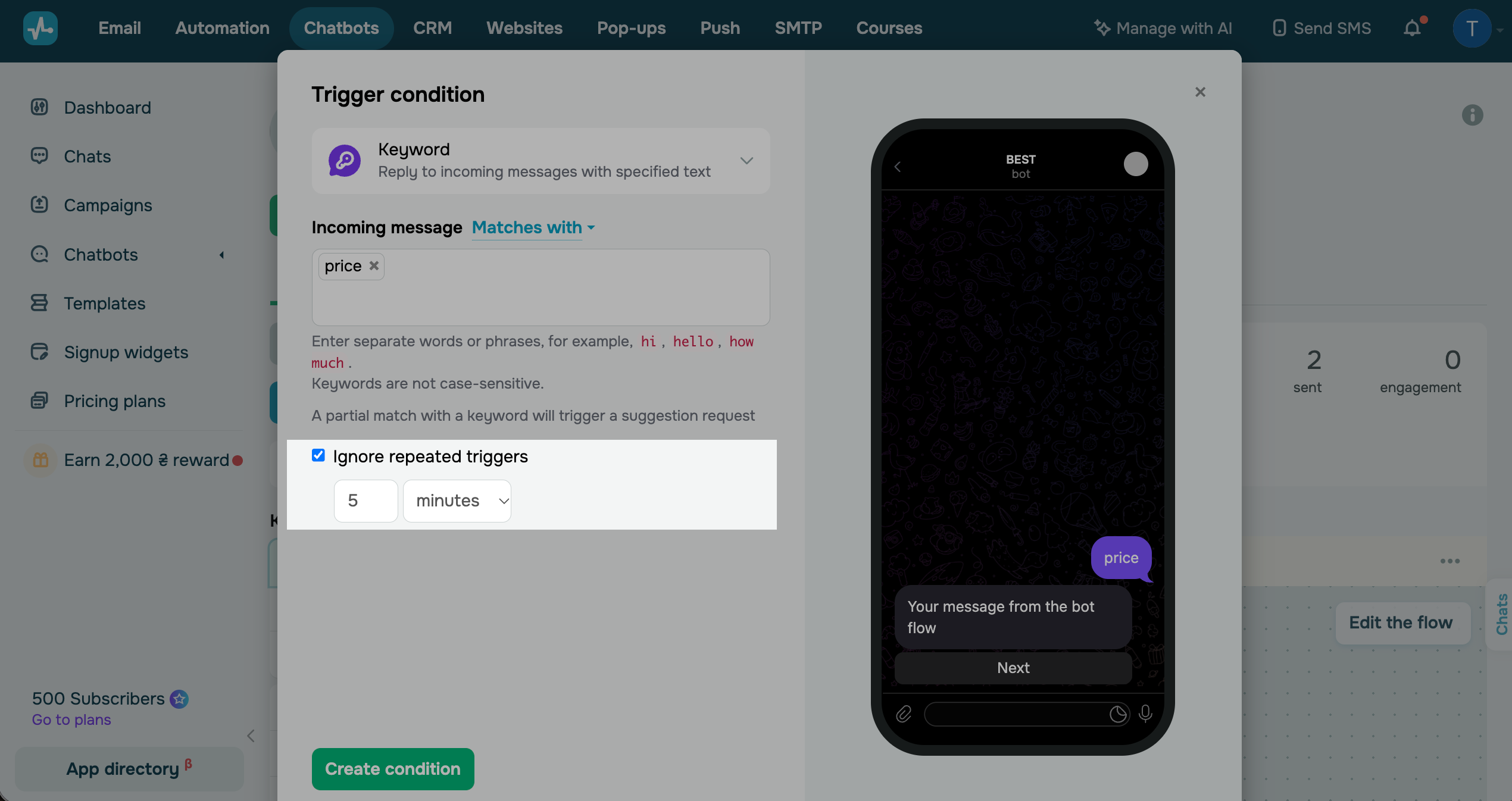
Повторный вызов определяет, как часто может запускаться цепочка, если ее триггер срабатывает несколько раз. Интервал задается в минутах, часах или днях.
Например, у вас есть ключевое слово цена и повторный вызов с интервалом 5 минут. Если подписчик отправит чат-боту сообщение с этим ключевым словом, а через две минуты — еще одно с тем же словом, цепочка этого триггера запустится один раз.
 Обновлено: 13.10.2026


![Как создать бот для TikTok и собирать лиды 24/7: подробный гайд [2026]](https://www.spcdn.org/blog/wp-content/uploads/2025/04/money-tiktok-cover-255x167.png)
![Как сделать рекламу: образец, шаблоны, советы и пошаговая инструкция [2026]](https://www.spcdn.org/blog/wp-content/uploads/2022/03/ppc-trends-cover-255x167.png)
![10+ лучших альтернатив и конкурентов Webflow [2026]](https://www.spcdn.org/blog/wp-content/uploads/2024/03/webflow-alternative-cover-1-255x167.png)
или