Как редактировать контакты
Возможность редактировать контакты в CRM позволяет учитывать изменения в данных, например новый номер телефона, изменение компании и т.д. Актуальные данные обеспечивают эффективную коммуникацию, повышают качество обслуживания клиентов и способствуют принятию управленческих решений.
Рассмотрим, какую информацию о контактах можно изменять.
Нажмите на контакт, чтобы просмотреть и отредактировать информацию о нём.
Левая часть карточки разделена на тематические секции, которые вы можете удобно просматривать и изменять.
Вы можете настроить отображение карточки без пустых полей для удобства работы с информацией. Для этого в любой карточке контакта нажмите Скрыть пустые поля (Hide empty fields).
Ваши настройки не повлияют на отображение информации у других пользователей CRM.
Чтобы вернуть скрытые поля, нажмите Показать пустые поля.
Имя
В верхней части карточки контакта можно редактировать имя и фамилию. Для этого нажмите на иконку карандаша и введите новое имя.
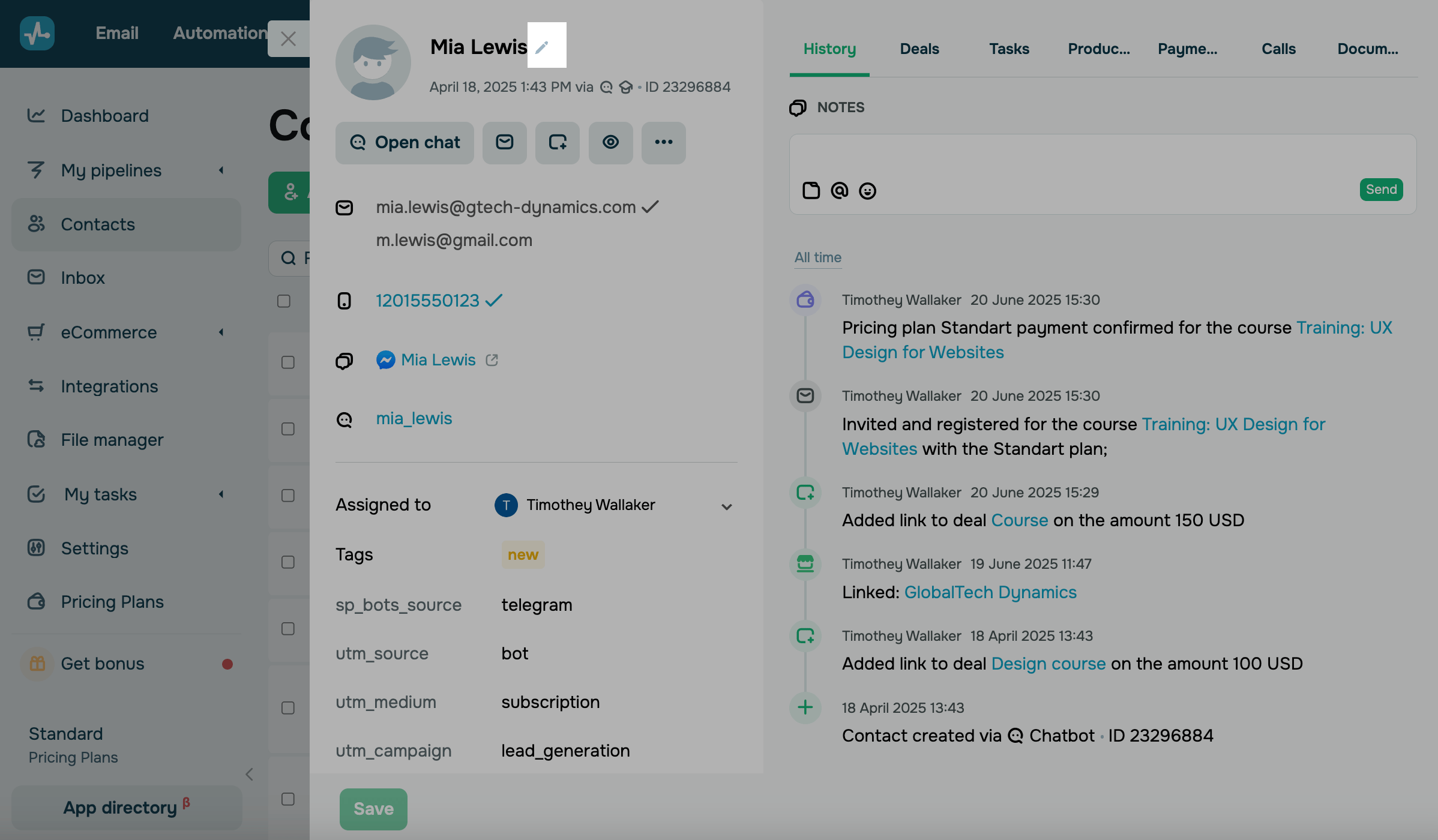
Контактные данные
Содержит контактные данные клиента. При необходимости вы можете изменить email и ввести новый в формате user@example.com. Чтобы изменить номер, выберите страну и введите номер телефона после кода. Также вы можете изменить мессенджер — для этого выберите мессенджер и укажите юзернейм.
Если у вас несколько номеров телефонов или электронных адресов подписчика, вы можете выбрать один из списка как основной. Это поможет менеджеру ориентироваться среди нескольких контактов, а также позволит ограничить количество отправленных сообщений в A360, которые связаны с событиями в CRM.
Для этого нажмите на поле, где указано несколько контактов, отметьте какой из них основной и нажмите Сохранить (Save).
По умолчанию первым добавленным контактом будет считаться основной.
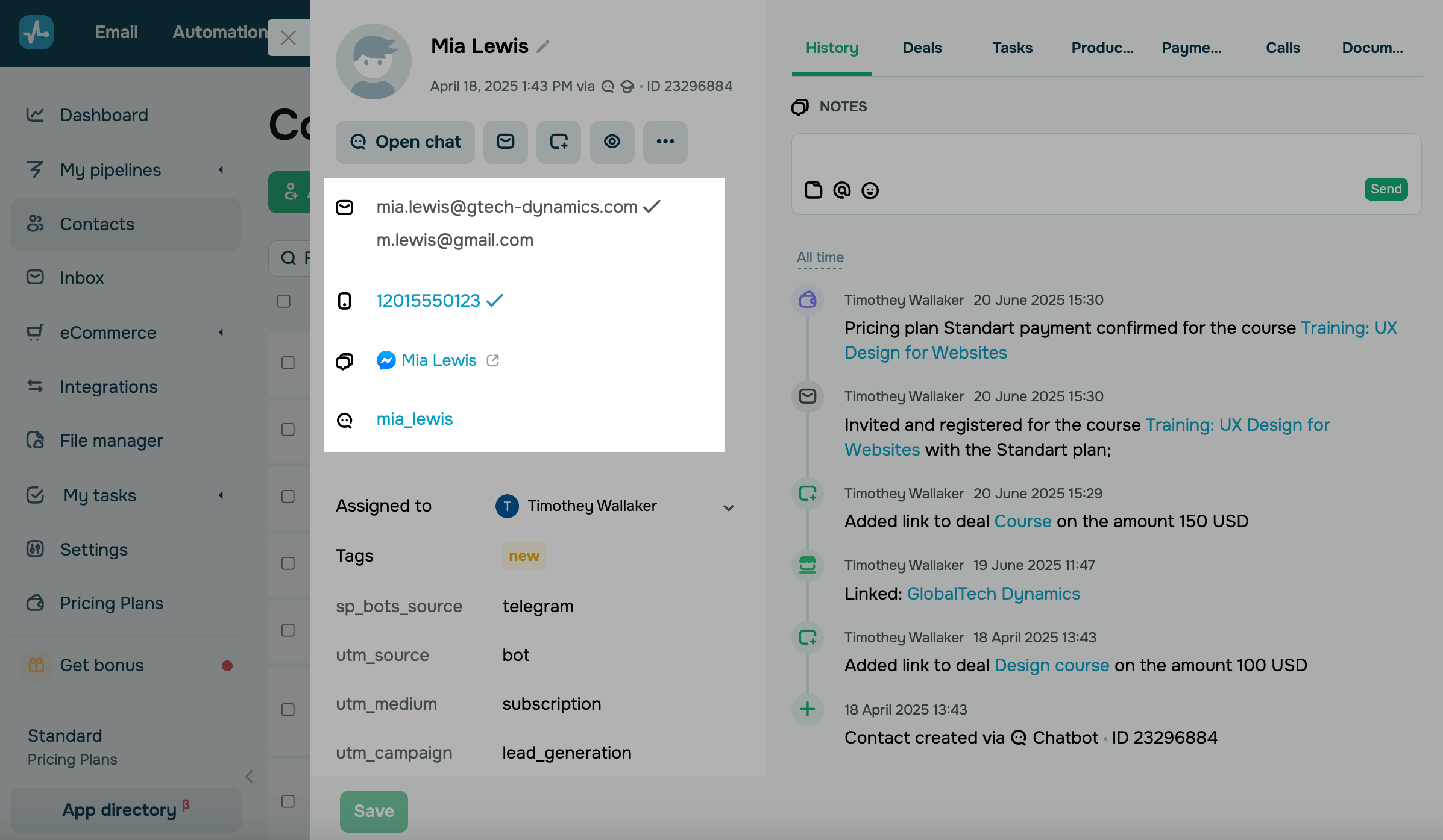
Ответственный
Содержит информацию об ответственном менеджере, назначенном для работы с этим контактом.
Нажмите на стрелку вниз рядом с именем и выберите менеджера из списка приглашённых пользователей.
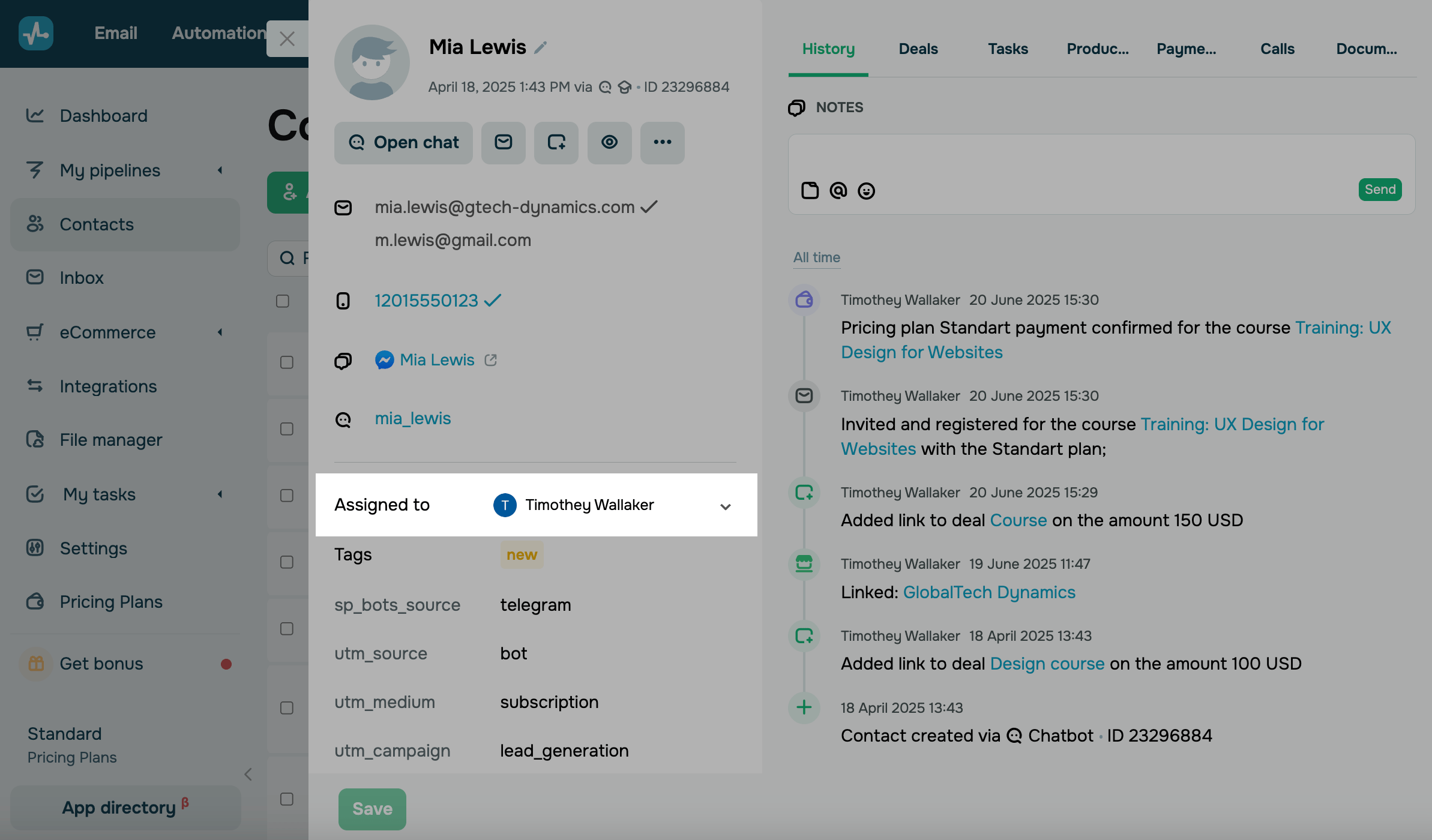
Атрибуты
Содержит теги и поля контакта.
Вы можете добавить определённые теги контакту, чтобы затем отправлять персонализированные email, SMS и сообщения через чат-бот. Для этого введите или выберите значение напротив нужного атрибута контакта или создайте новое.
Если посетитель перешёл на сайт по ссылке с UTM-меткой, а затем совершил оплату, заполнил форму подписки на сайте SendPulse или зарегистрировался на курс, созданный на платформе Курсы, — эти метки будут переданы в поля контакта.
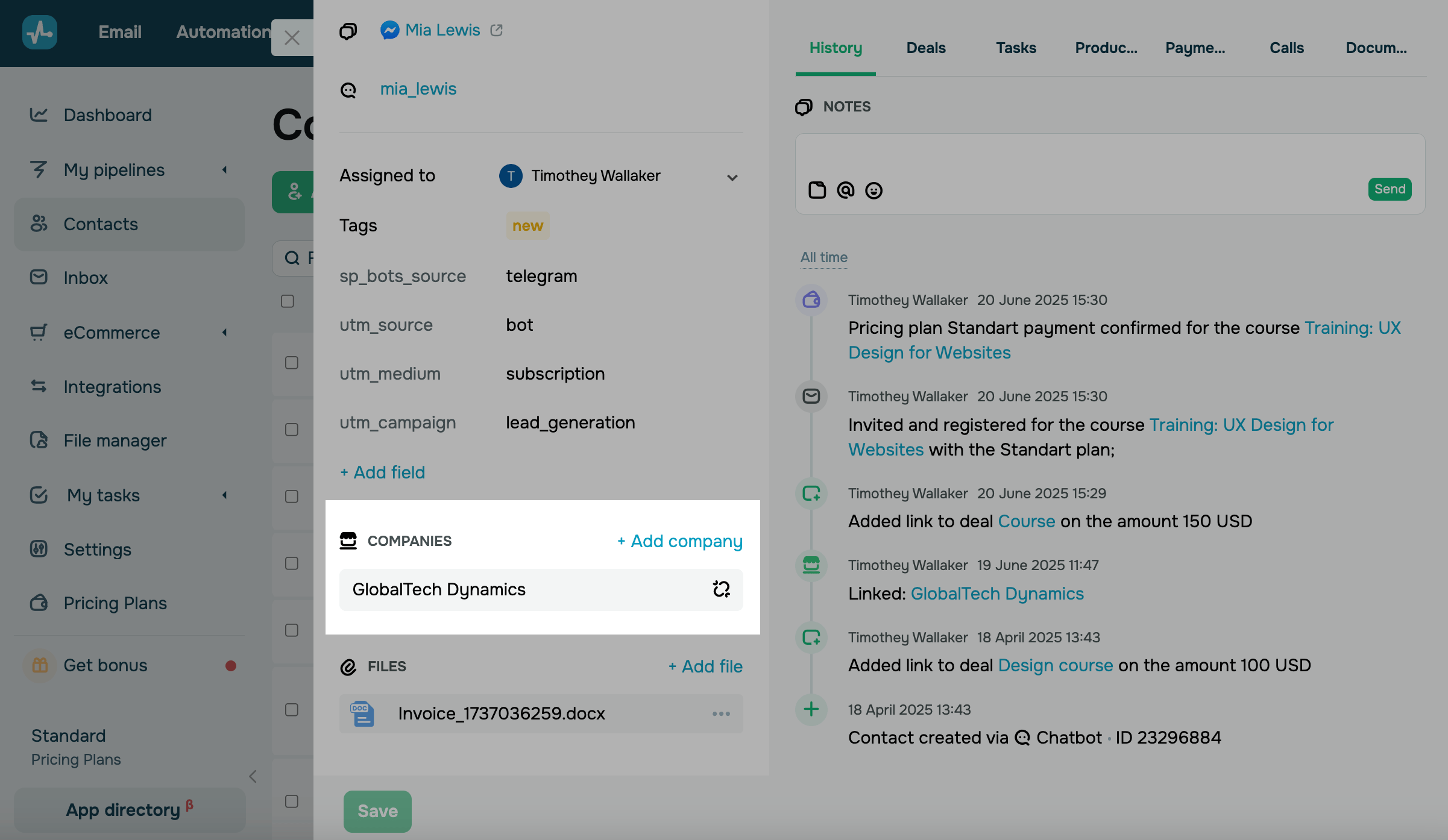
Компания
Содержит информацию о компаниях, в которых указан данный контакт. Вы можете привязать уже существующую компанию или создать новую. Для этого нажмите Добавить компанию, введите необходимые данные и нажмите Сохранить.
Читайте также: Как создать компанию.
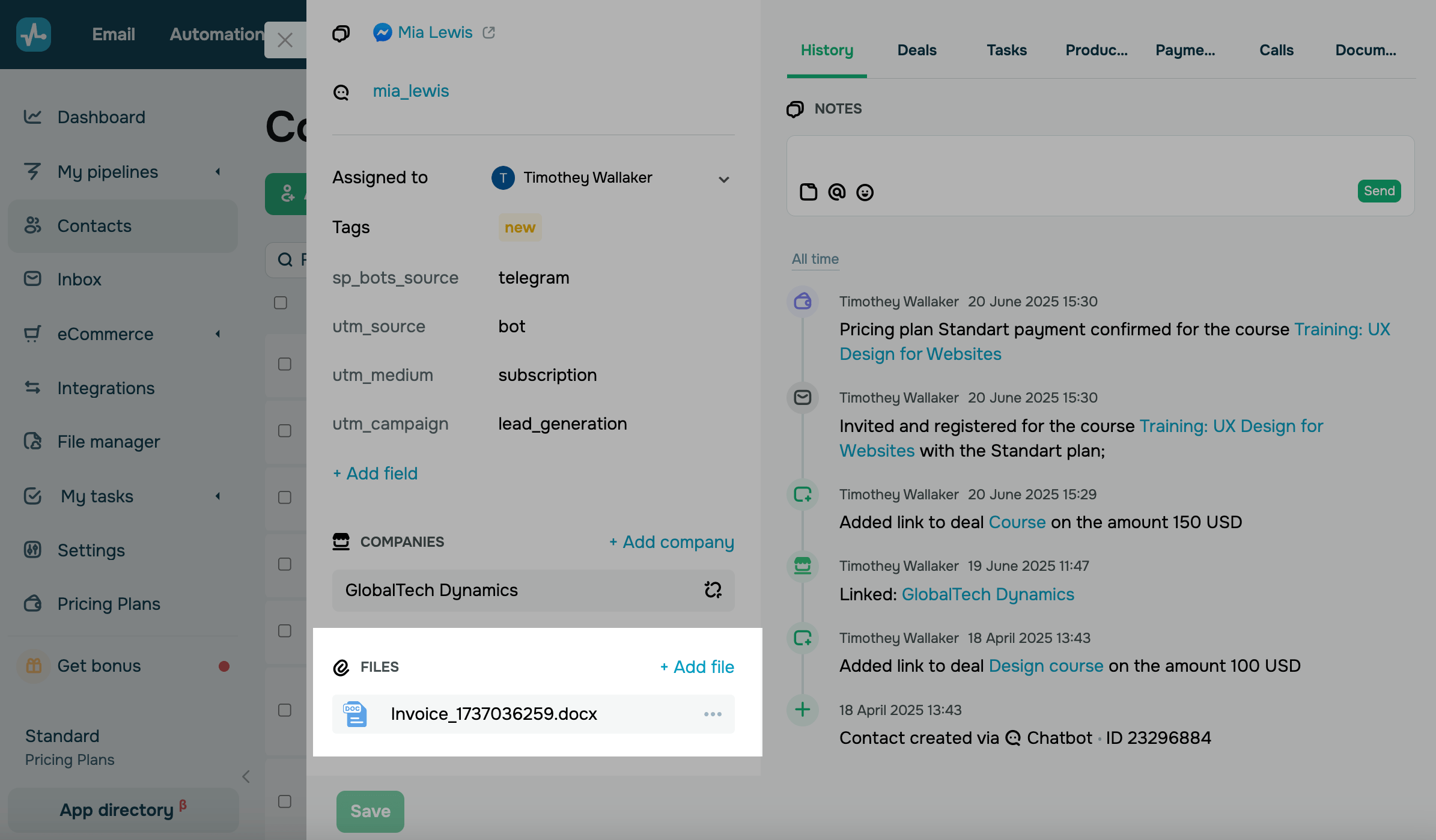
Файлы
Содержит загруженные файлы. Также вы можете добавлять новые.
Нажмите на иконку редактирования, чтобы управлять файлом после загрузки. Вы можете:
- загрузить файл на устройство;
- показать, где расположен файл в хранилище SendPulse;
- удалить этот файл из этого контакта, но не из хранилища SendPulse или из контакта и хранилища.
 Обновлено: 03.07.2025

![Лучшие конструкторы Telegram чат-ботов без программирования [2026]](https://www.spcdn.org/blog/wp-content/uploads/2025/10/telegram-bot-builder-cover-255x167.png)


![Лучшие альтернативы Manychat: сравнение цен и возможностей [2026]](https://www.spcdn.org/blog/wp-content/uploads/2023/09/manychat-alternatives-cover-255x167.png)
или