Как перенести цепочку чат-бота из одного мессенджера в другой
Чат-боты позволяют отвечать на типичные вопросы пользователей, направлять их, принимать запросы и передавать данные для дальнейшей обработки. Сценарий цепочки определяет последовательность, в которой отображаются сообщения и кнопки действий пользователя.
Если у вас есть чат-боты для нескольких мессенджеров, вы можете переносить цепочки из одной платформы в другую и экономить время. Например, можно скопировать цепочку чат-бота Telegram и использовать ее в боте Instagram.
Вы также можете копировать и переносить цепочки чат-ботов в пределах одного мессенджера. В этом случае дополнительная настройка элементов не понадобится. Подробнее: Как копировать цепочку в новый чат-бот.
Разберем, как копировать цепочку и что нужно знать об элементах, которые поддерживают разные каналы.
Скопируйте цепочку
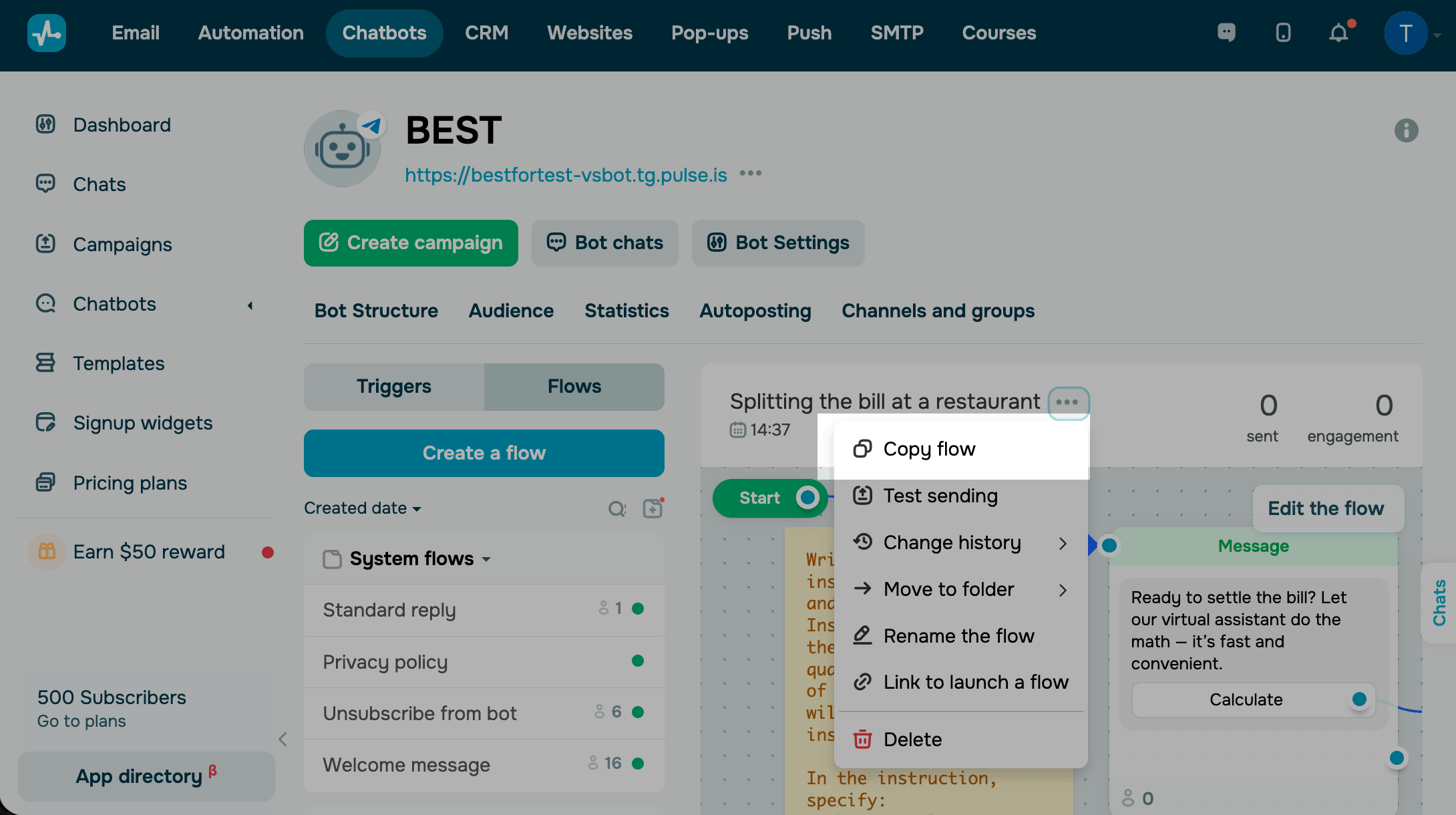
Перейдите в структуру бота, выберите цепочку, нажмите на значок с тремя точками на панели и выберите в выпадающем меню пункт Копировать цепочку (Copy flow).
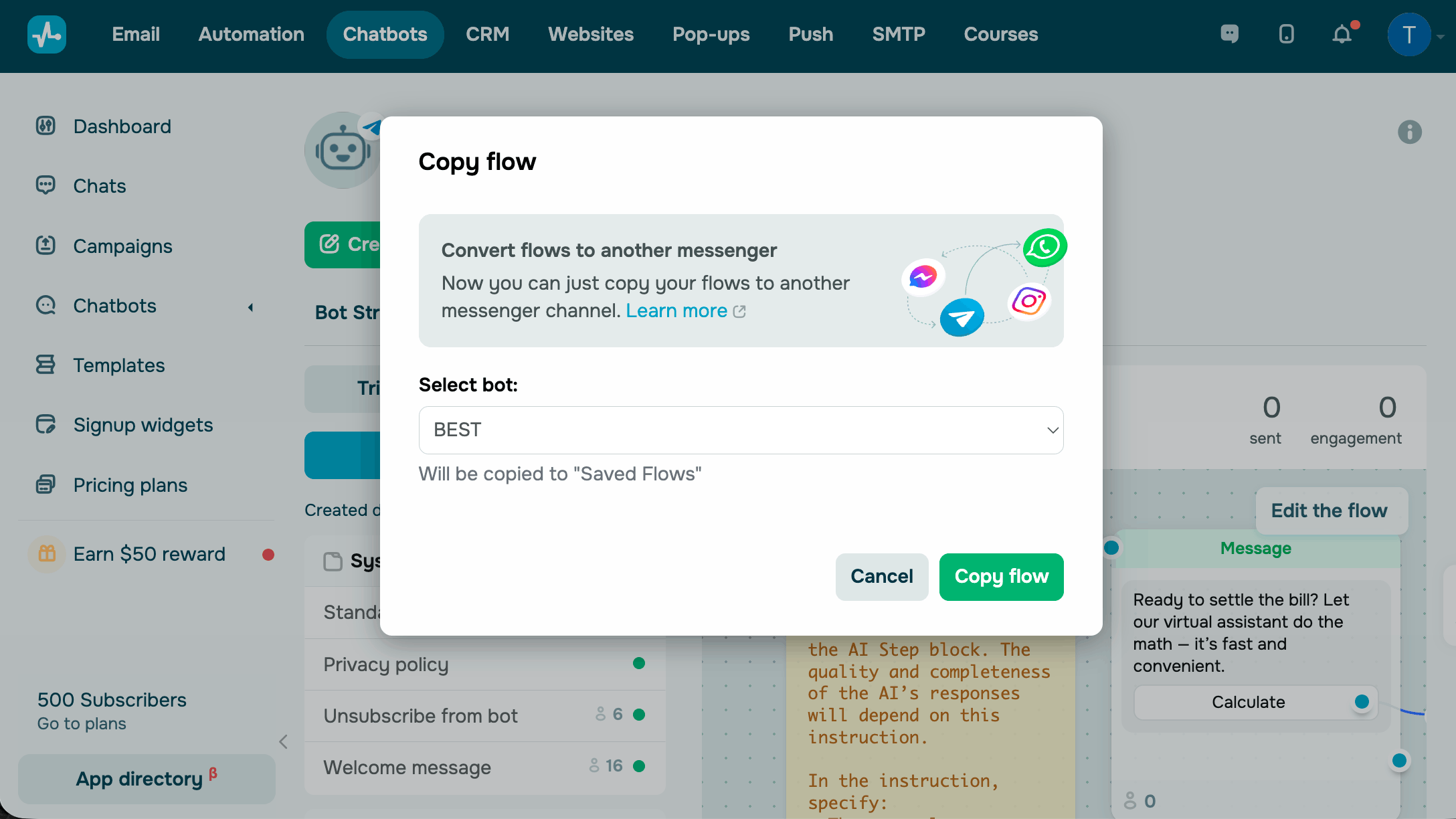
В следующем выпадающем меню выберите, куда скопировать цепочку. Все ваши боты сгруппированы по названиям мессенджеров.
Настройте цепочку
Платформа копирует цепочку со всеми элементами в выбранный бот.
Другие мессенджеры могут не поддерживать некоторые элементы или иметь другие ограничения. Все переменные, теги, связанные цепочки или рассылки из аудитории бота-источника автоматически скопируются в целевой бот.
Чтобы убедиться, что все элементы скопированы правильно, просмотрите цепочку, найдите элементы со знаком предупреждения, проверьте ограничения для конкретных элементов и укажите переменные и теги в аудитории целевого бота. Наведите указатель на значок предупреждения, чтобы увидеть подсказку об элементах, которые требуют внимания.
Перенесите элемент Сообщение
Проверьте элементы Сообщение и при необходимости отредактируйте их. Замените элементы, которые не поддерживают мессенджеры, иначе они будут удалены.
Если мессенджер не поддерживает определенный тип элемента, вы увидите предупреждение «Неподдерживаемый тип сообщения».
Список поддерживаемых элементов
| Telegram | TikTok | Viber | Онлайн-чат | ||||
|---|---|---|---|---|---|---|---|
| Текст1 | До 2000 символов |
До 600 символов. |
До 512 символов | До 1500 символов | До 6000 символов | До 2000 символов | До 2000 символов |
| Чтобы персонализировать текст, замените переменные исходного чат-бота на переменные из аудитории целевого чат-бота. | |||||||
| Кнопка | До 25 кнопок; поддерживаются все типы | До 3 кнопок; поддерживаются все типы | До 3 кнопок; поддерживаются все типы | До 3 кнопок типа Кнопка или 1 кнопку типа URL, Список либо Оплата |
До 3 кнопок Поддерживается только тип кнопки Продолжить цепочку |
До 3 кнопок; поддерживаются все типы кнопок | До 3 кнопок; поддерживаются все типы кнопок |
| Быстрые ответы | До 10 ответов | До 10 быстрых ответов | До 10 быстрых ответов |
Не поддерживается |
Не поддерживается | До 7 рядов быстрых ответов
Количество ответов зависит от того, сколько кнопок вы размещаете в ряду. |
До 10 быстрых ответов |
| Ждет ответа подписчика2 | Поддерживаются все типы валидации | Поддерживаются все типы валидации | Поддерживаются все типы валидации | Поддерживаются все типы валидации | Поддерживаются все типы валидации | Поддерживаются все типы валидации | Поддерживаются все типы валидации |
| Замените переменные, в которых хранятся значения, на переменные из аудитории целевого чат-бота. | |||||||
| CRM-продукт | Поддерживается | Поддерживается | Поддерживается | Поддерживается | Поддерживается | Поддерживается | Поддерживается |
| Карточки | Поддерживается, до 10 карточек | Поддерживается | Поддерживается | Поддерживается
Все карточки должны иметь одинаковое количество и одинаковый тип кнопок. |
Не поддерживается | Поддерживается | Поддерживается |
| Шаблон3 | Не поддерживается | Не поддерживается | Не поддерживается | Поддерживается | Не поддерживается | Не поддерживается | Не поддерживается |
| Каталог3 | Не поддерживается | Не поддерживается | Не поддерживается | Поддерживается | Не поддерживается | Не поддерживается | Не поддерживается |
| Изображение4 | Поддерживается | Поддерживается | Поддерживается | Поддерживается | Поддерживается в отдельных регионах | Поддерживается | Поддерживается |
| Файл4 | Поддерживается | Не поддерживается | Поддерживается | Поддерживается | Не поддерживается | Поддерживается | Поддерживается |
| Видео4 | Поддерживается | Поддерживается | Поддерживается | Поддерживается | Не поддерживается | Поддерживается | Не поддерживается |
| Аудио4 | Поддерживается | Поддерживается | Поддерживается | Поддерживается | Не поддерживается | Не поддерживается | Не поддерживается |
| Индикатор ввода | До 5 секунд | Не поддерживается | До 60 секунд | До 25 секунд | Добавьте до 5 секунд
Если вы копируете цепочку в чат-бот TikTok, этот элемент не будет скопирован |
Не поддерживается | До 60 секунд |
1Если элемент Текст (Text) содержит кнопки, Viber сокращает лимит текста до 80 символов, а TikTok — до 40 символов.
2Типы валидации Геолокация (Geolocation) и Изображение (Image), Видео (Video) или Документ (Document) поддерживаются только в Telegram.
3Шаблон (WhatsApp template) и Каталог (Meta product card) поддерживает только WhatsApp.
4Некоторые мессенджеры имеют собственные ограничения по размеру, разрешению и формату медиафайлов, даже если сам элемент поддерживается. После копирования проверьте элемент и его файл. Элементы Видео-заметка, Медиа и Платное поддерживает только Telegram.
Перенесите элемент Цепочка
Цепочка, которую запускает этот элемент, автоматически скопируется из бота-источника. Чтобы изменить ее, откройте редактор элемента и выберите другую цепочку.
Перенесите элемент Действие
Большинство действий поддерживают все мессенджеры, поэтому редактировать цепочку не придется. Однако есть два действия, которые поддерживают только чат-боты Telegram: блокировка или разблокировка участника группы или канала.
Если вы выберете действия Добавить переменную или Удалить переменную, замените переменную существующей из целевого бота.
Перенесите элемент Фильтр
Большинство условий фильтра поддерживают все мессенджеры, поэтому редактировать цепочку не придется.
Однако некоторые фильтры применяются только в определенных мессенджерах.
| Подписан на вашу страницу, Подписаны вы и Количество подписчиков. | |
| Telegram | Участник канала или группы и Язык. |
| Страна и Телефон (Phone). | |
| Онлайн-чат | Страна, Язык и URL текущей страницы. |
Если у вас есть фильтр по переменной или тегу, проверьте, есть ли в целевом чат-боте переменная с таким же названием и регистром.
Если вы использовали фильтр по переменным, тегам или условиям Участвовал в цепочке (Was in flow) или Получал рассылку (Was in campaign), добавьте данные из целевого бота или замените сам элемент.
Вы увидите предупреждение «Проверьте правильность выбранных значений», если такого фильтра нет или если вы выбрали фильтр с переменными.
Перенесите элемент Запрос API
Система перенесет запрошенные данные в скопированную цепочку. Тем не менее вам следует отредактировать элемент Запрос API и выбрать переменные, в которых будут храниться значения из аудитории целевого бота.
Перенесите элемент Случайный выбор
Опции элемента Случайный выбор и размеры групп получателей автоматически скопируются из бота-источника. Чтобы изменить их, откройте настройки элемента и скорректируйте процент для каждой опции.
Перенесите элемент Условие
Выбранное событие Automation и период ожидания скопируются в новую цепочку. Убедитесь, что выбранное событие и его данные соответствуют аудитории целевого чат-бота.
Перенесите элемент ИИ агент
Настройки ИИ агента скопируются в новую цепочку. Замените переменные, которые используются в инструкциях и ответах, на переменные из аудитории целевого чат-бота.
Перенесите элементы Пауза и Повтор
Facebook, WhatsApp (обычное сообщение) и Instagram позволяют отправить следующее сообщение в течение 24 часов после последнего сообщения пользователя. Поэтому при копировании цепочки в эти каналы нужно изменить время задержки.
| Telegram | Tik-tok | Viber | Онлайн-чат | ||||
|---|---|---|---|---|---|---|---|
| Время задержки | До 60 дней | До 24 часов | До 24 часов | До 60 дней для шаблонного сообщения, до 24 часов для обычных сообщений | До 24 часов | До 24 часов | До 24 часов |
Обратите внимание, что ограничения времени задержки также влияют на соединение между элементами через опцию Продолжить. Если пользователь не взаимодействует с ботом, продолжить цепочку и отправить сообщение через 24 часа невозможно. Вам придется пересмотреть сценарий и добавить кнопки, которые ведут к новому элементу.
Сохраните и запустите
Когда вы завершите настройку цепочки, нажмите Сохранить и выйти (Save and Exit) или Сохранить и отправить себе (Save and send to yourself). Перенесенная цепочка появится в списке Цепочки (Flows). Вы можете запустить ее по ссылке или создать триггер и выбрать созданную цепочку.
 Обновлено: 27.12.2024


![Как создать бот для TikTok и собирать лиды 24/7: подробный гайд [2026]](https://www.spcdn.org/blog/wp-content/uploads/2025/04/money-tiktok-cover-255x167.png)
![Как сделать рекламу: образец, шаблоны, советы и пошаговая инструкция [2026]](https://www.spcdn.org/blog/wp-content/uploads/2022/03/ppc-trends-cover-255x167.png)
![10+ лучших альтернатив и конкурентов Webflow [2026]](https://www.spcdn.org/blog/wp-content/uploads/2024/03/webflow-alternative-cover-1-255x167.png)
или