Начало работы в CRM
CRM-система — это инструмент SendPulse, который хранит данные о клиентах и продажах: сделки, контакты, компании, задачи и историю взаимодействия. Вы видите стадию каждой продажи, а все данные клиентов собраны в одном месте.
В CRM-системе вы можете:
- Управлять сделками в воронках и отслеживать путь клиента.
- Хранить данные клиентов в карточках контактов и компаний.
- Общаться с клиентами прямо из карточки контакта — через подключенный почтовый ящик, телефонию или мессенджеры.
- Планировать нагрузку команды на доске задач.
- Настраивать, какие данные каждый пользователь может просматривать и редактировать.
- Автоматически создавать сделки, контакты и задачи.
- Анализировать результаты на дашборде со статистикой сделок и задач.
Вот как CRM-систему могут использовать разные команды:
- Отдел продаж собирает лиды из чат-ботов, форм подписки и сайтов в одну воронку и видит всю историю взаимодействия в карточке контакта.
- Маркетологи сегментируют контакты по тегам и полям, чтобы отправлять персонализированные рассылки.
- Отдел выполнения заказов проверяет детали заказа в карточке сделки.
- Руководители отслеживают сумму сделок и нагрузку каждого участника команды.
Чтобы начать, перейдите в раздел CRM. На боковой панели вы увидите вкладки с основными возможностями. Дальше настройте CRM шаг за шагом — от воронки до аналитики.
Создайте воронку
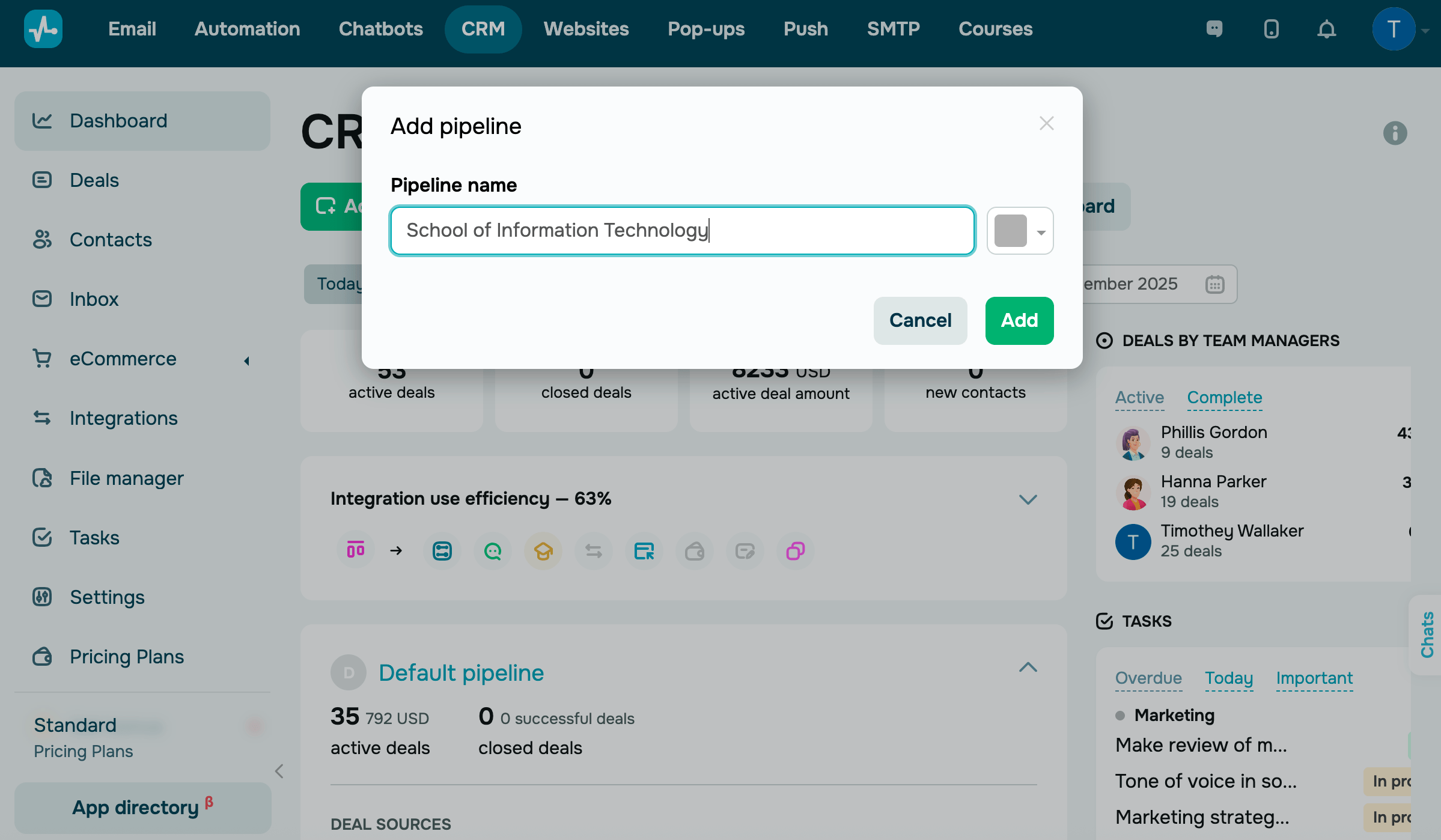
Воронка — это набор стадий, через которые сделки проходят на пути к продаже. Воронка содержит все ваши сделки.
По умолчанию в CRM уже есть одна воронка. Чтобы добавить в нее стадию, перейдите в раздел Сделки (Deals), выберите режим отображения Канбан (Kanban) и нажмите Добавить стадию сделки (Add deal stage).
Подробнее: Основы работы с воронкой сделок, Как изменить стадию сделки.
Добавьте сделки
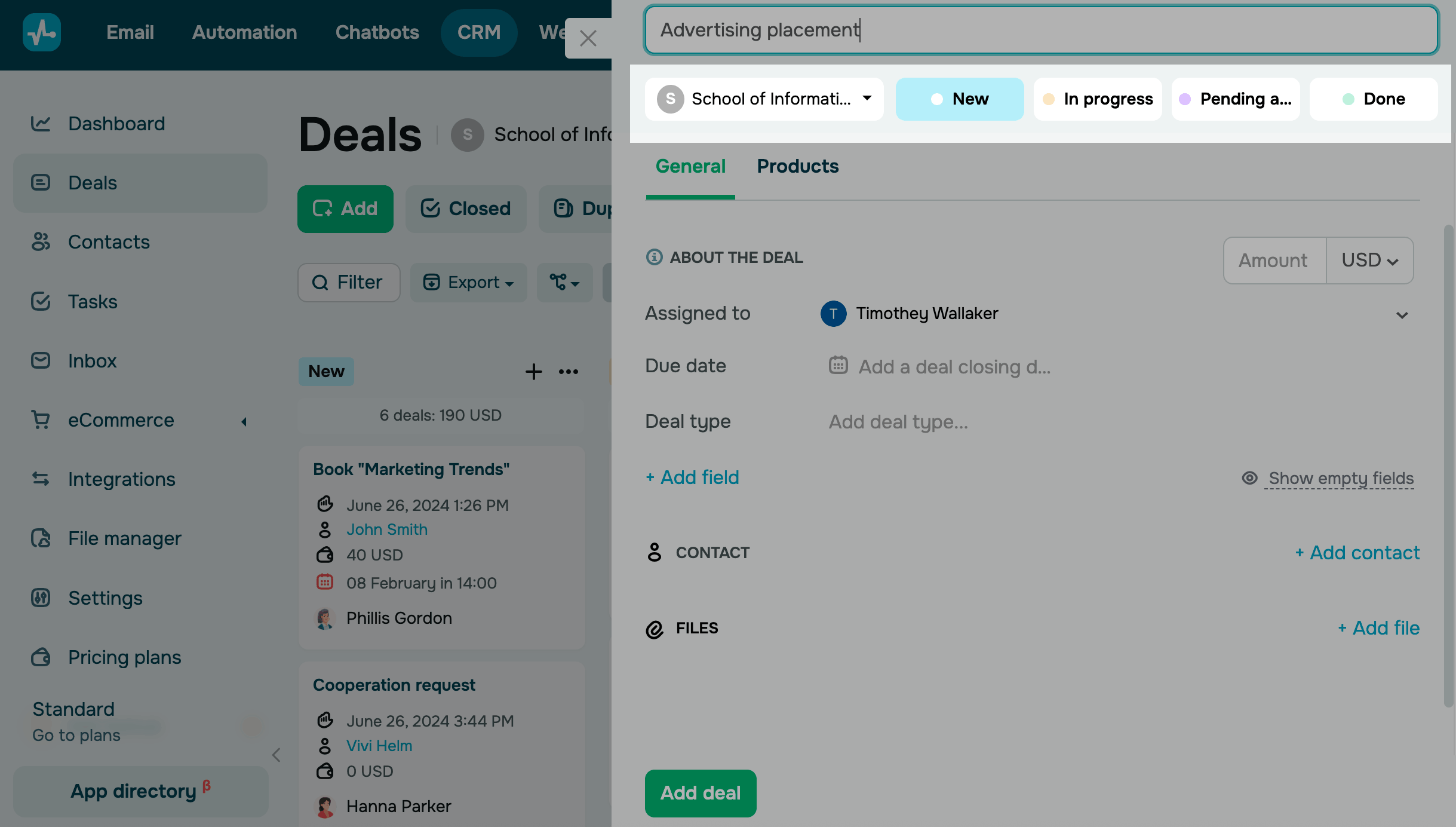
Сделка — это карточка в воронке, которая соответствует одной возможности продажи. Карточка содержит сумму сделки, ее стадию, ответственного менеджера и всю историю действий. Вместе сделки показывают состояние каждой продажи.
Чтобы создать сделку, перейдите в раздел Сделки (Deals), выберите воронку и нажмите Добавить (Add). Введите название сделки, выберите стадию, назначьте ответственного, а затем добавьте сумму, срок выполнения и контактные данные клиента.
Когда вы настроите автоматизацию или интеграции, сделки и контакты будут появляться в воронке автоматически. Среди источников — оплаты, чат-боты, формы подписки и сайты, созданные в SendPulse.
Подробнее: Как создать сделку, Как управлять сделками.
Добавьте контакты
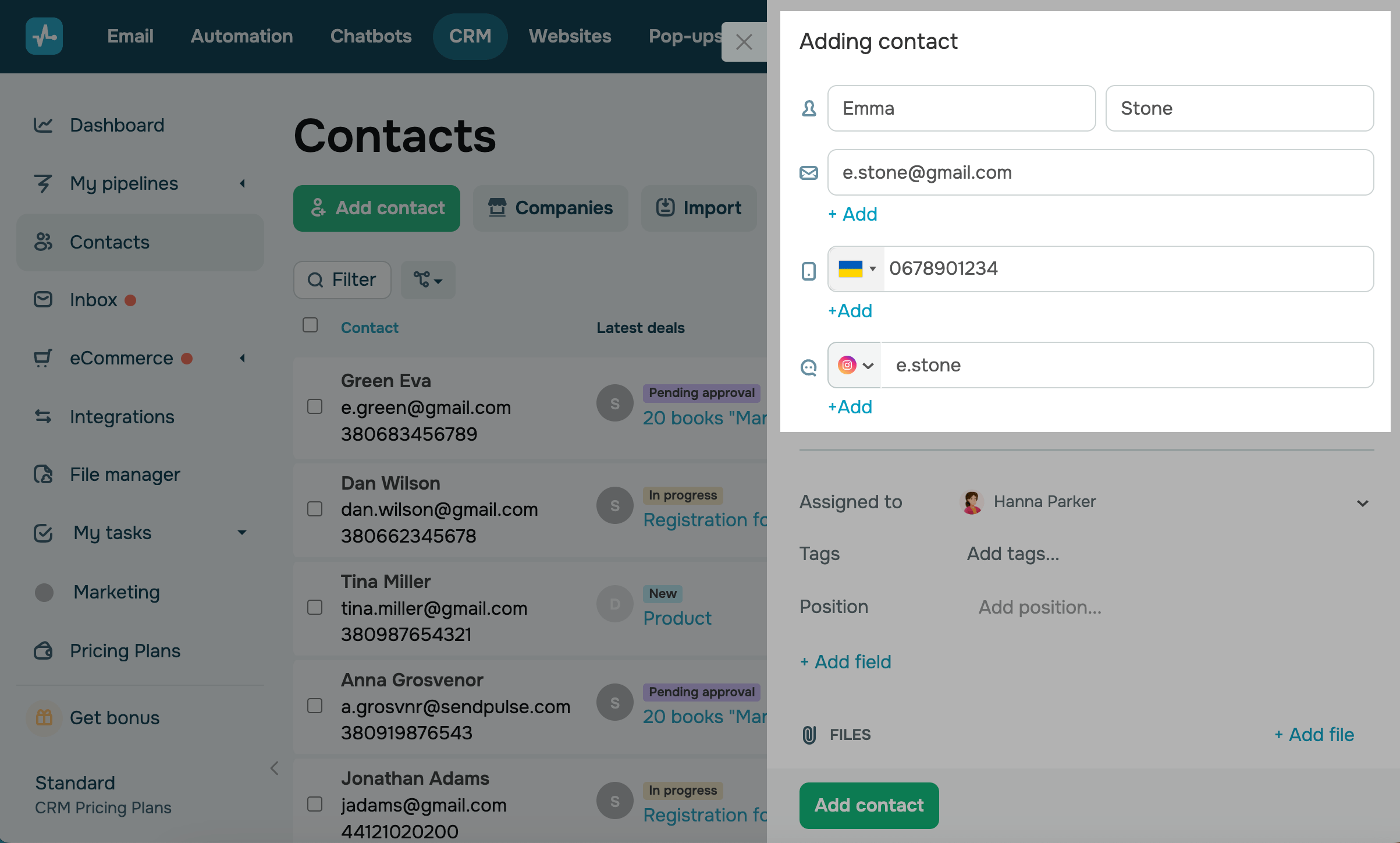
Контакт — это карточка с данными клиента: email адресом, историей звонков и связанными сделками.
Чтобы создать контакт, перейдите в раздел Контакты (Contacts) и нажмите Добавить (Add). Введите имя клиента, email адрес, номер телефона или имя пользователя в социальных сетях, а затем назначьте ответственного.
Когда вы создаете сделку, контакт с данными клиента появляется в CRM-системе автоматически.
Подробнее: Как создать контакт, Как управлять контактами.
Объедините контакты в компании
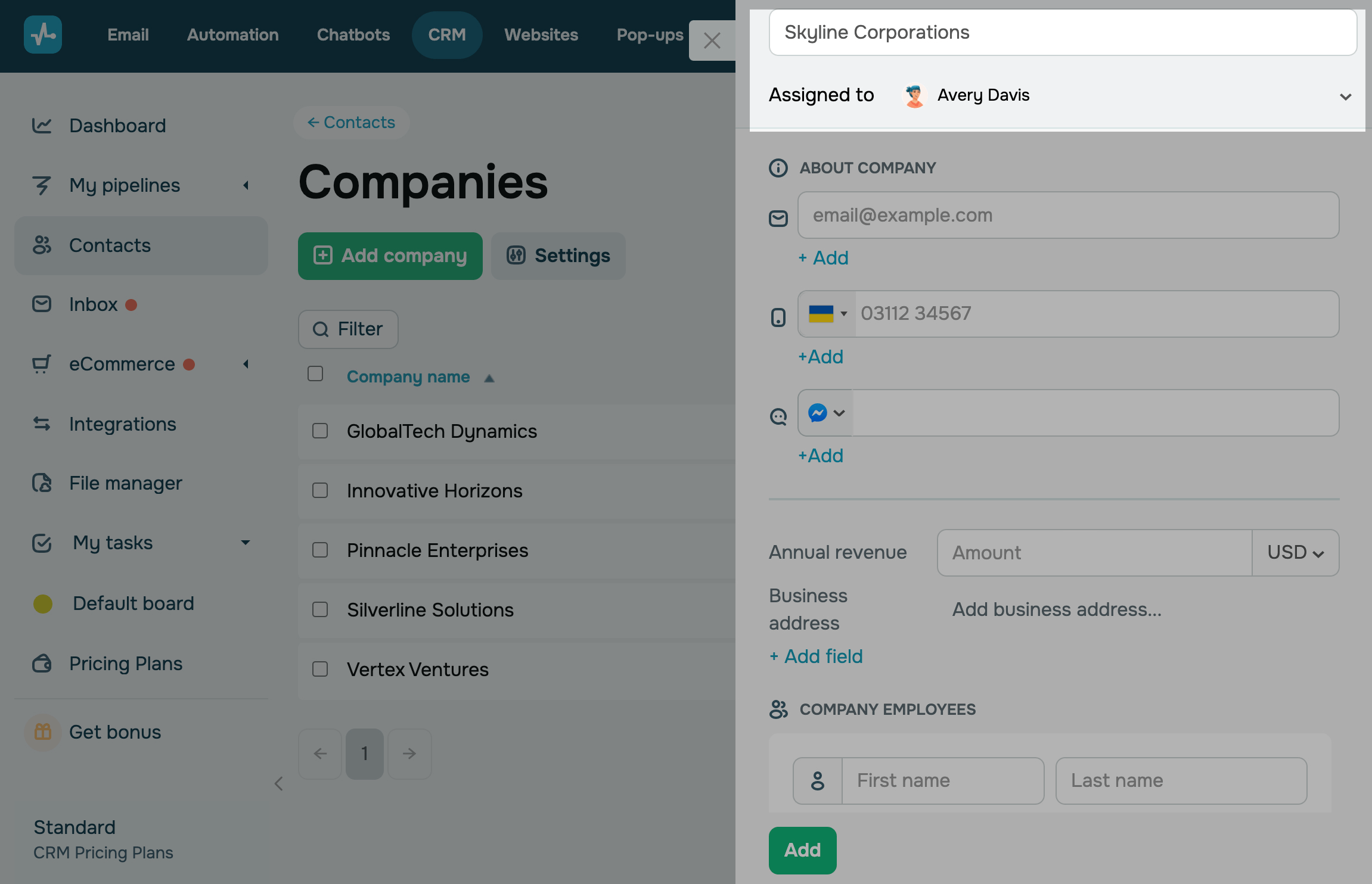
Если ваши клиенты — организации, объедините контакты в компании. Карточка компании содержит реквизиты организации, физический адрес, годовой доход и контакты сотрудников.
Чтобы создать компанию, перейдите в раздел Контакты (Contacts) > Компании (Companies) и нажмите Добавить (Add). Введите название, назначьте ответственного и добавьте сотрудников компании. Их данные также появятся на вкладке Контакты.
Подробнее: Как создать компанию.
Добавьте задачи на доску
Задачи помогают распределить нагрузку команды и не пропустить сроки. Каждая задача — это карточка с ответственным, сроком выполнения и статусом.
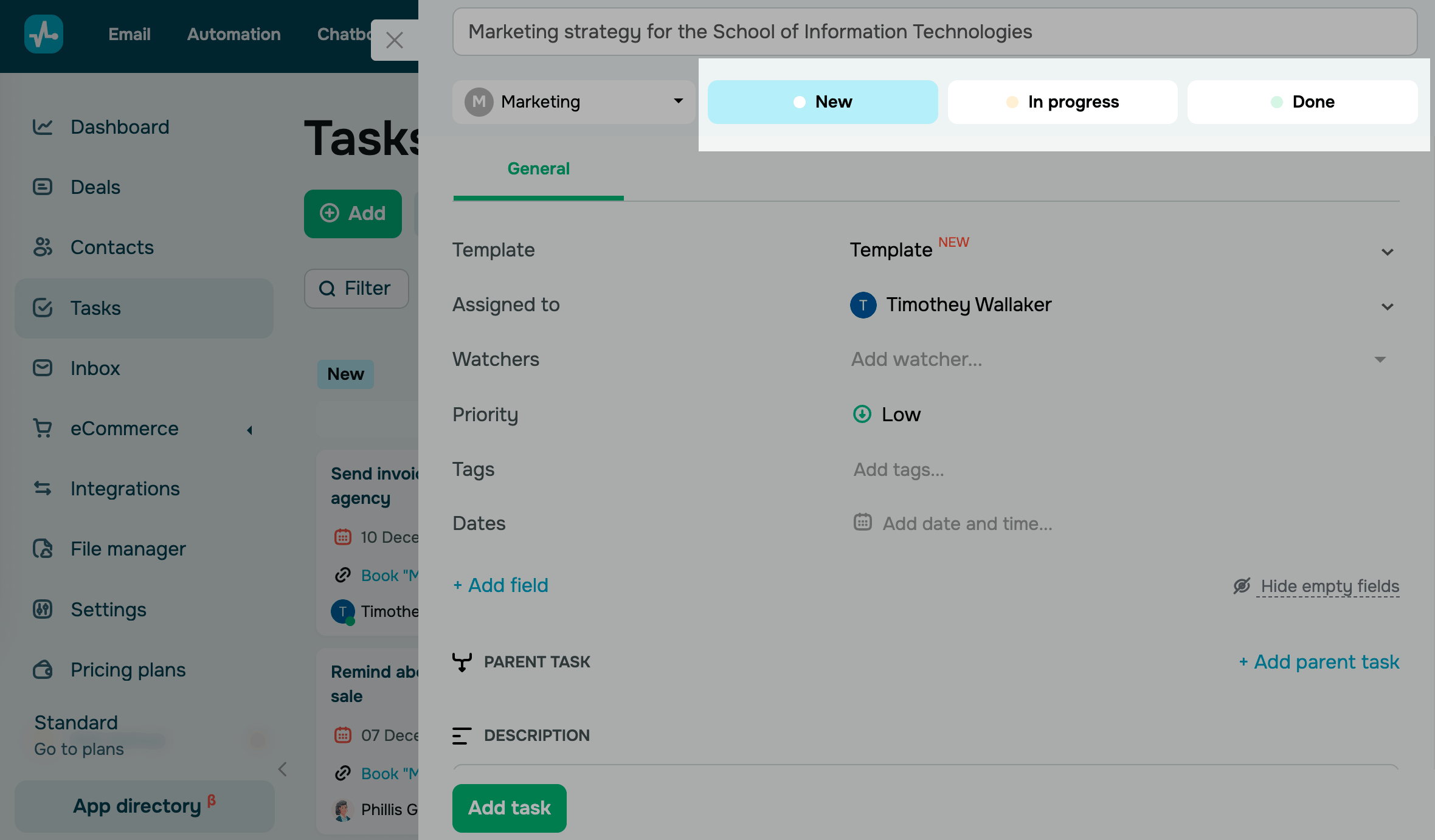
Чтобы создать задачу, перейдите в раздел Задачи (Tasks) и нажмите Добавить (Add). Введите название задачи, выберите статус, ответственного, приоритет и даты. Задачи можно связывать со сделками и контактами, а для регулярных дел — создавать шаблоны задач.
Подробнее: Основы работы с доской задач, Как создать задачу.
Пригласите команду
Пригласите участников команды в аккаунт и определите, что будет доступно каждому из них.
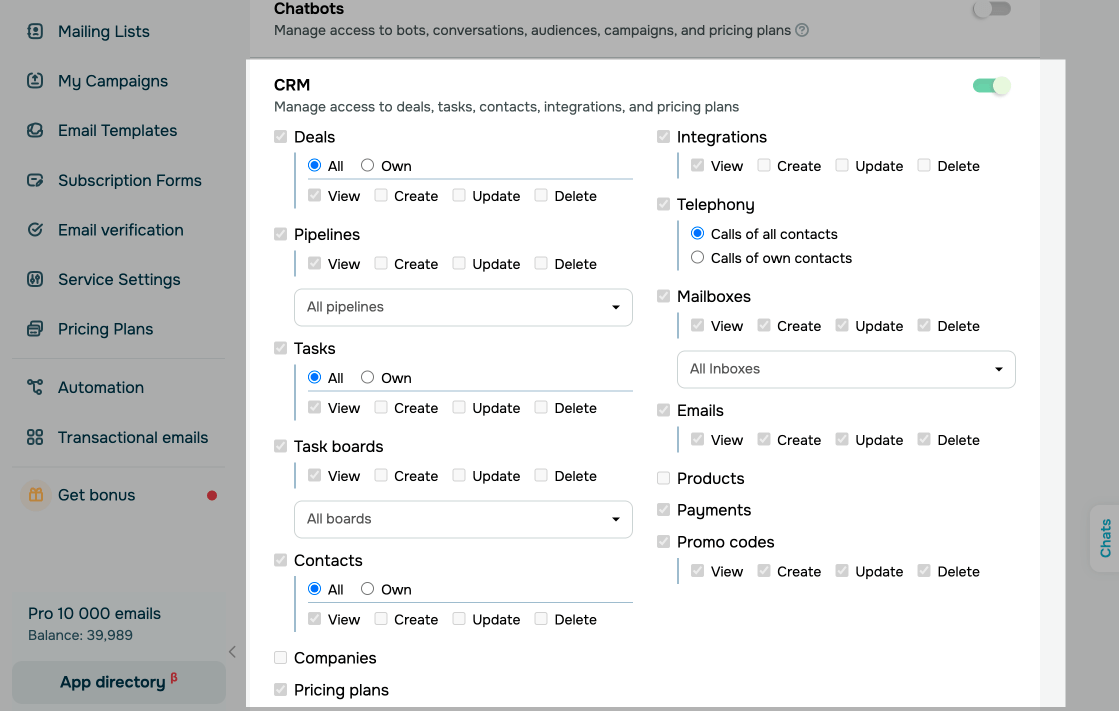
Перейдите в раздел Настройки аккаунта (Account settings) > Команда (Team) и нажмите Пригласить нового пользователя (Invite new user). Выберите роль, а в разделе CRM откройте доступ ко всем записям или только к тем, за которые отвечает этот пользователь.
Подробнее: Как управлять доступом команды к CRM-системе, Как настроить видимость разделов CRM.
Автоматизируйте работу в CRM
Часть работы можно автоматизировать. В ответ на события в CRM и других инструментах SendPulse автоматизация может:
- создавать сделки, контакты и задачи;
- обновлять поля в записях;
- перемещать сделки на другие стадии;
- отправлять сообщения клиентам.
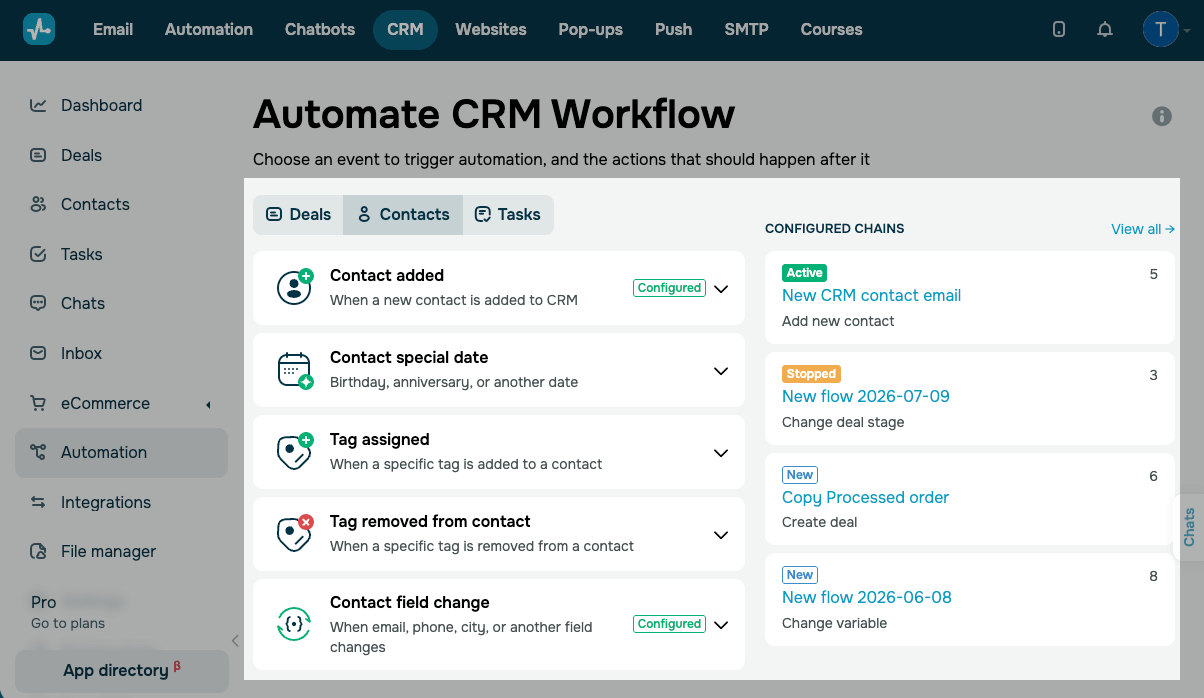
Чтобы создать цепочку, перейдите в воронку, на доску задач или на вкладку Контакты (Contacts) и нажмите иконку цепочки. Нажмите Создать цепочку (Create flow), выберите триггер и добавьте действия. Чтобы просмотреть все цепочки CRM и их статусы, перейдите в раздел CRM > Автоматизация (Automation).
Подробнее: Как автоматизировать работу с CRM-системой, Источники автоматически добавленных сделок и контактов.
Создавать и обновлять сделки, контакты и задачи можно также через CRM API.
Анализируйте результаты
Дашборд показывает результаты команды в виде графиков. Вы видите полную картину продаж и не создаете отчеты вручную.
Чтобы просмотреть статистику, перейдите в раздел CRM > Дашборд (Dashboard) и выберите период. Вы увидите количество и общую сумму активных и закрытых сделок, источники сделок, результаты каждого участника команды и статистику задач.
Подробнее: Как просмотреть статистику CRM.

Готово — CRM настроена. Лиды попадают в воронку, карточки контактов содержат данные клиентов и историю переписки, а работа команды — на доске задач.
Начать можно бесплатно, а когда бизнес будет расти — перейти на платный тарифный план.
Если вы продаете товары, в CRM-системе также можно вести каталог товаров и принимать оплаты.
Кроме того, вы можете добавлять товары и управлять ими, создавать и применять промокоды и отправлять ответы на письма в CRM.
 Обновлено: 21.09.2026


![Как создать бот для TikTok и собирать лиды 24/7: подробный гайд [2026]](https://www.spcdn.org/blog/wp-content/uploads/2025/04/money-tiktok-cover-255x167.png)
![Как сделать рекламу: образец, шаблоны, советы и пошаговая инструкция [2026]](https://www.spcdn.org/blog/wp-content/uploads/2022/03/ppc-trends-cover-255x167.png)
![10+ лучших альтернатив и конкурентов Webflow [2026]](https://www.spcdn.org/blog/wp-content/uploads/2024/03/webflow-alternative-cover-1-255x167.png)
или