Как просмотреть контакты в списке отписавшихся
Когда контакт отписывается от рассылки, его адрес удаляется из списка — и он больше не будет получать письма.
Например, получатель может перейти по ссылке для отписки в рассылке и отказаться от всех писем или только от писем определенной категории. Адрес такого контакта будет добавлен в список отписанных и исключен из будущих рассылок.
Рассмотрим, как работает отписка, где просматривать отписанные контакты и как их фильтровать.
Основы
В каждом письме обязательно должна быть ссылка для отписки. Когда получатель нажимает ее, адрес автоматически добавляется в список отписанных и исключается из дальнейших рассылок.
Вы можете разрешить подписчикам отказаться от всех писем или только от писем определенной категории. Чтобы включить отписку по категориям, добавьте категорию рассылки и выберите параметр Отписаться от текущей (Unsubscribe from current).
После клика по ссылке для отписки подписчик будет перенаправлен на страницу отписки для заполнения формы. При желании контакт может оставить комментарий в поле Ваш комментарий (Your comment), а затем нажать Отписаться (Unsubscribe).
Просмотрите неактивные контакты
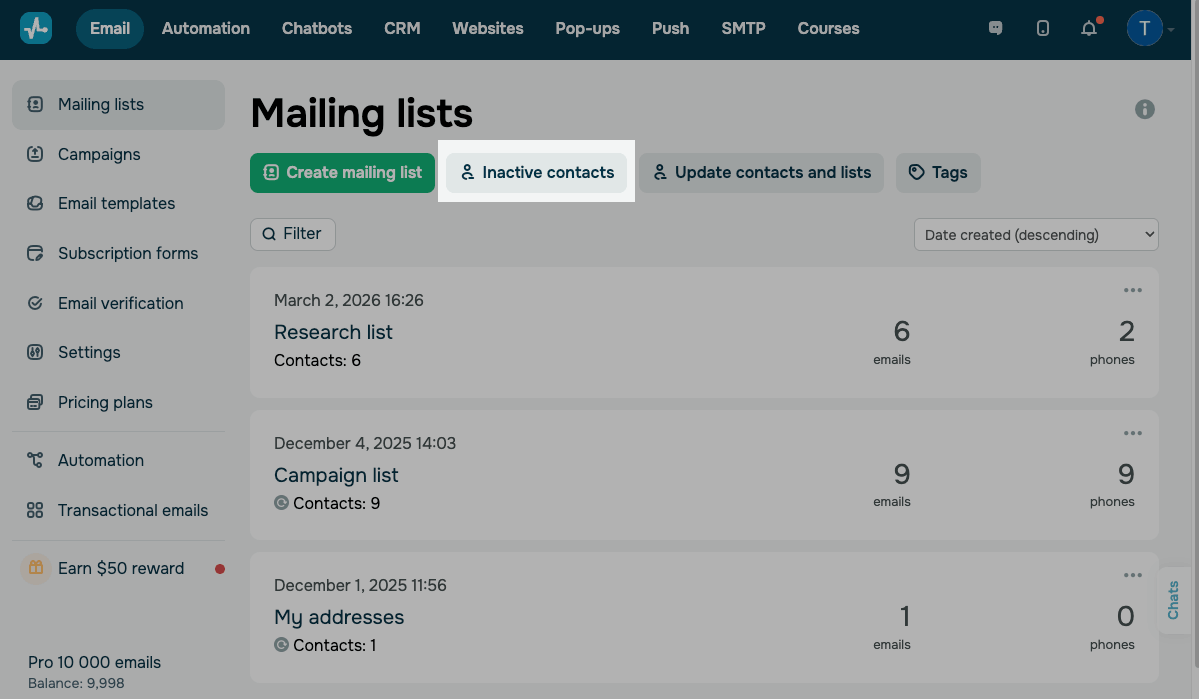
Чтобы просмотреть отписанные контакты, перейдите в раздел Адресные книги (Mailing Lists) и нажмите Неактивные контакты (Inactive contacts).
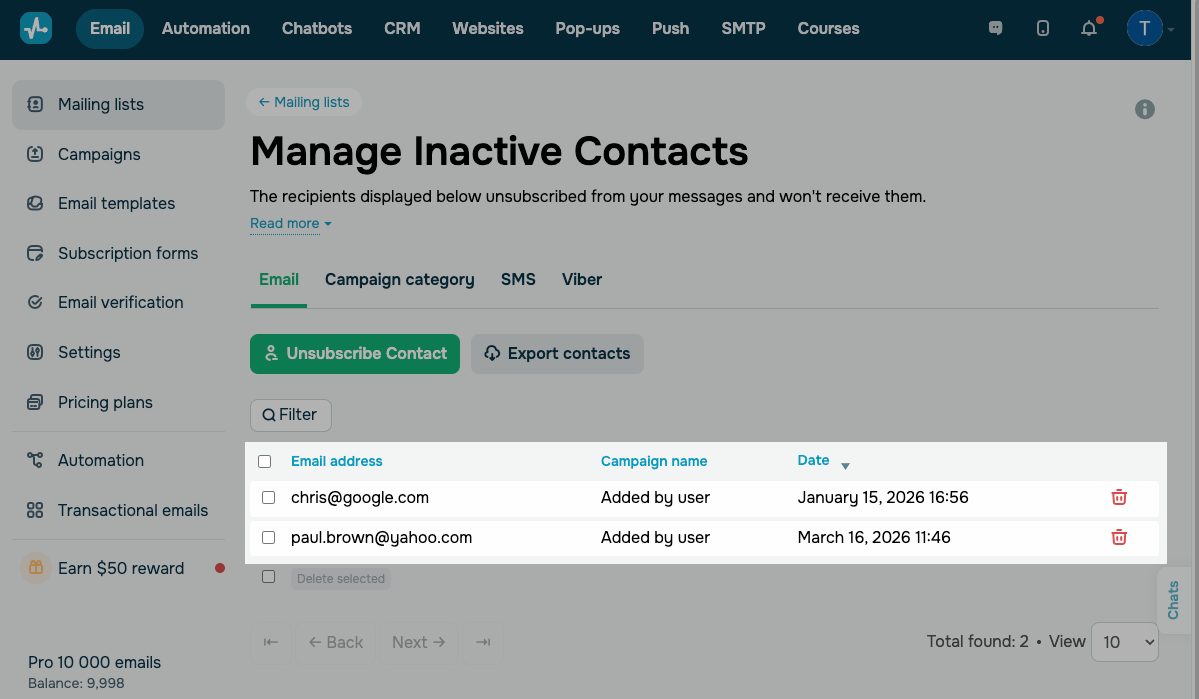
Используйте вкладки для переключения между Email, Категория рассылки (Campaign category), SMS и Viber.
На вкладке Email таблица содержит следующие сведения о каждом контакте:
| Email адрес (Email address) | Электронный адрес отписанного контакта. |
| Название рассылки (Campaign name) | Название рассылки, от которой отписался контакт. Если контакт был добавлен в адресную книгу вручную, в этом поле отображается Добавлено пользователем (Added by user). |
| Дата (Date) | Дата и время, когда контакт был добавлен в список отписанных. |
На вкладках SMS и Viber отображаются номера телефонов отписанных контактов, дата их добавления и необязательное описание.
Отфильтруйте неактивные контакты
Чтобы найти определенные контакты в списке отписанных, нажмите Фильтр (Filter). Доступны следующие фильтры:
| С (From) | Показывает контакты, добавленных в список отписанных в выбранную дату или после нее. |
| По (To) | Показывает контакты, добавленных в список отписанных в выбранную дату или до нее. |
| Поиск по email (Search by email) | Находит контакты по их электронным адресам. |
| Название рассылки (Campaign name) | Показывает контакты по рассылке, от которой они отписались. |
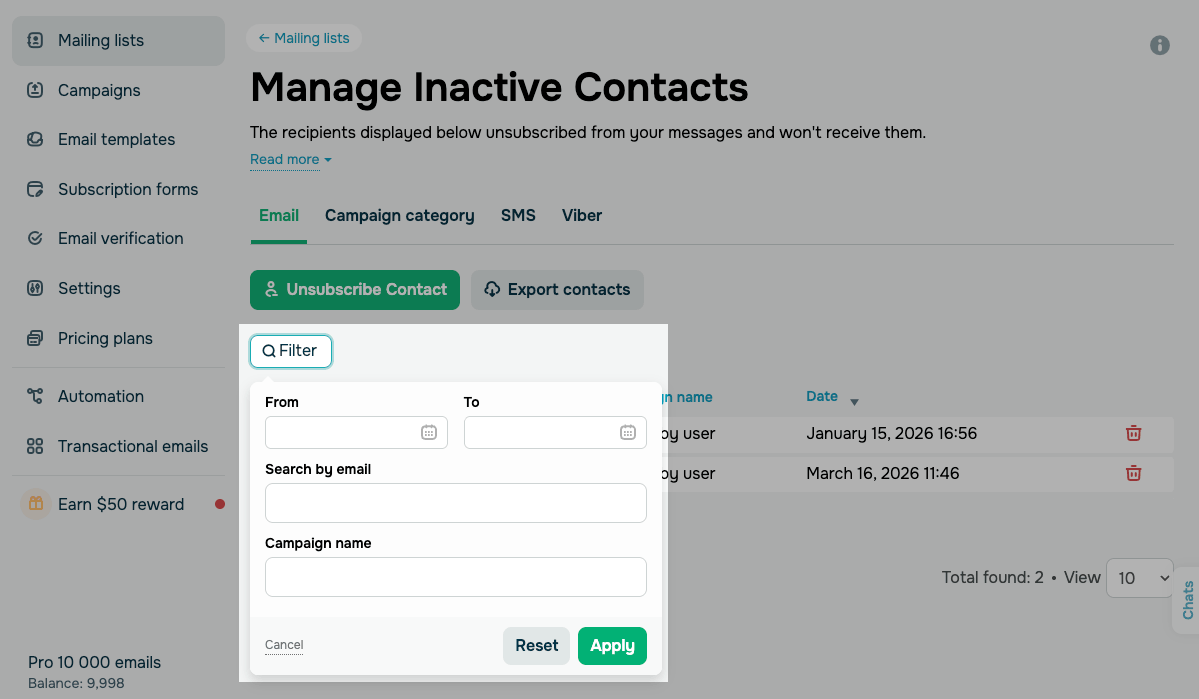
Чтобы применить фильтры, нажмите Применить (Apply). Чтобы сбросить все фильтры, нажмите Сбросить (Reset).
Читайте также: Как управлять контактами в списке отписавшихся.
 Обновлено: 15.12.2023

![Лучшие конструкторы Telegram чат-ботов без программирования [2026]](https://www.spcdn.org/blog/wp-content/uploads/2025/10/telegram-bot-builder-cover-255x167.png)


![Лучшие альтернативы Manychat: сравнение цен и возможностей [2026]](https://www.spcdn.org/blog/wp-content/uploads/2023/09/manychat-alternatives-cover-255x167.png)
или